【Google広告ほか】主要広告媒体の本人確認手続き手順と必要書類まとめ



Web広告を出稿するにあたって、避けて通れないのが「本人確認」や「身元確認」と呼ばれる手続きです。Google広告やMeta広告をはじめとする主要な広告媒体では、広告主に対して身元の確認を求める仕組みが設けられています。
この記事では、Web広告の初心者の方に向けて、本人確認手続きとは何か、なぜ必要なのか、手続きをしないとどうなるのか、そして各媒体でどのように手続きを進めればよいのかをわかりやすく解説します。
Google、Yahoo!(LINE)、Meta、TikTok、Microsoft広告で本人確認をする際に便利!必要事項をチェックリストにまとめました。いざというときのために、下記より無料でダウンロードしておきましょう。
そもそも本人確認手続きとは何か
広告媒体における本人確認手続きとは、広告を出稿する企業や個人が「実在する事業者であること」をプラットフォーム側に証明するための手続きです。具体的には、登記簿謄本や運転免許証などの公的書類を提出し、広告主の名称・住所・代表者などの情報が正しいかどうかを確認してもらいます。
呼び方は媒体ごとに異なります。
| 媒体名 | 正式名称 | 補足 |
| Google 広告 | 広告主様の適格性確認 | Advertiser Verification |
| Meta 広告 | ビジネス認証 | 旧:ビジネスマネージャ認証 |
| TikTok 広告 | 企業認証 | Business Verification |
| Microsoft 広告 | 広告主の本人確認 | AIV (Advertiser Identity Verification) |
| Yahoo! 広告 | 本人確認 | 広告主審査の一環 |
名称は違っていても、目的は共通しています。どれも”広告主が信頼できる存在であること”を明らかにするための仕組みです。
補足:なぜ本人確認が必要なのか?
本人確認が求められる背景には、大きく3つの理由があると考えられます。
1. 広告の透明性の向上
ユーザーが広告を目にした際に、「どこの誰が出している広告なのか」明確にわかるようにします。 たとえばGoogle広告では、適格性確認が完了すると、広告の情報開示欄に広告主の名称や所在地が表示されるようになります。これにより、ユーザーは広告の発信元を正しく把握できるようになります。
2. 悪質な業者の排除
有名企業になりすました偽広告や、実体のない会社による詐欺的な広告を未然に防ぎます。 厳格な身元確認を行うことで、不正行為を働こうとする業者の参入ハードルを高め、プラットフォームの健全性を維持しています。
3. 法規制への対応
世界的に強まっている、「プラットフォームへの広告主情報の管理・公開義務」に応えます。 欧州のデジタルサービス法(DSA)をはじめ、選挙広告への干渉防止やマネーロンダリング対策など、国際的な法規制や社会課題と深く関連しています。
本人確認をしないとどうなるか
本人確認を求められたにもかかわらず対応しなかった場合、もっとも大きな影響はアカウントの一時停止や広告配信の停止です。
| 媒体名 | 主なペナルティ | 補足 |
| Google 広告 | アカウントの強制停止 一時停止 | 通知後、一定期間内に手続きを開始しない場合に適用 |
| Meta 広告 | 一部機能の制限 | 高度なターゲティングや共有オーディエンスなどの利用が不可 |
| TikTok 広告 | 広告配信の不可 | 認証が完了するまで配信そのものが開始できないケースがある |
| Yahoo! 広告 | 取引停止 (14日経過後) | 書類未提出のまま14日が経過すると停止。再開には書類と連絡が必要 |
その他のリスク:ビジネス機会の損失
広告が配信できない期間は、当然ながら見込み顧客へリーチできません。季節商戦やキャンペーンのタイミングと重なれば、大きなビジネス機会を逃すことにもなりかねません。通知が届く前であっても、事前に手続きを済ませておくのが理想的です。
媒体別:本人確認が求められるタイミング
本人確認の実施タイミングは媒体ごとに大きく異なります。アカウント開設時に必須となるケースもあれば、特定の機能利用時や運用中のランダムな通知によって求められるケースもあります。主要な6つの媒体における認証のタイミングと特徴を以下にまとめました。
Google広告:運用中に通知が届く(または開設直後に実施)
Google広告では、アカウント作成直後に必ず本人確認が求められるわけではありません。最終的にはすべての広告主が適格性確認を完了する必要がありますが、対象になるタイミングはアカウントごとに異なります。
下記に当てはまる場合に手続きを求められます。通知はメールまたは管理画面上で届き、指定された期限内に対応する必要があります。
対象となる主な理由
| タイミング | 詳細 |
| 通知が来たとき | Googleの透明性向上への取り組みに基づき、全広告主を対象に順次実施されている |
| 広告の信頼性 | 広告の挙動、コンテンツ、リンク先などが不審、または不透明であると判断された場合 |
| 特定業界の保護 | 金融サービス、ギャンブル、ヘルスケアなど、ユーザーへの影響が大きく規制の厳しい業界で広告を出すとき |
| ブランド保護 | 商標登録されているブランド関連のキーワードを使用して広告を掲載している場合 |
| その他リスク管理 | アカウントの支払い情報の変更や、通常とは異なるログインアクティビティが検知された場合など |
| 任意のタイミング | 上記に当てはまらなくても任意のタイミングで実施可能 |
また、管理画面から自主的に手続きをすれば通知が来る前に事前に済ませることもできます。
参考ページ:広告主様の適格性確認
Meta広告:特定の機能を使うときに求められる
Meta広告のビジネス認証は、すべての広告主に一律で求められるわけではありません。
ビジネスマネージャー(現Meta Business Suite)の高度な機能を利用する場合や、政治・社会問題に関する広告を配信する際に必要となることがあります。
また広告アカウントを新規作成したばかりの場合、(政治関連でなくても)広告を公開する前に電話番号の認証が求められることがあります。
| タイミング | 詳細 |
| 通知が来た | Googleが全広告主を対象に進めている「透明性向上」の計画に基づき、順番が回ってきたら実施 |
| 特定の業種で配信する前 | 金融サービス、ギャンブル、ヘルスケアなど、特に高い信頼性が求められる特定の業界で広告を出すときに実施 |
| ブランドキーワードを使う前 | 第三者が商標登録しているブランド名やキーワードに関連した広告を掲載しようとするときに実施 |
| アカウント情報が変更された | お支払いプロファイル、請求先住所、ビジネスの所有権など、登録上の重大な情報が更新されたときに実施 |
| 不審な挙動が検知された | 広告の挙動、コンテンツ、リンク先などが不透明、あるいは誤解を招く恐れがあると判断されたときに実施 |
| ポリシー違反の疑いがある | 「不明なビジネス」や「不実表示」など、Googleの広告掲載ポリシーに抵触する可能性があると見なされたときに実施 |
| アカウント停止から再開する | 一時停止されたアカウントの再審査を請求し、配信を再開させるプロセスの一環として実施 |
参考ページ:広告主の認証要件
TikTok広告:アカウント開設時に実施
TikTok広告では、ビジネスアカウント開設後に企業認証を行うのが一般的です。認証が完了していない場合、広告配信が制限されることがあります。
| タイミング | 詳細 |
| アカウントを開設した | TikTokで広告アカウントを作成するときに実施 |
| 個人アカウントからビジネスアカウントへ切り替える | もともと個人用のアカウントとして利用していたものを、広告配信などのためにビジネスアカウントへ変更したときに実施 |
| 特定のプログラム・機能を使う | 「TikTok One」などのクリエイター向けプラットフォーム、ビジネスセンター(複数アカウント管理ツール)の機能を利用するときに実施 |
| 広告の信頼性向上・制限解除が必要 | (認証ステータスは広告の配信能力に影響するため)信頼性を証明したい任意のタイミングで実施 |
| 再審査・情報更新が必要 | 認証が拒否された場合や、提出した書類の有効期限が切れる場合、または虚偽の情報が疑われた場合などに実施(再確認) |
参考ページ:TikTokで企業認証を行う方法
LINEヤフー広告:必要に応じて随時実施
Yahoo!広告(LINE広告)の本人確認は、広告主が実在し、現在有効な住所などで申し込んでいることを確認する目的で行われます。公式ヘルプによると、広告掲載前・掲載後を問わず、必要に応じて実施されるとされています。本人確認が必要と判断された広告主には、メールで通知が届きます。
| タイミング | 詳細 |
| アカウント開設時 | 新規で広告管理用のアカウントを開設した際、初期審査のステップとして認証が必要 |
| 通知が届いた | 広告掲載の開始前・開始後を問わず、Yahoo!のシステムによって「本人確認が必要」と判断された場合にメールで通知が届く |
| 特定の業種・商材を扱う前 | 薬機法に関連する商材や金融関連など、広告掲載基準において高い信頼性が求められる特定の業種で配信を行う(または行おうとする)ときに実施 |
| 登録情報に不備や疑いがある | 登録された会社名、住所、電話番号などが実在するものか確認が必要な場合や、過去の審査状況等から再確認が必要だと判断されたときに実施 |
| 一定期間の未対応が続いた | 過去に通知が届いていたものの対応が完了していない場合、再度リマインドや、取引停止に向けた最終通知として連絡が来ることがある |
参考ページ:本人確認について
Microsoft広告:配信開始前の完了が基本
Microsoft広告では、「広告主の本人確認(AIV:Advertiser Identity Verification)」というプログラムが用意されています。他媒体と比較すると、ドメインの所有証明が必要になる点が特徴です。基本的には、キャンペーン作成前に本人確認を完了しておく必要があります。
| タイミング | 詳細 |
| 通知メールや管理画面でリクエストが届いた | Microsoftから認証を求めるメール、または管理画面内の通知が届いたとき。基本的には通知を受けたアカウントのみが対象 |
| 新規アカウントを開設した | 多くの新規アカウントでは、開設から30日以内に本人確認を完了するよう求められる |
| 特定の支払い方法を選択した | 選択した支払い方法によっては、広告の配信を開始する「前」に本人確認を完了させなければならない場合がある |
| EEA(欧州経済領域)で配信を行う | オーストリア、ドイツ、フランスなどのEEA諸国で広告を表示する場合 |
| ビジネス情報を変更した | 設定画面で「法的ビジネス名」などの重要な情報を更新した結果、以前の認証ステータスが無効になり、再度手続きが必要になったときに実施 |
参考ページ:広告主の本人確認
各媒体の本人確認手順と必要書類
媒体によって異なりますが、必要書類を用意→媒体ごとのフォーム・連絡先に申請という流れは変わりません。
Google広告の手順と必要書類
①適格性確認ページにアクセス
Google広告の管理画面にログイン
通知バー(赤いバナー)または通知メール内のリンクから、確認ページを開く
または左側メニュー「料金」→「広告主様の適格性確認」に進む
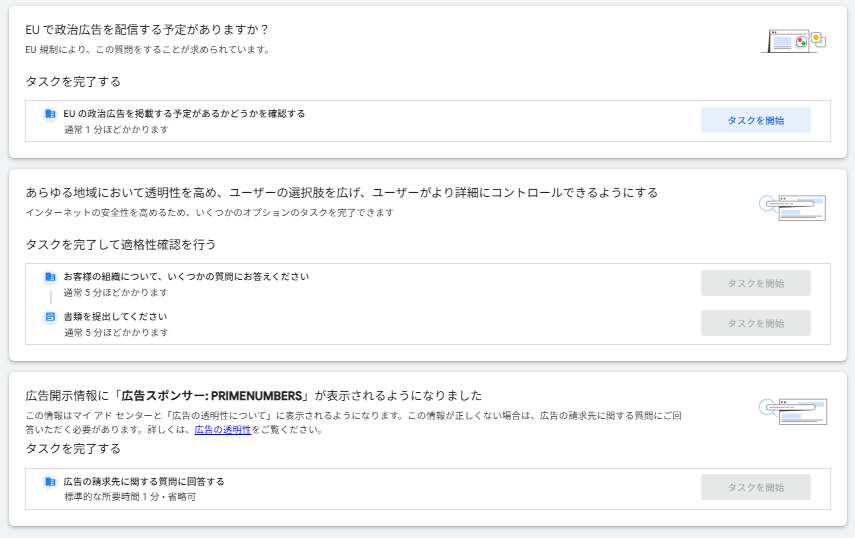
ビジネスに関する質問に回答
自社広告か代理店運用かなど、ビジネスモデルに関する質問に回答する
書類のアップロードと情報登録
組織名や住所を登録し、下記本人確認書類をアップロード
「組織」として申請する場合
→以下の (A) 登録書類 と (B) 代表者の身分証 の両方が必要
(A)組織の登録書類(いずれか1点)
登記簿謄本(履歴事項全部証明書など)
会社設立証書
税務署からの書類の抜粋
納税証明書
政府機関発行の公的文書(全称、住所、日付が含まれているもの)
※個人事業主が「組織」として受ける場合は、個人事業の開業・廃業等届出書。
(B)正式な代表者の写真付き身分証明書(いずれか1点)
パスポート
運転免許証
身分証明カード(マイナンバーカードなど)
永住権カード
「個人(または正式な代理人)」として申請する場合
→以下の写真付き身分証明書のうち、いずれか1点が必要
パスポート
運転免許証
永住権カード
※マイナンバーカード(個人番号カード)も「身分証明カード」として一般的に認められます。
Googleの審査で否認されないために、以下の状態であることを必ず確認しましょう。
有効期限: 提出時に有効期限内である
画質: カラー画像で、文字が鮮明に読み取れる(白黒は不可)
全体像: 書類の四隅がすべて写っており、反射や影で隠れていない
表記の一致: 「お支払いプロファイル(請求先)」の名称・住所と、書類の内容が一致している
参考ページ:広告主様の適格性確認: 広告主様の適格性確認に必要な書類
Meta広告の手順と必要書類
ビジネス設定の「セキュリティセンター」から申請できます。
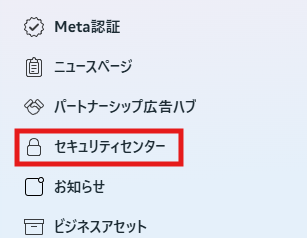
「認証を開始」をクリック
※ビジネスポートフォリオの全権限(管理者権限)を持っている必要がある
正式なビジネス名、住所、電話番号、ウェブサイトを入力する。
※法人として登録されている公的な情報と完全に一致している必要がある
ビジネスの実在確認と書類提出
表示される候補に一致する記録がない場合は「自分のビジネスがリストにない」を選択する
営業許可証や会社定款などの公的書類をアップロードする
(A)「ビジネスの法的名称」を証明する書類
→以下のいずれか1点
登記簿謄本(履歴事項全部証明書など)
会社設立証書
納税証明書または納税通知書
営業許可証
定款(会社設立時などのもの)
(B)「ビジネスの住所または電話番号」を証明する書類
→以下のいずれか1点
公共料金の領収書(電気、ガス、水道など)
※ビジネスの法的名称と、申請した住所または電話番号が記載されている必要があります。
銀行口座明細書(ビジネス名と住所が記載されたもの)
法人番号の指定通知書
住所または電話番号が記載された営業許可証・登録書類
関係者確認(本人確認)を実施
確認方法(メール、電話、SMS、ドメイン認証など)をいずれか選択し、認証を行う
書類を用意する際には下記に気をつけましょう。
情報の完全一致: 書類に記載されている名称・住所は、Metaの管理画面に入力した情報と1文字も違わず一致している必要があります(例:「1-2-3」と「1丁目2番3号」の表記ゆれでも否認されるケースがあります)。
最新の書類: 原則として、発行から3ヶ月〜6ヶ月以内の最新の書類を準備してください。
スキャン品質: 文字がはっきりと読めるカラー画像である必要があります。四隅が欠けていたり、不鮮明な場合は承認されません。
言語: 日本国内のビジネスであれば日本語の書類で問題ありません。
参考ページ:Facebookで認められている本人確認書類の種類
TikTok広告の手順と必要書類
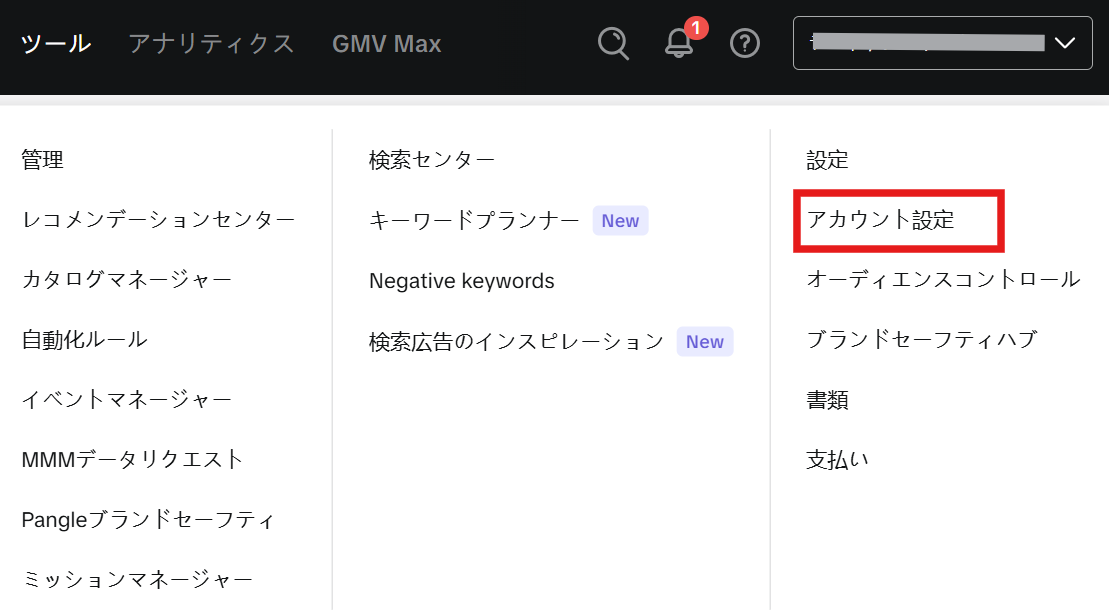
TikTokでは「広告マネージャー」から認証を行います。
TikTok広告マネージャーにログインし、画面上部の「ツール」から「アカウント設定」を選択
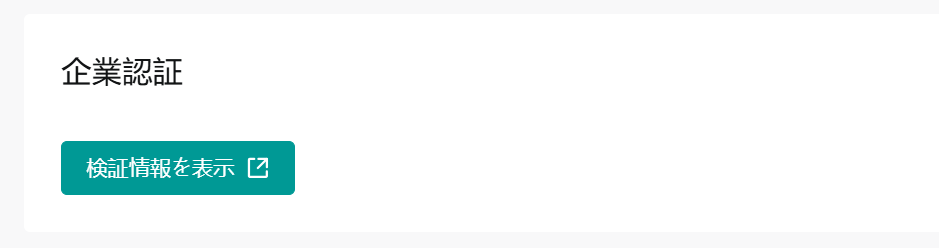
「検証情報を表示」をクリック(既に認証済みの場合は「認証済み」と表示されます)
事業体の種類を選択し、国・企業名・ウェブサイト(任意)を入力
下記の書類をアップロード
以下の写真付き身分証明書のうち、いずれか1点が必要
パスポート
運転免許証
マイナンバーカード(個人番号カード)
在留カード(日本居住の外国籍の方の場合)
※入力内容と書類の情報が完全に一致しているか確認
参考ページ:個人の身元確認に有効な書類
LINEヤフー広告の手順と必要書類
Yahoo!広告から「【Yahoo!広告】本人確認書類ご提出のお願い」というメールが届く、または管理画面に通知が表示されます。通知から14日以内に完了させましょう。
下記のとおり、法人の場合は「履歴事項全部証明書」、個人の場合は「運転免許証」などの公的書類を準備します。
※発行から6ヶ月以内の書類である必要があります。
法人(組織)の場合
→以下のいずれか 1点 を提出します。
履歴事項全部証明書(発行から6ヶ月以内)
印鑑登録証明書(発行から6ヶ月以内)
個人事業主・個人の場合
以下のいずれか 1点 を提出します。
運転免許証(表面と裏面の両方)
パスポート(顔写真ページと住所記載ページ)
健康保険証(記号・番号・保険者番号・QRコードをマスキングして提出)
住民票(発行から6ヶ月以内 / マイナンバーの記載がないもの)
印鑑登録証明書(発行から6ヶ月以内)
在留カード
特別永住者証明書
個人番号カード(マイナンバーカード)(表面のみ。裏面は提出不可)
メール内、または管理画面の通知に記載されている「本人確認書類提出フォーム」のURLをクリックします。
フォームに「お名前」「メールアドレス」「アカウントID」等の必要事項を入力します。
準備した本人確認書類の画像ファイル(またはPDF)をアップロードします。
Yahoo!側で審査が行われ、数営業日以内に結果がメールで届きます。
参考ページ:本人確認書類について
Microsoft広告の手順と必要書類
Microsoft広告の管理画面にログインし、通知(赤いバナーやメール)から「本人確認を開始する」を選択します。
自身が「広告主(自社)」か「広告代理店」かを選択します。
代理店の場合は、クライアント(広告主)に代わって認証を行うか、クライアント自身に認証を依頼するかを選択します。
正式なビジネス名(法人名)、住所、およびビジネスの公式ウェブサイトのURLを入力します。
ドメインの所有証明(重要)
入力したウェブサイトのドメインを所有していることを証明するため、ドメイン登録の請求書や、ドメイン管理画面のスクリーンショットなどの書類をアップロードします。
法人の場合は「登記簿謄本」、個人の場合は「運転免許証」など下記の身元証明書類をアップロードします。
ビジネスの証明書類(法人の場合)
→会社名と所在地が記載された、以下のいずれか1点
会社登記簿謄本(履歴事項全部証明書)
会社設立証書
納税証明書
DUNSナンバー証明書
ドメイン(ウェブサイト)の所有証明書類
→入力したビジネスURLと、自社(または申請者)との関連を示すための以下のいずれか1点
ドメイン購入時の請求書・領収書
ドメイン更新通知のメール(社名とドメインが明記されているもの)
Whois情報のスクリーンショット
※ビジネスウェブサイトのドメインと、管理者のメールアドレスのドメインが一致している場合は、この書類の提出が免除されることがあります。
個人の身元証明書類
→法人の代表者、または個人として申請する場合の以下のいずれか 1点 が必要です。
パスポート
運転免許証
政府発行の身分証明書(マイナンバーカード等)
審査には通常3~5営業日かかります。完了するとメールで通知が届きます。
参考ページ:広告主の身元確認
本人確認で失敗しないための共通ポイント
どの媒体においても、本人確認をスムーズに済ませるために下記を確認しておきましょう。
書類準備の基本ルール
書類は発行から6カ月以内の最新のものを用意しましょう。古い書類は否認される可能性があります。
スマートフォンで撮影する場合は、書類の四隅がすべて写り、文字が鮮明に読める状態にしましょう。反射で文字が見えない、解像度が低くぼやけているといった画像は受理されにくくなります。
最も重要なのは住所の完全一致です。書類に「1-2-3」とあるのに管理画面へ「1丁目2番3号」と入力すると不一致と判定されることがあります。書類の記載どおりに一字一句入力することがポイントです。
管理者権限の確認
本人確認は、管理者権限を持つユーザーでログインしていないと開始できない場合があります。
Google広告、Meta広告、Yahoo!広告いずれでも、「手続きボタンが表示されない」「ボタンが押せない」といったケースの多くは権限不足が原因です。手続きを始める前に、管理者権限を持つアカウントでログインしているか、権限がない場合はある人に頼めるか・付与してもらえるかを確認しておきましょう。
代理店が代行する場合の注意点
広告代理店がクライアントに代わって本人確認を行う場合は、追加対応が必要になります。
※Google広告では、「代理店が広告主に代わって確認を行う」という項目を選択する必要があります。
また、どの媒体であっても、最終的にはクライアント側代表者の本人確認書類や認証コードの共有が不可欠です。代理店のみで完結する手続きではありません。
そのため、本人確認が必要になった段階で慌てないよう、クライアントとの連携体制を早めに整えておくことが重要です。
迷ったらお問い合わせください
媒体ごとに手続きの内容や実施タイミングは異なりますが、対応を後回しにするとアカウント停止や配信停止といった深刻な影響が生じる可能性があります。広告運用を始める前、あるいは通知を受け取った時点で、速やかに対応することをおすすめします。また、各媒体の公式ヘルプは随時更新されています。実際に手続きを行う際は、必ず最新情報を確認するようにしてください。
プライムナンバーズでは、本人確認手続きのような細かい設定から広告自体の運用・成果改善、クリエイティブ制作などWeb広告全般のご相談を承っております。
下記ボタンよりお気軽にお問い合わせください。ご相談・お見積りは無料です。