Google広告アカウントの移管手順|権限譲渡から支払い変更まで初心者向けに解説



Google広告アカウントの移管とは、アカウントの管理者や請求先を変更することです。代理店の変更や自社運用への切り替え、請求先会社の変更などのタイミングで必要になります。
ただし、手順を誤ると広告配信が停止したり、これまで蓄積された機械学習データがリセットされたりするおそれがあります。慎重に進めることが重要です。
本記事では、Google公式ヘルプの情報をもとに、Google広告アカウントの移管手順を初心者の方にもわかりやすく解説します。初めて対応する方でも理解できるよう、順を追って整理しました。
移管の際に確認すべき項目をチェックリストにまとめました!下記より無料でダウンロードいただけます。本記事と合わせてご活用ください。

目次
移管には「2つのパターン」がある
Google広告のアカウント移管といっても、実際には目的によって作業内容が異なります。
まずは全体像を整理しておきましょう。
大きく分けると、「管理者権限(アクセス権)の移管」と「お支払い設定(請求先)の移行」2つのパターンがあります。多くの場合、代理店の変更やインハウス化では、パターンAとパターンBの両方の対応が必要になると考えられます。
パターンA:管理権限(アクセス権)の移管
これは「誰がアカウントにログインして操作できるか」を変更する作業です。
たとえば、以下のようなケースで必要になります。
運用代理店を変更する場合
社内の新しい担当者へ引き継ぐ場合
インハウス運用へ切り替える場合
具体的には、Google広告アカウントにアクセスできるユーザーの追加・削除や、クライアントセンター(MCC)アカウントとのリンク変更を行います。
補足すると、MCCとは複数の広告アカウントを一括管理するための親アカウントのようなものです。代理店が利用しているケースが多い管理機能です。
パターンB:お支払い設定(請求先)の移行
こちらは「誰が広告費を支払うか」を変更する作業です。
広告費の支払いに使用しているクレジットカード情報や会社情報、つまり「お支払いプロファイル」を切り替えます。
たとえば、以下のような場面で必要になるでしょう。
代理店から自社へ支払いを移す場合
グループ会社間で請求先を変更する場合
法人情報を変更する場合
請求先の変更は、単にカード情報を差し替えるだけでなく、契約主体そのものを変更するケースもあります。そのため、事前確認が重要です。
パターンA:管理権限(アクセス権)の譲渡手順
アカウント内の設定やデータをそのまま引き継いだ状態で、管理者を変更する方法です。Google公式ヘルプ「Google 広告アカウントへのアクセス権を管理する」に基づいた手順となります。
ステップ1:新しい管理者を招待する
まずは、新しい管理者がアカウントにアクセスできる状態をつくります。既存の管理者が招待操作を行いましょう。
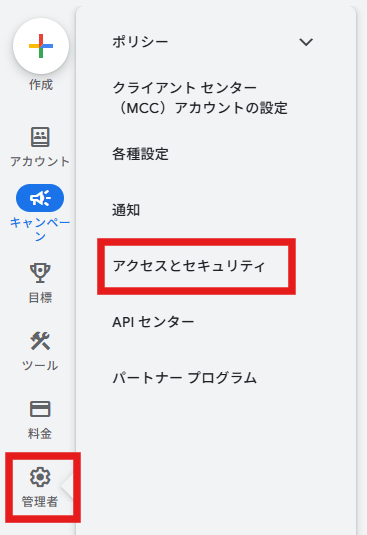
Google広告にログインし、左側メニューの「管理者」から「アクセスとセキュリティ」を開きます。
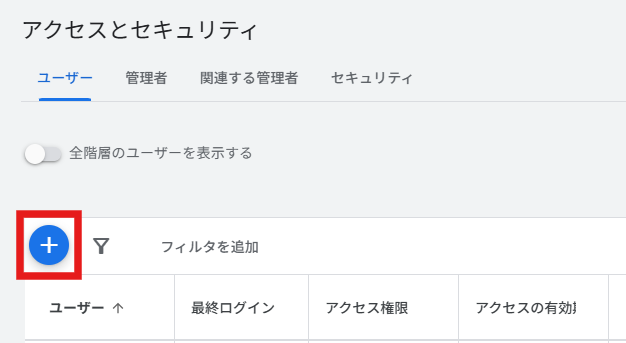
「ユーザー」タブの上にあるプラスボタン(+)をクリックします。
新しい管理者のメールアドレス(Googleアカウント)を入力します。
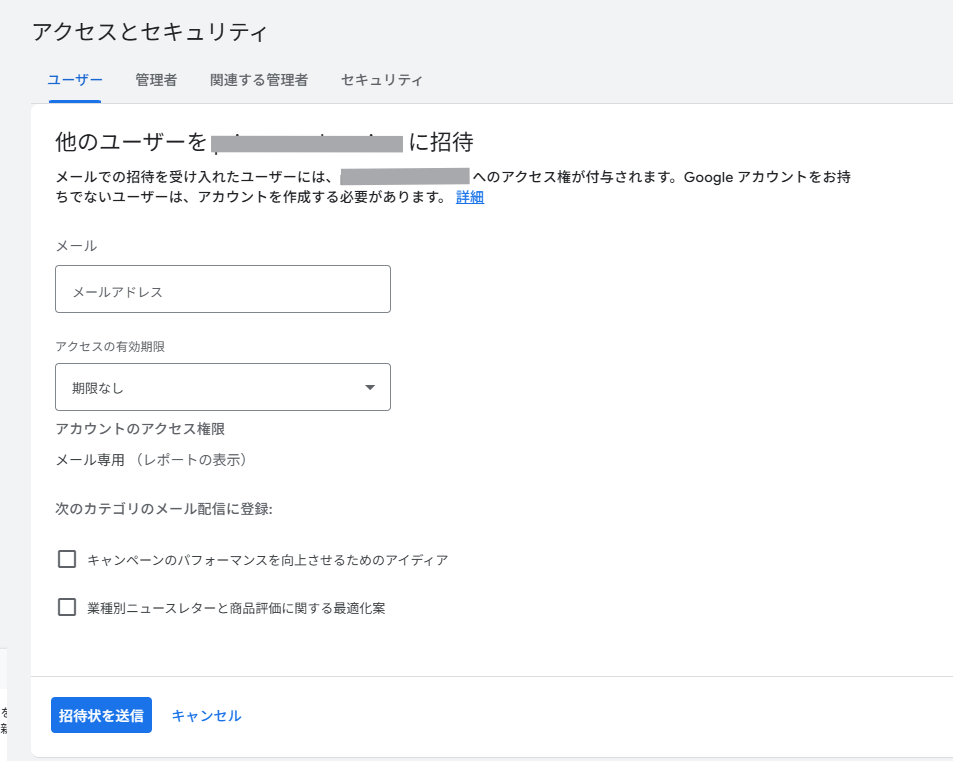
アクセス権限として「管理者」を選択します。
「招待状を送信」をクリックします。
招待するには、相手がGoogleアカウントを持っている必要があります。まだ持っていない場合は、先に作成してもらうとスムーズです。
ステップ2:招待を承認する
新しい管理者宛に、Googleから確認メールが届きます。メール内のリンクをクリックして招待を承認すれば、新しい管理者がアカウントにログインして操作できるようになります。
ステップ3:旧管理者のアクセス権を削除する
新しい管理者が問題なくアカウントにアクセスできることを確認したら、必要に応じて旧管理者のアクセス権を削除します。
「管理」から「アクセスとセキュリティ」を開きます。
削除したいユーザーを探し、「アクション」列で「アクセス権を削除」をクリックします。
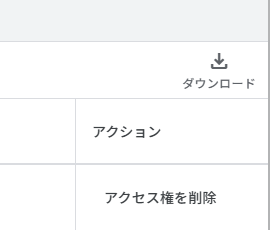
ただし、お支払い設定(請求先)の移行がまだ完了していない場合は、旧管理者の削除は急がないほうが安全です。支払い移行が終わってから削除するのがおすすめです。
アクセス権の種類について
Google広告には複数のアクセス権が用意されています。Google公式ヘルプ「Google 広告アカウントのアクセス権の概要」によると、主な種類は以下のとおりです。
管理者:すべての操作が可能。ユーザー管理、サービス連携の設定・削除、広告主の身元確認なども行える最上位の権限
標準:キャンペーンの作成・編集は可能だが、ユーザー管理やサービス連携の変更はできない
読み取り専用:キャンペーンの閲覧やレポートの確認・編集・実行が可能。ただしキャンペーンの編集やユーザー管理はできない
お支払いとご請求:お支払い情報の閲覧・編集が可能。お支払いプロファイルレベルでの支払い方法の追加・編集や、プロファイル情報(住所、税務情報など)の編集にも対応できる
メール専用:通知メールやレポートの受信が可能。お支払い情報の表示や請求レポートの編集・実行もできる
移管の際は、新しい管理者に「管理者」権限を付与するのが一般的です。管理者権限があれば、MCCアカウントのリンク承認・拒否・解除や、サービス間の連携設定変更、お支払い情報の編集なども対応できます。
パターンB:お支払い設定(請求先)の移行手順
支払い設定の変更は、権限の移管に比べてミスが起きやすい作業です。手順を間違えるとアカウントが停止されるケースもあるため、慎重に進めましょう。
MCC(管理アカウント)を利用している場合
代理店がMCCアカウントを使ってクライアントのアカウントを管理している場合は、MCCの管理画面から支払い設定の移行を行います。
MCC(管理アカウント)にログインし、「アカウント」を開きます。
左側のメニューで「予算」を選択します。
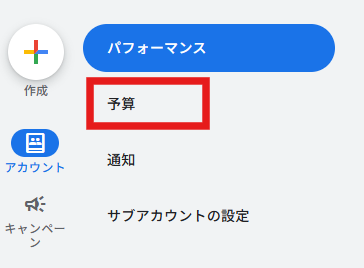
「お支払い設定の移行」の画面で、移行先のお支払いプロファイルなどの必要情報を入力し、移行を設定します。
参考ページ:クライアントアカウントのお支払い設定の移行を行う
個人・単独アカウントで支払いプロファイルを変更する場合
MCCを使用せず、個別のGoogle広告アカウントで請求先を変更する場合の手順です。
Google広告の管理画面から「料金」メニューの「設定」に移動します。
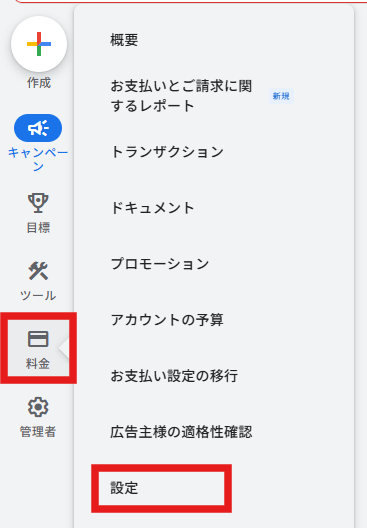
「お支払いプロファイル」セクションを開き、「請求先の変更」までスクロールします。
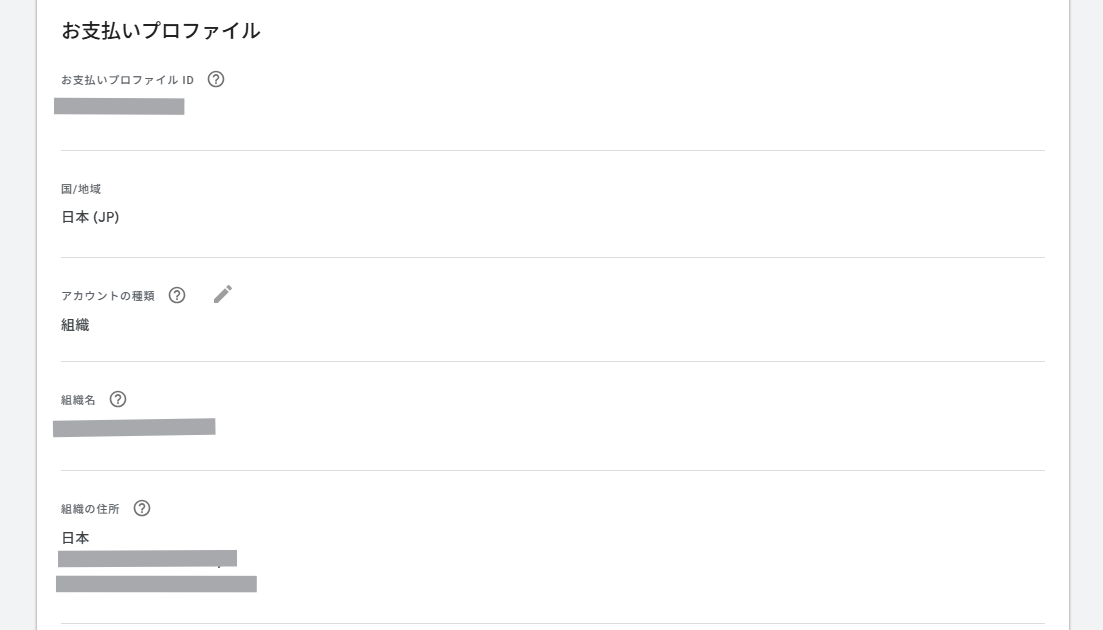
画面の指示に従い、新しい支払い方法(クレジットカードや銀行振込など)や組織情報を入力します。
操作自体はシンプルですが、入力内容に誤りがあると承認に時間がかかる場合があります。事前に会社情報などを整理しておくとよいでしょう。
承認プロセスについて
支払い主が変更になる場合、Googleから「移行元」と「移行先」の両方の管理者に承認メールが届きます。
双方が承認ボタンをクリックしなければ、支払い移管は完了しません。また、この承認プロセスにはGoogle側の確認も含まれるため、完了までに数営業日ほどかかることがあります。
スケジュールに余裕を持って進めることが重要です。
移管の際に確認すべき項目をチェックリストにまとめました!下記より無料でダウンロードいただけます。本記事と合わせてご活用ください。
移管時に押さえておきたい注意点
既存アカウントを移管すれば(新規作成では引き継がれない)機械学習データが維持され、成果が安定します。作業時は、変更不能な通貨等の設定確認、正式な支払い移行手順の遵守、移管後の身元確認への対応を徹底し、アカウント停止を防ぎましょう。
機械学習データを維持するためには新規ではなく移管にする
Google広告では、アカウント内に蓄積されたデータをもとに自動入札や配信最適化が行われています。
既存のアカウントをそのまま移管(譲渡)すれば、これまでの配信実績や最適化モデルは基本的に維持されます。
一方、新しくアカウントを作成して設定をコピーする方法を選ぶと、機械学習データはゼロからのスタートになります。その結果、成果が安定するまでに時間がかかる可能性があります。
特別な理由がない限り、新規作成ではなく既存アカウントの移管を選ぶことをおすすめします。
通貨とタイムゾーンは原則として変更できない
Google広告アカウントの通貨は、初期設定後に変更できません。タイムゾーンについても原則として変更できませんが、一部の条件下では1回に限り変更が認められる場合があります。変更が必要な場合は、Googleサポートに確認するか、新しいアカウントを作成する必要があります。
お支払いプロファイルの種類(個人/組織)の変更
お支払いプロファイルを「個人」から「組織」へ、またはその逆に変更したい場合、以前は管理画面から変更できませんでした。
現在は管理画面上で対応できるケースもありますが、状況によってはGoogleサポートへの問い合わせが必要になることがあります。事前に変更可否を確認しておくと、移管作業がスムーズに進むでしょう。
広告主の身元確認(適格性確認)に注意
支払い主が変更になると、Googleから再度「広告主の身元確認」を求められることがあります。これは広告主の信頼性を確認するための手続きです。
期限内に対応しない場合、広告が停止される可能性があります。移管後は、管理画面の通知やメールを必ず確認しましょう。
お支払い設定の変更で「やってはいけないこと」
移管作業中に、正規の支払い移行フローを使わず、単にクレジットカードの情報を差し替えるだけで支払い主体(お支払いプロファイル)の変更を済ませようとするのは避けましょう。
お支払いプロファイルの変更を伴う移管では、Googleが用意している正式な移行手順に沿って進める必要があります。正規のフローを経ずに支払い情報を変更すると、移管が正しく処理されず、請求トラブルや広告配信の中断につながる可能性があります。
移管後に必ず確認すべきポイント
移管手続きが完了したら、必ず最終確認を行いましょう。
お支払い設定の確認
お支払い設定が、新しいクレジットカードや請求先情報に正しく切り替わっているかを確認します。「料金」メニューの「設定」から支払い情報を開き、内容に誤りがないかチェックしましょう。
コンバージョン計測の確認
コンバージョンタグが正常に動作しているかも重要な確認項目です。コンバージョンとは、購入や問い合わせなどの成果を指します。
タグの権限設定が特定のユーザーに紐づいている場合、管理者変更によって計測に影響が出る可能性があります。管理画面の「コンバージョン」設定やタグのステータスを確認し、正しく計測されているかをチェックしておきましょう。
Googleアナリティクスとの連携確認
Google広告とGoogleアナリティクス(GA4)の連携が切れていないかも確認してください。連携はアカウント単位で設定されていますが、管理者ユーザーが削除されたタイミングで連携に不具合が生じることがあります。
移管後は「リンクアカウント」の設定画面を開き、GA4との接続状態が有効かどうかを確認しておくと安心です。
その他のサービス連携
Googleサーチコンソールやデータフィードとの連携、YouTubeチャンネルとのリンクなども同様です。移管後に正常に機能しているかどうかを一通り確認しておきましょう。
管理者権限を持つユーザーのみがサービス間のリンク設定を追加・削除できるため、旧管理者を削除した後に連携が切れていないかは特に注意が必要です。
代理店からインハウス(自社運用)に切り替える場合の流れ
代理店での運用をやめて自社で広告運用を始める「インハウス化」のケースでは、パターンAとBの両方が必要になるのが一般的です。推奨される手順を整理します。
事前準備
まず、代理店に移管のスケジュールを伝えましょう。月末に急に申し出ると、支払い処理のタイミングと重なってトラブルの原因になります。少なくとも移管希望日の1〜2週間前には代理店と調整を始めるのがおすすめです。
また、自社側でGoogleアカウントを用意し、新しい支払い情報(クレジットカードや法人名義の情報)も準備しておきましょう。
移管の実施
準備ができたら下記手順で移管します。
- 代理店に依頼し、自社のGoogleアカウントに「管理者」権限を付与してもらいます。
- 自社側で招待メールを承認し、アカウントにログインできることを確認します。
- 支払い設定の移行を行い、請求先を自社に変更します(双方の承認が必要です)。
- 移行が完了したら、代理店のMCCアカウントとのリンクを解除し、代理店のユーザーアクセスを削除します。
手順の順番が前後すると、広告が停止されるリスクが高まります。必ず「権限付与→支払い移行→旧ユーザー削除」の順序を守りましょう。
移管後のチェック
前述の確認ポイントに沿って、お支払い設定、コンバージョン計測、GA4連携、その他サービス連携が正常に動いているかをチェックします。
特にインハウス化直後は、自社側でタグやアナリティクスの管理を引き継ぐ必要があるため、計測周りの確認は入念に行っておきたいところです。
まとめ
Google広告アカウントの移管は、「管理権限(アクセス権)の変更」と「お支払い設定(請求先)の移行」の2つの軸で考えるのがポイントです。
移管を安全に進めるうえで覚えておきたいのは、「新管理者の招待→支払い設定の変更→旧管理者の削除」という順番で進めることです。そして支払い設定の変更は、必ずGoogleが用意している正規の移行フローを使いましょう。
支払い設定の移行にはGoogleの審査を含めて数日かかることもあるため、移管作業は月末ギリギリではなく、余裕をもって1〜2週間前から着手するのがおすすめです。
正しい手順で進めれば、蓄積された機械学習データやキャンペーン設定をそのまま引き継ぎ、広告パフォーマンスを維持したままスムーズに移管を完了できます。
プライムナンバーズでは、Google広告をはじめとするあらゆるWeb広告・SNS広告の運用と成果改善を承っております。下記ボタンよりお気軽にご相談ください。お見積り・シミュレーションも無料でお出しいたします。

Download