【チェックリストつき】レスポンシブディスプレイ広告とは?仕組み・設定方法・運用ポイントを完全解説


レスポンシブディスプレイ広告とは、Google広告やYahoo!広告で利用できるディスプレイ広告の一種です。画像やテキストなどの素材を登録するだけで、配信面に応じた最適な広告を自動生成してくれます。
本記事では、レスポンシブディスプレイ広告の基本的な仕組みから、入稿規定、設定方法、成果を出すための運用ポイントまでを解説します。
レスポンシブディスプレイディスプレイ広告の入稿をサポート!チェックリストを無料配布中です。
Google・Yahoo!両方の広告を、画像・動画・テキストの規定と照らし合わせながら入稿できます。ダウンロードしてお役立てください。
目次
レスポンシブディスプレイ広告とは?
レスポンシブディスプレイ広告とは、画像・動画・テキスト(見出し、説明文)・ロゴなどの複数のアセット(広告素材)を登録すると、AIがそれらを自動的に組み合わせ、配信先の広告枠に合わせて最適なサイズやレイアウトで表示する広告フォーマットです。
Google広告では主流で、ディスプレイ広告キャンペーンを選択すると初期設定として入稿できます。
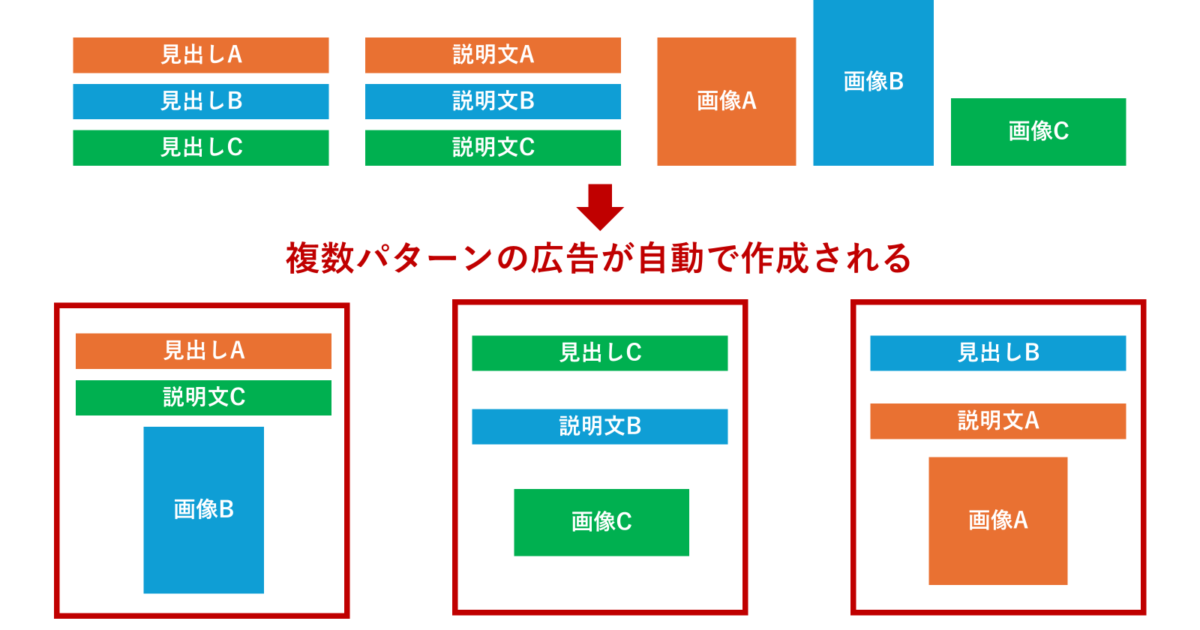
あらかじめ用意した素材を登録するだけであらゆる広告枠に自動で対応してくれます。工数も削減でき、成果も改善する傾向にあります。
▼Googleディスプレイ広告の概要はこちら▼
バナー広告との違い
バナー広告は、あらかじめ決められたサイズの画像を作成し、そのまま広告枠に表示する形式です。デザインの自由度は高いものの、サイズごとに素材を用意する必要があり、制作負担が大きくなりがちです。
一方、レスポンシブディスプレイ広告は、複数の画像やテキストを登録することで、AIが配信結果をもとに最適な組み合わせを自動で選択します。制作工数を抑えやすいですが、意図しない組み合わせで表示される可能性もあります。
| 項目 | バナー広告 | レスポンシブディスプレイ広告 |
| 制作方法 | サイズごとに画像を作成 | 素材をまとめて登録 |
| 制作工数 | 多い | 少ない |
| 表示最適化 | 手動 | AIが自動最適化 |
| 表示のコントロール | しやすい | やや難しい場合あり |
レスポンシブディスプレイ広告の配信先
レスポンシブディスプレイ広告は、GoogleディスプレイネットワークやYahoo!広告のディスプレイ広告ネットワークを通じて、さまざまな配信面に表示されます。主な配信先を把握して、どのようなユーザーにアプローチできるかをイメージしましょう。
Webサイト
Googleディスプレイネットワーク(GDN)に含まれるWebサイトの広告枠に表示されます。ニュースサイト、ブログ、情報サイトなど、多岐にわたる配信面があります。
YouTube
YouTubeの動画再生ページや検索結果、トップページなどに表示されます。動画広告とは別に、ディスプレイ広告として配信されます。
Gmail
Gmailの受信トレイ上部に表示されます。最初は小さく表示され、クリックすると展開されてランディングページへ誘導できます。
アプリ
スマートフォンアプリ内の広告枠にも配信されます。ただし、アプリへの配信は誤タップが発生しやすい場合もあるため、クリックが多く発生していてもコンバージョンに繋がらないこともあります。
レスポンシブディスプレイ広告の表示形式一覧
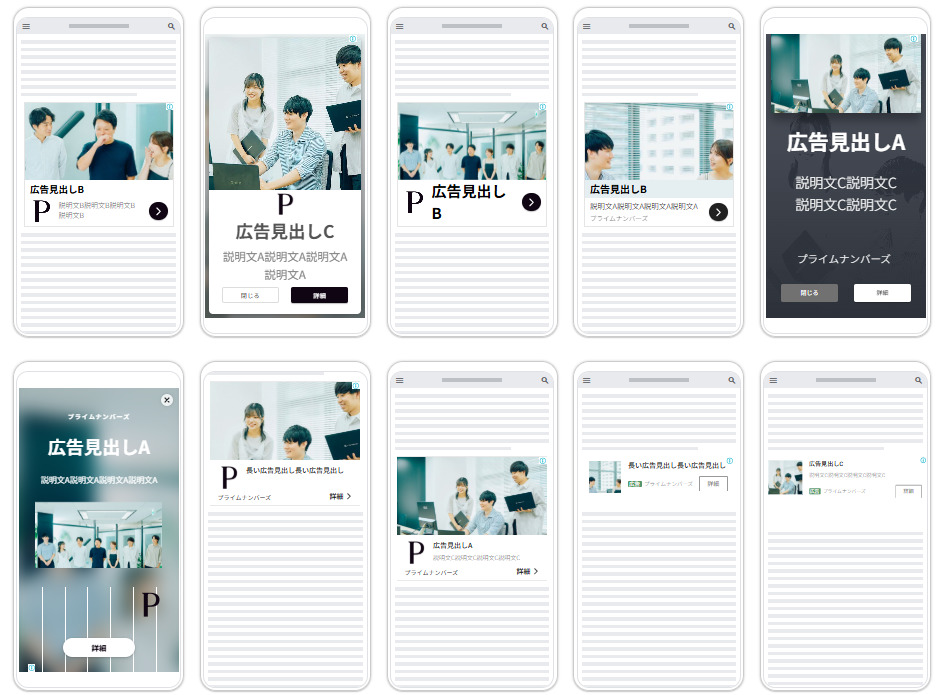
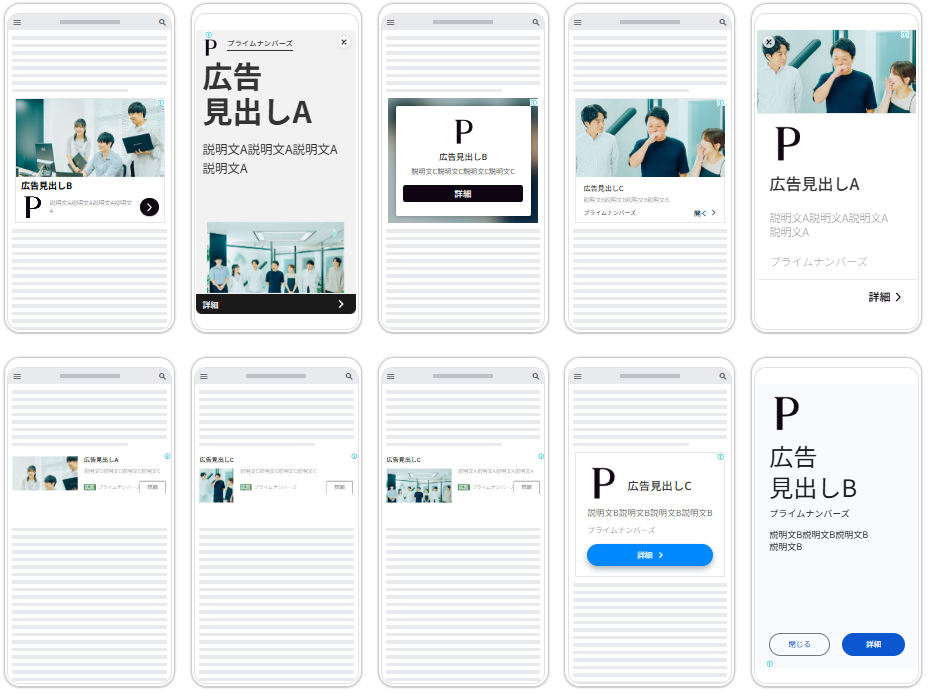
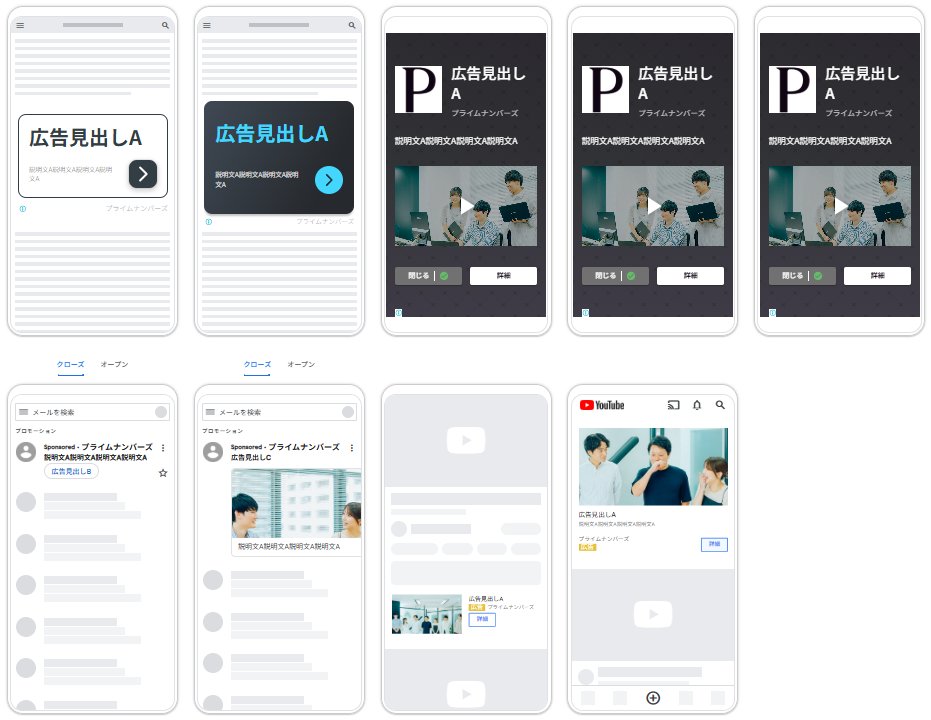
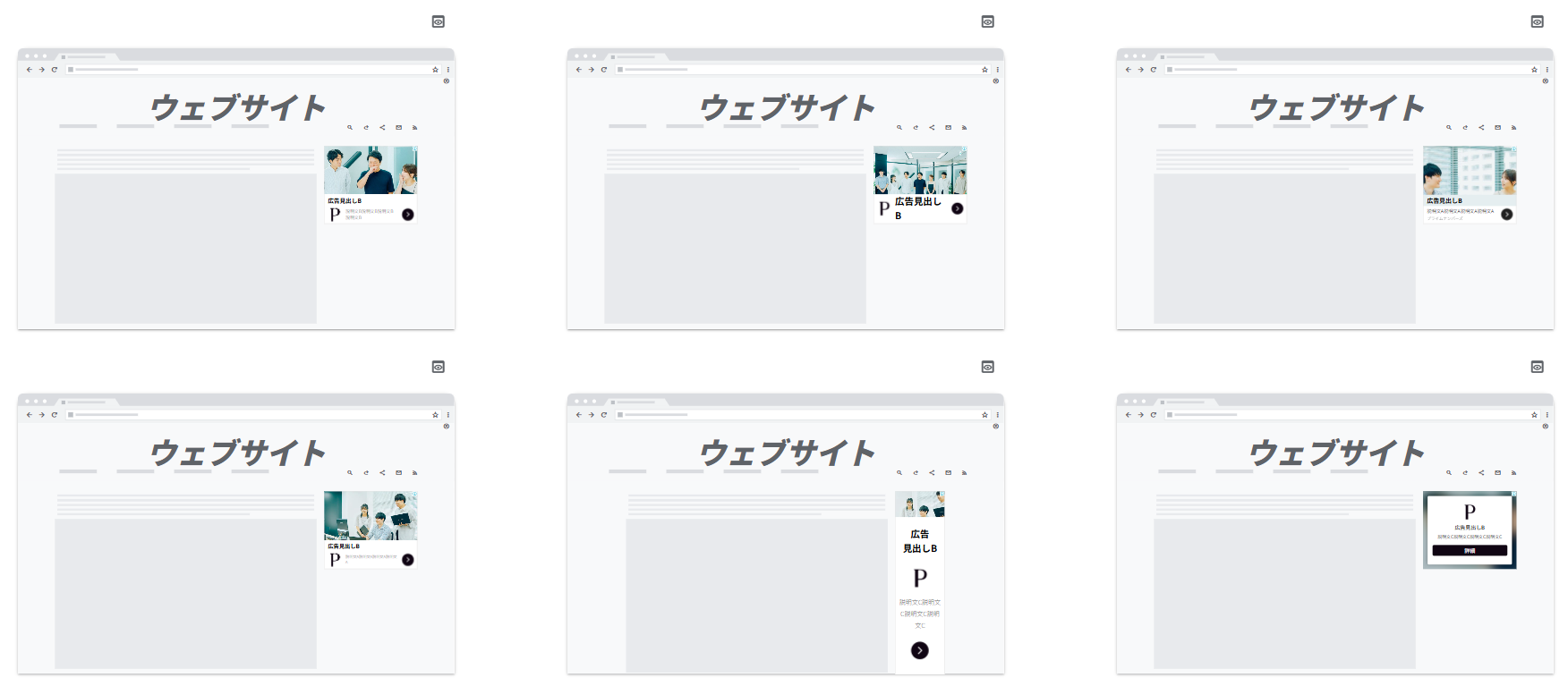
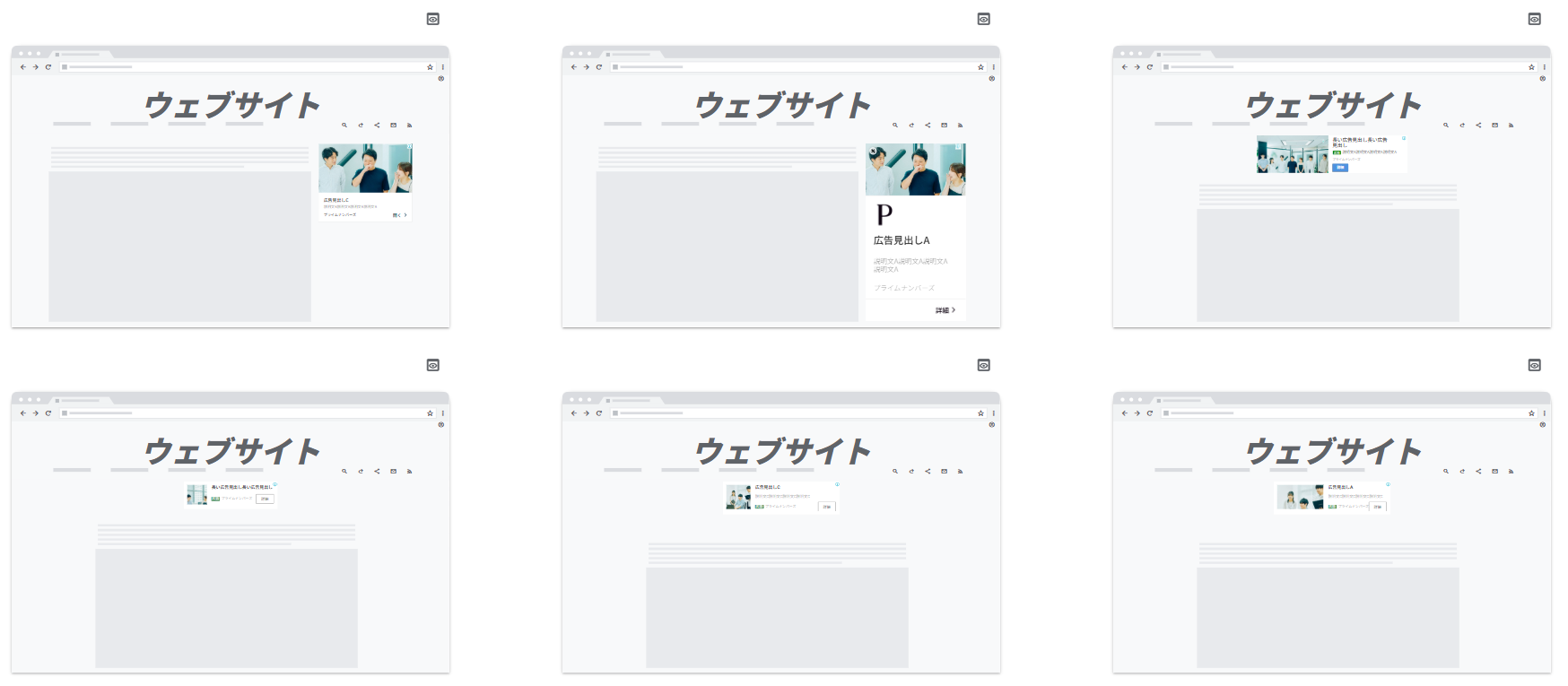
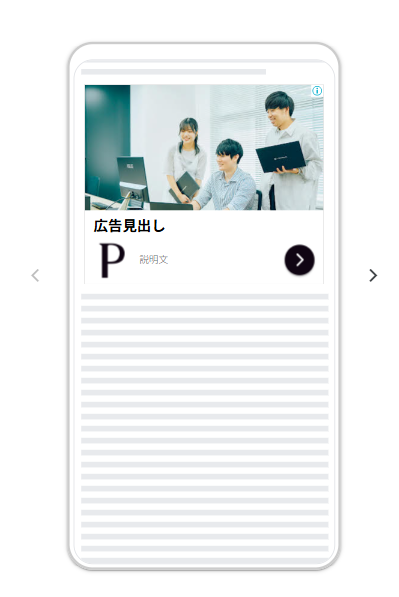
レスポンシブディスプレイ広告の表示形式は、配信面やデバイスに応じて幅広く変化します。入稿時に、表示されうる形式を一覧でプレビューできます。テスト入稿した広告のプレビューは下記です。一例のため、これら以外の形式で表示されることもあります
レスポンシブディスプレイ広告のメリット
レスポンシブディスプレイ広告には、従来のバナー広告にはないさまざまなメリットがあります。ここでは、広告運用の現場で特に実感することの多いメリットを紹介します。
1. 配信範囲が広がる
レスポンシブディスプレイ広告は、さまざまなサイズの広告枠に自動で対応します。従来のバナー広告では対応できなかったサイズの枠にも配信されるため、リーチをより拡大できます。特にリマーケティング配信を通常のディスプレイ広告で行うとインプレッションが少なくなりがちなため、レスポンシブディスプレイ広告の活用をおすすめします。
2. 制作工数を削減できる
サイズごとに異なるバナーを作成する必要がなく、基本の画像とテキストを登録するだけで済みます。クリエイティブ制作にかかる時間とコストを大幅に削減でき、空いた時間をデータの分析などほかの運用業務にあてられます。
3. 膨大なパターンを試せる
媒体のAIが、配信結果を学習しながら最適なアセットの組み合わせを自動で選択します。過去の配信履歴から予測し、膨大な組み合わせを試して効果の高いアセットを優先的に配信してくれます。人間の手では到底試しきれないパターンを網羅したうえで優秀な方に配信が寄るので、手動よりも成果が良くなります。
4. 動画も活用できる
Google広告のレスポンシブディスプレイ広告では、YouTubeにアップロードした動画を設定することもできます。動画の方が成果が見込める場合は、画像の代わりに動画が配信されます。クリエイティブがあるなら入れておいたほうが(AIにとって)選択肢が広がってよいでしょう。動画は静止画と比べて注目されやすく、ブランドや商品を認知してもらうのに適しています。
レスポンシブディスプレイ広告の注意点
レスポンシブディスプレイ広告は便利な広告フォーマットですが、いくつかの注意点もあります。デメリットを理解した上で活用することで、より効果的な運用が可能になります。
1. クリエイティブの表示をコントロールしにくい
AIが自動で組み合わせを選択するため、意図しない組み合わせで広告が表示される可能性があります。特定の画像とテキストを固定で表示したい場合や、ブランドイメージを厳密に管理したい場合は入稿の段階でどの組み合わせで配信されてもいいようにする対策が必要です。
2. アセットごとの詳細な分析が難しい
広告全体のパフォーマンスは確認できますが、どの画像とテキストの組み合わせが最も効果的だったかを詳細に分析することは難しい場合があります。「最良」「良好」「低」といった評価は確認できますが、組み合わせ単位での詳細データは取得しにくい点に注意が必要です。
3. 「その他のフォーマット オプション」を必ず確認する
レスポンシブディスプレイ広告を入稿する際に、「説明文」の下に「その他のフォーマット オプション」という設定項目があります。ここに重要な設定が隠れているため必ず確認しましょう。

①アセットの改善機能を使用する
オンにしておくと、アセット(画像、ロゴ、見出し、説明文)が必要に応じて自動で微調整されます。調整されるのは下記です。
画像の最適化
・パフォーマンス向上のためのスマートな切り抜き(重要箇所の強調)
・広告枠に合わせたサイズ調整
・解像度の向上による画像の補正・鮮明化
・静止画からアニメーション画像への変換
・背景への装飾適用
ロゴの調整
・余白(白い背景)が大きすぎる場合のロゴ拡大・切り抜き
・デザイン性を重視したテキストとロゴの配置
テキストの調整
・配信状況に応じた説明文の一部省略
・インプレッション単位での最適なフォント(タイポグラフィ)の選択
・ユーザーの注意を引くためのキーワードのハイライト表示
②自動生成された動画を使用する
広告見出し、説明文、画像が組み合わされて、動画広告が自動生成されます。生成された動画はあらゆる配信面に表示されるためリーチを拡大できます。一方で、意図しない編集をされた動画が配信されてしまうリスクもあります。特に代理店が運用しているケースでは広告主の意図にそぐわない場合、トラブルになるおそれもあります。「どんな動画でもよいので自動生成してリーチを拡大したい」のか「用意したクリエイティブ以外は配信したくない」のか、必ず確認しましょう。
なお、動画コンテンツをすでに入稿している場合は自動生成されず、既存の動画のみが使われます。
③ネイティブフォーマットを使用する
広告の掲載先のウェブサイトの形式や雰囲気に似た形で表示される「ネイティブフォーマット」の広告を生成するか否かを選択します。
通常のフォーマットとの違いは下記のとおりです。
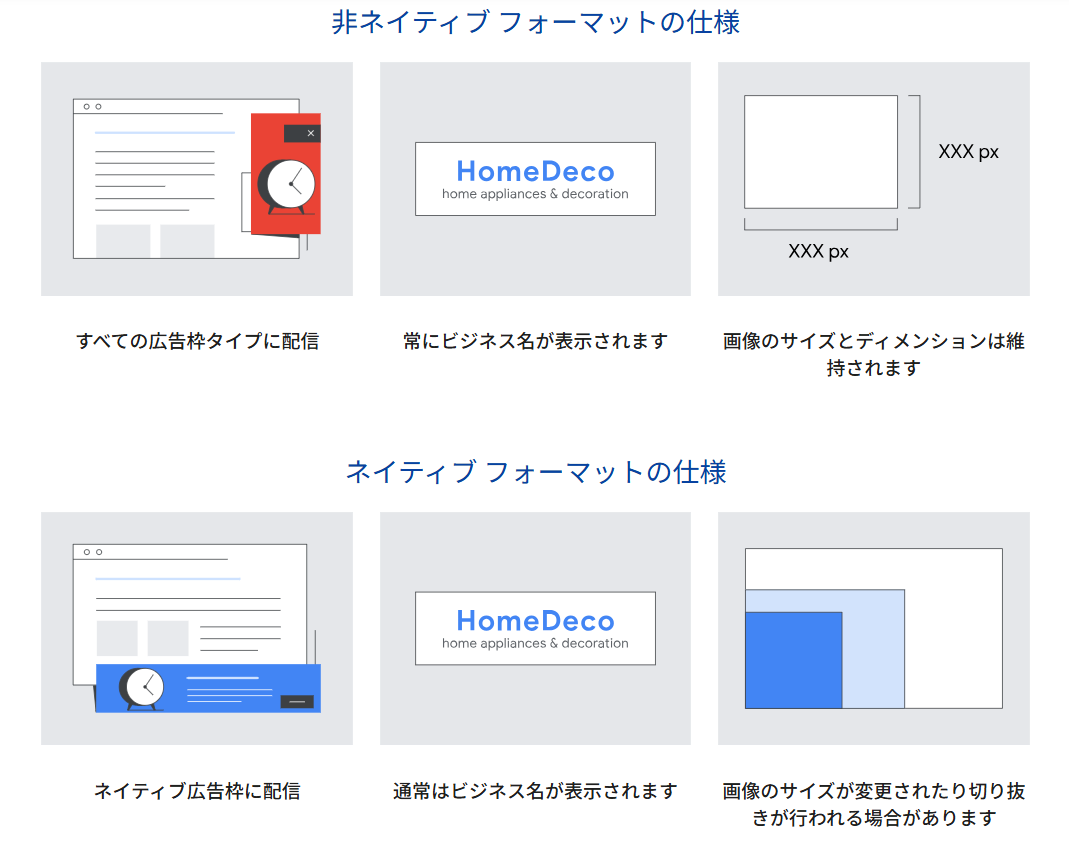
参考ページ:レスポンシブ ディスプレイ広告のアドバンス フォーマット オプションについて
レスポンシブディスプレイ広告の入稿規定【Google・Yahoo!比較】
レスポンシブディスプレイ広告を入稿する際は、各媒体の入稿規定を守る必要があります。規定を満たしていないと審査で不承認となるため、事前に確認しておきましょう。以下にGoogle広告とYahoo!広告の入稿規定をまとめました。
画像の入稿規定
| 種類 | Google広告 | Yahoo!広告 |
| 横長画像(必須) | 推奨:1200×628、最小:600×314、最大15枚 | 推奨:2400×1256、最小:1200×628、最大15枚 |
| スクエア画像(必須) | 推奨:1200×1200、最小:300×300、最大15枚 | 推奨:1200×1200、最小:300×300、最大15枚 |
| ロゴ(スクエア) | 推奨:1200×1200、最小:128×128、最大5個 | 180×180、任意 |
| ロゴ(横長) | 推奨:1200×300、最小:512×128 | – |
| ファイル形式 | JPG、PNG、GIF | JPG、PNG、GIF |
| ファイルサイズ | 最大5,120KB | 最大10MB |
動画の入稿規定(Google広告のみ)
| 項目 | 規定 |
| 推奨アスペクト比 | 16:9、1:1、4:3、9:16 |
| 動画の長さ | 30秒以下 |
| 登録方法 | YouTubeにアップロード済みの動画のURLを入力 |
| 登録可能数 | 最大5本 |
テキストの入稿規定
| 種類 | Google広告 | Yahoo!広告 |
| 短い広告見出し(必須) | 全角15文字(半角30文字)、1〜5個 | 20文字、1〜5個 |
| 長い広告見出し(必須) | 全角45文字(半角90文字)、1個 | – |
| 説明文(必須) | 全角45文字(半角90文字)、1〜5個 | 90文字、1〜5個 |
| ビジネス名/会社名(必須) | 全角12文字(半角25文字) | 20文字 |
入稿時の注意点
画像内のテキスト量は、画像全体の20%以下に抑えることが推奨されています。20%を超えると審査で不承認となる可能性があります。
また、入稿した画像は両端が最大5%までトリミングされる可能性があるため、重要な要素は画像の中心に配置することをおすすめします。
レスポンシブディスプレイ広告の設定方法
レスポンシブディスプレイ広告の設定は、Google広告・Yahoo!広告ともに管理画面から行います。ここでは、それぞれの媒体での具体的な設定手順を解説します。
Google広告での設定手順
Google広告の管理画面にログインし、ディスプレイキャンペーンを入稿して広告の設定画面に入ります。
または広告を作成したい既存キャンペーンを選択し、広告階層で「+レスポンシブディスプレイ広告」を選択します。
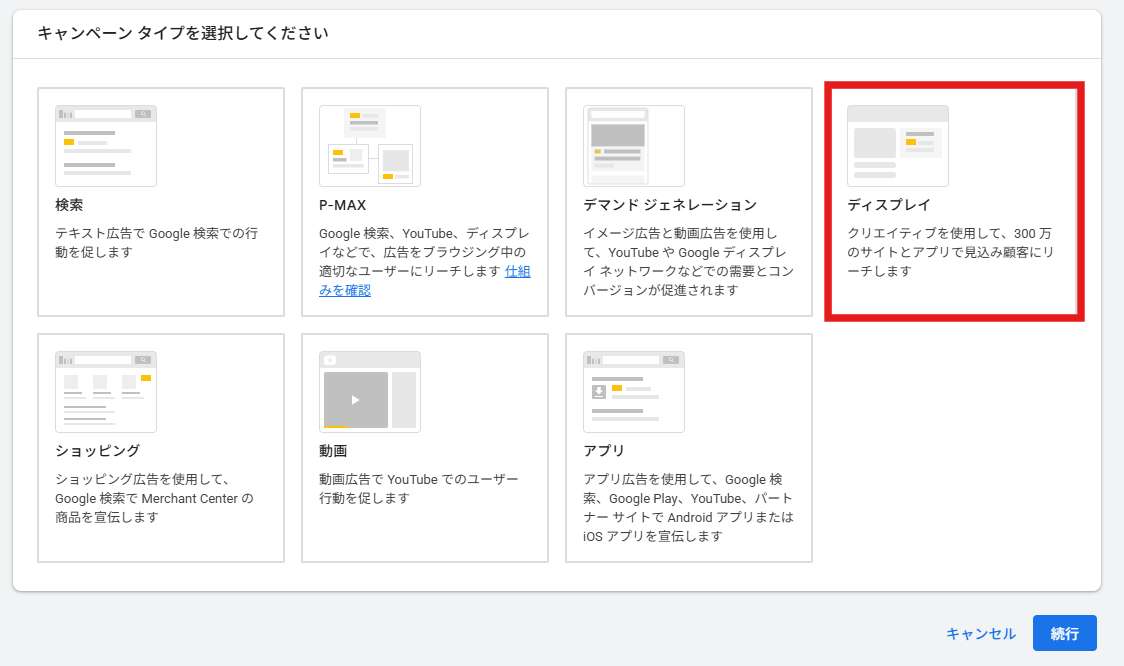
▲新規作成の場合:キャンペーンタイプは「ディスプレイ」を選択
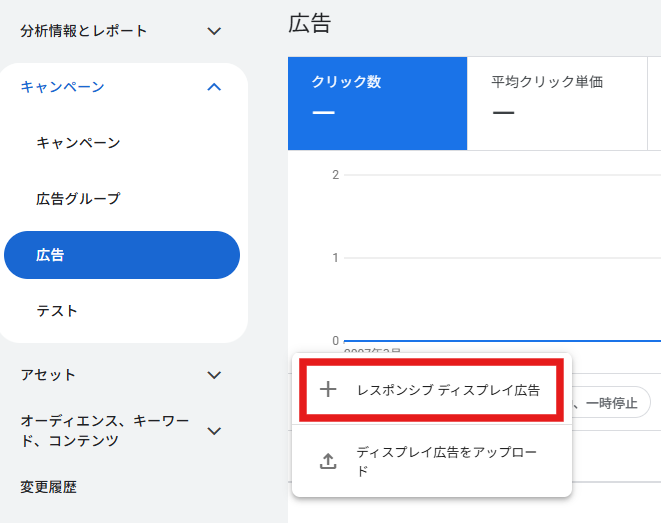
▲既存キャンペーンに追加する場合:青い+ボタンから「+レスポンシブディスプレイ広告」を選択
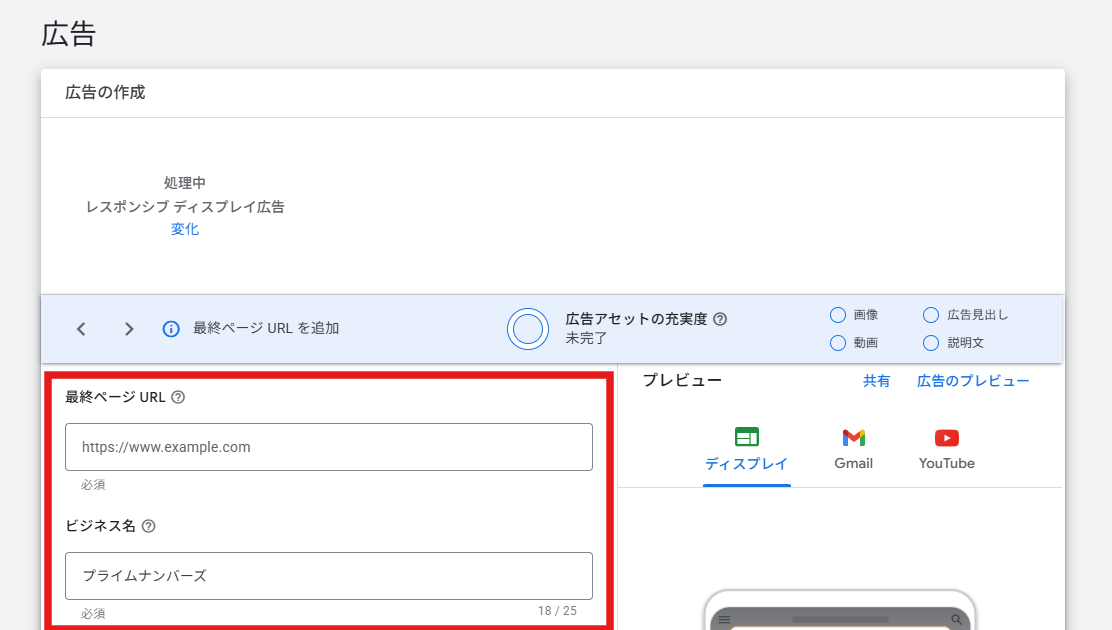
最終ページURL、会社名を入力します。
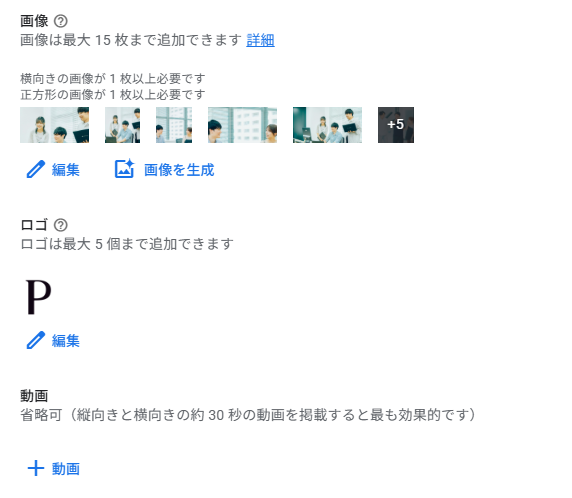
画像とロゴをアップロードします(横長・スクエアの両方を登録)。動画がある場合はYouTubeリンクを追加します。YouTube上の動画を紐づける形で入稿するので、動画は事前にYouTubeにアップロードシておく必要があります。
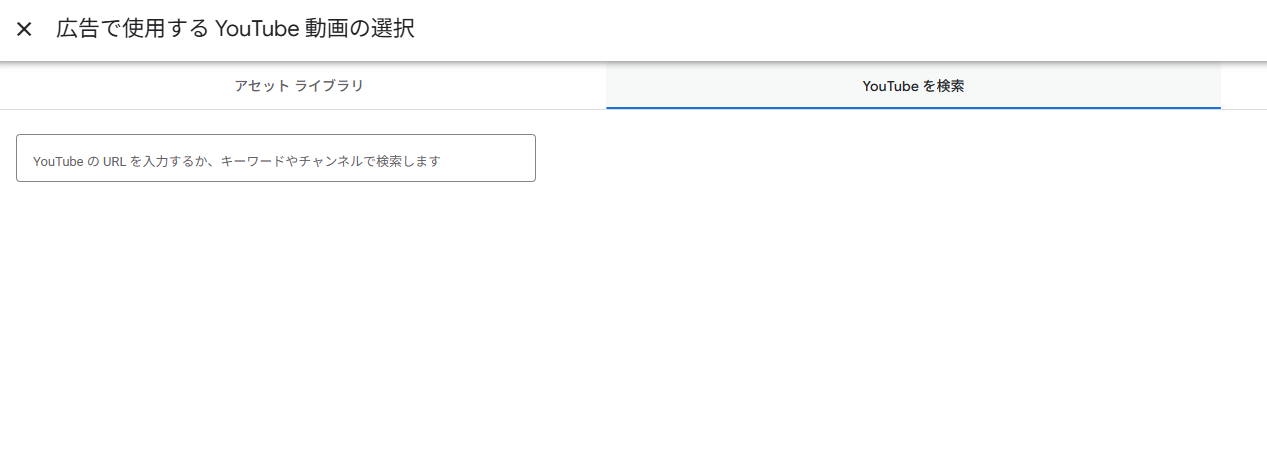
▲YouTub動画はURL・キーワード・チャンネルで検索できます。
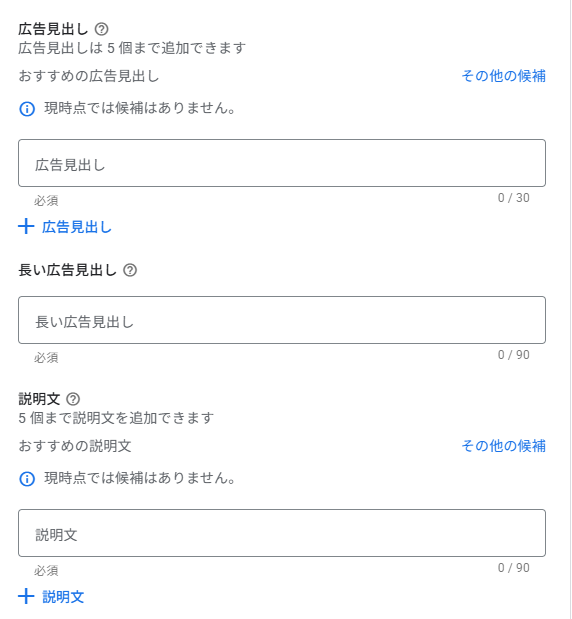
広告見出し(短い・長い)、説明文を入力します。
プレビューで表示を確認し、「保存」をクリックします。
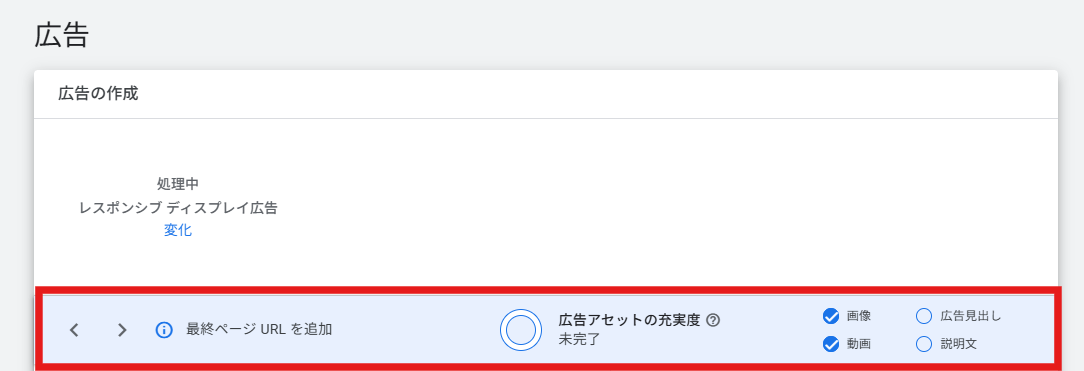
設定画面の「広告アセットの充実度」を確認しながら、必要なアセットが揃っているか確認することをおすすめします。
レスポンシブディスプレイディスプレイ広告の入稿をサポート!チェックリストを無料配布中です。
Google・Yahoo!両方の広告を、画像・動画・テキストの規定と照らし合わせながら入稿できます。ダウンロードしてお役立てください。
Yahoo!広告での設定手順
Yahoo!広告の管理画面にログインし、新規キャンペーンを作成または広告を追加したいキャンペーンを選択します。
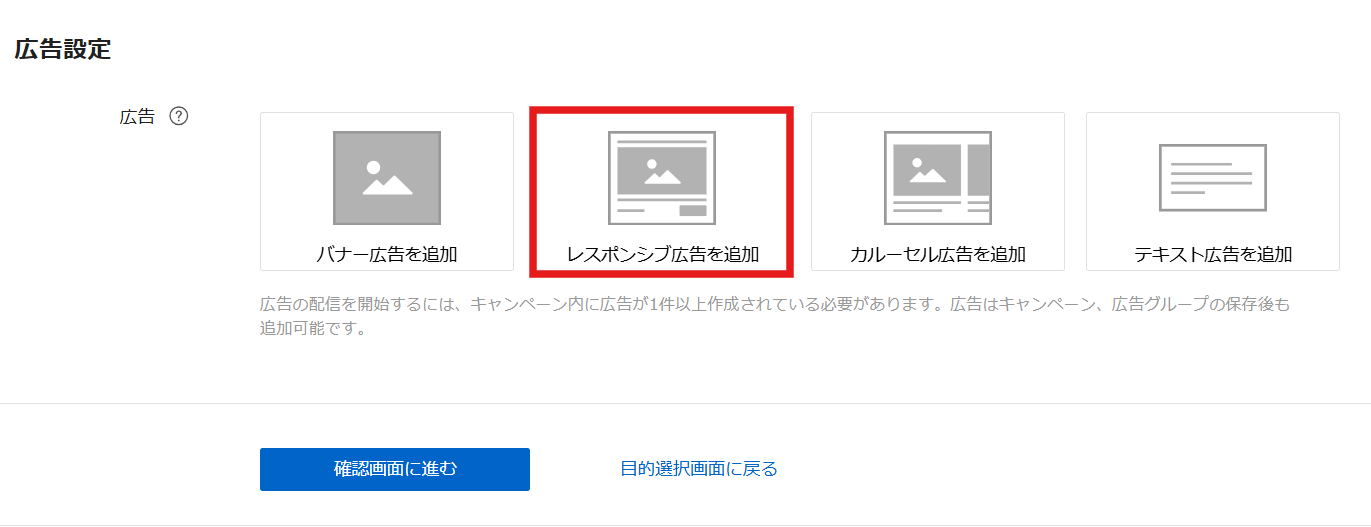
▲新規作成の場合:広告設定で「レスポンシブ広告」を選択
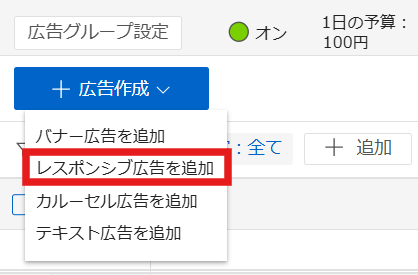
▲既存キャンペーンに追加する場合:広告階層の「+広告作成」から「レスポンシブ広告を追加」
メディアの形式を選択し、レスポンシブ広告入稿タイプで「アセット(複数素材)」を選択します。
「固定」を選ぶと画像やタイトルなどを各1点のみ入稿して内容を固定した広告を作成できますが、レスポンシブの良いところを活かしきれないためあまりおすすめしません。
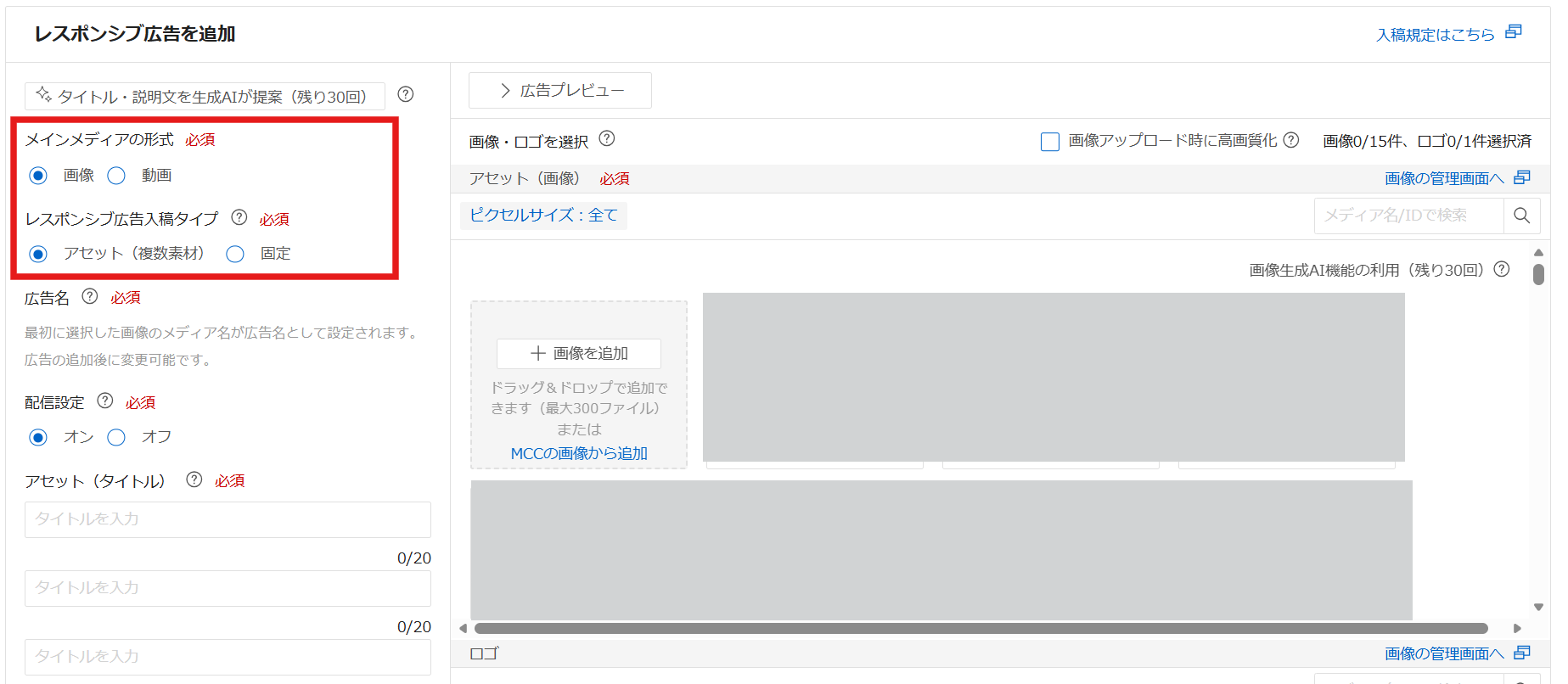
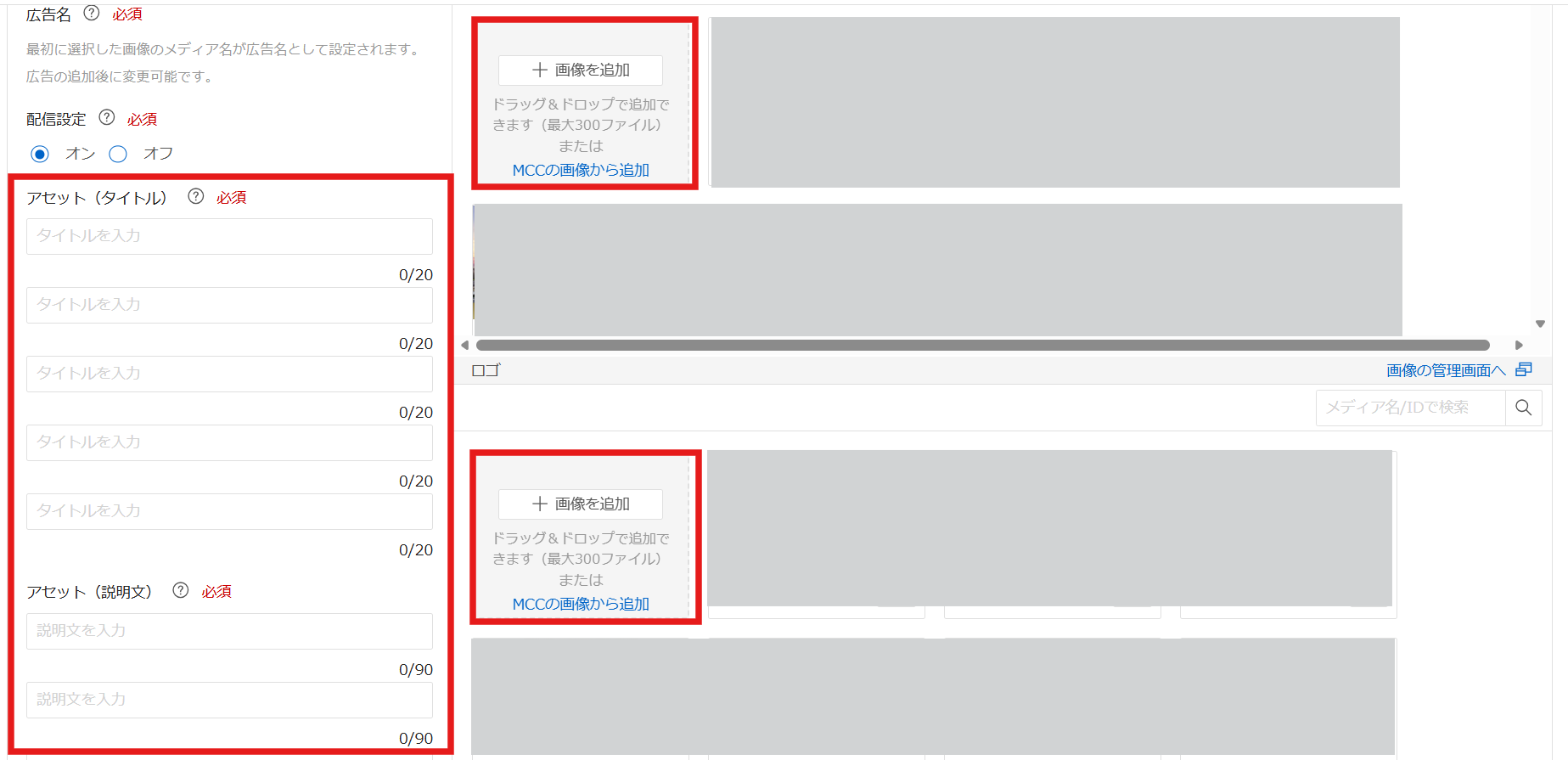
画像とロゴをアップロードし、タイトル・説明文を入力します。
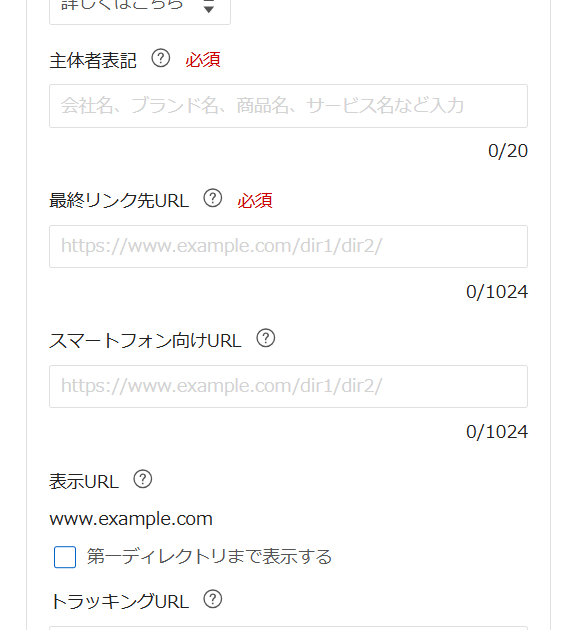
ボタン文言、主体者表記、最終リンク先URLを設定します。
「広告を追加」ボタンをクリックして完了です。
成果を最大化する6つの運用ポイント
レスポンシブディスプレイ広告は、正しく設定するだけでなく、継続的な改善を行うことで成果を最大化できます。広告運用の現場で実践したいポイントを6つご紹介します。
1. アセットを上限数まで設定する
レスポンシブディスプレイ広告では、AIが多くのアセットの中から最適な組み合わせを選びます。アセットの数が多いほど、AIの学習機会が増え、最適化の精度が上がります。可能な限り、画像・見出し・説明文を上限数まで登録しましょう。
ただし、設定したアセットの量に対して予算が不足していると、配信されないアセットが出てくる可能性があります。その場合は、アセット数を調整するか、予算を見直しましょう。
2. テキストの検証を優先する
レスポンシブディスプレイ広告では、画像よりもテキストの方がクリック率やコンバージョン率に与える影響が大きい傾向があります。最初は画像を1〜2パターンに絞り、テキストのバリエーションを試して、効果の高いテキストの傾向を見つけることをおすすめします。
3. 広告とランディングページに一貫性を持たせる
広告の訴求内容とランディングページの内容が一致していないと、ユーザーは違和感を覚えてすぐに離脱してしまいます。特に、広告の見出しとランディングページのファーストビューが連動しているか確認しましょう。
4. クリエイティブを定期的に更新する
同じ広告が何度も表示されると、ユーザーの反応率は徐々に低下します。広告の鮮度を保ち、パフォーマンスを維持するために、定期的にクリエイティブを更新しましょう。パフォーマンスの低いアセットは差し替えて新しいバリエーションを試すことで、継続的な改善が可能です。Googleの場合はAIで生成することもできるので、色々入れ替えながら試すことをおすすめします。
5. プレースメントを精査する
配信先(プレースメント)の中には、成果につながりにくいものもあります。特に非課金型アプリでは、誤タップをしてしまいやすい設計になっている場合や、質の低いクリックが発生する場合があります。定期的にプレースメントレポートを確認し、成果の低い配信先は除外設定を行いましょう。
6. リンク先のABテストを行う
アセットの最適化だけでなく、リンク先(ランディングページ)の検証も重要です。同じ広告でも、リンク先を変えることでコンバージョン率が大きく変わることがあります。TOPページ、商品詳細ページ、専用LPなど、複数のリンク先でテストを行い、最も成果の出るパターンを見つけましょう。
よくある質問(FAQ)
レスポンシブディスプレイ広告について、よくある質問とその回答をまとめました。
Q. レスポンシブディスプレイ広告とレスポンシブ検索広告の違いは?
レスポンシブディスプレイ広告はディスプレイネットワーク(Webサイトやアプリの広告枠)に配信される広告です。一方、レスポンシブ検索広告は検索結果ページに表示されるテキスト広告です。配信面と広告フォーマットが異なります。
Q. 画像のサイズは横長とスクエアのどちらを優先すべき?
両方を用意することをおすすめします。横長画像とスクエア画像の両方を登録すると、より多くの広告枠に対応でき、ユーザーにアプローチできる機会が増えます(どちらか一方しか用意できない場合はスクエア画像の方が汎用性が高い傾向があります)。
Q. テキストだけで配信されることはある?
広告枠によっては、画像なしのテキストのみで表示される場合があります。テキストだけでも広告の意図が伝わるように入稿しておきましょう。
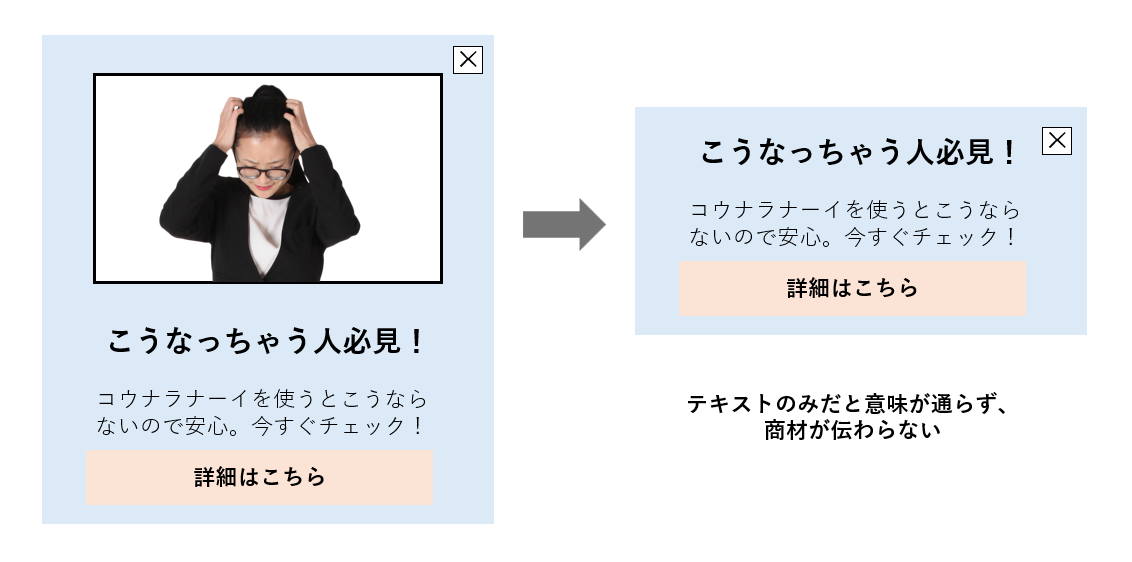
Q. 動画は必ず設定すべき?
必須ではありませんが、設定することをおすすめします。動画を設定しておくと、動画の方が成果が見込める場合に自動で動画が配信されます。特に認知拡大やブランディング目的の場合は、動画の活用が効果的です。画像をもとに自動で動画を生成してもらえる機能もありますが、意図しない配信にならないように慎重に使いましょう。
迷ったらお問い合わせください
レスポンシブディスプレイ広告は、画像形式の広告の主流でありもはや必修科目です。
配信中のレスポンシブディスプレイ広告の成果が良くならない
レスポンシブディスプレイ広告を試してみたいが成果が出るのかわからず踏み出せない
とりあえず見積もりとシミュレーションがほしい
など、お困りの方は下記ボタンよりお気軽にお問い合わせください。ご相談やお見積りを無料で承っております。

レスポンシブディスプレイディスプレイ広告の入稿をサポート!チェックリストを無料配布中です。
Google・Yahoo!両方の広告を、画像・動画・テキストの規定と照らし合わせながら入稿できます。ダウンロードしてお役立てください。