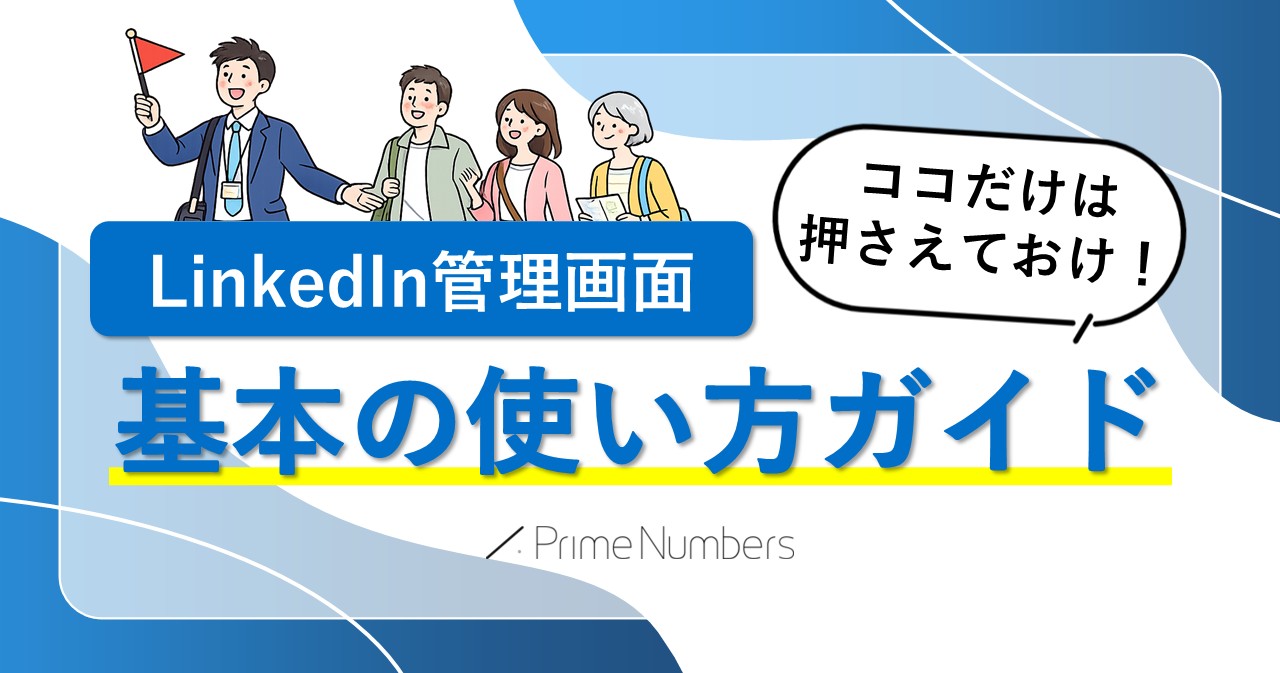
LinkedIn広告の管理画面を徹底ガイド|ビジネスマネージャーとキャンペーンマネージャーの使い方



本記事では、LinkedIn広告の管理画面の全体像を整理したうえで、ビジネスマネージャーとキャンペーンマネージャーそれぞれの役割や機能、実務での使いどころを解説します。
管理画面全体の構造を理解することを目的としています。広告の入稿方法は下記をご参照ください。
LinkedIn広告の入稿に最適!本記事とあわせて使う入稿チェックリストを無料配布中です。ダウンロードしてお役立てください。

目次
LinkedIn広告の管理画面は2つある
LinkedIn広告を運用するうえでまず押さえておきたいのが、管理画面が「ビジネスマネージャー」と「キャンペーンマネージャー」の2つに分かれている点です。Meta広告の運用経験がある方であれば、Metaのビジネスマネージャーと広告マネージャーの関係をイメージすると理解しやすいでしょう。
この2つの画面は役割が異なり、どちらか一方だけを使えばよいというものではありません。それぞれの役割を整理して理解しましょう
ビジネスマネージャー:作業者の権限管理用
LinkedInビジネスマネージャーは、広告アカウントやLinkedInの会社・団体ページ、そしてそれらにアクセスするユーザーを一元管理するためのプラットフォームです。Google広告のマネージャーアカウント(MCC)に近い位置づけです。
ビジネスマネージャーの主な役割は、「誰が・どの広告アカウントやページに・どんな権限でアクセスできるか」をコントロールすることです。広告の作成やキャンペーンの運用といった実務はビジネスマネージャーでは行いません。あくまで「管理のための管理画面」であり、組織体制やセキュリティの基盤を整えるための場所です。
キャンペーンマネージャー:広告の管理用
キャンペーンマネージャーは、個々の広告アカウント内で実際に広告を運用するための管理画面です。キャンペーンの作成やターゲティングの設定、広告クリエイティブの入稿、配信状況や成果の確認、レポートの閲覧など、日常的な広告運用に関わる作業はすべてキャンペーンマネージャー上で行います。
実務で最も頻繁に触るのはキャンペーンマネージャーです。ビジネスマネージャーは初期設定やメンバーの追加・権限変更といったタイミングで開く程度で、日常的に操作する頻度はそこまで高くありません。
2つの管理画面の関係性
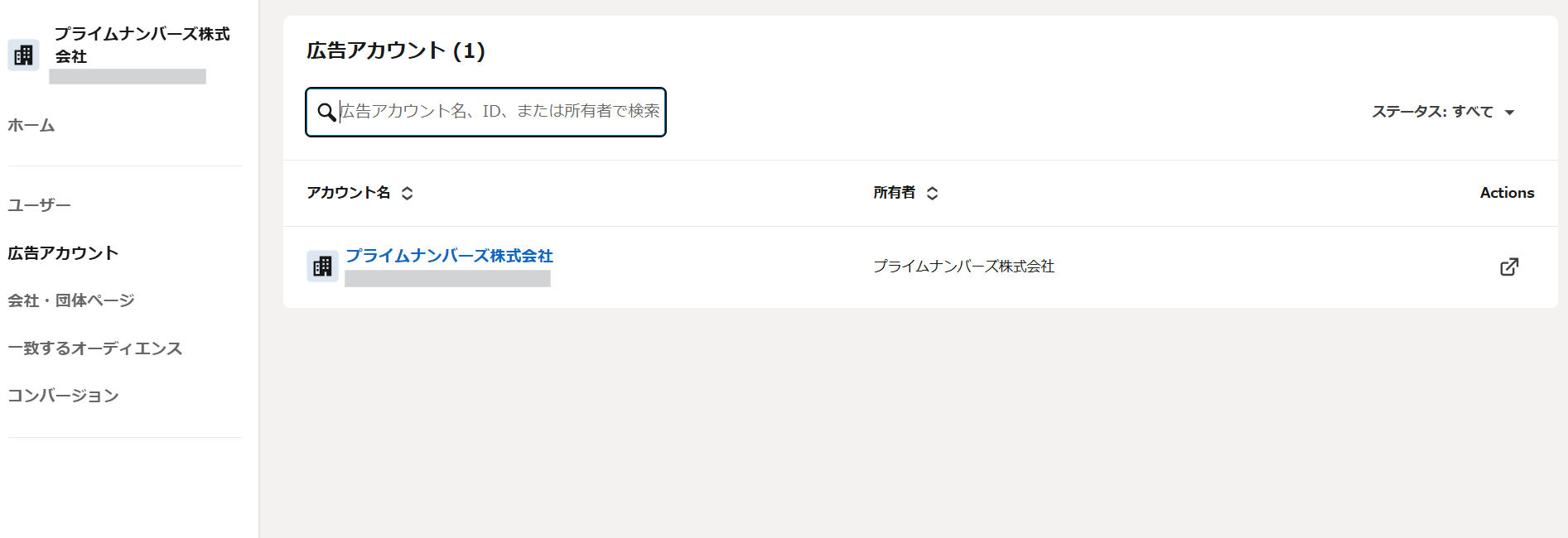
ビジネスマネージャーに広告アカウントを紐づけると、広告アカウント一覧にキャンペーンマネージャーへの遷移アイコンが表示されます。このアイコンをクリックすることで、該当の広告アカウントのキャンペーンマネージャーに移動できます。
つまり、ビジネスマネージャーは複数の広告アカウントへの「入口」を集約するハブとして機能し、そこから各広告アカウントのキャンペーンマネージャーに飛べる構造になっています。この関係性を最初に理解しておくと、LinkedIn広告の管理画面で迷うことがかなり減るはずです。
ビジネスマネージャーの画面構成と各メニューの役割
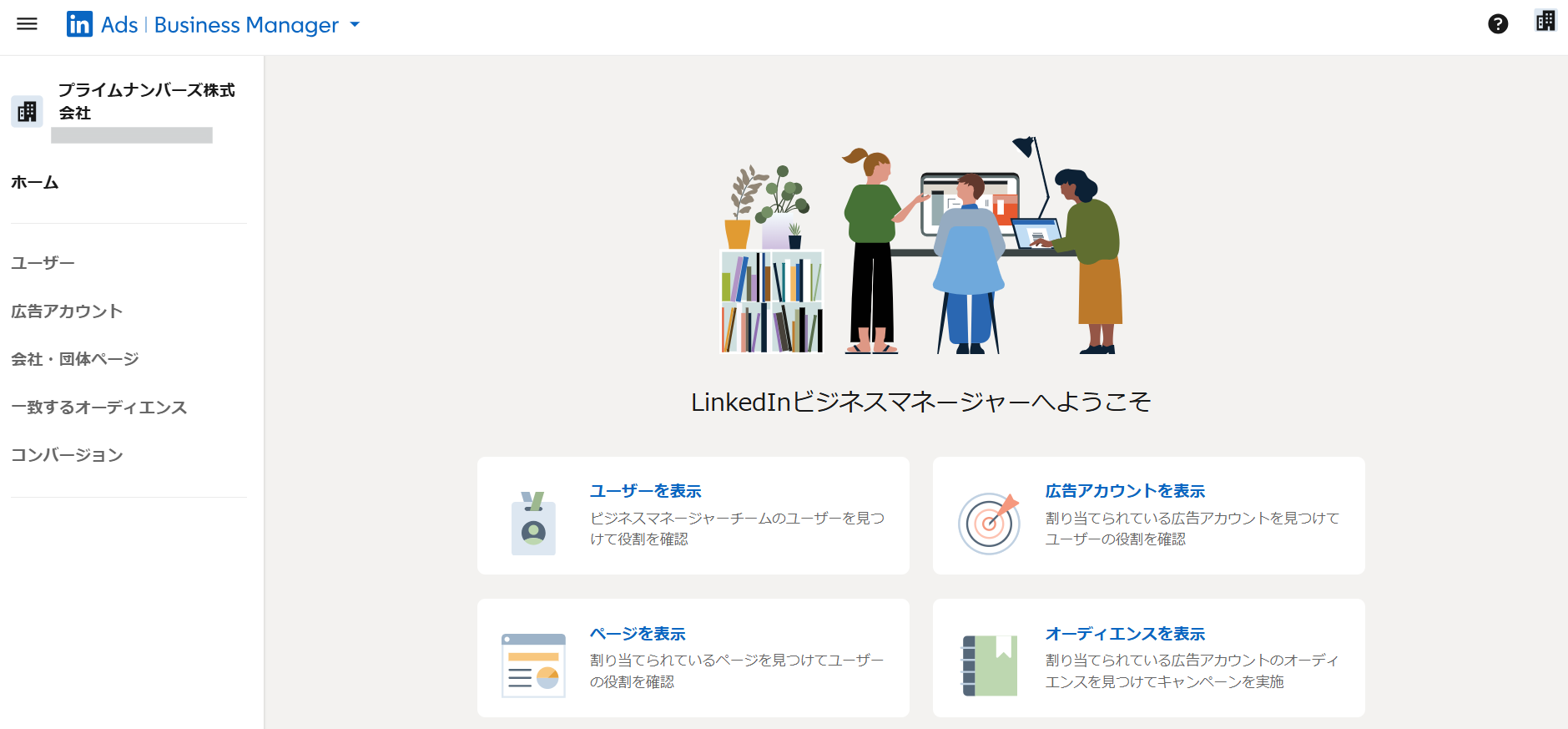
ビジネスマネージャーにログインすると、画面左側にメニューが並んでいます。ここでは、各メニューの機能と使いどころを整理します。
ユーザー
「ユーザー」メニューでは、ビジネスマネージャーにアクセスできるメンバーの一覧確認や、新規招待、権限変更、削除を行います。ユーザーを招待する際は、相手の仕事用メールアドレスを入力し、「管理者」「従業員」「契約社員」の3つの役割から1つを選んで付与します。
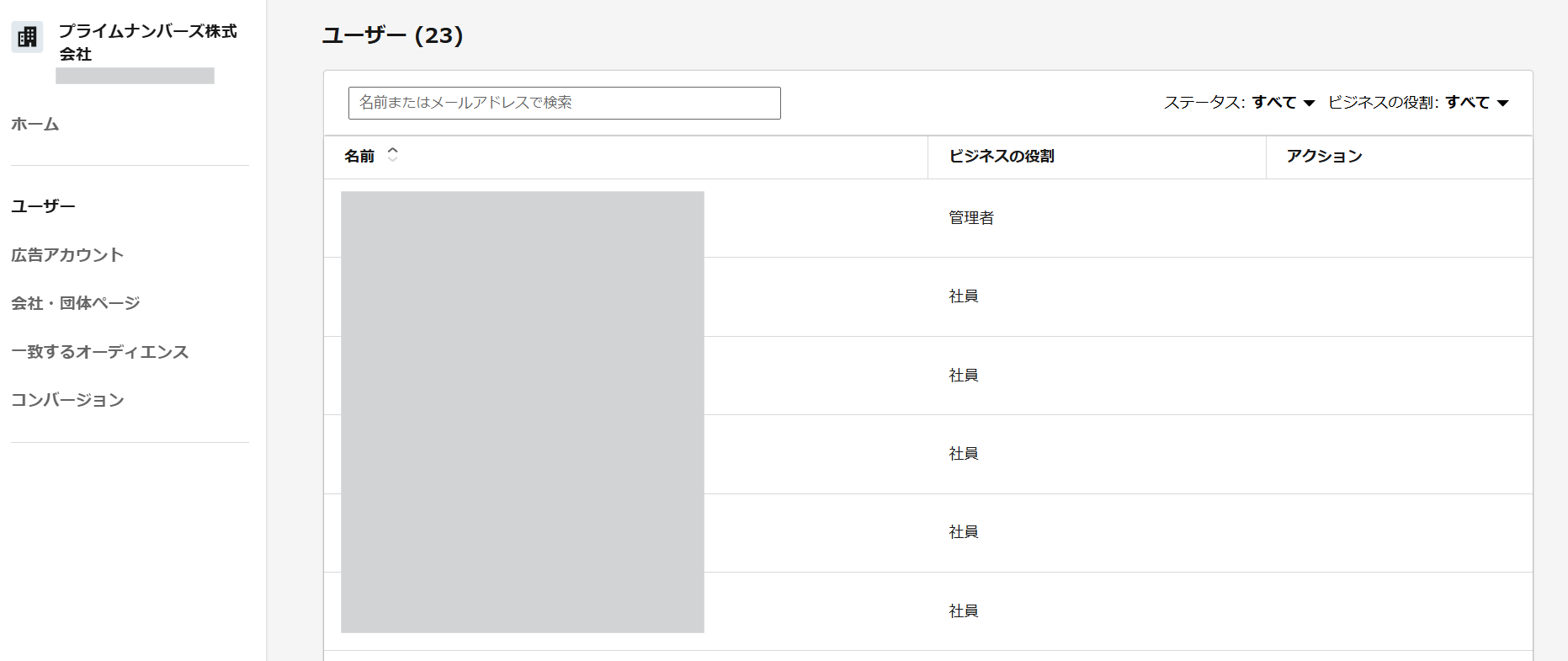
「管理者」はビジネスマネージャーのすべての操作が可能な権限です。ユーザーや広告アカウント、ページ、パートナーの追加・削除に加えて、月次請求書の閲覧や管理、マッチドオーディエンスの共有設定なども行えます。LinkedInの公式ヘルプでは、管理者は上級従業員に限定し、最低2名にすることが推奨されています。
「従業員」と「契約社員」は、管理者から割り当てられた広告アカウントやページの閲覧のみが可能です。機能面で両者に差はなく、組織内メンバーか外部メンバーかを区別するためのラベルとして使い分けます。広告代理店のメンバーに権限を付与する場合は「契約社員」を選択するのが適切でしょう。
この「ユーザー」メニューは、新しくメンバーが加わったときや、担当者の異動・退職があったときに使用します。普段の広告運用で頻繁に開くメニューではありませんが、組織変更の際には迅速に対応する必要があるため、操作の流れは把握しておくことをおすすめします。
広告アカウント
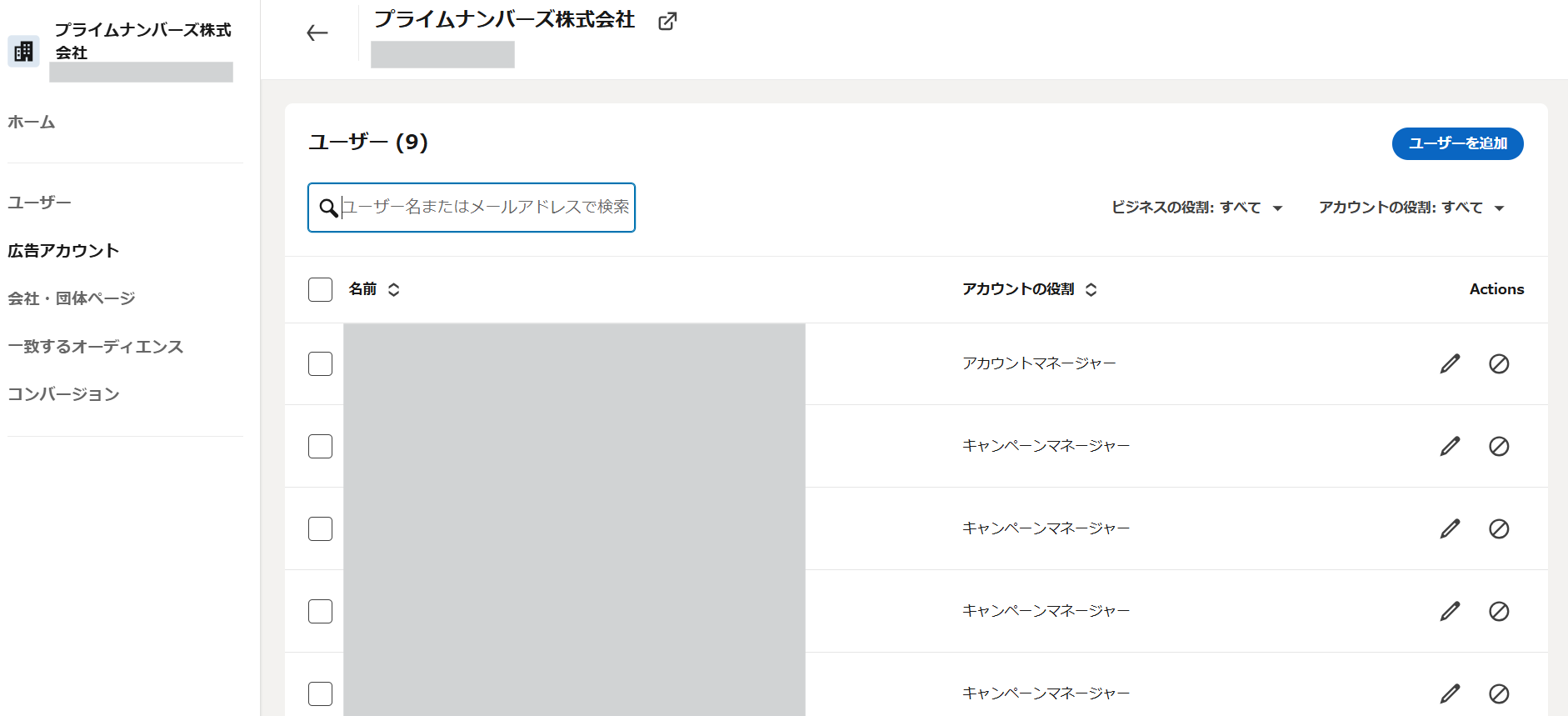
「広告アカウント」メニューでは、ビジネスマネージャーに紐づいている広告アカウントの一覧を確認できます。各アカウントをクリックすると、アクセスできるユーザーの一覧と権限設定の画面が表示され、ここで広告アカウントレベルの権限(ティア2)を設定します。
ティア2で設定可能な役割は、権限範囲が広い順に「請求管理者」「アカウントマネージャー」「キャンペーンマネージャー」「クリエイティブマネージャー」「閲覧者」の5つです。
アカウントマネージャー(フルアクセス権限)
アカウント全体の統括者です。ユーザーの追加・削除といったガバナンス管理から、支払い情報の紐付け、キャンペーンの全操作まで可能です。
主な対象者: 広告主側の責任者、代理店の全体責任者
キャンペーンマネージャー(運用実務権限)
広告運用の現場リーダーに適した権限です。予算配分や入札戦略の変更、クリエイティブの入稿など、パフォーマンスを最適化するための全操作を行えますが、アカウントの根本的な設定(支払い等)は制限されます。
主な対象者: 広告運用担当者、代理店ディレクター
クリエイティブマネージャー(制作特化権限)
「広告素材の入稿」のみに特化した権限です。予算や入札単価といった配信設計には触れさせず、広告のコピーや画像、リンク先の差し替えといった制作業務のみを委託する場合に適しています。
主な対象者: 制作会社、デザイナー、コピーライター
閲覧者(分析専用権限)
データの確認・エクスポートのみが可能な読み取り専用権限です。設定を誤って変更するリスクがないため、進捗報告や分析を目的とした第三者への共有に適しています。
主な対象者: クライアント、分析担当、社内確認用
請求管理者(経理・決済権限)
決済周りの管理に特化した権限です。カード情報の更新、支払い履歴の確認、インボイス(領収書)の発行など、経理事務に必要な操作のみを許可します。
主な対象者: 経理担当、財務担当
| 権限 | ユーザー管理 | 支払い管理 | クリエイティブ編集 | クリエイティブ編集 | クリエイティブ編集 |
| アカウントマネージャー | ● | ● | ● | ● | ● |
| キャンペーンマネージャー | – | – | ● | ● | ● |
| クリエイティブマネージャー | – | – | – | ● | ● |
| 閲覧者 | – | – | – | – | ● |
| 請求管理者 | – | ● | – | – | ● |
会社・団体ページ
「ページ」メニューでは、ビジネスマネージャーに追加されたLinkedInの会社・団体ページを管理します。企業ページからオーガニック投稿を行ったり広告を配信したりする場合には、対象となるページをビジネスマネージャーに追加しておく必要があります。
一方で、広告配信のみを目的としており、ページ投稿やフォロワー獲得を行わない場合は、必ずしもページを追加する必要はありません。運用目的に応じて、どこまでビジネスマネージャーに紐づけるかを判断するとよいでしょう。
キャンペーンマネージャーの画面構成と実務で触る箇所
キャンペーンマネージャーは、LinkedIn広告の運用実務で日常的に操作する管理画面です。ここでは、キャンペーンマネージャーの主要な画面構成と、実務でよく使う箇所を整理します。
キャンペーングループ・キャンペーン・広告の階層構造
LinkedIn広告は、「キャンペーングループ」→「キャンペーン」→「広告」の3階層で構成されています。Google広告の「キャンペーン→広告グループ→広告」と同じ構造だと考えるとわかりやすいでしょう。
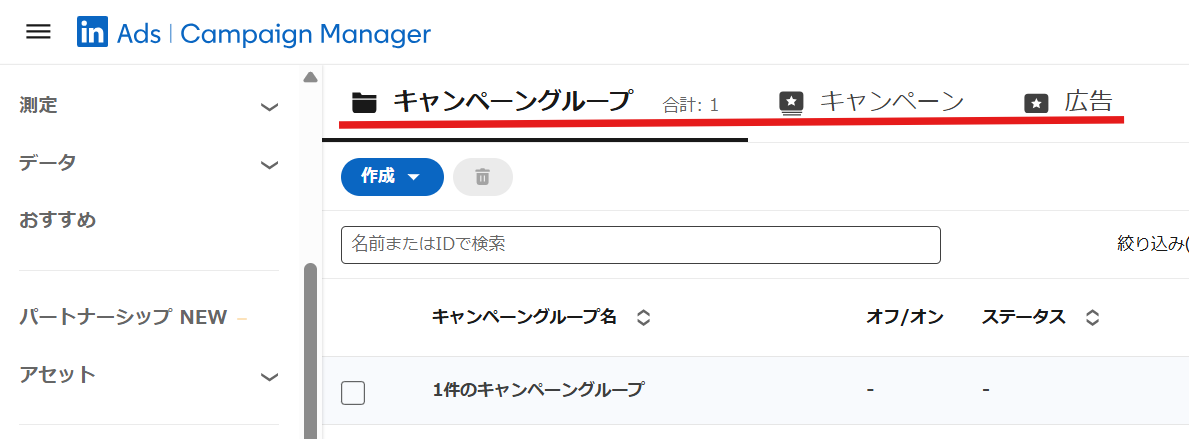
最上位にあたるキャンペーングループでは、広告の目的、予算、スケジュールを設定します。目的は「知名度アップ」「関心度」「コンバージョン」の3カテゴリに分かれており、その下にブランド認知やWebサイトアクセス、エンゲージメント、動画視聴、リード獲得、Webサイトコンバージョン、求人応募者、タレントリードといったサブ目的が用意されています。キャンペーングループで目的を設定すると、「予算の最適化」機能が利用でき、成果のよいキャンペーンに自動で予算が配分されます。
中間の階層であるキャンペーンでは、主にターゲティングと広告フォーマットを設定します。LinkedIn広告の大きな特長は、ユーザーのプロフィール情報に基づいたターゲティングができる点です。場所や会社名、業種、会社規模、役職、職務レベル、スキル、学歴など、BtoB向けの配信に適したセグメントを組み合わせて配信対象を設定できます。広告フォーマットには、シングル画像広告やカルーセル画像広告、動画広告、テキスト広告、メッセージ広告、会話型広告、フォロワー広告、スポットライト広告などが用意されています。
最下層の広告では、実際に配信されるクリエイティブの設定を行います。画像や動画、テキストといった素材を入稿し、広告を完成させます。具体的な入稿手順については、下記の別記事でスクリーンショット付きで詳しく解説しています。
アカウント設定
キャンペーンマネージャーの左側メニューにある「アカウント設定」では、広告アカウントの基本情報の確認や編集、ユーザーのアクセス権管理、通知設定などを行います。アカウント名の変更や、LinkedInの会社ページとの関連付け状況の確認もこの画面から行います。
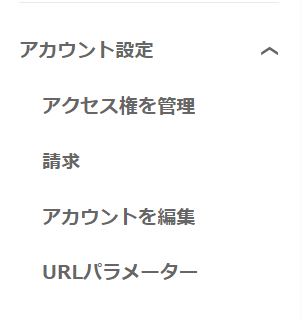
なお、通貨と関連付けたLinkedIn会社ページは、広告アカウント作成後に変更できません。特に通貨は、初期設定で米ドル($)が選択されているケースもあるため、日本で配信する場合は作成時に日本円が選択されているかを必ず確認しておきましょう。
分析メニュー
配信成果の表の上部分には、広告運用の成果を把握するための機能がまとめられています。
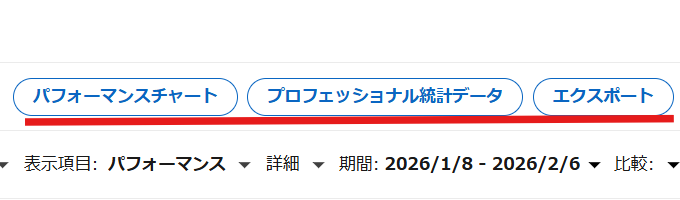
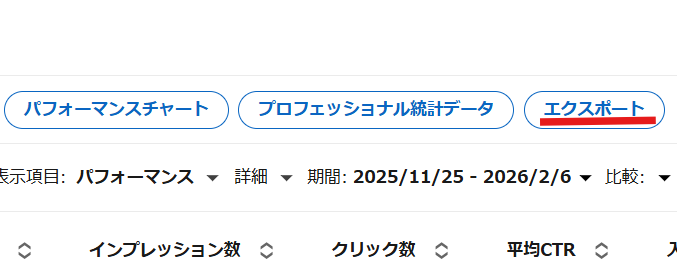
「パフォーマンスチャート」では、キャンペーンや広告アカウント単位の配信実績をグラフで確認できます。「プロフェッショナル統計データ」では、広告に反応したユーザーの役職や業種、会社規模といった属性を把握できます。BtoB特化型のSNSならではの機能です。
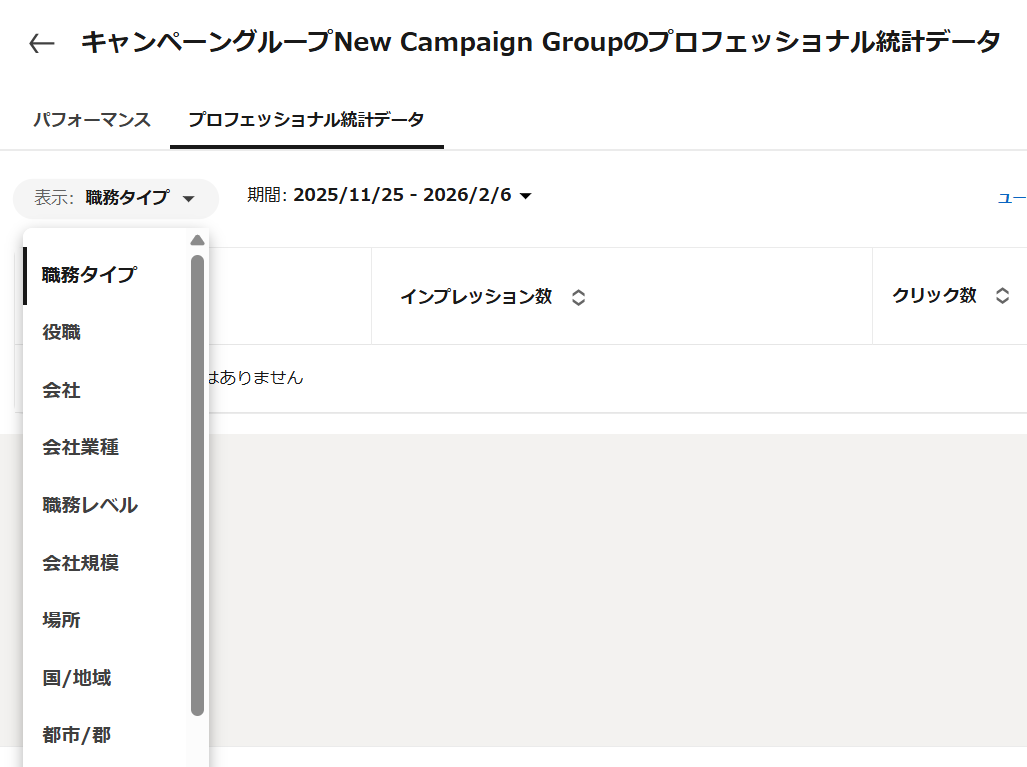
また、管理画面左側メニュー「測定」内の「コンバージョントラッキング」では、広告成果を計測するための設定を行います。
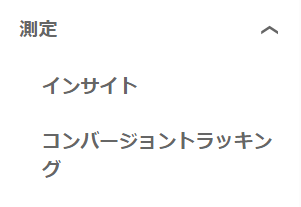
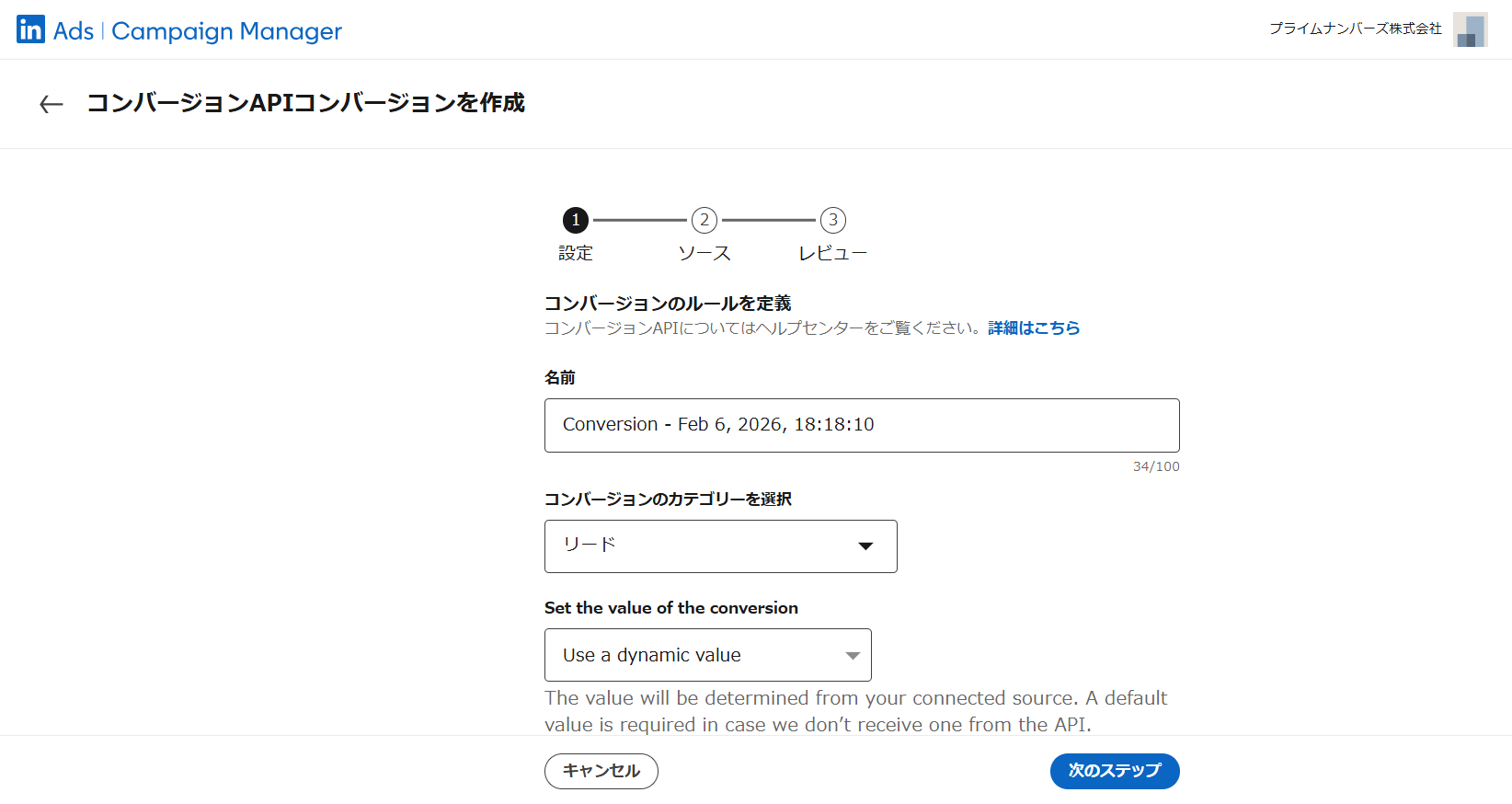
LinkedInのInsightタグをWebサイトに設置し、キャンペーンマネージャー上でコンバージョンアクションを作成することで、広告経由のコンバージョンを計測できるようになります。InsightタグはGoogle Tag Manager経由で設置するのが一般的で、ユーザーの属性データとコンバージョンデータを紐づけた分析ができるようになります。
レポートとエクスポート
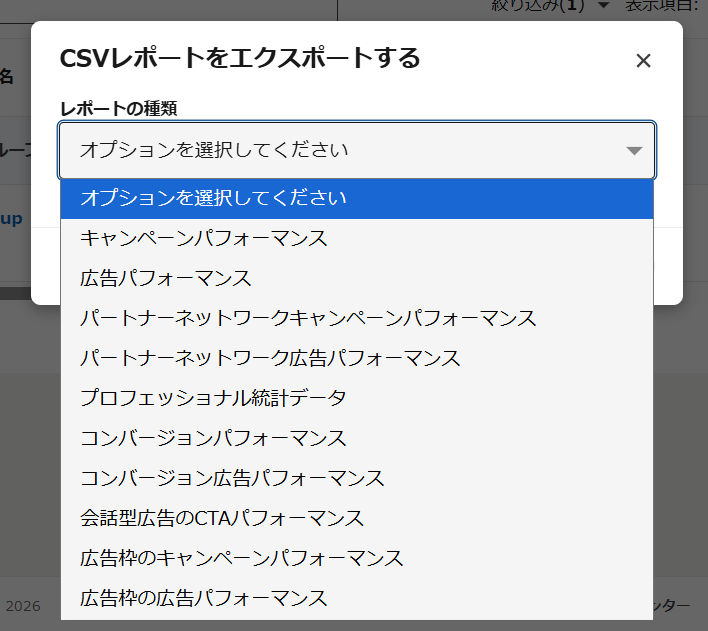
キャンペーンマネージャーでは、配信実績のデータをCSVでエクスポートできます。キャンペーン一覧や広告一覧の画面から「エクスポート」をクリックすると、指定した期間のパフォーマンスデータをダウンロードできます。
ビジネスマネージャーの権限設計を理解する
LinkedIn広告のビジネスマネージャーでは、二段階の権限モデル(ティア1とティア2)が使われます。
ティア1とティア2の関係
ティア1はビジネスマネージャーそのものへのアクセス権限で、ユーザーを招待する際に「管理者」「従業員」「契約社員」のいずれかを付与します。ティア2は、ティア1で追加されたユーザーに対して、個別の広告アカウントごとに操作権限を設定するものです。
この二段階構造により、たとえば「ビジネスマネージャーには従業員としてアクセスできるが、A社の広告アカウントではキャンペーンマネージャー権限で運用が可能・B社の広告アカウントでは閲覧のみ」という柔軟な権限管理が実現します。
実務での権限設定の考え方
権限設定で大事なのは、各ユーザーの業務に必要な範囲に絞って権限を付与する「最小権限の原則」です。特にアカウントマネージャー以上になると、アクセス権管理や設定変更など影響範囲が大きくなるため、付与対象は限定したほうが安全です。
広告主が代理店に運用を依頼する場合、代理店の運用担当者にはティア1で「契約社員」、ティア2で「キャンペーンマネージャー」を設定するのが一般的です。これでキャンペーンの作成・編集からレポート確認まで、日常的な運用業務はカバーできます。一方で、配信状況の確認だけを行うメンバーには「閲覧者」を付与しておくと、不要な操作リスクを減らせます。
管理者権限は影響範囲が大きいため、付与する人数は最小限に留めましょう。
広告代理店と広告主、それぞれの管理画面の使い方
LinkedIn広告を代理店に依頼する場合、管理画面の使い方も立場によって変わります。ここでは、それぞれの視点から管理画面とのかかわり方を整理します。
広告主が主に使う画面
広告主はまずビジネスマネージャーを開設し、自社の広告アカウントとLinkedIn会社ページを追加します。代理店とのパートナーシップを設定した後は、ビジネスマネージャーを頻繁に開く場面は多くありません。日常的にはキャンペーンマネージャーの「分析」メニューで配信状況を確認したり、レポートをエクスポートして社内共有するといった使い方が中心になるでしょう。
広告主として事前に準備しておくべきことは、LinkedInの個人アカウントと会社ページの作成、ビジネスマネージャーの開設、広告アカウントのビジネスマネージャーへの追加です。ビジネスマネージャーIDを代理店に共有しておけば、パートナーシップの設定がスムーズに進みます。
なお、事前準備から配信まですべて弊社でサポートいたします。

代理店が主に使う画面
代理店側は、自社のビジネスマネージャーを起点にしてクライアントの広告アカウントにアクセスします。ビジネスマネージャーの広告アカウント一覧からキャンペーンマネージャーに遷移し、日常的な広告運用を行う流れが基本です。
複数のクライアントを担当する場合、ビジネスマネージャーのパートナー機能を活用することで、各クライアントの広告アカウントを一元管理できます。クライアントごとにログイン・ログアウトを繰り返す必要がなくなるため、運用効率は大幅に向上します。
運用体制を組む際は、担当者ごとに適切な権限を設定しましょう。運用担当者にはティア1で「契約社員」、ティア2で「キャンペーンマネージャー」を設定し、営業担当者など数値確認のみを行うメンバーには「閲覧者」を付与するなど、役割に応じた使い分けがセキュリティ面でも重要です。
効果測定のために管理画面で設定しておくこと
LinkedIn広告は配信して終わりではなく、成果を正しく把握して改善につなげることが重要です。そのためには、配信開始前にいくつかの計測設定をキャンペーンマネージャーで済ませておく必要があります。
Insightタグの設置と確認
InsightタグはLinkedInが提供するトラッキングタグで、Webサイトに訪問したLinkedInユーザーの属性データを収集し、コンバージョン計測やリターゲティングに活用します。Google Tag Manager経由で設置するのが一般的です。
設置状況はキャンペーンマネージャーの「測定」メニュー内で確認できます。タグが正しく動作しているかどうかはここでチェックしましょう。InsightタグのデータはLinkedIn独自のもので、どの業種・職種・役職のユーザーがWebサイトを訪問しているかを把握できるため、BtoBマーケティングにおいて非常に価値の高い情報源になります。
参考ページ:LinkedIn Insightタグについて
コンバージョンアクションの作成
Insightタグの設置後、キャンペーンマネージャーの「測定」内にある「コンバージョントラッキング」からコンバージョンアクションを作成します。コンバージョン名、アトリビューションモデル、対象URL条件などを入力して設定を完了させます。これにより、広告経由のコンバージョン数やコンバージョン率を正確に計測でき、広告投資の効果を定量的に評価できるようになります。
まとめ
LinkedIn広告の管理画面は、「ビジネスマネージャー」と「キャンペーンマネージャー」の2層構造で成り立っています。ビジネスマネージャーはユーザーや広告アカウント、パートナーの管理用で、キャンペーンマネージャーは広告の作成・運用・分析を行う実務用です。
実務で日常的に触るのはキャンペーンマネージャーで、ビジネスマネージャーは初期設定やメンバー管理の際に操作する程度です。ただし、ビジネスマネージャーの二段階の権限モデル(ティア1・ティア2)を正しく理解し、各メンバーに適切な権限を付与しましょう
LinkedIn広告の入稿に最適!本記事とあわせて使う入稿チェックリストを無料配布中です。ダウンロードしてお役立てください。