【手順書DL可】すぐにできる!LinkedIn広告の始め方



LinkedInはビジネス特化型のSNSで、BtoBに適した広告媒体でもあります。
本記事では、LinkedIn広告を始める際に必要な準備と手順を解説します。
LinkedIn広告はBtoBに強い一方、ターゲティングや配信設計で成果が変わります。自社に合ったLinkedIn広告の始め方を相談したいという方は、下記ボタンよりお気軽にお問い合わせください。ご相談は無料で承っております。

LinkedIn広告の概要については下記の記事をご参照ください。
記事の内容をまとめた手順書を下記より無料でダウンロードいただけます!あわせてご活用ください。
Download

広告配信前の準備
下記の3つを事前に作成しておく必要があります。
①個人ページ
②会社ページ(企業アカウント)
③広告アカウント
代理店に依頼する場合は、依頼前に②まで済ませておくとスムーズです。後述の手順に沿って個人ページ・会社ページを作成したうえで、弊社までお問い合わせください。作成方法がわからない場合も、お気軽にご相談ください。
①個人ページの作成方法
個人ページは数分で簡単に作成できます。
1.LinkedInトップにアクセス

2.メールアドレス・パスワードを設定(もしくはGoogleアカウントを使ってログイン)
3.名前、プロフィールを入力
4.届いた確認メールをもとにメールアドレスを認証して完了
②会社ページの作成方法
個人ページから会社ページを作成します。
1.個人ページにログイン
2.画面上部のメニュー>「会社ページを作成+」を選択

3.ページタイプ「会社」または「教育機関」を選択

※「プロモーション」は既に会社ページがある場合に選択するオプションメニューです。
※いずれを選んでも以降の手順は共通です。
4.必要事項を記入
※会社名、ウェブサイト、業種、組織の規模、組織の種類、ロゴ、タグライン(紹介文)

「業種」は該当する業種を検索で設定、「組織の規模」「組織の種類」はプルダウンから選択して設定します。


会社ページの管理者権限について
会社ページのユーザーには、下記2種類の管理者権限を付与できます。
・ページ管理者:会社ページの投稿、情報の閲覧、メンバーや管理者の編集
・ペイドメディア管理者:広告アカウントの作成、広告の運用(会社ページの編集は不可)
広告を運用する作業者には次の手順で「ペイドメディア管理者」の権限を付与しましょう。
※この作業ができるのは「ページ管理者」権限を持つユーザーのみです。
会社ページ内の管理者用ページにアクセス>ペイドメディア管理者を追加>メンバーを名前で検索>出てきたメンバーのアカウントを選択>下記3つのうち必要な役割に✓を入れる
①スポンサードコンテンツ投稿者(広告を作成・配信できる)※運用者は必須
②リード獲得フォーム管理者(リードの個人情報を閲覧できる)
③ランディングページ管理者(LinkedInで作成したLPを管理できる)
先述のとおり、代理店への依頼を予定している場合はここまでの作業を済ませておくとスムーズです。依頼を検討している方やご不明点のある方は、下記ボタンよりお気軽にご相談ください。
③広告アカウントの作成方法
会社ページから広告アカウントを作成します。
1.会社ページにログイン
2.画面上部のメニュー>「広告」を選択

3.アカウント名、通貨を設定し、会社ページを関連付ける

※通貨のデフォルトが$(ドル)のため要注意
広告アカウントの権限について
広告アカウントのユーザーには、下記の5種類の役割を付与できます。
・アカウントマネージャー:アカウント設定、ユーザーのアクセス権、支払いの管理を含むすべての操作
・キャンペーンマネージャー:広告セット(ステータス、入札単価、予算)と広告の追加・編集
・クリエイティブマネージャー:広告(見出し、画像、本文)の追加・編集のみ
・閲覧者:キャンペーンと広告の閲覧のみ(編集不可)
・請求管理者:支払い情報の変更、支払い履歴の確認、領収書の発行
必要な作業範囲に応じて、下記の手順で付与しましょう。
画面左側のメニュー「アカウント設定」>「アクセス権を管理」>「ユーザーを追加」から、追加するユーザーと役割を選択します。ビジネスマネージャーで管理している広告アカウントの場合は、ビジネスマネージャーの「広告アカウント」から対象のアカウントを開き、ユーザーと役割を設定することもできます。
広告の入稿
配信する広告を入稿します。
LinkedIn広告の階層は「キャンペーン」「広告セット」「広告」の3つで、Meta広告と同じ呼び方です。Google広告とは下記のように対応します。
| 媒体 | 上の階層 | 中間の階層 | 下の階層 |
| LinkedIn広告 | キャンペーン | 広告セット | 広告 |
| LinkedIn広告(2026年の名称変更前) | キャンペーングループ | キャンペーン | 広告 |
| Google広告 | キャンペーン | 広告グループ | 広告 |
入稿時は「キャンペーン」→「広告セット」→「広告」の順に作成しましょう。
2026年に名称が変わり、以前の「キャンペーングループ」は「キャンペーン」、以前の「キャンペーン」は「広告セット」と表示されるようになりました。
1.管理画面左上の「作成」から「キャンペーン」を選択
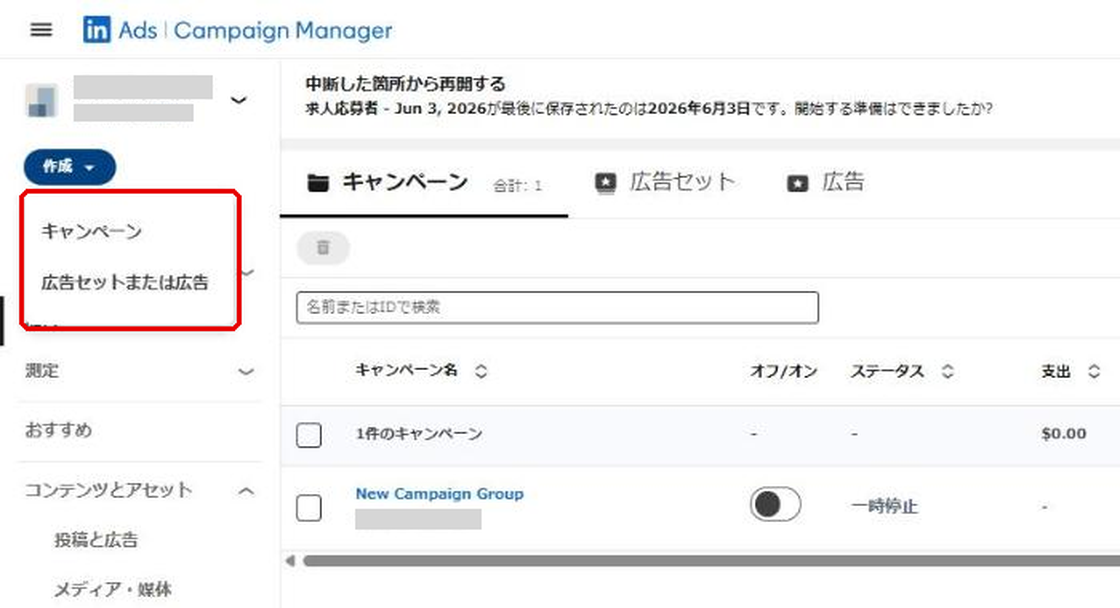
2.キャンペーン名を設定し、キャンペーンの目的を選択
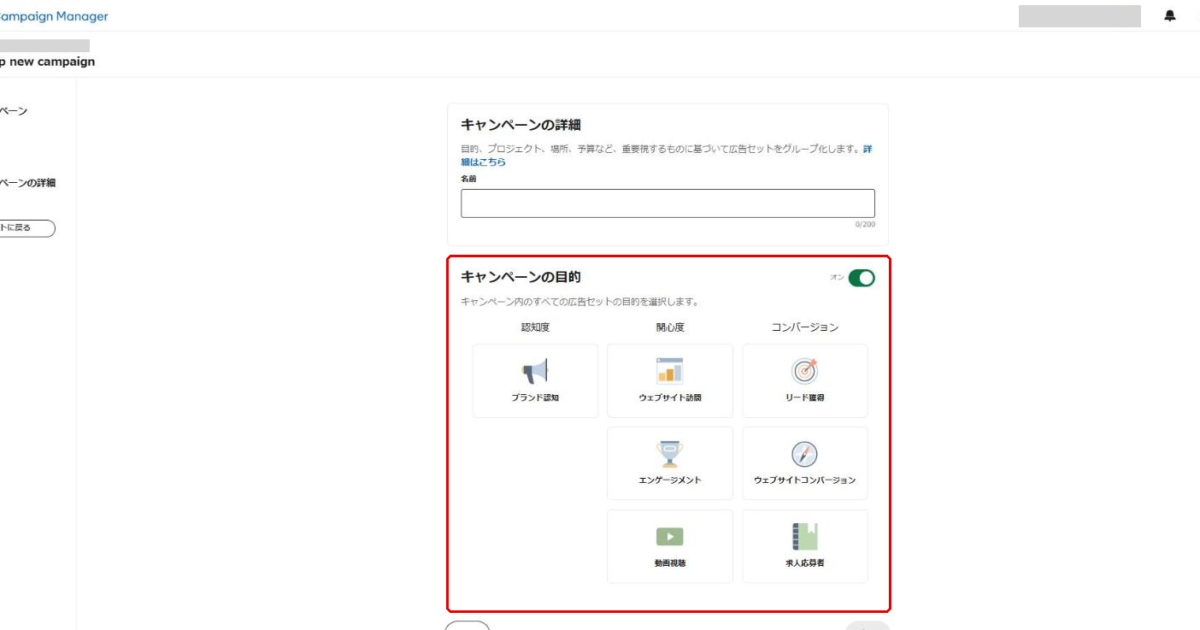
※「キャンペーンの目的」の右上をオフにすると目的を選択しない配信も可能ですが、キャンペーン内の広告セットに予算を自動で配分する「動的グループ予算」を利用できなくなります。
3.予算とスケジュールを設定
4.続けて、キャンペーンの中に広告セットを作成
※あとから追加する場合は、左上の「作成」>「広告セットまたは広告」を選択します。
5.広告セット名、広告を配信したいオーディエンス(ターゲティング)を設定
下記記事から設定可能なターゲティングをご確認ください。一覧も無料でダウンロードいただけます。あわせてご活用ください。
6.広告フォーマットを下記から選択

7.「広告を新規作成」を選択
※「既存のコンテンツを参照する」で他の広告セットで作成した広告を再利用することもできます。

8.画面に沿って広告画像・見出し・説明文などを入力し、保存して完了
※キャプチャは広告フォーマット「シングル画像」選択時のものです。
※広告フォーマットによって設定内容は異なります。
※手順6〜8のキャプチャは名称変更前の画面のため、一部「キャンペーン」と表示されています。

配信を迷ったらお問い合わせください
LinkedIn広告を配信してみたいけど成果が出るか不安
入稿はできても運用できるリソースがない!
など、配信に関してお困りの方はお気軽にプライムナンバーズまでご相談ください。
LinkedIn広告をはじめとするWeb広告全般で成果を出すお手伝いをいたします。
Download