
【初心者向け】ゼロから始めるURLパラメータ 仕組みをシンプル解説



パラメータとは、URLの末尾に追加する変数(変えられる文字列)のことです。この部分はあくまで文字列であり、URLではありません。
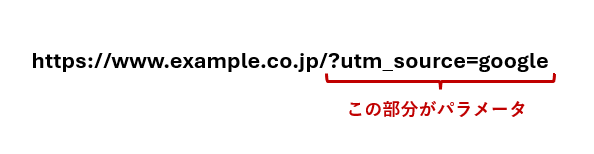
本記事では、パラメータを付けることでできるようになることや付けるときのルールについて、図を交えてわかりやすく解説します。
記事の内容をまとめた資料は下記よりダウンロードいただけます。情報共有のほか、社内研修などにもお役立てください。

パラメータは正しく使えば広告の効果測定を大きく助けますが、設計を誤るとデータが正確に取れません。パラメータ設計や広告の計測を相談したいという方は、下記ボタンよりお気軽にお問い合わせください。ご相談は無料で承っております。

パラメータをつけるとできること
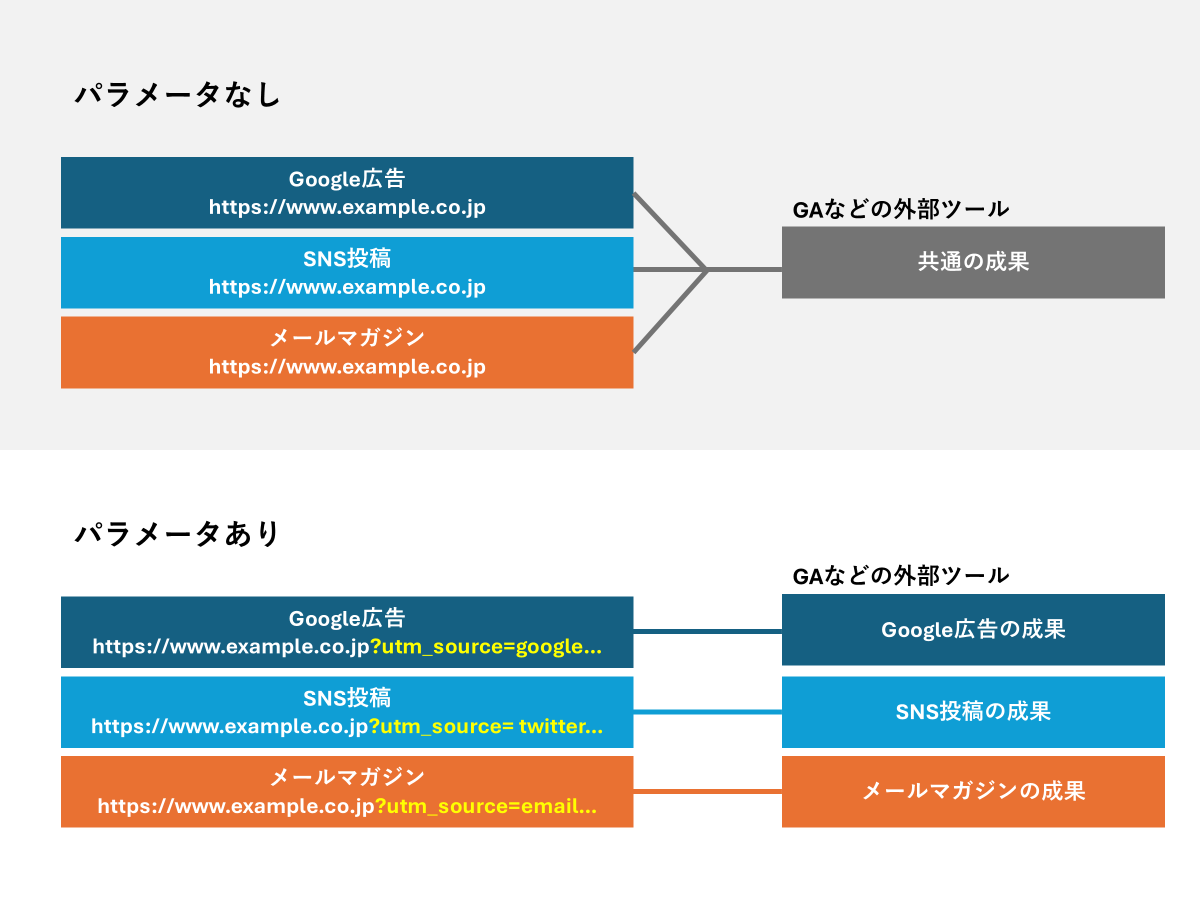
URLにパラメータをつけると、Google Analyticsなどの外部ツールで「そのURLがどこでクリックされたのか」が確認できるようになります。
例えばURL「https://www.example.co.jp」をGoogle広告・SNS投稿・メールマガジンで同時に宣伝する場合、
A.3つすべてに上記のURLを掲載する
→流入元が判別できず、どの成果がよかったかがわかりません。
B.上記URLにそれぞれの媒体を表すパラメータをつけて掲載する
→ユーザーの流入元が判別でき、成果の良し悪しを比較する一助となります。

【コラム】LINE広告の入稿はパラメータの「二重付与」に要注意
広告運用オペレーター S.N.
LINE広告の入稿では、URLの入力欄とパラメータの設定が別々になっているという独自の仕様があります。そのため、Google広告など他の媒体と同じ感覚で、設計案に記載された「パラメータ付きのURL」をそのままURL入力窓に入れてしまうと、媒体側で自動付与されるパラメータと重複し、二重になってしまうミスが起こりがちです。媒体ごとに異なるURLやパラメータの扱い方を事前に把握しておくことが必須です。
パラメータの構成
Google Analyticsで利用できる基本的なパラメータは下記の3つです。
①utm_source: トラフィックの発信元
②utm_medium: トラフィックの種類や媒体
③utm_campaign: 特定のキャンペーン名やプロモーション
※Google Analytics以外のツールでは異なる場合があります。
上記に=(イコール)をつなぎ、以降を配信中の広告にあわせて変えることで、媒体・広告の種類・キャンペーンなど広告の情報を区別できます。
Google広告のリスティングで「冬のセール」キャンペーンの広告を配信している場合、付けておくとよいパラメータは下記の3つです。
①utm_source=google
広告を掲載しているプラットフォームを区別(Google広告なのでgoogle)
②utm_medium=cpc
広告の種類を区別(クリック課金型の広告なのでcpc)
③utm_campaign=winter_sale
キャンペーン名を区別(「冬のセール」キャンペーンを配信しているのでwinter_sale)
必須ではありませんが、下記のパラメータを使うこともあります。
utm_term: リスティング広告をキーワード単位で計測する(「広告」というキーワードならutm_term=広告)
utm_content:A/Bテストなどでコンテンツの違いを区別する(Aのバナーにはutm_content=bannerA、Bのバナーにはutm_content=bannerB)
パラメータの組み立て方
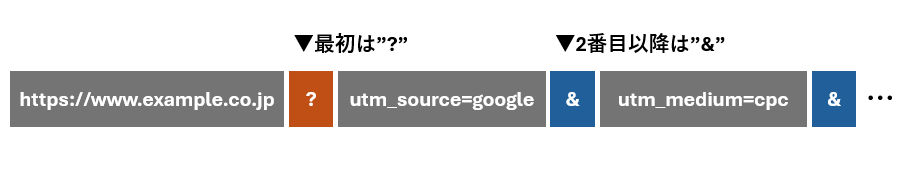
下記のように、URLの末尾に?(半角クエスチョンマーク)をつけてパラメータを追加します。
https://www.example.co.jp?utm_source=google
これで「Google広告」からサイトに流入したことがわかるようになります。
それ以降はさらに&(半角アンドマーク)をつけることで連結できます。
https://www.example.co.jp?utm_source=google&utm_medium=cpc&utm_campaign=winter_sale
これで「Google広告のクリック課金型広告のウインターセールキャンペーン」からサイトに流入したことがわかるようになります。
【注意】
URLの中にすでに?が含まれている場合は、最初から&で連結します。
上記を誤るとエラーになってしまうため、パラメータを付ける前にURLを確認しましょう。

【コラム】URLに潜む「隠れた改行」でリンク切れに
広告運用コンサルタント O.R.
入稿用のExcelシートからURLをコピペして広告を設定した際、目視では全く同じURLに見えるのに、リンク先でエラーになるトラブルがありました。テキスト比較ツールで調べると、パラメータの間に「改行」が混入していたことが原因でした。小さすぎて肉眼ではほとんど見えません。それ以降Excelのセル内改行などが原因で起こるエラーを防ぐため、入稿後に実際のURLをクリックして確認しています。
パラメータは正しく設計・計測できてこそ広告の成果分析に活きます。パラメータ設計や計測が正しくできているか相談したいという方は、下記ボタンよりお気軽にお問い合わせください。ご相談は無料です。
パラメータ付きURLの計測方法
パラメータ付きURLのデータは、主にGoogle Analyticsを使って確認します。
確認方法は下記のとおりです。
①左メニュー「レポ―ト」
②「集客」→「トラフィック獲得」
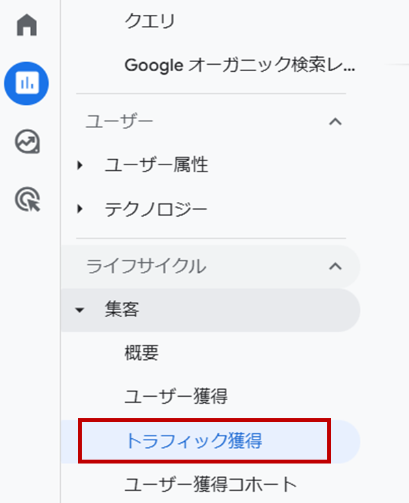
③グラフの項目を「セッションの参照元/メディア」に設定
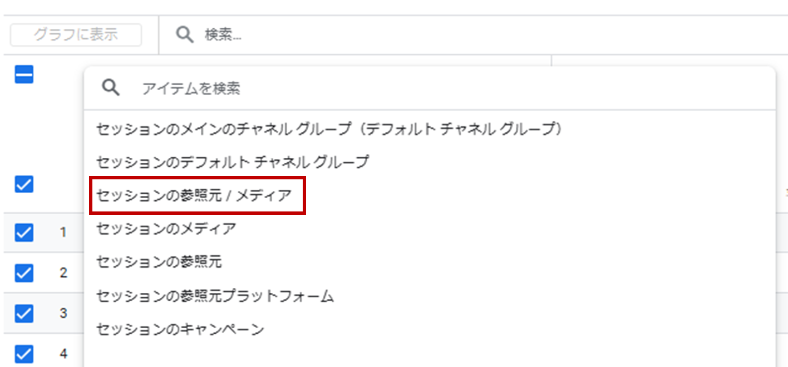
④流入源とそれぞれのデータが一覧で表示される
確認できるデータ:セッション、エンゲージのあったセッション数、エンゲージメント率、セッションあたりの平均エンゲージメント時間、セッションあたりのイベント数、イベント数、キーイベント、セッションキーイベントレート、合計収益
Google Analyticsの他、下記の外部ツールでも確認できます。
・Adobe Analytics
・Piwik PRO
・Mixpanel
・HubSpot

【コラム】「GA4のセッション数」と「媒体のクリック数」がズレる理由
広告運用コンサルタント W.S.
「広告の管理画面のクリック数とGA4のセッション数が合わない」いう事象はよく起きます。媒体はクリックした瞬間にカウントしますが、GA4はサイトに到達して読み込まれるまでの離脱や、プライベートモードによる計測漏れを拾えないためです。根本的な定義が違うという前提を理解する必要があります。
URLはパラメータで管理すべし
広告を出稿しているすべての媒体の管理画面を行ったり来たりしながら確認していては、分析に時間がかかりすぎてしまいます。
広告、SNS投稿、メルマガ、さらにはポスター内のQRコードまで、「どこからの流入が一番多いのか」「どこから来たユーザーが商品をより購入しているのか」を効率よく把握して成果の改善に活かすために、本記事を参考にパラメータを付与しましょう。
どんなパラメータを付けたらいいかわからない
パラメータが計測できているか不安…
パラメータの管理から広告運用・成果分析まで全部プロに任せたい
という方は、下記ボタンよりお気軽に弊社までお問い合わせください。運用から計測までサポートいたします。