【早見表つき】LinkedIn広告の管理画面を徹底ガイド|ビジネスマネージャーとキャンペーンマネージャーの使い方



本記事では、LinkedIn広告の管理画面の全体像を整理したうえで、ビジネスマネージャーとキャンペーンマネージャーそれぞれの役割や機能、実務での使いどころを解説します。
管理画面全体の構造を理解することを目的としています。広告の入稿方法は下記をご参照ください。
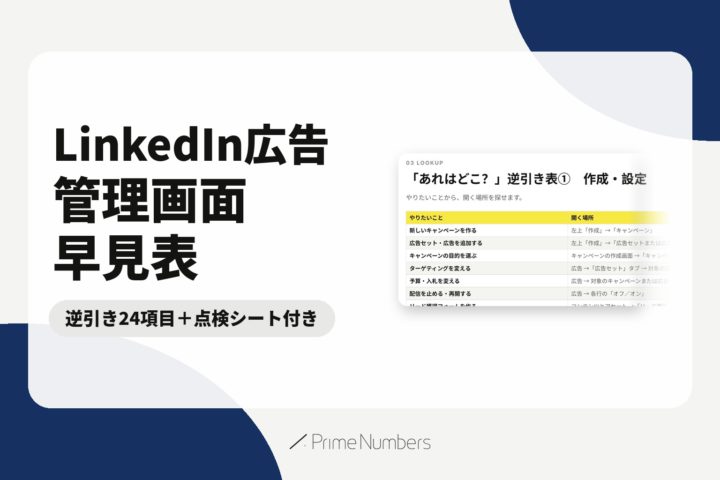
LinkedIn広告の管理画面で「どこに何があるか」をすぐに確認できる早見表を無料で配布しています。2つの管理画面の役割やメニュー一覧、逆引き表、定期点検シートをまとめているので、本記事とあわせてご活用ください。
これからLinkedIn広告に取り組むうえで、管理画面の操作に不慣れで、設定や運用を自社で進められるか不安とお考えの方は、プライムナンバーズにお任せください。管理画面の設定から配信・改善までを一貫してご支援いたします。

目次
LinkedIn広告の管理画面は2つある
LinkedIn広告を運用するうえでまず押さえておきたいのが、管理画面が「ビジネスマネージャー」と「キャンペーンマネージャー」の2つに分かれている点です。Meta広告の運用経験がある方は、Metaのビジネスマネージャーと広告マネージャーの関係をイメージするとわかりやすいでしょう。
この2つの管理画面はそれぞれ役割が異なり、どちらか一方だけを使えばよいというものではありません。まずはそれぞれの役割と違いを理解しておきましょう。
ビジネスマネージャー:作業者の権限管理用
LinkedInビジネスマネージャーは、広告アカウントやLinkedInの会社・団体ページ、それらにアクセスするユーザーを一元管理するためのプラットフォームです。Google広告のマネージャーアカウント(MCC)に近い役割を持っています。
ビジネスマネージャーの主な役割は、「誰が・どの広告アカウントやページに・どのような権限でアクセスできるか」を管理することです。
広告の作成やキャンペーンの運用は、ビジネスマネージャーでは行いません。あくまでアカウントやユーザーの管理を目的とした画面であり、組織内の権限管理やセキュリティ対策を行うために使用します。
キャンペーンマネージャー:広告の管理用
キャンペーンマネージャーは、広告アカウントごとに広告の配信や運用を行うための管理画面です。
キャンペーンの作成やターゲティングの設定、広告クリエイティブの入稿、配信状況や成果の確認、レポートの閲覧など、日常的な広告運用に関する作業はキャンペーンマネージャー上で行います。
実際の広告運用で頻繁に使用するのがこのキャンペーンマネージャーです。一方、ビジネスマネージャーは初期設定やメンバーの追加、アクセス権限の変更などに使用するため、日常的に操作する機会はそれほど多くありません。
2つの管理画面の関係性
ビジネスマネージャーに広告アカウントを紐づけると、広告アカウント一覧にキャンペーンマネージャーへの移動アイコンが表示されます。このアイコンをクリックすると、該当する広告アカウントのキャンペーンマネージャーに移動できます。
つまり、ビジネスマネージャーは複数の広告アカウントをまとめて管理する場所であり、そこから各広告アカウントのキャンペーンマネージャーに移動できる仕組みです。この関係を理解しておけば、LinkedIn広告の管理画面で迷うことも少なくなるでしょう。
ビジネスマネージャーの画面構成と各メニューの役割
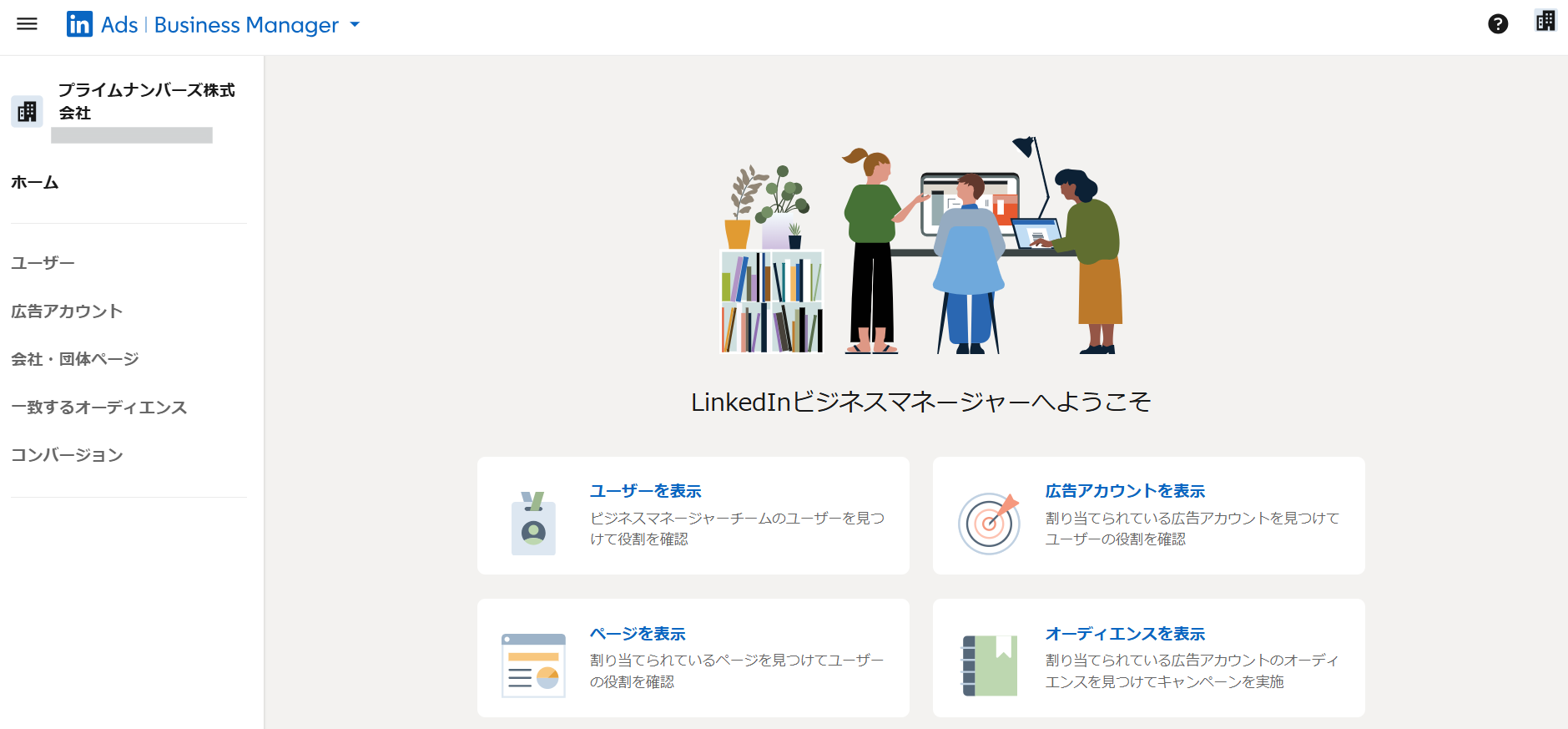
ビジネスマネージャーにログインすると、画面左側にメニューが並んでいます。ここでは、各メニューの機能と使いどころを整理します。
ユーザー
「ユーザー」メニューでは、ビジネスマネージャーにアクセスできるメンバーの一覧確認や、新規招待、権限変更、削除を行います。ユーザーを招待する際は、相手の仕事用メールアドレスを入力し、「管理者」「従業員」「契約社員」の3つの役割から1つを選んで付与します。
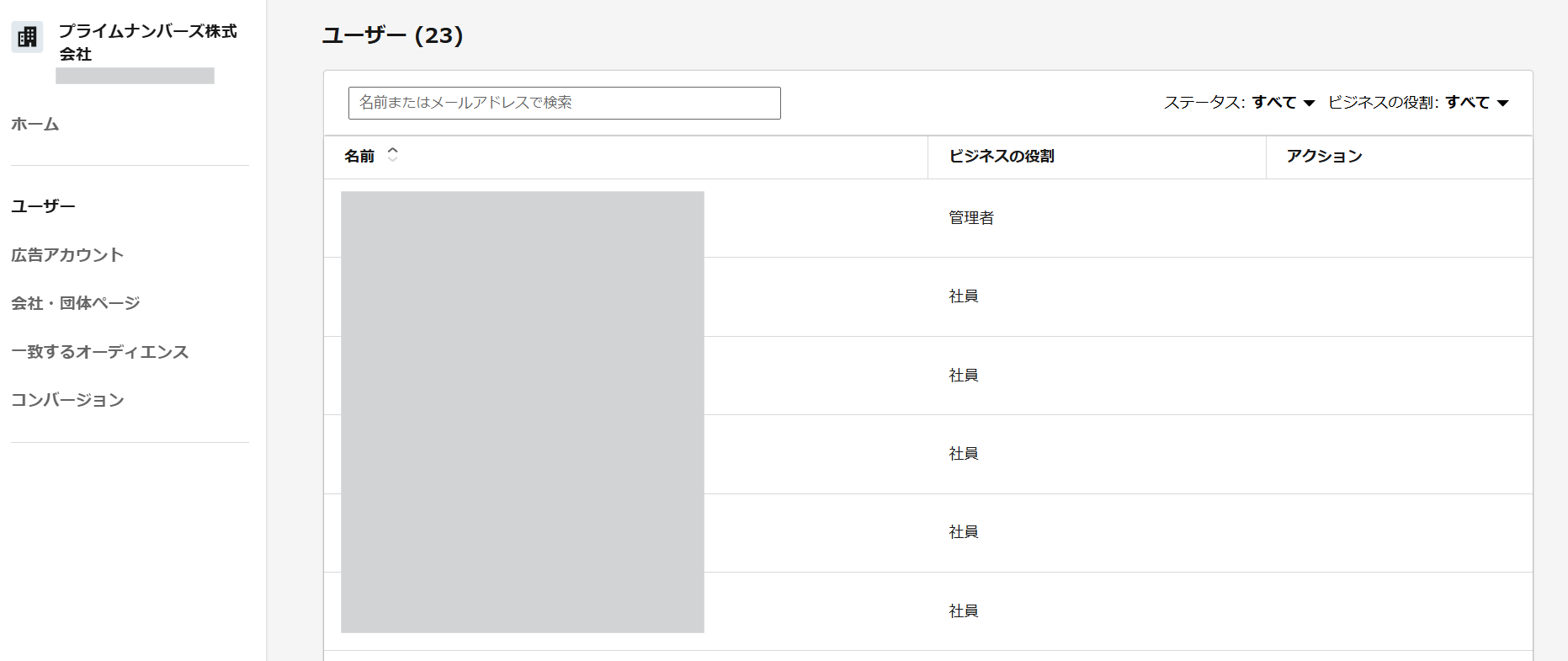
「管理者」は、ビジネスマネージャーのすべての操作を行える権限です。ユーザーや広告アカウント、ページ、パートナーの追加・削除のほか、月次請求書の閲覧・管理やマッチドオーディエンスの共有設定なども行えます。LinkedInの公式ヘルプでは、管理者の権限を持つユーザーは上級従業員に限定し、最低2名を設定することが推奨されています。
「従業員」と「契約社員」は、管理者から割り当てられた広告アカウントやページを閲覧できる権限です。機能面に違いはなく、社内メンバーか外部メンバーかを区別するために使い分けます。例えば、広告代理店の担当者に権限を付与する場合は「契約社員」を選択するとよいでしょう。
「ユーザー」メニューは、新しいメンバーの追加や、担当者の異動・退職に伴う権限変更などを行う際に使用します。 日常的な広告運用で頻繁に使用するメニューではありませんが、組織が変わったら対応が求められるため、基本的な操作方法は把握しておくことをおすすめします。
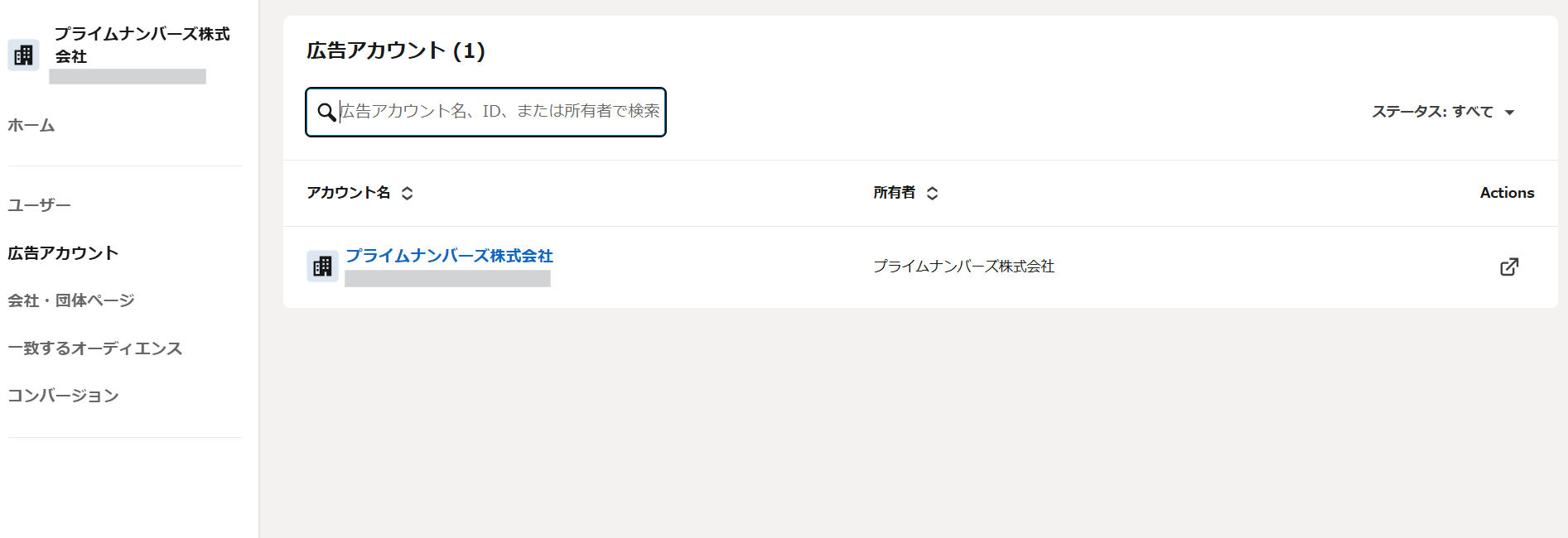
広告アカウント
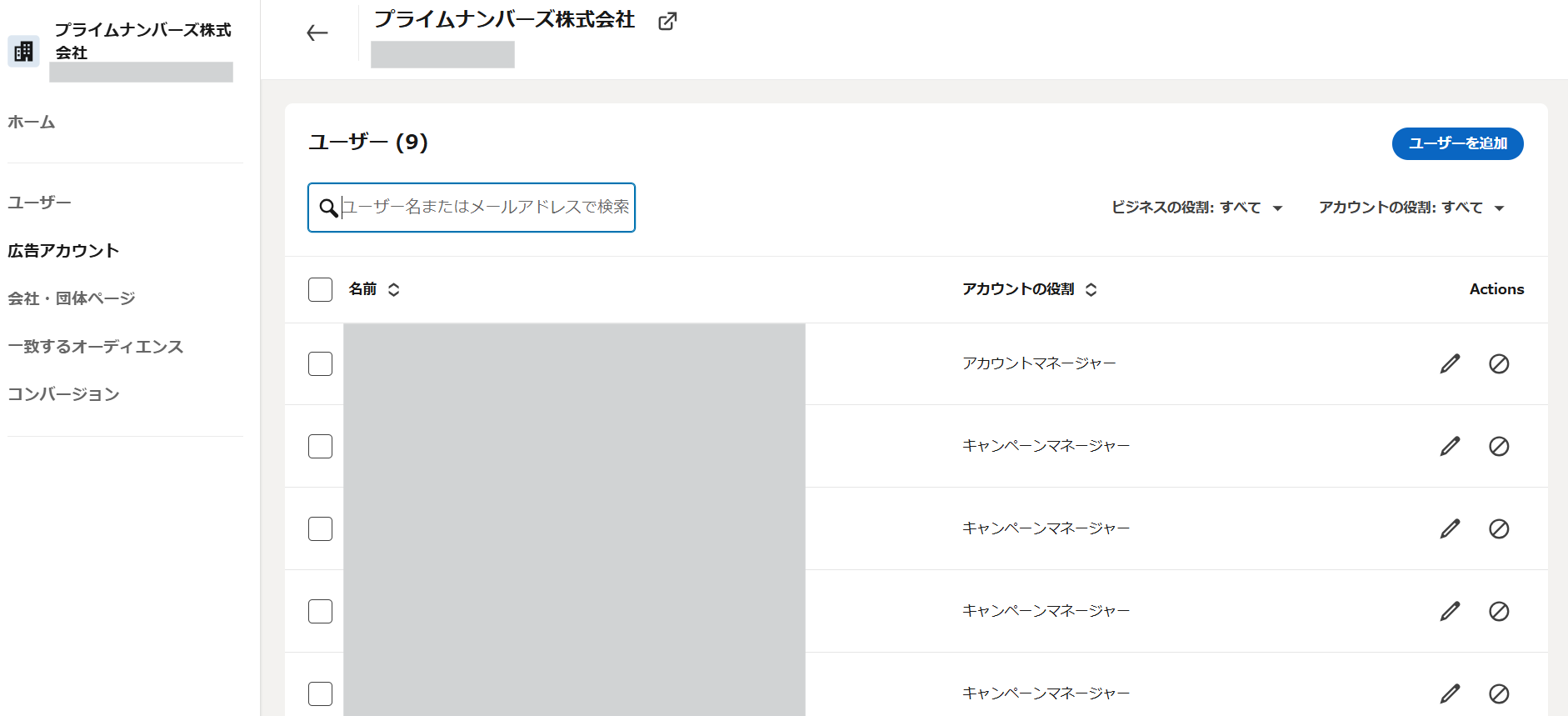
「広告アカウント」メニューでは、ビジネスマネージャーに紐づいている広告アカウントの一覧を確認できます。各アカウントをクリックすると、アクセスできるユーザーの一覧と権限設定の画面が表示され、ここで広告アカウントレベルの権限(ティア2)を設定します。
ティア2で設定可能な役割は、権限範囲が広い順に「請求管理者」「アカウントマネージャー」「キャンペーンマネージャー」「クリエイティブマネージャー」「閲覧者」の5つです。
アカウントマネージャー(フルアクセス権限)
アカウント全体の統括者です。ユーザーの追加・削除といったガバナンス管理から、支払い情報の紐付け、キャンペーンの全操作まで可能です。
主な対象者: 広告主側の責任者、代理店の全体責任者
キャンペーンマネージャー(運用実務権限)
広告運用の現場リーダーに適した権限です。予算配分や入札戦略の変更、クリエイティブの入稿など、パフォーマンスを最適化するための全操作を行えますが、アカウントの根本的な設定(支払い等)は制限されます。
主な対象者: 広告運用担当者、代理店ディレクター
クリエイティブマネージャー(制作特化権限)
「広告素材の入稿」のみに特化した権限です。予算や入札単価といった配信設計には触れさせず、広告のコピーや画像、リンク先の差し替えといった制作業務のみを委託する場合に適しています。
主な対象者: 制作会社、デザイナー、コピーライター
閲覧者(分析専用権限)
データの確認・エクスポートのみが可能な読み取り専用権限です。設定を誤って変更するリスクがないため、進捗報告や分析を目的とした第三者への共有に適しています。
主な対象者: クライアント、分析担当、社内確認用
請求管理者(経理・決済権限)
決済周りの管理に特化した権限です。カード情報の更新、支払い履歴の確認、インボイス(領収書)の発行など、経理事務に必要な操作のみを許可します。
主な対象者: 経理担当、財務担当
| 権限 | ユーザー管理 | 支払い管理 | 広告セットの編集 | 広告(クリエイティブ)の編集 | 閲覧 |
| アカウントマネージャー | ● | ● | ● | ● | ● |
| キャンペーンマネージャー | – | – | ● | ● | ● |
| クリエイティブマネージャー | – | – | – | ● | ● |
| 閲覧者 | – | – | – | – | ● |
| 請求管理者 | – | ● | – | – | ● |
会社・団体ページ
「ページ」メニューでは、ビジネスマネージャーに追加されたLinkedInの会社・団体ページを管理します。企業ページからオーガニック投稿を行ったり広告を配信したりする場合には、対象となるページをビジネスマネージャーに追加しておく必要があります。
一方で、広告配信のみを目的としており、ページ投稿やフォロワー獲得を行わない場合は、必ずしもページを追加する必要はありません。運用目的に応じて、どこまでビジネスマネージャーに紐づけるかを判断するとよいでしょう。
実際に管理画面を操作するなかで、どの機能をどう使えば配信や分析を効率よく進められるか迷っているという方は、プライムナンバーズへご相談ください。管理画面の運用設計から配信改善までをご支援いたします。
キャンペーンマネージャーの画面構成と実務で触る箇所
キャンペーンマネージャーは、LinkedIn広告の運用実務で日常的に操作する管理画面です。ここでは、キャンペーンマネージャーの主要な画面構成と、実務でよく使う箇所を整理します。
左側メニューの全体像
キャンペーンマネージャーの左側メニューには、運用で使う画面がまとまっています。2026年10月時点の主なメニューと役割は次のとおりです。
| メニュー | 主な中身 | ここでやること |
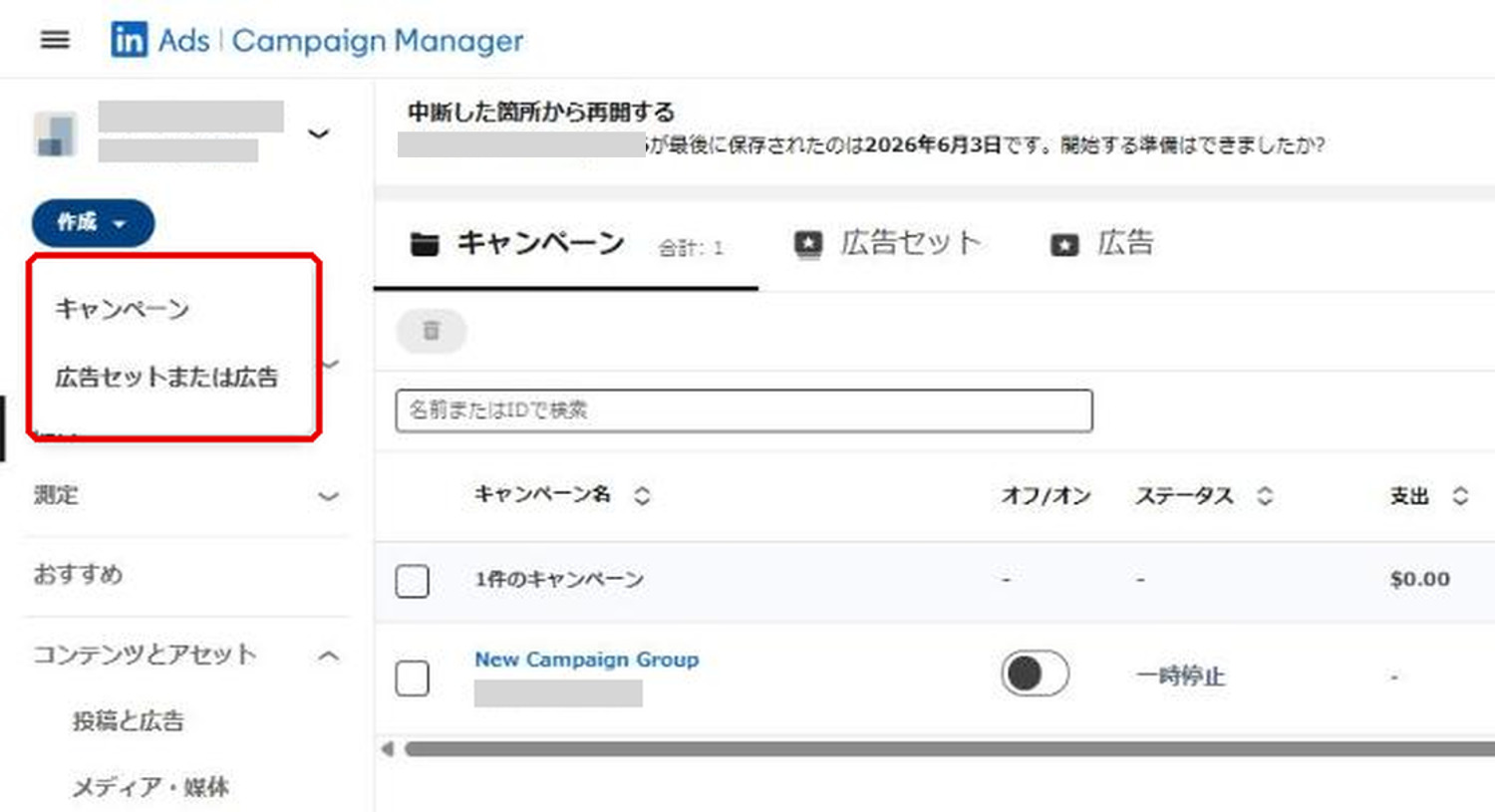
| 作成(ボタン) | キャンペーン/広告セットまたは広告 | 新しいキャンペーン・広告セット・広告の作成 |
| 概要 | - | 広告セットのステータス別の件数と成果、コンテンツのエンゲージメントの確認 |
| プラン | オーディエンス/会社/メディアプラン | マッチドオーディエンスの作成、反応のある企業の確認、配信前の予算計画 |
| 広告 | キャンペーン/広告セット/広告のタブ | 一覧と成果の確認、配信のオン・オフ |
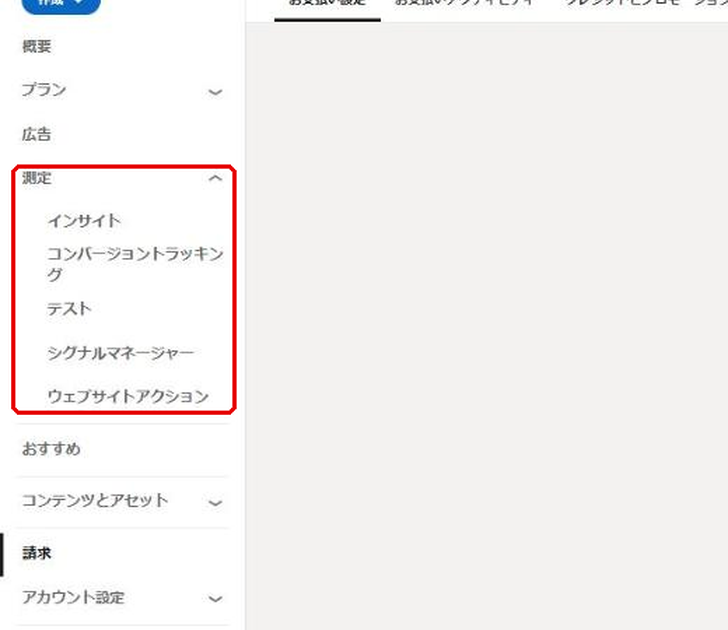
| 測定 | インサイト/コンバージョントラッキング/テスト/シグナルマネージャー/ウェブサイトアクション | 成果の分析、コンバージョンとInsightタグの設定、テスト |
| おすすめ | - | LinkedInからの改善提案の確認 |
| コンテンツとアセット | 投稿と広告/メディア・媒体/クリエイターマーケットプレイス/ブランドキット/リード獲得フォーム/ランディングページ | 広告に使う素材やリード獲得フォームの管理 |
| 請求 | お支払い設定/お支払いアクティビティ/クレジットとプロモーション | 支払い方法と請求の確認 |
| アカウント設定 | アクセス権を管理/アカウントを編集/ブランドセーフティ/URLパラメーター | ユーザー権限、アカウント情報、配信面の管理 |
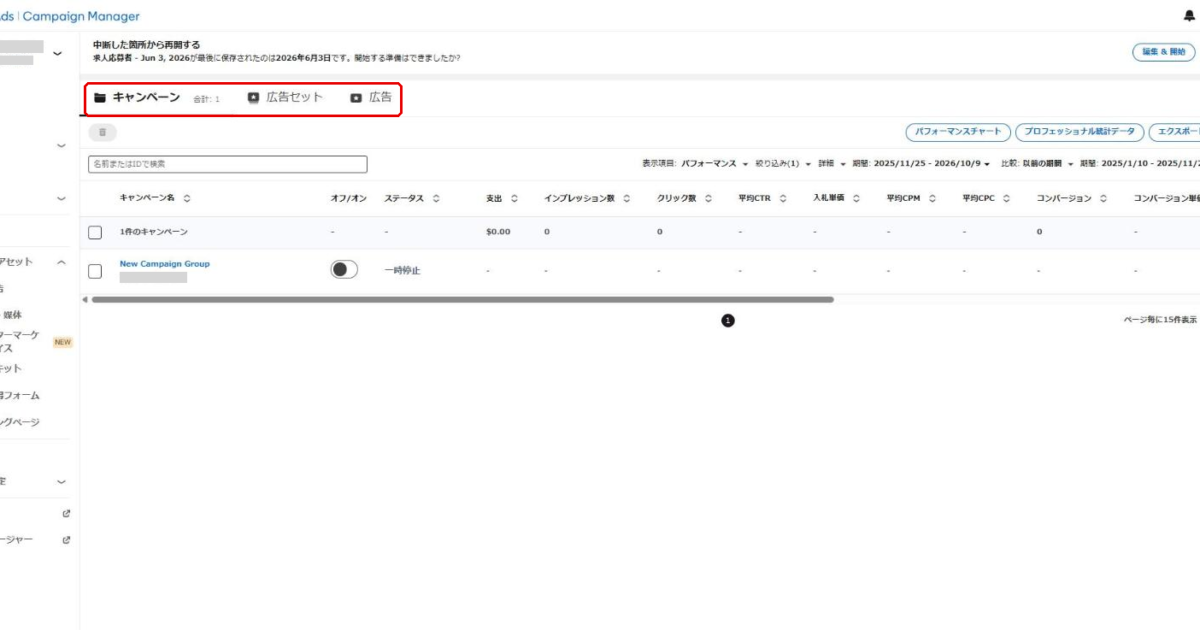
日々の運用でもっとも開くのは「広告」です。画面上部の「キャンペーン」「広告セット」「広告」のタブを切り替えながら、配信状況と成果を確認します。
新しいキャンペーンや広告セットを作るときは、左上の「作成」ボタンから始めます。
キャンペーン・広告セット・広告の階層構造
LinkedIn広告は、「キャンペーン」→「広告セット」→「広告」の3階層で構成されています。2026年に名称が変わり、以前の「キャンペーングループ」が「キャンペーン」、以前の「キャンペーン」が「広告セット」になりました。Meta広告の「キャンペーン→広告セット→広告」と同じ呼び方になったため、ほかの媒体と並行して運用している方にもわかりやすくなっています。
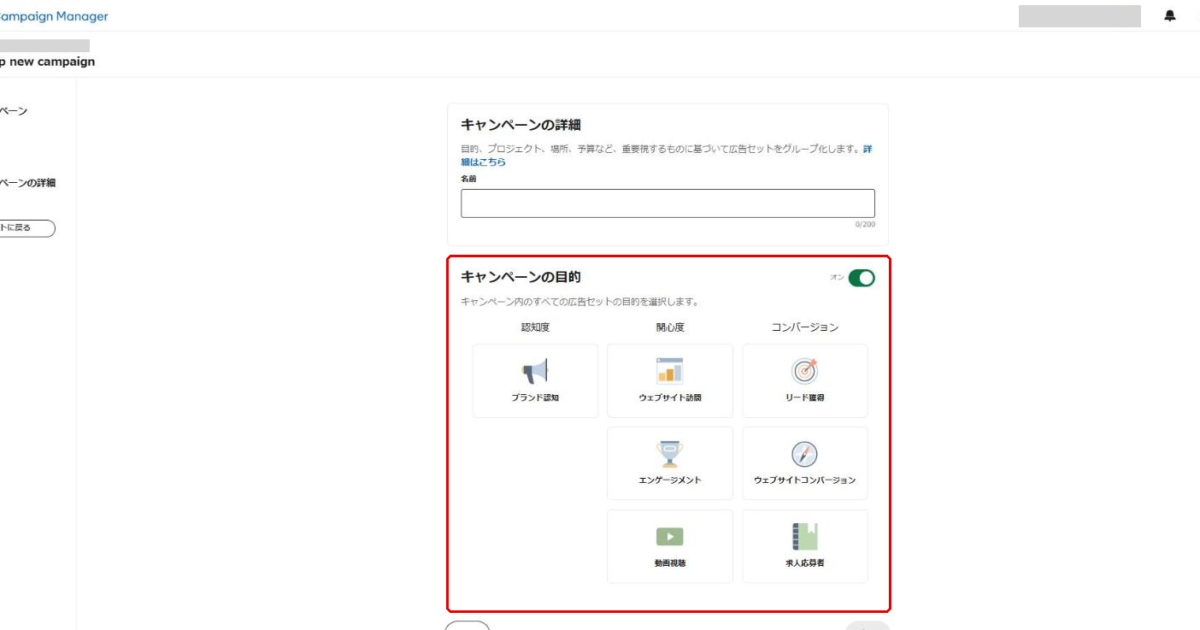
最上位にあたるキャンペーンでは、名前、キャンペーンの目的、予算、スケジュールを設定します。目的は「認知度」「関心度」「コンバージョン」の3カテゴリに分かれており、ブランド認知、ウェブサイト訪問、エンゲージメント、動画視聴、リード獲得、ウェブサイトコンバージョン、求人応募者の7つから選びます。共通の目的を設定すると「動的グループ予算」を利用でき、キャンペーン内の広告セットへ自動で予算が配分されます。
参考ページ:キャンペーンについて
中間の階層にあたる広告セットでは、主にターゲティングと広告フォーマットを設定します。
LinkedIn広告の大きな特長は、ユーザーのプロフィール情報をもとにターゲティングできる点です。地域や会社名、業種、企業規模、役職、職務レベル、スキル、学歴など、BtoB向けの広告配信に適した条件を組み合わせて配信対象を設定できます。
また、広告フォーマットには、シングル画像広告やカルーセル画像広告、動画広告、テキスト広告、メッセージ広告、会話型広告、フォロワー広告、スポットライト広告など、さまざまな種類が用意されています。
最下層の広告では、実際に配信されるクリエイティブの設定を行います。画像や動画、テキストといった素材を入稿し、広告を完成させます。具体的な入稿手順については、下記の別記事でキャプチャ付きで詳しく解説しています。
アカウント設定
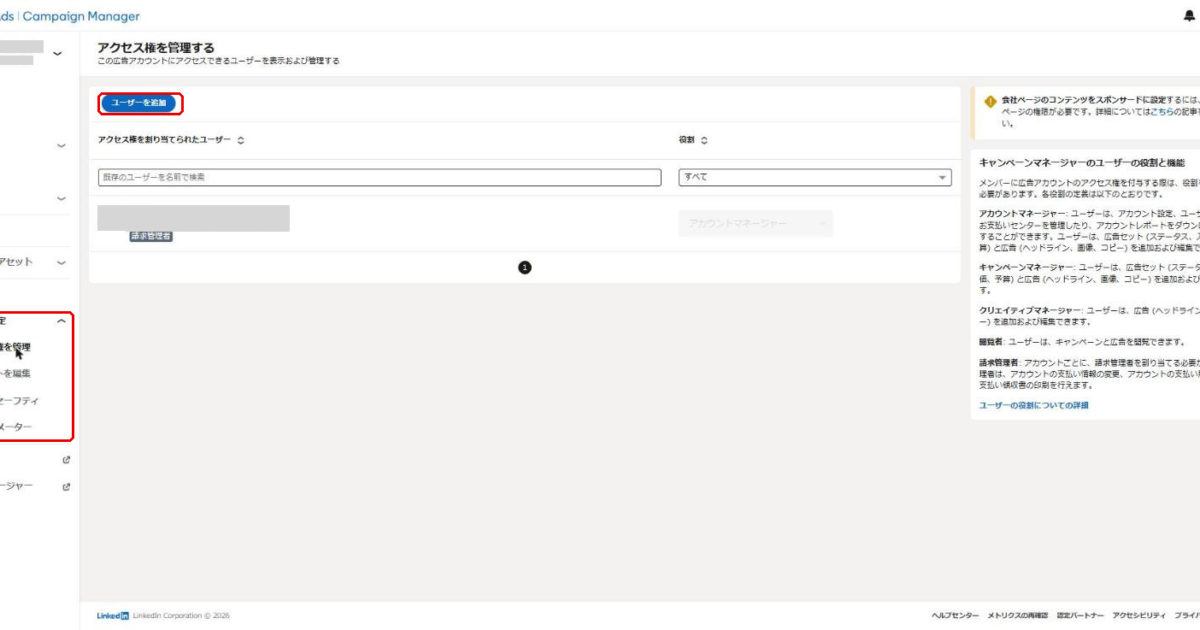
キャンペーンマネージャーの左側メニューにある「アカウント設定」を開くと、「アクセス権を管理」「アカウントを編集」「ブランドセーフティ」「URLパラメーター」の4つの項目が表示されます。
「アクセス権を管理」ではユーザーの追加や役割の確認・変更、「アカウントを編集」ではアカウント名や通貨、紐づけられたLinkedIn会社ページの確認を行います。
また、「ブランドセーフティ」では、ブロックリストや許可リストの設定、IABカテゴリーの除外などを通じて、広告の掲載先を管理できます。
なお、通貨と関連付けたLinkedIn会社ページは、広告アカウント作成後に変更できません。特に通貨は、初期設定で米ドル($)が選択されているケースもあるため、日本で配信する場合は作成時に日本円が選択されているかを必ず確認しておきましょう。
分析メニュー
「広告」画面の表の右上には、成果を分析するためのボタンが並んでいます。表の上にある「表示項目」「詳細」「期間」「比較」とあわせて使うと、見たい切り口で数値を確認できます。
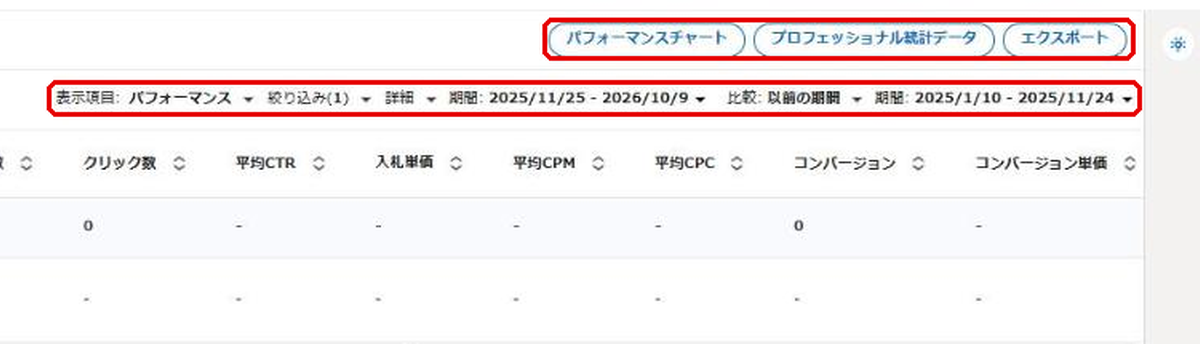
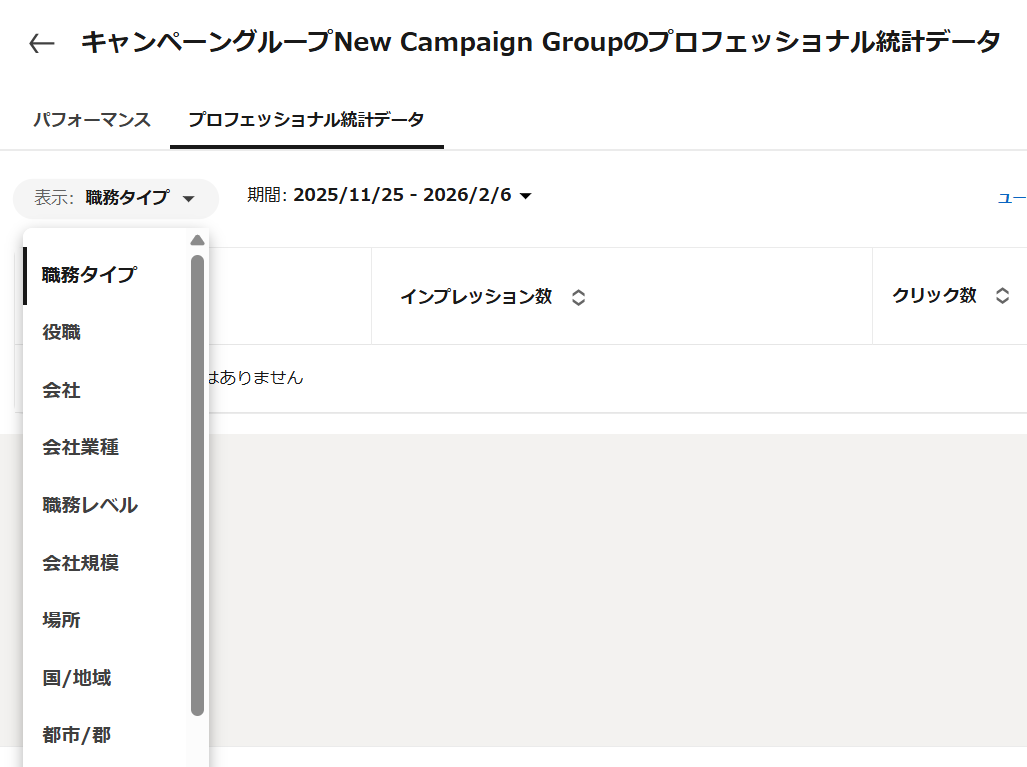
「パフォーマンスチャート」では、キャンペーンや広告セット単位の配信実績をグラフで確認できます。「プロフェッショナル統計データ」では、広告に反応したユーザーの役職や業種、会社規模といった属性を把握できます。BtoB特化型のSNSならではの機能です。
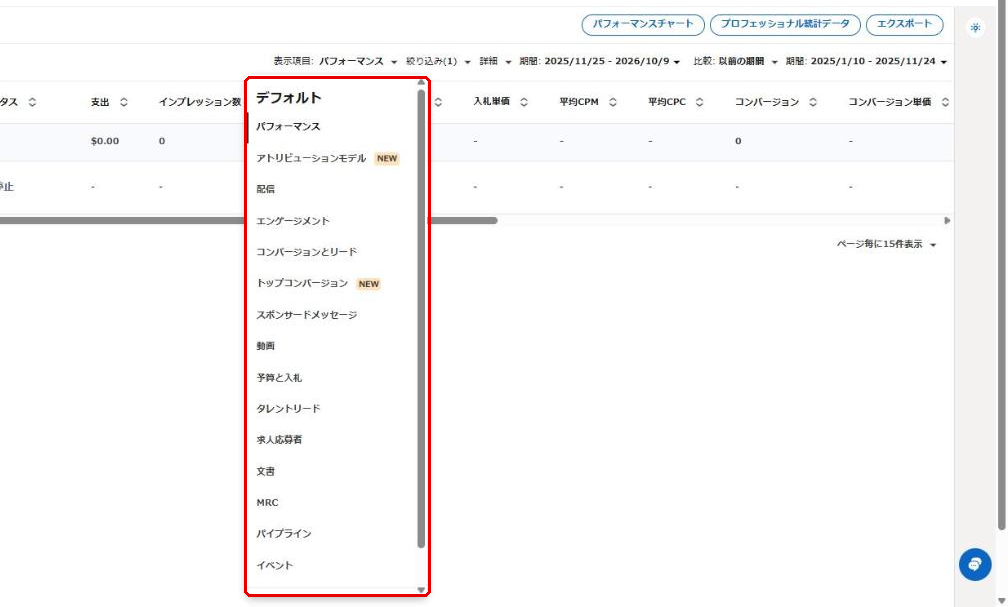
「表示項目」では、表に表示する指標のセットを切り替えられます。「パフォーマンス」「配信」「エンゲージメント」「コンバージョンとリード」「動画」「予算と入札」などが用意されており、目的に合わせて見る指標を変えられます。また「詳細」では、コンバージョン、デバイスタイプ、広告枠などの内訳を表示できます。
また、左側メニューの「測定」には、「インサイト」「コンバージョントラッキング」「テスト」「シグナルマネージャー」「ウェブサイトアクション」が並んでいます。広告成果を計測するための設定は、このメニューから行います。
LinkedInのInsightタグをWebサイトに設置し、キャンペーンマネージャー上でコンバージョンアクションを作成することで、広告経由のコンバージョンを計測できるようになります。InsightタグはGoogle Tag Manager経由で設置するのが一般的で、ユーザーの属性データとコンバージョンデータを紐づけた分析ができるようになります。
レポートとエクスポート
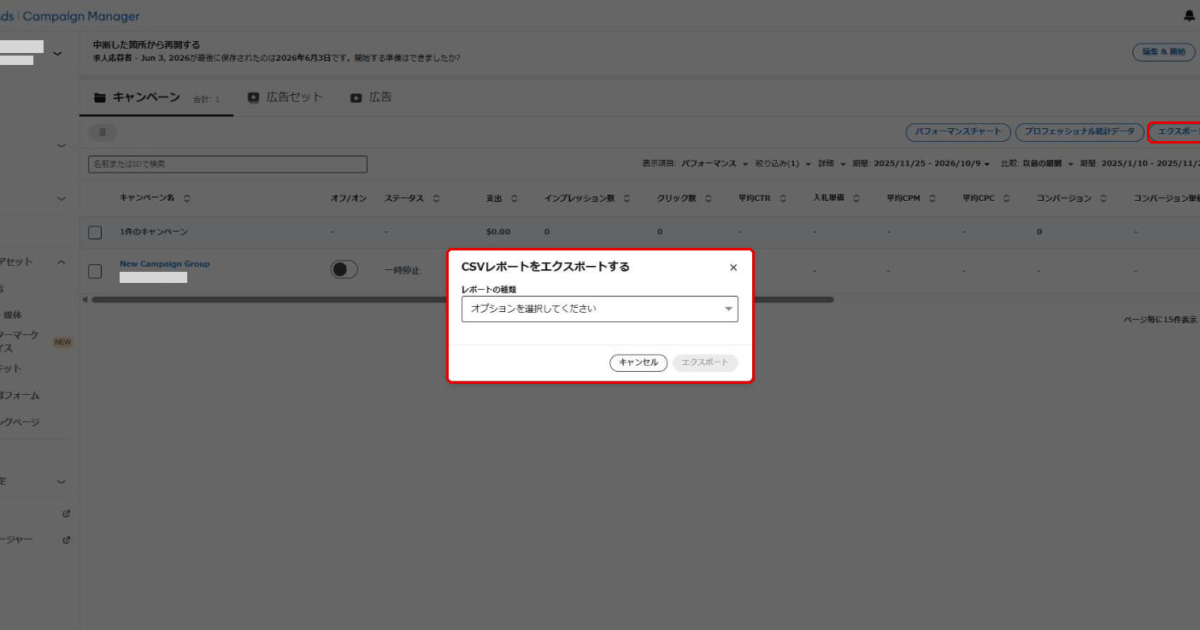
キャンペーンマネージャーでは、配信実績のデータをCSVでエクスポートできます。「広告」画面の右上にある「エクスポート」をクリックし、レポートの種類を選ぶと、指定した期間のデータをダウンロードできます。レポートの種類には、広告セットパフォーマンス、広告パフォーマンス、プロフェッショナル統計データ、コンバージョンパフォーマンスなどがあります。
ビジネスマネージャーの権限設計を理解する
LinkedIn広告のビジネスマネージャーでは、二段階の権限モデル(ティア1とティア2)が使われます。
ティア1とティア2の関係
ティア1はビジネスマネージャー自体へのアクセス権限で、ユーザーを招待する際に「管理者」「従業員」「契約社員」のいずれかを設定します。一方、ティア2は、ティア1で追加したユーザーに対して、広告アカウントごとに操作権限を設定するものです。
この2段階の仕組みにより、広告アカウントごとに異なる権限を付与できます。例えば、ビジネスマネージャーには「従業員」としてアクセスし、A社の広告アカウントでは「キャンペーンマネージャー」として広告を運用できる一方、B社の広告アカウントでは閲覧のみ可能にするといった設定ができます。
実務での権限設定の考え方
権限を設定する際に重要なのが、各ユーザーの業務に必要な範囲でのみ権限を付与する「最小権限の原則」です。特にアカウントマネージャー以上の権限では、アクセス権の管理や設定変更なども行えるため、付与するユーザーは限定することをおすすめします。
広告主が広告代理店に運用を依頼する場合、代理店の運用担当者にはティア1で「契約社員」、ティア2で「キャンペーンマネージャー」を設定するのが一般的です。 この設定であれば、キャンペーンの作成・編集からレポートの確認まで、日常的な広告運用に必要な作業を行えます。
一方、広告の配信状況を確認するだけのメンバーには「閲覧者」を設定するとよいでしょう。不要な操作や設定変更のリスクを減らせます。
特に管理者権限は操作できる範囲が広いため、付与する人数は必要最小限に抑えることが重要です。
広告代理店と広告主、それぞれの管理画面の使い方
LinkedIn広告を代理店に依頼する場合、管理画面の使い方も立場によって変わります。ここでは、それぞれの視点から管理画面とのかかわり方を整理します。
広告主が主に使う画面
広告主はまずビジネスマネージャーを開設し、自社の広告アカウントとLinkedIn会社ページを追加します。代理店とのパートナーシップを設定した後は、ビジネスマネージャーを頻繁に開く場面は多くありません。日常的にはキャンペーンマネージャーの「分析」メニューで配信状況を確認したり、レポートをエクスポートして社内共有するといった使い方が中心になるでしょう。
広告主として事前に準備しておくべきことは、LinkedInの個人アカウントと会社ページの作成、ビジネスマネージャーの開設、広告アカウントのビジネスマネージャーへの追加です。ビジネスマネージャーIDを代理店に共有しておけば、パートナーシップの設定がスムーズに進みます。
LinkedIn広告の運用にあたって、ビジネスマネージャーの開設や権限設定など事前準備に手間取っている方は、プライムナンバーズへご相談ください。事前準備から配信・改善までを弊社が一貫してサポートいたします。
日々の運用で開く画面を手元で確認したい方は、早見表をご活用ください。メニューの場所を「やりたいこと」から探せる逆引き表つきです。
代理店が主に使う画面
代理店側は、自社のビジネスマネージャーを起点にしてクライアントの広告アカウントにアクセスします。ビジネスマネージャーの広告アカウント一覧からキャンペーンマネージャーに遷移し、日常的な広告運用を行う流れが基本です。
複数のクライアントを担当する場合、ビジネスマネージャーのパートナー機能を活用することで、各クライアントの広告アカウントを一元管理できます。クライアントごとにログイン・ログアウトを繰り返す必要がなくなるため、運用効率は大幅に向上します。
運用体制を組む際は、担当者ごとに適切な権限を設定しましょう。運用担当者にはティア1で「契約社員」、ティア2で「キャンペーンマネージャー」を設定し、営業担当者など数値確認のみを行うメンバーには「閲覧者」を付与するなど、役割に応じた使い分けがセキュリティ面でも重要です。
効果測定のために管理画面で設定しておくこと
LinkedIn広告は配信して終わりではなく、成果を正しく把握して改善につなげることが重要です。そのためには、配信開始前にいくつかの計測設定をキャンペーンマネージャーで済ませておく必要があります。
Insightタグの設置と確認
InsightタグはLinkedInが提供するトラッキングタグで、Webサイトに訪問したLinkedInユーザーの属性データを収集し、コンバージョン計測やリターゲティングに活用します。Google Tag Manager経由で設置するのが一般的です。
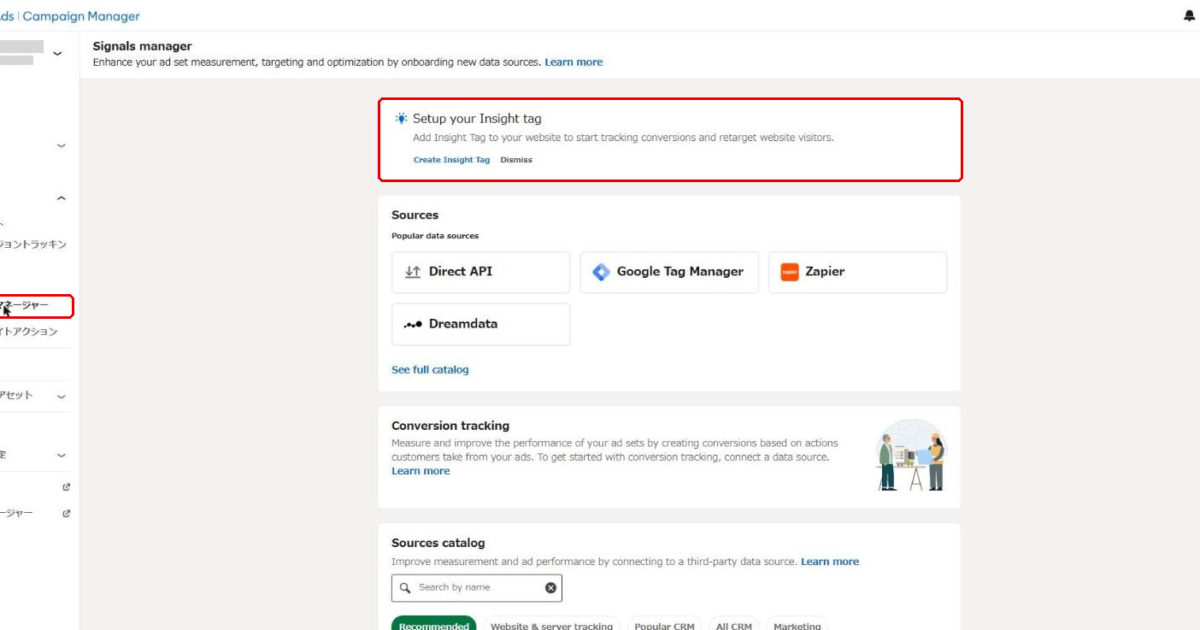
Insightタグの作成や設置状況の確認は、「測定」メニュー内の「シグナルマネージャー」から行います。Google Tag ManagerやAPIなど、データソースとの連携もこの画面で設定できます。InsightタグのデータはLinkedIn独自のもので、どの業種・職種・役職のユーザーがWebサイトを訪問しているかを把握できるため、BtoBマーケティングにおいて非常に価値の高い情報源になります。
参考ページ:LinkedIn Insightタグについて
コンバージョンアクションの作成
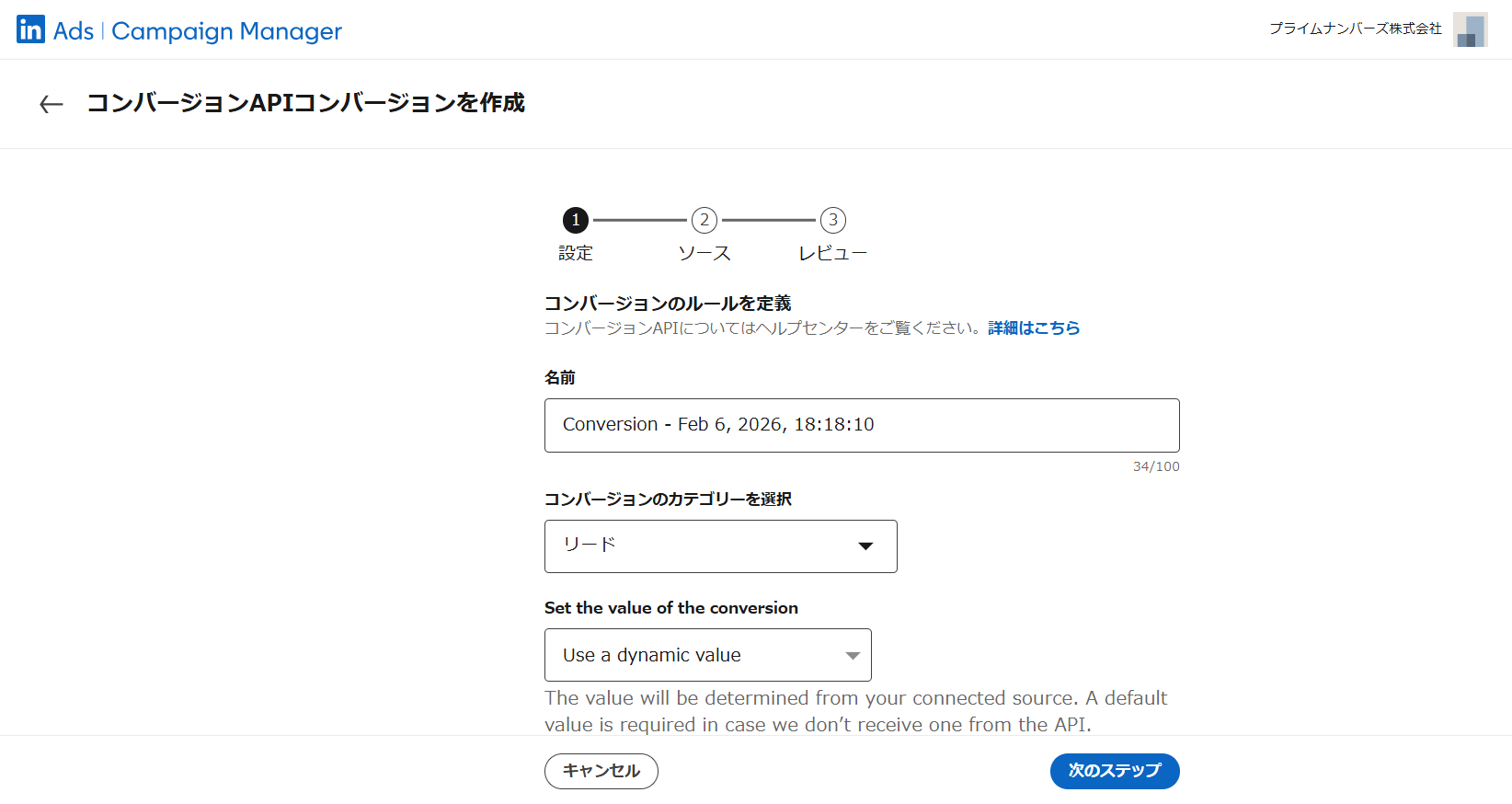
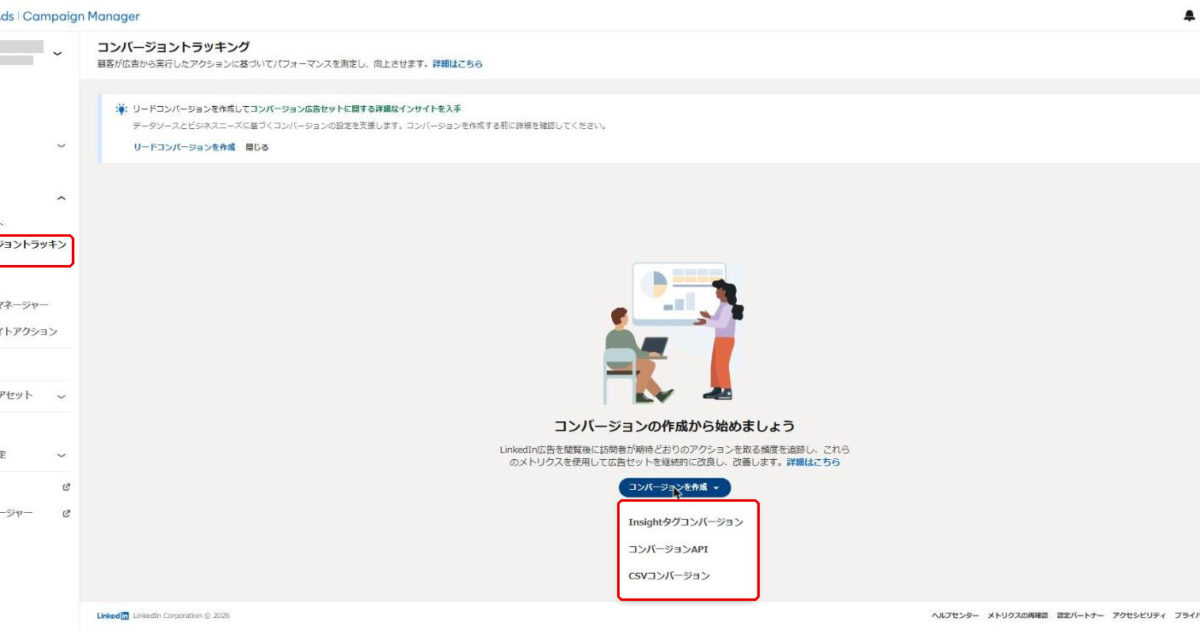
Insightタグの設置後、「測定」内にある「コンバージョントラッキング」の「コンバージョンを作成」からコンバージョンを作成します。作成方法は「Insightタグコンバージョン」「コンバージョンAPI」「CSVコンバージョン」の3つです。これにより、広告経由のコンバージョン数やコンバージョン率を正確に計測でき、広告投資の効果を定量的に評価できるようになります。
まとめ
LinkedIn広告の管理画面は、「ビジネスマネージャー」と「キャンペーンマネージャー」の2つに分かれています。ビジネスマネージャーはユーザーや広告アカウント、パートナーの管理を行う画面で、キャンペーンマネージャーは広告の作成・運用・分析を行うための画面です。
日常的な広告運用では主にキャンペーンマネージャーを使用し、ビジネスマネージャーは初期設定やメンバーの追加・変更などの際に操作します。
ただし、ビジネスマネージャーの2段階の権限モデル(ティア1・ティア2)を正しく理解し、各メンバーの業務に応じて適切な権限を付与することが重要です。
LinkedIn広告の管理画面で「どこに何があるか」をまとめた早見表を無料で配布しています。2つの管理画面の役割、メニュー一覧、24項目の逆引き表、日次〜月次の点検シートをまとめているので、日々の運用や担当の引き継ぎにお役立てください。
LinkedIn広告の出稿や運用にあたって、設定や日々の運用に手が回らず、思うように配信を進められないとお悩みの場合は、ぜひお気軽にプライムナンバーズへご相談ください。事前準備から配信・改善までを一貫してサポートし、ご相談・お見積りも無料で承っております。