【早見表つき】X(Twitter)広告管理画面の基本的な機能をキャプチャで紹介!



本記事では、X広告の入稿・管理に使う広告管理画面の「どこを見ればよいのか」「実務でどこを触るのか」を中心に解説します。
ここでご紹介する内容を押さえておけば、「広告を出稿する→効果を確認する→改善する」という基本的な運用サイクルを回せるようになります。管理画面は一見すると複雑に見えますが、実務で実際に使う機能は限られています。初心者の方でも安心して読み進められるよう、必要なポイントに絞って解説します。
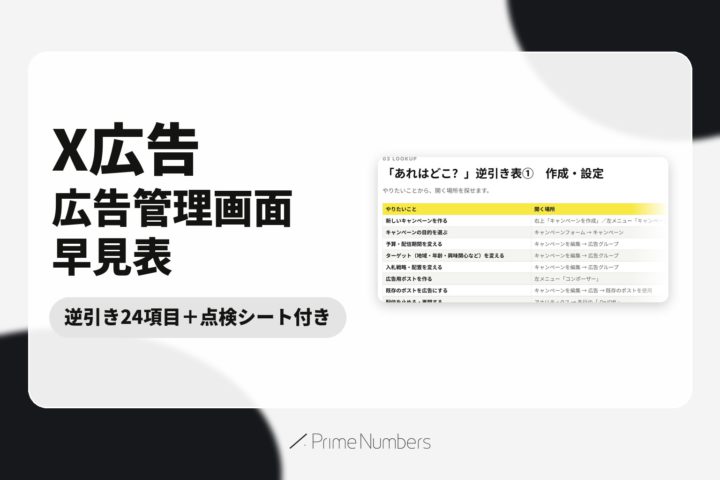
X広告の管理画面の「どこに何があるか」を逆引きできる早見表を無料配布中!定期点検シートつきで、画面を開きながら手元で確認できます。
目次
X広告と管理画面の全体像を把握する
基本情報として、X広告自体の構造と管理画面の主な機能をあわせて把握しておきましょう。階層構造を理解しておくことで、管理画面での操作がスムーズになります。例えば「予算を変更したい場合はキャンペーン単位」「ターゲティングや入札を調整したい場合は広告グループ単位」というように、目的に応じた適切な操作が判断できるようになります。
X広告の階層構造
X広告は、大きく分けて3つの階層で構成されています。
広告アカウント
最上位にあたるのが「広告アカウント」です。X広告のアカウントは、Xのハンドル(@ユーザー名)に紐づいて作成されます。ads.x.comにアクセスし、そこからアカウントを開設します。
アカウント作成時に選択した国・タイムゾーン・通貨は後から変更できないため、設定時には注意が必要です。支払い情報やアカウント設定、ユーザーのアクセス権限管理はこの階層で行います。
参考ページ:広告アカウントの作成
キャンペーン
アカウントの下に位置する階層で、広告運用の目的を決める場所です。X広告ではキャンペーンごとに目的を選択する仕組みになっており、目的に応じて課金方式が異なります。
キャンペーンレベルでは上限予算を設定することも可能です。
参考ページ:広告キャンペーンの期間と予算
広告グループ
キャンペーンの下に位置する階層で、日予算の設定、配信スケジュール、ターゲティング、入札戦略、ペーシング(配信ペース)の設定はすべてこの広告グループ単位で行います。
Google広告の「広告グループ」やMeta広告の「広告セット」に相当する階層です。1つのキャンペーン内に複数の広告グループを作成でき、広告グループごとに異なるターゲティングや予算配分を設定できます。広告クリエイティブ(ポスト)もこの階層に紐づけます。
参考ページ:X広告キャンペーンの基本

【コラム】X広告は入札方式によってCPCが大きく変動する
広告運用コンサルタント O.Y.
X広告は、手動入札で運用すればクリック単価を100円以下に抑えられるなど非常に安価に認知を広げられる媒体です。しかし、一度試しに自動入札を導入したところ、CPCが1000円近くまで跳ね上がり予算を急激に消費してしまう事態になりました。そのため、特に初期運用では自動入札へ完全に任せるのではなく、手動入札も含めて配信状況を見ながら調整することが重要だと感じています。
管理画面の主な機能
X広告の管理画面には、Xアカウントのアイコン上部メニュー>「広告」からアクセスできます。
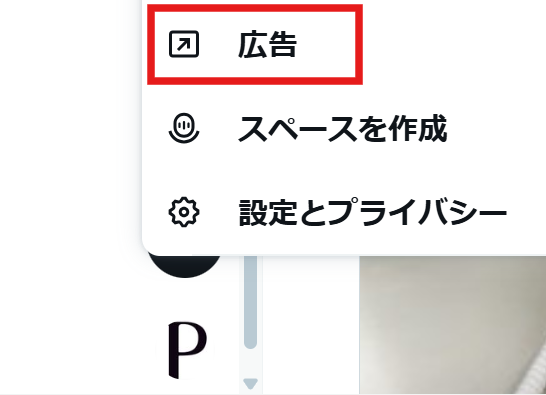
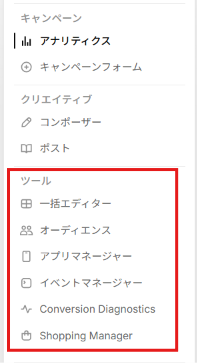
ログインすると、左側のメニューから各種機能が使えます。
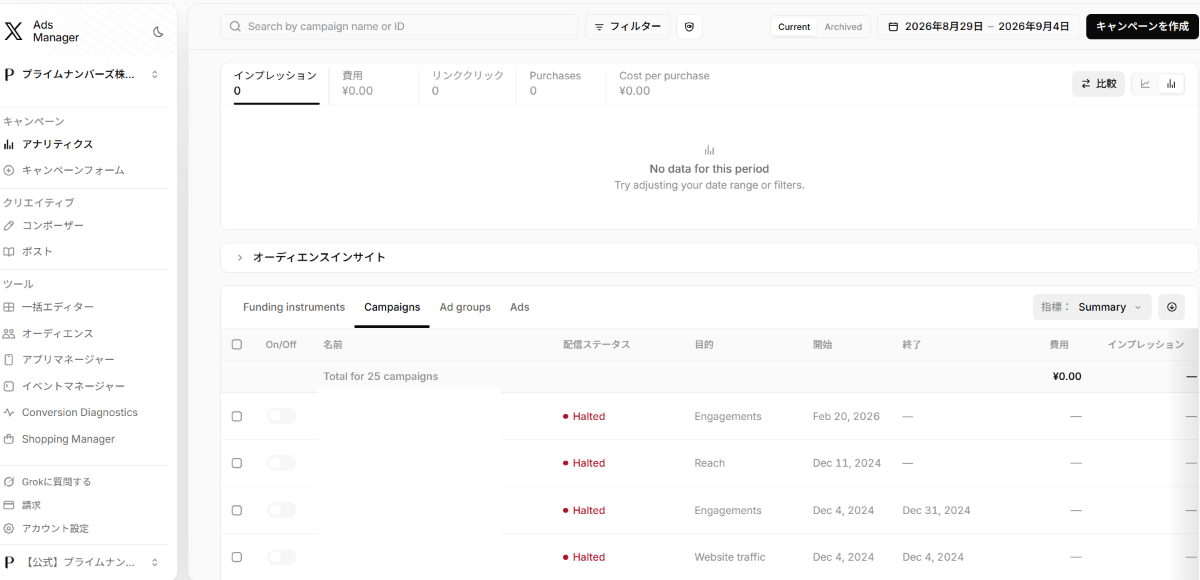
ここでは、「これだけ覚えておけばOK」という重要な機能をサマリーとしてご紹介します。
キャンペーン
キャンペーンの一覧表示、新規作成、各種設定の編集、配信ステータスの管理を行うメイン画面です。広告グループや紐づくクリエイティブもここから管理します。
クリエイティブ
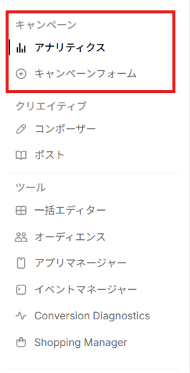
広告に使用するポスト(プロモーテッド広告)の作成・管理を行う画面です。プロモーテッド専用ポストもここから作成できます。
アナリティクス
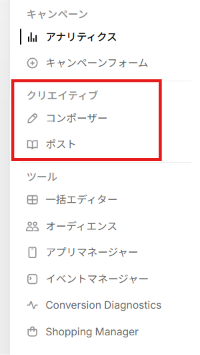
キャンペーンの配信成果を確認するダッシュボード画面です。期間の絞り込みや、オーディエンスの属性別の内訳を確認できます。
ツール(後述)
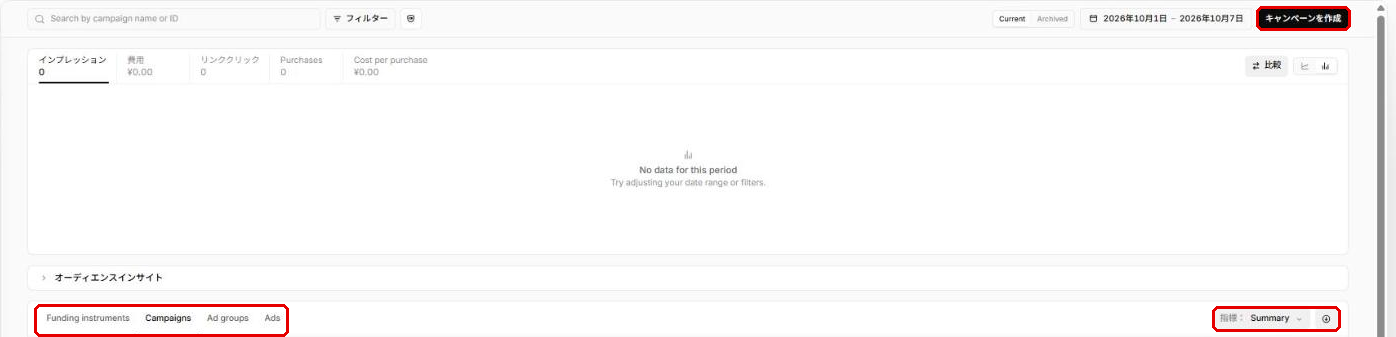
広告エディターやオーディエンスの設定など各種ツール(後述)にアクセスできる画面です。
アカウント設定
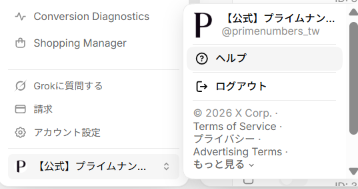
左メニュー下部の「請求」「アカウント設定」から、支払い状況の確認・アカウント設定・アクセス権の編集画面などにアクセスできます。左下のアカウント名をクリックすると、ヘルプやログアウトなどのメニューが表示されます。

【コラム】X広告の管理画面は挙動が不安定なことも
広告運用コンサルタント W.R.
X(旧Twitter)広告の管理画面は、設定の保存ボタンを押しても反映されない、ターゲティングがリセットされるなど不安定な挙動をすることがあります。確実に保存するには、設定後にブラウザをリロードして再度確認するか、広告エディターなどのデスクトップツールを使うのが安心です。余裕を持って入稿しましょう。
管理画面の全体像を1枚で確認したい方は、早見表をご活用ください。
各機能の使い方:ツール
左メニューの「ツール」から利用できる各機能をご紹介します。メインで使うというよりは、大量のデータを一括で管理するための機能です。
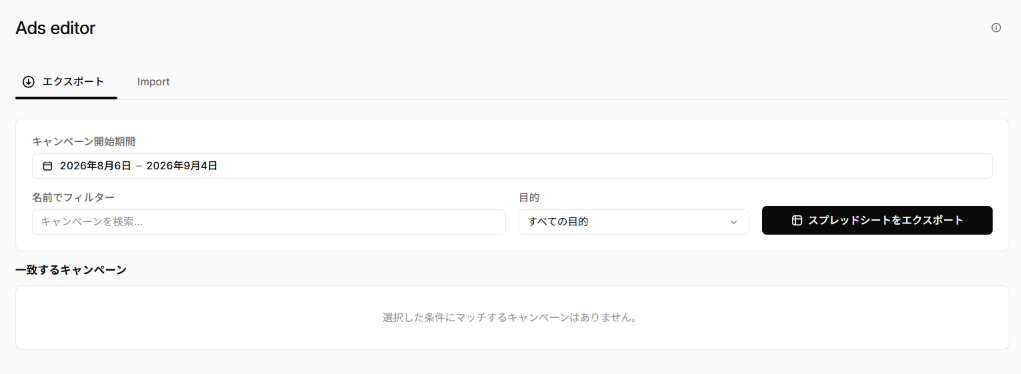
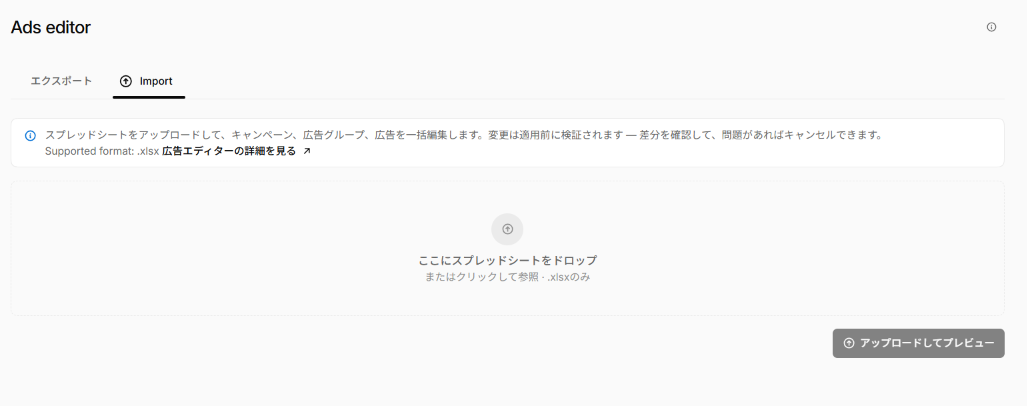
一括エディター
キャンペーン・広告グループ・広告の設定をExcel形式のファイルで一括管理・編集できる機能です。広告データを表形式でエクスポートして修正し、再度アップロードすることで変更を一括で反映できます。これにより、予算やターゲティング、広告文などを複数の広告で同時に更新したり、大量の広告を効率的に入稿したりすることができるようになります。大量の広告を運用する際やABテストを行う際に効率よく作業できます。
オーディエンス(後述)
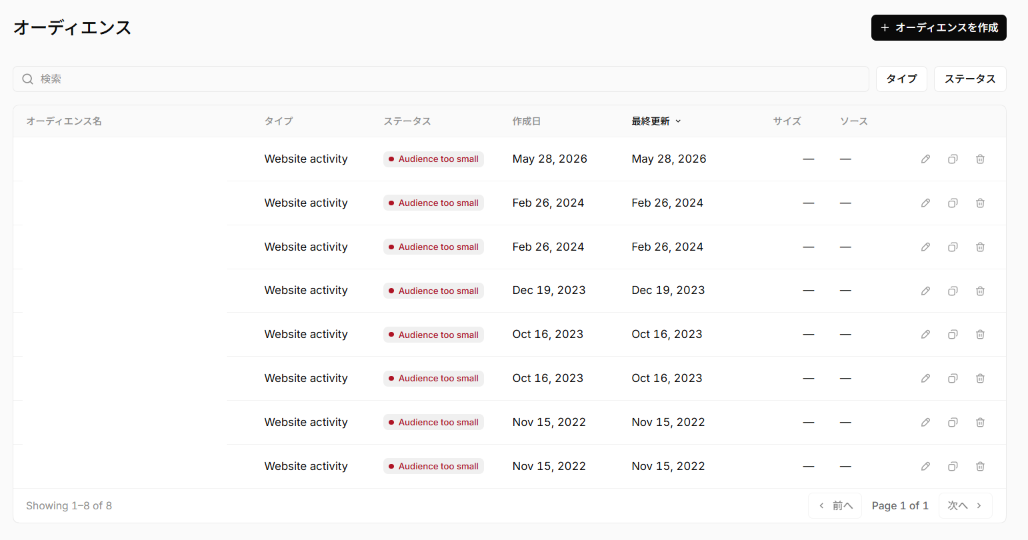
特定のユーザー属性や行動データをもとに広告を配信する対象を設定できるターゲティング機能です。自社の顧客データ(メールアドレスや電話番号など)をアップロードして既存顧客に広告を配信したり、サイト訪問者やアプリ利用者などの行動データをもとに再アプローチしたりできます。また、既存顧客に似たユーザー(=類似オーディエンス)を作成して新規顧客の獲得にも活用できます。
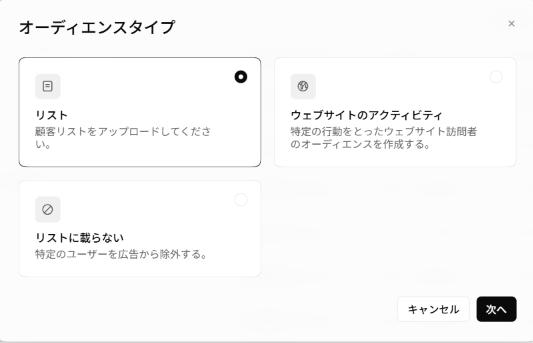
作成できるオーディエンスタイプは「リスト」「ウェブサイトアクティビティ」「除外」の3種類です。
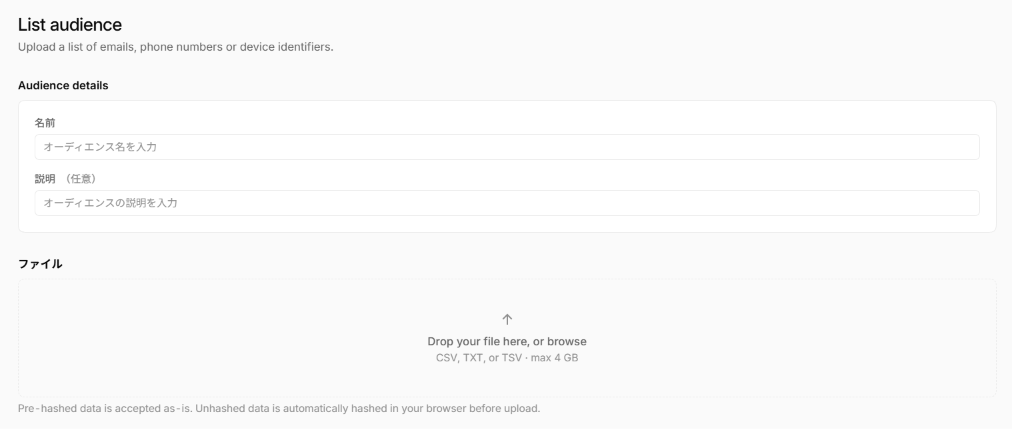
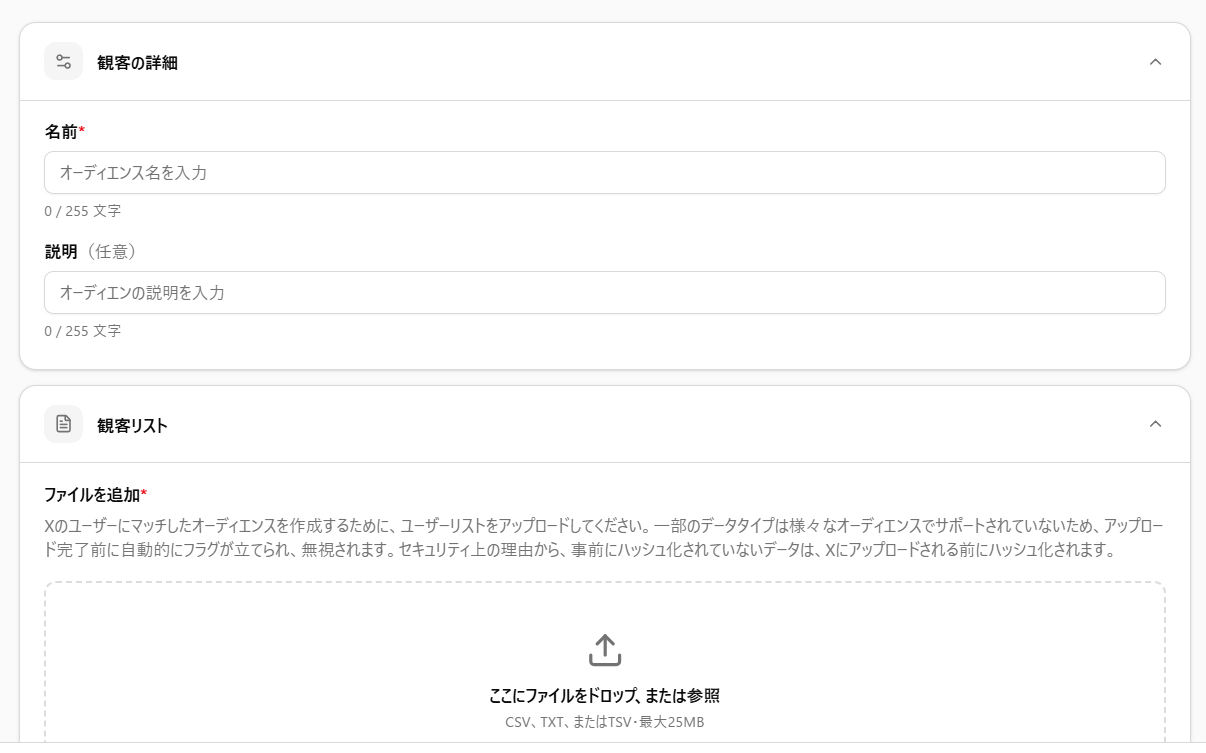
「リスト」を選ぶと顧客リストのアップロード画面に遷移します。
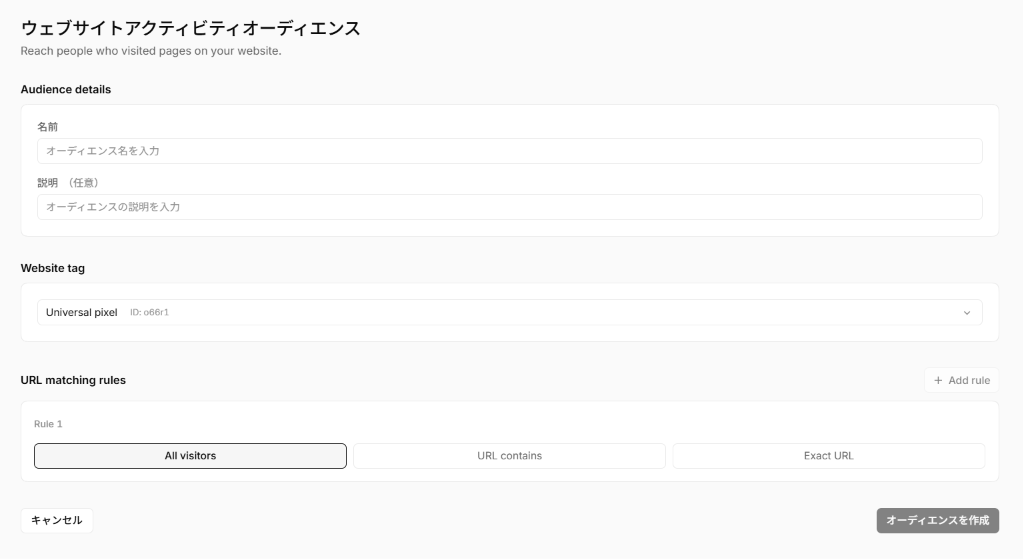
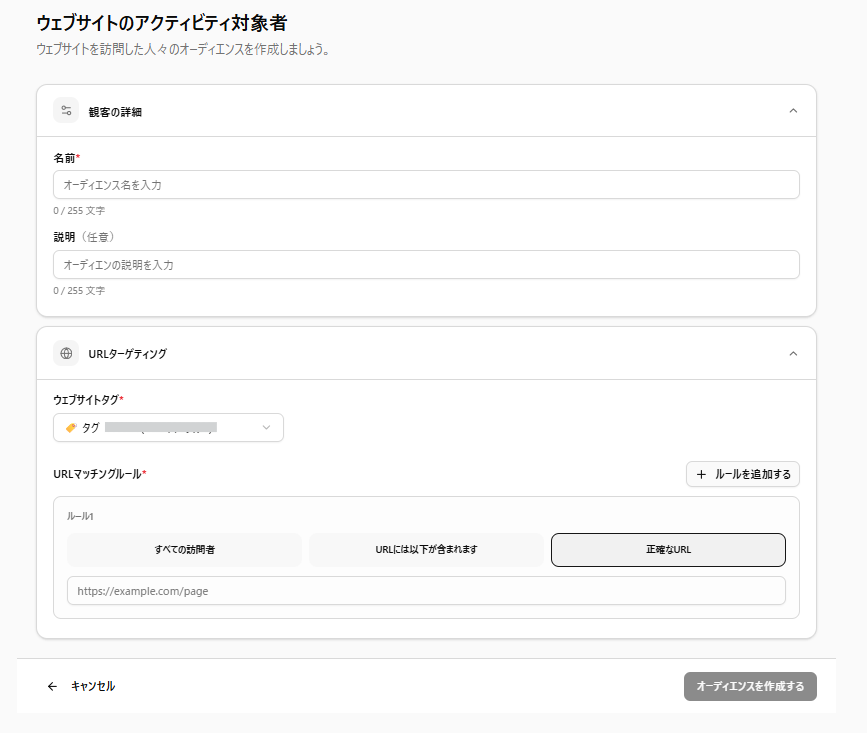
「ウェブサイトアクティビティ」では、ターゲティングの条件としたいURLを設定します。
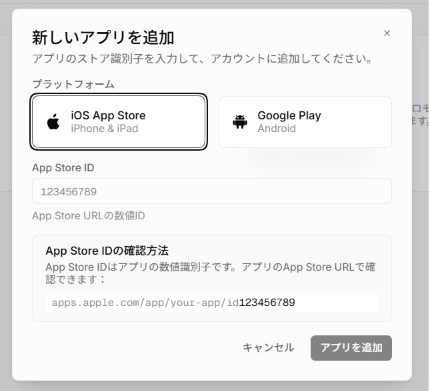
アプリマネージャー
広告アカウントに自社のモバイルアプリを登録・連携するための機能です。アプリを追加すると、アプリのインストールやアプリ内行動を計測できるようになり、アプリインストール広告やアプリエンゲージメント広告の配信が可能になります。また、計測ツール(MMP)と連携すると、インストール数やアプリ内イベントを広告の成果として分析・最適化できます。
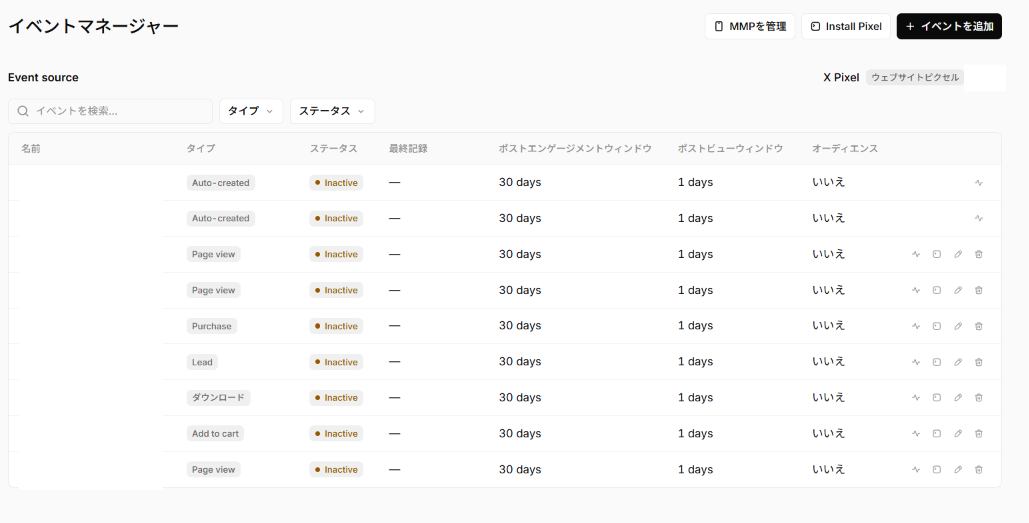
イベントマネージャー(後述)
Webサイトやアプリ上で発生したユーザー行動(コンバージョン)を計測・管理する機能です。Xピクセル(計測タグ)をサイトに設置し、購入・問い合わせ・会員登録などのイベントを設定することで、「広告をきっかけに発生した成果」を計測できます。広告の効果測定やコンバージョン最適化が可能になり、どの広告が成果につながっているかを分析できます。コンバージョン獲得目的で広告を配信する際に操作する画面です。
コンバージョン診断(β版)
コンバージョン計測が正常に動いているかを、イベント単位・計測方式単位で確認する診断画面です。従来のイベントマネージャーでも「イベントが発火しているか」は確認できますが、コンバージョン診断では、「どの部分の計測に問題があるのか」をまとめて把握しやすくした画面と考えると分かりやすいです。
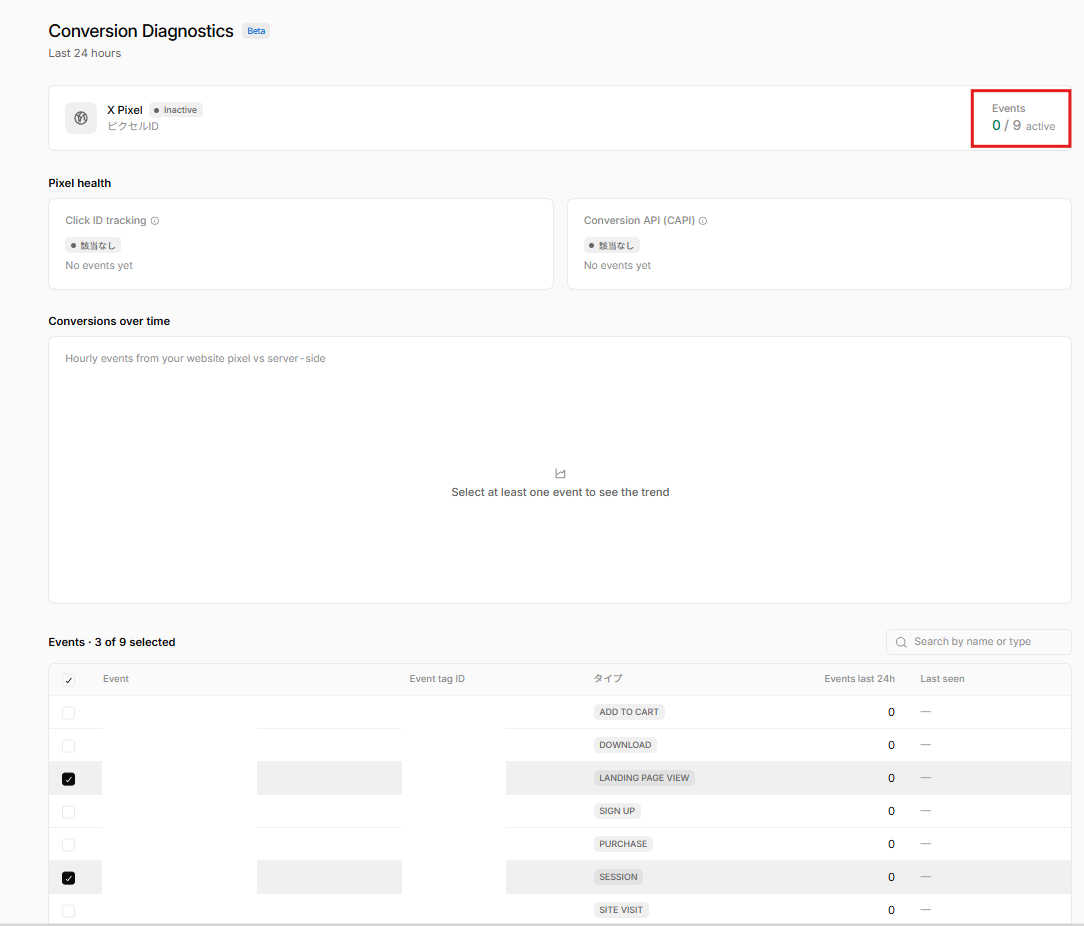
画面上部には、X Pixelの稼働状況や、登録しているイベントのうち直近24時間で実際にデータを受信したイベント数が表示されます。たとえば右上に「0/9 active」と表示されている場合は、登録されている9個のイベントのうち、直近24時間でX側が受信を確認できたイベントが0個という意味です。イベントごとの一覧では、「サイト訪問」「ランディングページ閲覧」「購入」「ダウンロード」などについて、直近24時間の発生件数や最後に確認された時刻を確認できます。
ショッピングマネージャー
ECサイトの商品情報をX広告で使うために管理する機能です。
商品の名前、価格、画像、商品ページのURLなどを登録しておくと、その情報を使って商品広告を配信できます。たとえば、ユーザーが見た商品や興味を持ちそうな商品を自動で広告に表示する「ダイナミック商品広告」などに活用できます。
商品情報は「カタログ」という単位でまとめて管理し、必要に応じて「セール商品」「スニーカー」などのグループに分けることもできます。
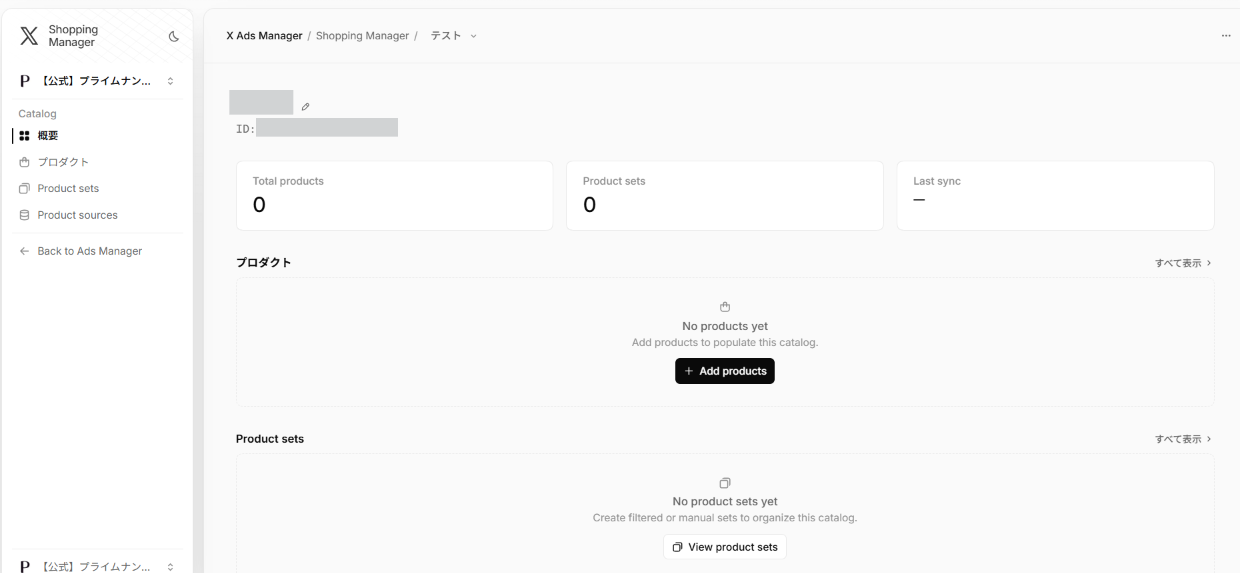
左側メニューから、プロダクト・商品セット・商品ソースが利用できます。それぞれの役割は以下のとおりです。
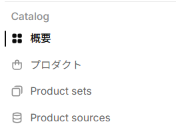
プロダクト:登録されている商品を一覧で確認・管理する画面です。商品名や価格、画像、在庫状況などを確認できます。
Product sets(商品セット):登録した商品をグループ分けする機能です。「セール商品」「スニーカー」など、広告に使用したい商品をまとめられます。
Product sources(商品ソース):商品情報をどこからXに取り込むかを設定する画面です。商品データをまとめたファイルなどを使って、複数の商品情報を登録・更新できます。
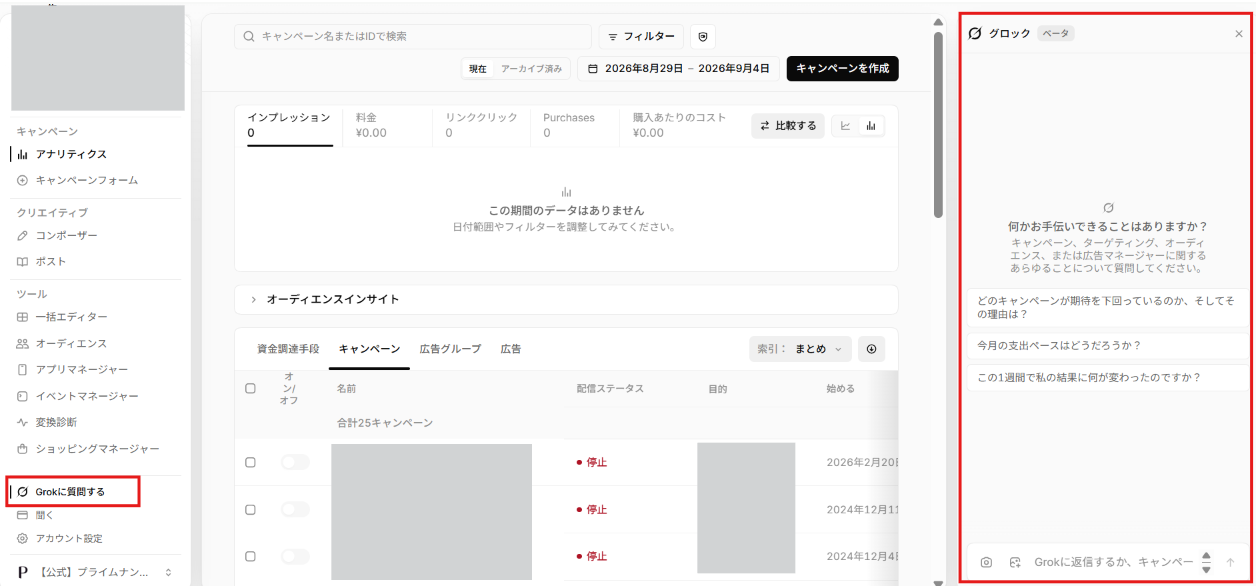
Grokに質問する(β版)
「Grokに質問する」をクリックすると、管理画面右側にチャットが開きます。そのとき開いていた画面に合わせてカスタマイズされた質問が表示されるので、選択するだけでもスムーズに質問できます。
各機能の使い方:支払い情報とアカウント設定
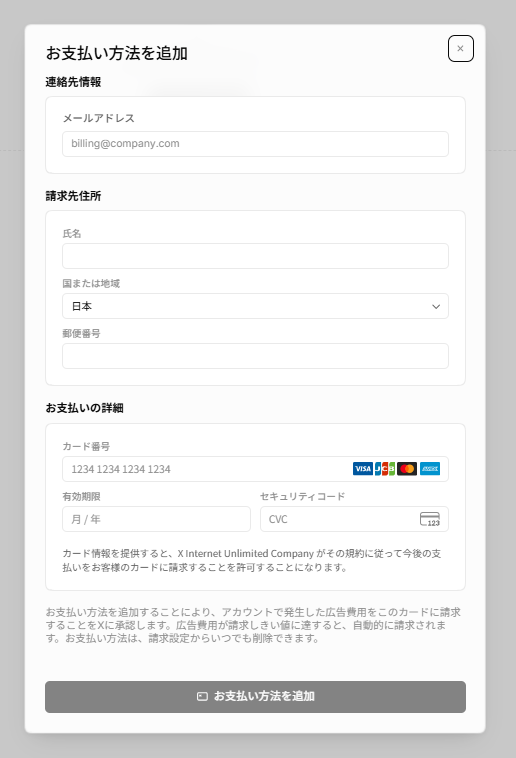
管理画面左下の「請求」から、未払い残高や与信限度額、配信ステータスなどの支払い状況を確認できます。支払い方法の設定をしないと広告が配信できないため、必ず最初に確認する箇所です。
X広告のセルフサーブ(自己管理型)アカウントでは、クレジットカードまたはデビットカードで支払いを行います。対応しているカードブランドは、Visa、Mastercard、American Express、Discover、JCB(日本円・米ドルのみ)などです。「Add new funding source」から新しいカードを追加します(参照:X公式ヘルプ「Billing basics」)。
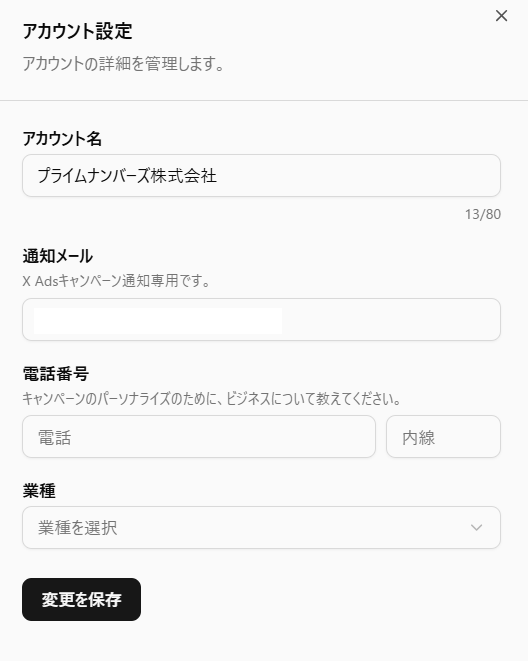
左下の「アカウント設定」を開き、画面右上の「アカウント設定」ボタンを押すと、アカウント名・通知メール・電話番号・業種を確認・変更できます。
※アカウント作成時に設定した通貨・タイムゾーンは変更できないため、これらを変えるには新規でアカウントを作成し直す必要があります。
各機能の使い方:キャンペーン
キャンペーン画面は、X広告を入稿・運用する際に最もよく使う画面です。ここでは主に以下のような操作をします。
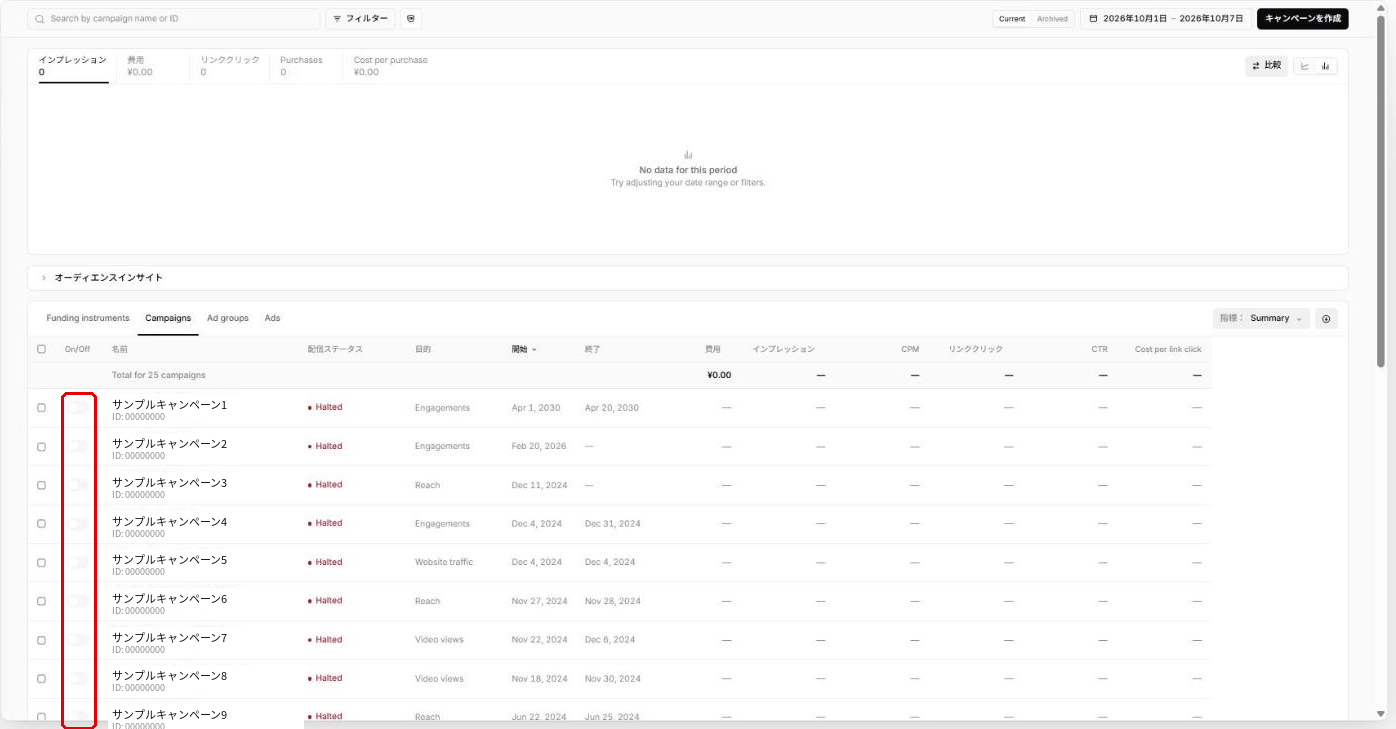
キャンペーン一覧
すべてのキャンペーンと、その主要指標(費用、インプレッション、クリック数、コンバージョン数など)を一覧で確認できます。各キャンペーンの配信ステータス(配信中・一時停止など)も並べて比較できます。
新規キャンペーンの作成
画面右上の「キャンペーンを作成」ボタンから、新しいキャンペーンを作成できます。

まず、キャンペーンの目的を選択します。X広告では、目的ごとに最適化の対象と課金方式が異なります。
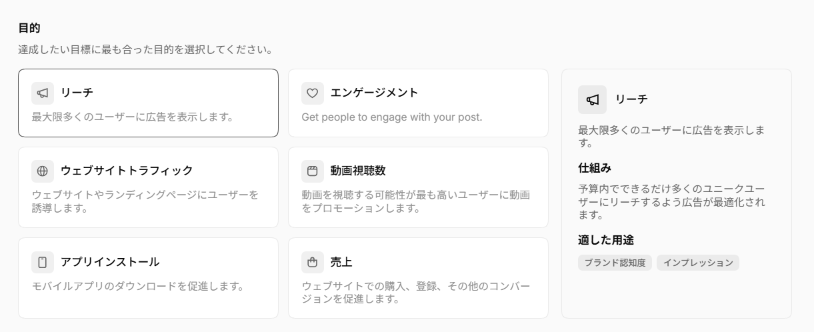
| 分類 | 目的名 | 概要 | 課金方法 |
| 認知 | リーチ | できるだけ多くのユーザーに広告を表示し、ブランドや商品の認知を広げる。 | CPM:1,000インプレッションごとに課金 |
| 検討 | エンゲージメント | ポストへのいいね、リポスト、返信、クリックなどの反応を増やす。 | CPE:エンゲージメントが発生した場合に課金 |
| 検討 | ウェブサイトトラフィック | 広告からWebサイトやランディングページへの訪問を増やす。 | CPCまたはCPM:リンククリック最適化ではクリック課金、サイト訪問最適化では1,000インプレッションごとに課金 |
| 検討 | 動画視聴数 | 動画を視聴する可能性が高いユーザーへ広告を配信し、動画の再生を増やす。 | CPVまたはCPM:選択する広告グループの目標によって異なる |
| 検討 | アプリインストール | アプリをインストールする可能性が高いユーザーに広告を表示し、ダウンロードを促す。 | インプレッション課金またはアプリクリック課金 |
| コンバージョン | 売上 | Webサイト上で購入、登録、問い合わせなどのコンバージョンを起こす可能性が高いユーザーへ広告を配信する。 | 基本はCPM。設定によってリンククリック課金も選択可能 |
※かつて選べていた「アプリのエンゲージメント数」目的は選択できません。
ステータス変更(配信ON/OFF)
キャンペーンの配信を一時停止したり、再開したりできます。季節商品のキャンペーンを一時的に止めたい場合や、予算の都合で配信を調整したい場合に使用します。一時停止はキャンペーン一覧画面から簡単にできます。一時停止直後はわずかに配信が継続する場合がありますが、これはX広告の仕様上の挙動です。
各機能の使い方:広告グループ
広告グループは、X広告の運用において細かい設定を行う中心的な階層です。キャンペーン画面からキャンペーンを選択すると、その配下にある広告グループの一覧が表示されます。
広告グループで設定できる主な項目は以下のとおりです。
| 設定項目 | 概要 |
| 名前 | 広告グループを管理するための名前を設定 |
| 予算・配信期間 | 1日あたりの予算や合計支出上限、広告を配信する開始・終了日時を設定。なお、キャンペーン予算の最適化を利用する場合、予算はキャンペーン単位で管理される |
| デモグラフィック | 広告を届けるユーザーを、地域・言語・性別・年齢などで絞り込む。また、OSや端末、携帯電話会社などによるターゲティングも利用できる |
| カスタムオーディエンス | 自社で保有する顧客リストや、Webサイト・アプリを利用したことがあるユーザーなどを対象に配信できる |
| 最適化目標・支払い方法 | 選択したキャンペーン目的に応じて、「何を増やすことを目指して配信するか」と「何を基準に料金が発生するか」を設定。利用できる内容はキャンペーン目的などによって異なる |
| 入札戦略 | 広告オークションでどのように入札するかを設定します。「自動入札」では、予算内でできるだけ低い費用で多くの成果を得られるようXが自動調整。目的によっては上限入札単価や目標コストなども利用できる |
| 配置 | X上のどこに広告を表示するかを設定する。基本的には、利用可能な配置へ自動で最適化して配信するか、特定の配置を選択。選択する配置が多いほど、広告を届けられるユーザーの範囲も広がる |
| Pacing(配信ペース) | 予算を期間中にどのようなペースで消化するかを設定する。管理画面では、1日を通して効率よく予算を使う「スタンダード」などを選択 |
| フリークエンシーキャップ | 同じユーザーに広告を表示する回数の上限を設定する。24時間・7日間・30日間の単位で、1人あたりの最大表示回数を指定できる |
| 興味関心 | ユーザーの興味・関心に基づいて広告の配信対象を絞り込み |
| キーワード | ユーザーがX上で検索・投稿・反応したキーワードなどをもとにターゲティング |
| フォロワー類似 | 指定したXアカウントのフォロワーと似た興味関心を持つユーザーへ広告を配信 |
| プロモーションするアプリ | アプリを宣伝する場合に、対象となるモバイルアプリを指定する。アプリインストールキャンペーンなどで使用 |
各機能の使い方:広告クリエイティブ
実際にユーザーに表示される広告クリエイティブを入稿・管理します。X広告では、基本的に広告のクリエイティブはポスト(=SNSとしてのXへの投稿)をベースに作成されます。広告として配信されるコンテンツはポスト(テキスト・画像・動画など)そのものです。
広告クリエイティブは次の2種類の方法で作成できます。
①既存ポストを広告として利用
すでに投稿しているポストを広告として配信する
特徴
・いいねやリポストなどのエンゲージメントが引き継がれる
・オーガニックと広告の反応が統合される
②プロモーション専用ポスト(広告専用)
広告専用のポストを作成して配信する
特徴
・タイムラインには表示されない
・広告としてのみ配信
ポストを入稿する
キャンペーンの編集画面から「広告グループ」に入ると、ポストを編集できます。広告用のポストは、左メニューの「コンポーザー」から作成することもできます。
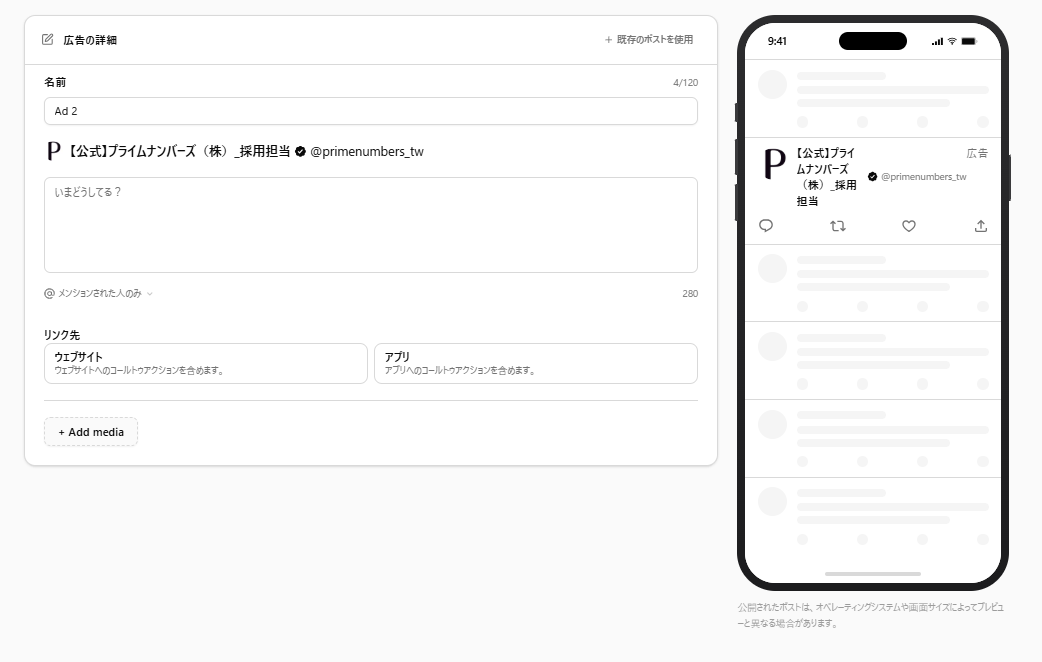
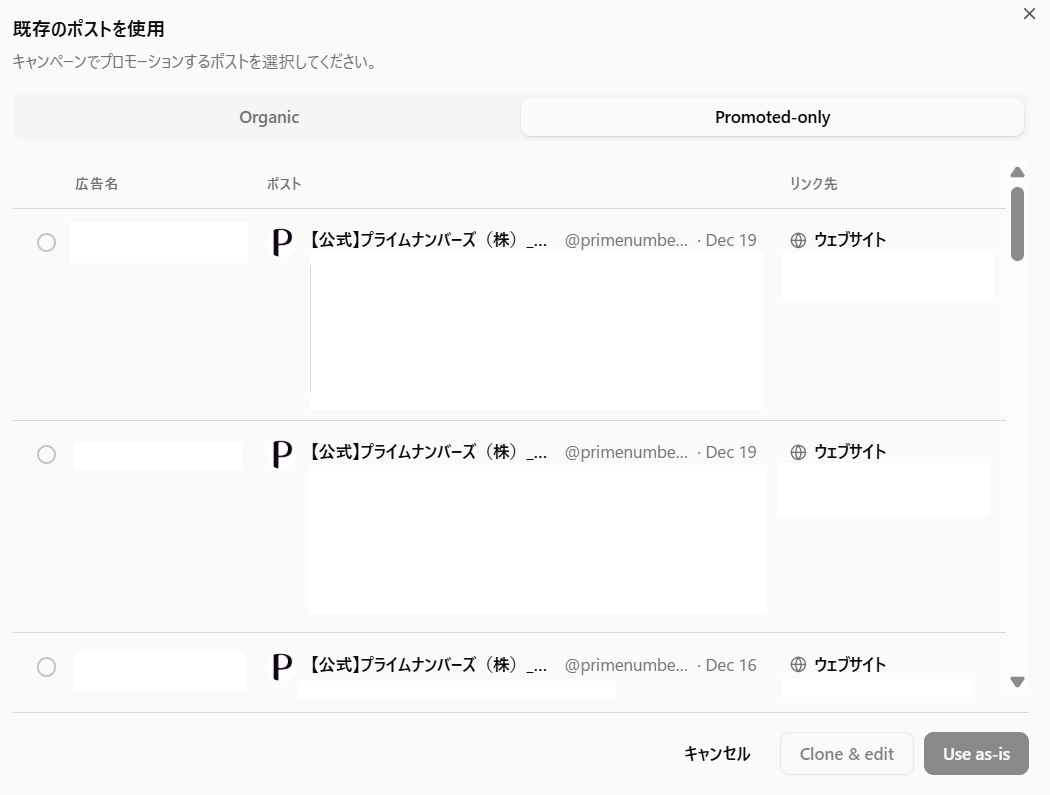
上部の「既存のポストを使用」を開くと、すでに投稿されているポストや入稿済みの広告用ポストを選択して配信できます。
【コラム】X広告でオーガニック投稿を広告に使う際の複製機能の罠
広告運用コンサルタント W.R.
X広告で過去のオーガニック投稿を広告配信に利用する際は、キャンペーン複製時の投稿設定に注意が必要です。
複製方法によっては、元のオーガニック投稿ではなく「広告用の別ポスト」として保存されることがあり、エンゲージメントが元投稿に集約されなくなるケースがあります。そのため、既存ポストを利用できているかどうかは、Post IDや広告管理画面上の投稿設定を確認しながら進める必要があります。
各機能の使い方:ターゲティング(オーディエンス)
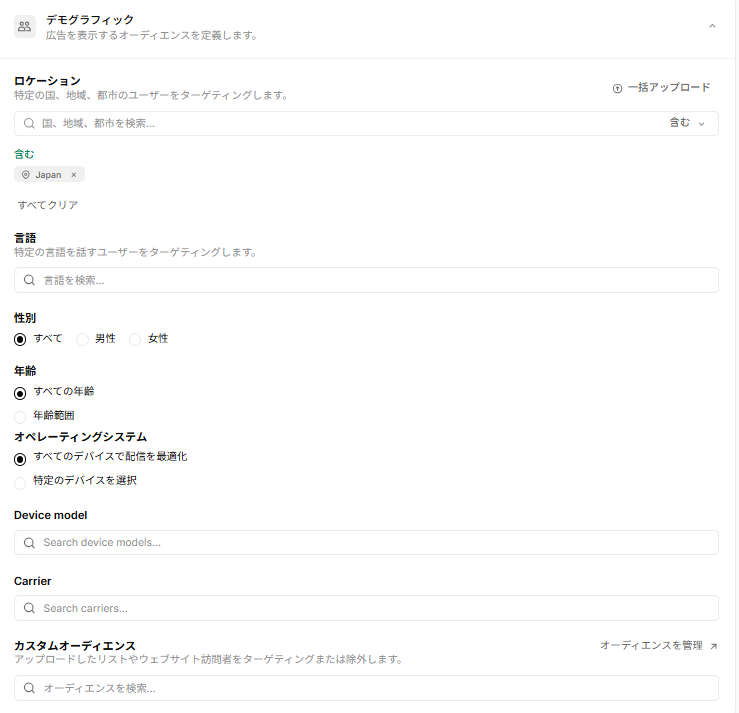
X広告のターゲティングは、大きく「デモグラフィック(属性)」と「オーディエンス機能」の2つに分かれます。キャンペーン設定内の広告グループ階層で設定します。
設定画面は下記のようになっています。
デモグラフィックターゲティング(AND条件)
デモグラフィックターゲティング同士は「AND」条件です。設定した項目がすべて満たされたユーザーにのみ広告が配信されます。
| 設定項目 | 詳細 | 補足 |
| 地域 | 国、地域、都市、郵便番号単位での指定 | 半径指定: 特定地点から範囲を指定(現在、日本と米国のみ提供) |
| 性別 | 「すべて」「男性」「女性」から選択 | ターゲットを絞りすぎない「すべて」が初期設定の推奨 |
| 年齢 | 複数の年齢バケット(区分)から選択 | 上限と下限を選択する方式 下限:18、21、25、35、50 上限:24、34、49、54 |
| 言語 | 全46言語から選択 | 条件: 複数選択時は「いずれかの言語」に該当するユーザーが対象(OR条件) |
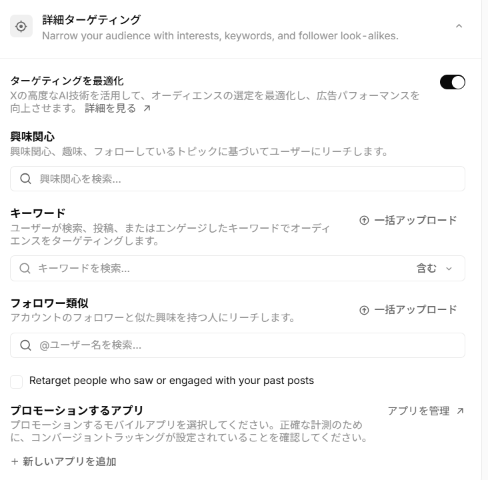
詳細ターゲティング
詳細ターゲティングは「OR」条件で、追加するほど配信対象が広がります。
| 設定項目 | 詳細 | 補足 |
| 興味関心 | 用意されたカテゴリの中から、ターゲットユーザーの興味関心を選択する | 詳細はこちら |
| キーワード | 検索、投稿、またはエンゲージメント(いいねなど)したキーワードに基づく | キーワードからユーザー自身の興味関心を推測する、固有名詞で特定の商品やイベントを対象にするなどの活用方法がある |
| フォロワー類似 | 特定のアカウント(競合や関連メディア等)のフォロワーと「似た興味を持つ」ユーザーを狙う | 自社と親和性の高い層を効率よく見つける、X広告で最も人気のある手法 |
なお、旧管理画面にあった「会話トピック」「映画とTV番組」などは新管理画面では選択できません。利用できるのは今のところ「興味関心」「フォロワー類似」「キーワード」のみです。今後の動きは不明ですが、段階的に機能が戻る可能性もあります。
利用できなくなった詳細ターゲティング
・会話
・イベント
・映画とテレビ番組
・エンゲージャー

【コラム】周辺情報の活用でクリック率向上
広告運用コンサルタント W.H.
ターゲット設定において、直接的なキーワードだけでなく周辺情報を活用することで成果が改善した事例があります。過去にアニメ関連の配信を行った際、単に作品名のキーワードを狙うだけでなく、オープニングテーマを歌っているアーティスト名や、出演している声優の名前などをキーワードターゲティングとして追加しました。その結果、ユーザーの興味関心にうまく刺さり、クリック率の向上につながりました。
各機能の使い方:カスタムオーディエンス
カスタムオーディエンスは、自社のデータを活用して独自のユーザーリストを作成し、ターゲティングや除外に使う機能です。左メニューの「ツール」>「オーディエンス」を開き、「オーディエンスを作成」から設定します。

「リスト」と「ウェブサイトアクティビティ」「除外」の3種類があります。
リスト
メールアドレス、電話番号、rユーザーID(数値)などの顧客データをCSVでアップロードし、X上のユーザーと照合します。既存顧客への新商品案内や休眠ユーザーの呼び戻しができます。また「除外」として使うと、既存顧客や取引先、社内関係者を配信対象から外せます。
ウェブサイトアクティビティ
Xピクセル(計測タグ)やコンバージョンAPIを使用し、自社サイトを訪れたユーザーを追跡・リスト化します。主にサイト訪問者へのリターゲティングに使います。また特定のページ(購入完了など)を見たユーザーを除外すると、すでに商品を買った人を配信対象から除くこともできます。
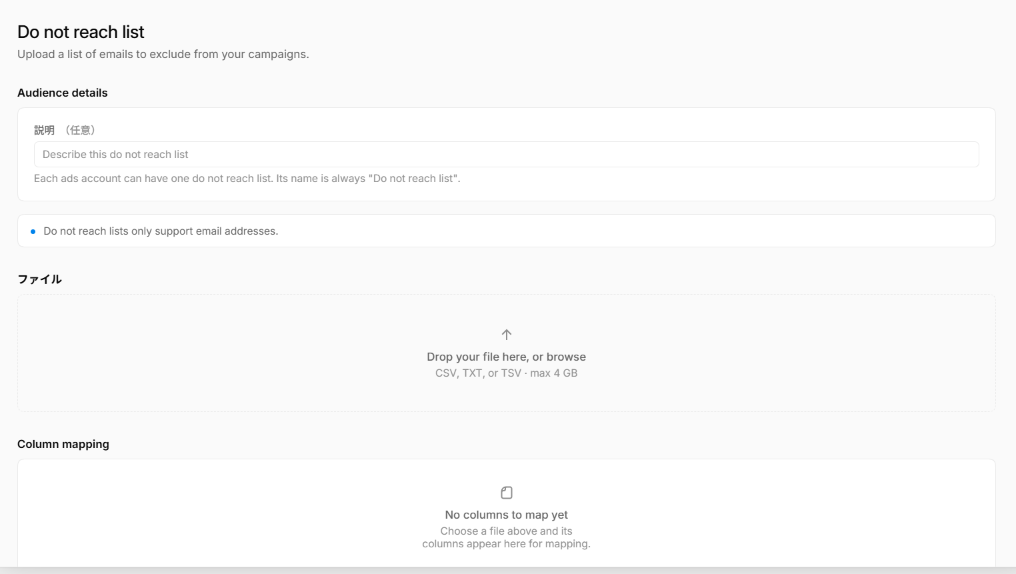
除外
リストやウェブサイトアクティビティは「広告を表示したい人」をまとめたリストでしたが、除外リストは「広告を表示したくない人」をまとめたものです。こちらは「リスト」と同じ形式で、ファイルをアップロードすることで設定できます。
各機能の使い方:分析・レポート
X広告の配信成果は、管理画面のキャンペーン一覧ページでリアルタイムに確認できます。
キャンペーンダッシュボード(アナリティクス)
費用、インプレッション、エンゲージメント数、クリック数、コンバージョン数などの主要指標を確認できます。
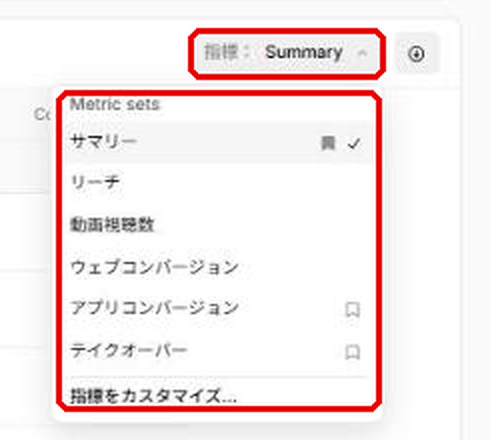
表示する指標は、キャンペーン一覧の右上にある「指標」ボタンから切り替えられます。「エンゲージメント」「動画」「コンバージョン」などのプリセットのほか、「カスタマイズ」から必要な列だけを選んで表示することも可能です。
データのエクスポート
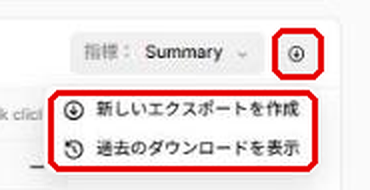
表の右上にあるエクスポートボタンから「新しいエクスポートを作成」を選ぶと、CSV形式などでデータをダウンロードできます。過去に作成したファイルは「過去のダウンロードを表示」から確認できます。社内レポートやクライアントへの報告に活用しましょう。
各機能の使い方:コンバージョン測定(Xピクセル)
X広告のコンバージョン計測は、広告をきっかけに発生した購入・問い合わせ・会員登録などの成果(コンバージョン)を把握する仕組みです。X広告では、ユーザーが広告をクリックまたは表示後にサイトやアプリで特定の行動を行った場合、その行動を広告成果として計測できます。
コンバージョン計測の主な方法
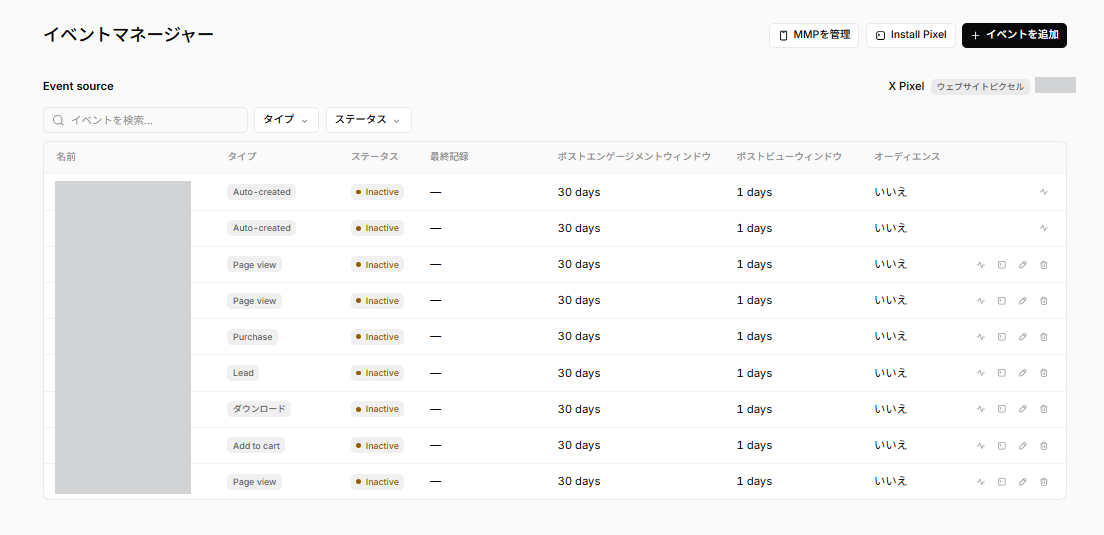
X広告では主に次の方法でコンバージョンを計測します。左メニューの「ツール」>「イベントマネージャー」で設定画面を開き、「イベントを追加」「Pixelをインストール」「MMPを管理」から設定します。
| 項目 | 内容の詳細 | 導入のメリット・役割 |
| Xピクセル | Webサイトのソースコードに設置するJavaScriptコード | 購入、フォーム送信、ページ閲覧などのユーザー行動を直接計測し、広告の投資対効果(ROI)を可視化 |
| コンバージョンAPI | サーバーから直接Xへイベントデータを送信する仕組み | ブラウザのCookie制限やブロックによる計測ロスを補完し、正確なデータを基にして最適化 |
| モバイル計測パートナー (MMP) 連携 | AppsFlyer、Adjust、Kochava、Singular等の外部ツールとの連携 | アプリのインストールやアプリ内イベント(課金等)を正確に計測し、アプリ広告の最適化に活用 |
計測できる主なイベント
X広告では、サイトやアプリ上で発生するさまざまなユーザー行動をイベントとして設定できます。計測できるのは「ページビュー・カートに追加・リード・支払い情報追加・購入・その他」です。
これらのイベントを設定することで、広告がどの成果につながったかを詳細に分析できます。
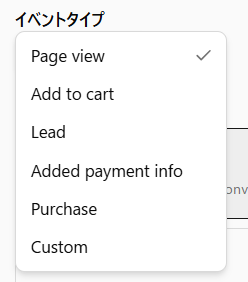
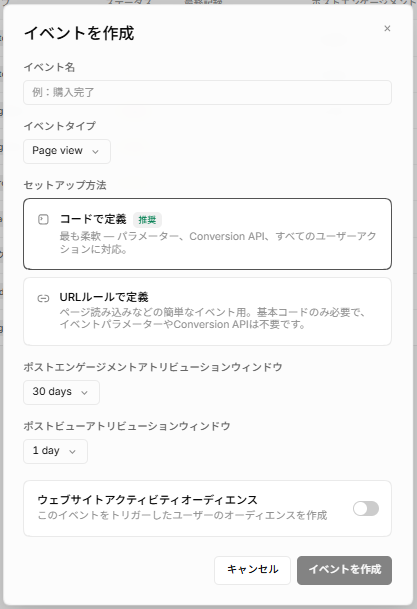
詳細は下記をご参照ください。
各機能の使い方:アカウントへのアクセス権
X広告では、複数ユーザーが1つの広告アカウントにアクセスできる機能があります。
管理画面左下の「アカウント設定」を開くと「アカウントへのアクセスを編集」画面が表示されます。「ユーザーを追加」からユーザーを招待し、「権限レベル」で権限を設定します。
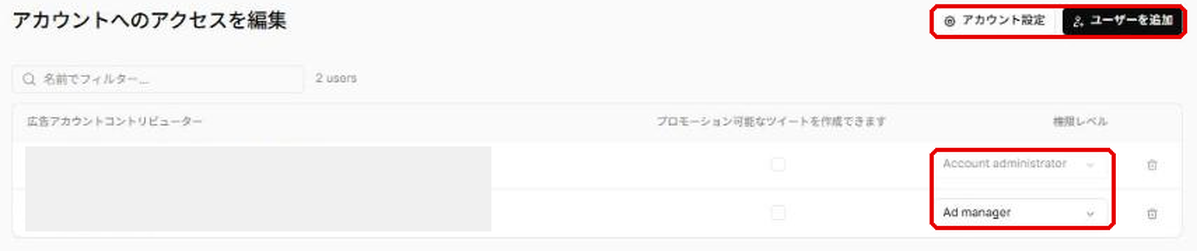
アクセス権の種類は下記のとおりです。
| アクセス権 | 概要 | 主にできること |
| アカウント管理者 | 広告アカウントのすべての管理権限を持つ最上位の権限。ユーザー管理や課金情報の設定も可能 | ユーザー追加・削除、課金設定、キャンペーン作成・編集、レポート確認などすべての操作 |
| 広告マネージャー | 広告運用を行うための主要な権限。広告キャンペーンの作成・編集・配信管理が可能 | キャンペーン・広告グループ・広告の作成/編集、予算設定、レポート確認 |
| キャンペーンアナリスト | 広告キャンペーンのパフォーマンスを閲覧・分析するための権限。広告の編集は不可 | キャンペーンデータの閲覧、レポート確認・分析 |
| オーガニックアナリスト | オーガニック投稿(広告ではない通常ポスト)の分析に関する閲覧権限 | 投稿パフォーマンスやオーガニック分析データの閲覧 |
| パートナーオーディエンスマネージャー | オーディエンスデータの管理や共有を行う権限。データパートナー連携などに利用 | カスタムオーディエンス管理、オーディエンス共有 |
| クリエイティブマネージャー | 広告クリエイティブの作成・管理に特化した権限。キャンペーン設定などの運用操作は不可 | 広告クリエイティブ作成、メディア管理 |
| アクセスなし | アカウントへのアクセス権がない状態 | 操作不可 |
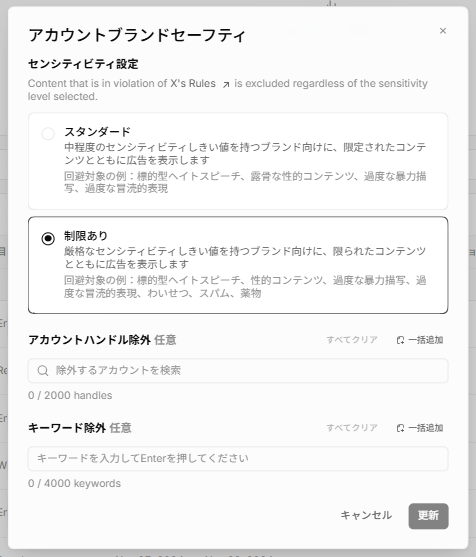
各機能の使い方:ブランドセーフティー
アナリティクス画面の上部の盾マーク(下記の黄色ハイライト部分)から設定できます。
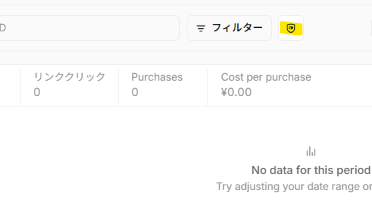
ブランド毀損のおそれがある不適切なコンテンツに広告が表示されるのを防ぐための機能で、制限の強さを設定できます。
迷ったらご相談ください
プライムナンバーズには、エンタメやイベント告知など、さまざまな商材におけるX広告の運用代行・成果改善実績があります。類似業界の配信事例やシミュレーションをお出しいたします。「新しくX広告を配信しようか迷っている」「費用対効果次第では配信してみたい」「代理店を変えたい」など、お困りの方は下記ボタンよりお気軽にご相談ください。状況に合わせたプランをご提案いたします。

X広告運用サービスの詳細
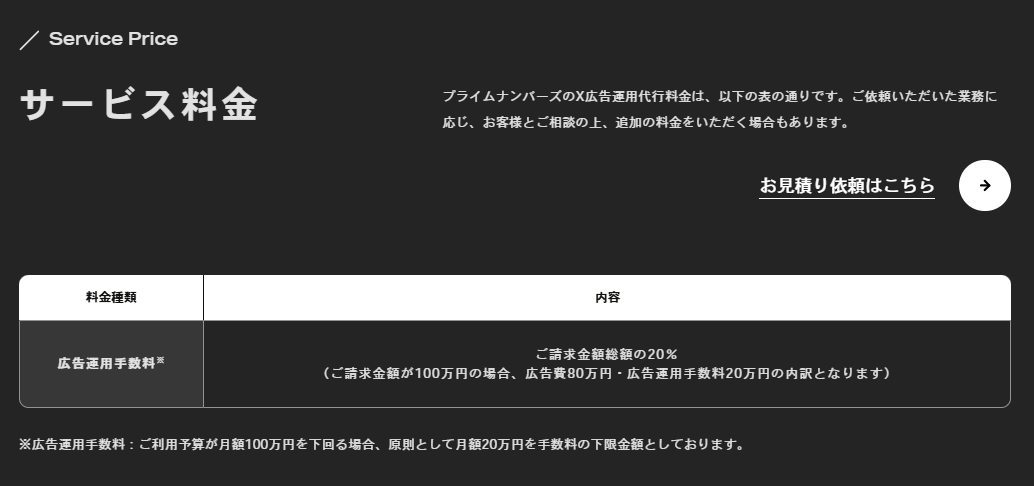
運用代行サービスの料金の目安は下記のとおりです。状況によって変動いたしますので、担当者に直接ご確認ください。
X広告の管理画面で「どこに何があるか」をすぐに確認できる早見表を無料で配布しています。画面の全体マップや逆引きリスト、定期点検シートをまとめているので、日々の運用にお役立てください。