P-MAXのオーディエンスシグナルとは?基本的な概要と設定方法について解説!



P-MAXのオーディエンスシグナルとは、Google AIを強化するための機能のひとつです。
本記事ではオーディエンスシグナルの基本的な概要と設定方法について解説します!
仕組みや設定方法を押さえたうえで、自社のP-MAXで成果を伸ばす設定や運用を相談したい方は、以下のボタンからお気軽にお問い合わせください。P-MAXに精通した担当者が、オーディエンスシグナルの設計から配信全体の最適化までご提案します。ご相談・お見積りは無料です。

お電話でのご相談も承っております。
TEL:03‐6276‐0568
営業時間:月~金 10時~18時
P-MAX(Performance Max Campaign)の詳細については下記記事をご参照ください。
記事の内容をまとめた資料&P-MAXの概要をまとめた資料を下記より無料でDL!
Download
目次
1.P-MAXのオーディエンスシグナルとは?
P-MAXのオーディエンスシグナルとは、成果に繋がりやすいユーザーのデータをGoogle AIに与える機能のことです。Google AIはアセット(広告文、画像、LPなど)の設定内容やこれまでの配信実績を学習し、成果に繋がりやすいオーディエンスを予測して広告を表示します。そこにオーディエンスシグナルを追加で設定することで、「この広告にとっては、こんなユーザーの価値が高い」という広告主の知見をGoogle AIに学習させることができます。
シグナルを与えることで機械学習モデルの学習効率が向上し、AIの学習期間の短縮やキャンペーン最適化の促進が期待できます。例えば自社サイトで購入したことがあるユーザーのデータをオーディエンスシグナルとして設定すると、そのシグナルに似た特徴を持つユーザーへ広告が配信されやすくなり、結果としてコンバージョン率の向上が見込めます。
なお、オーディエンスシグナルの追加は任意ですが、Googleもキャンペーンの立ち上げを早め最適化を加速させる情報源として設定を推奨しています。
Google広告のキャンペーンの種類や課金の仕組み、始め方といった全体像は、Google広告とは?基本情報まとめで解説しています。

注意事項
設定したオーディエンスシグナルに関連するユーザーにのみ配信されるわけではありません。掲載結果目標の達成につながる可能性が高いとAIが判断した場合は、設定したシグナルに該当しないユーザーにも広告が配信されます。むしろ、これまで想定していなかった価値の高い新規オーディエンスをAIが発見できる点はP-MAXの大きなメリットでもあります。
2.P-MAXのオーディエンスシグナルの種類
設定できるオーディエンスシグナルは下記のとおりです。Googleの「オーディエンス作成ツール」では、これらを組み合わせて再利用可能な「オーディエンス」を作成し、シグナルとして適用します。それぞれご紹介します。
| オーディエンス項目 | 種類 |
| 広告主様のデータ (自社データ) | GA4(Googleアナリティクス4)のセグメント |
| 顧客リスト(カスタマーマッチ) | |
| リードフォームセグメント | |
| YouTubeのユーザー | |
| アプリユーザー | |
| ウェブサイトを訪れたユーザー | |
| 興味 / 関心と 詳しいユーザー属性 | 購買意向 |
| ライフイベント | |
| 詳しいユーザー属性 | |
| アフィニティ | |
| カスタムインタレスト | |
| ユーザー属性 | 性別 |
| 年齢 | |
| 子供の有無 | |
| 世帯収入 |
①広告主様のデータ
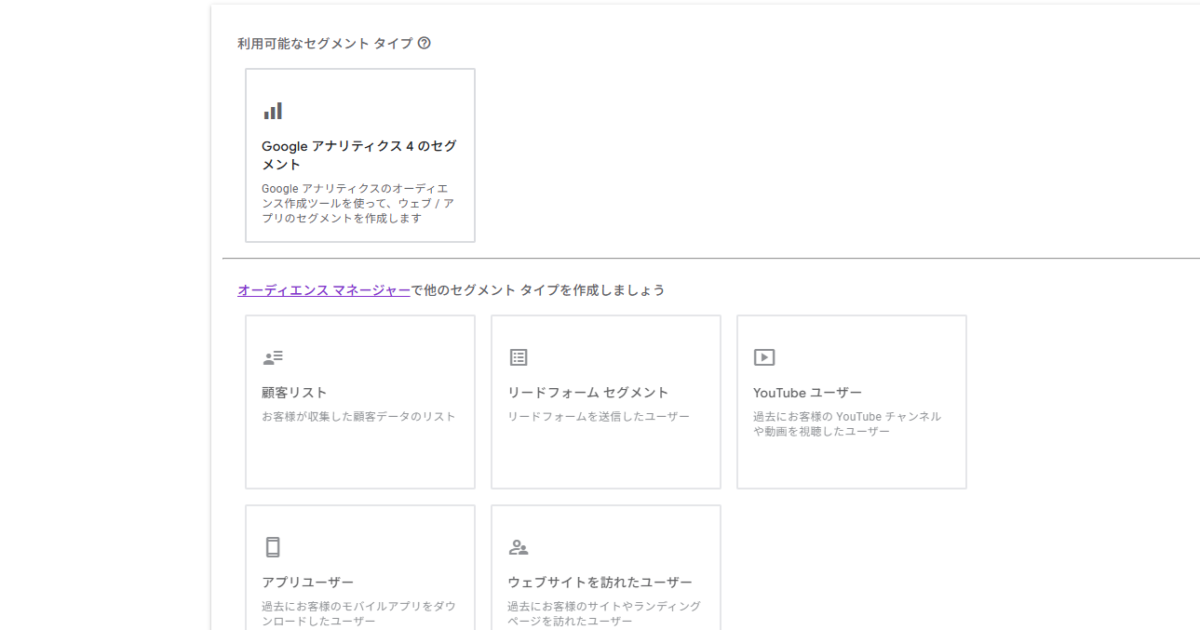
GA4(Googleアナリティクス4)から取得するデータのほか、広告主が所有するデータ(顧客リスト、リードフォームを送信したユーザー、ウェブサイトを訪れたユーザー、アプリユーザー、自社のYouTube動画を視聴したユーザーなど)をシグナルとして活用できます。過去に自社と接点を持った既存顧客やサイト訪問者などの「自社データ(ファーストパーティデータ)」は、学習を加速させる質の高いシグナルになります(アプリ広告主の場合はFirebaseのリストも利用可能です)。
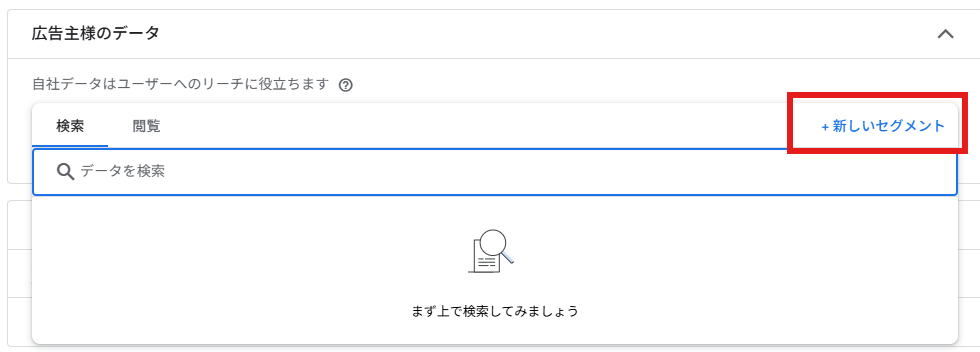
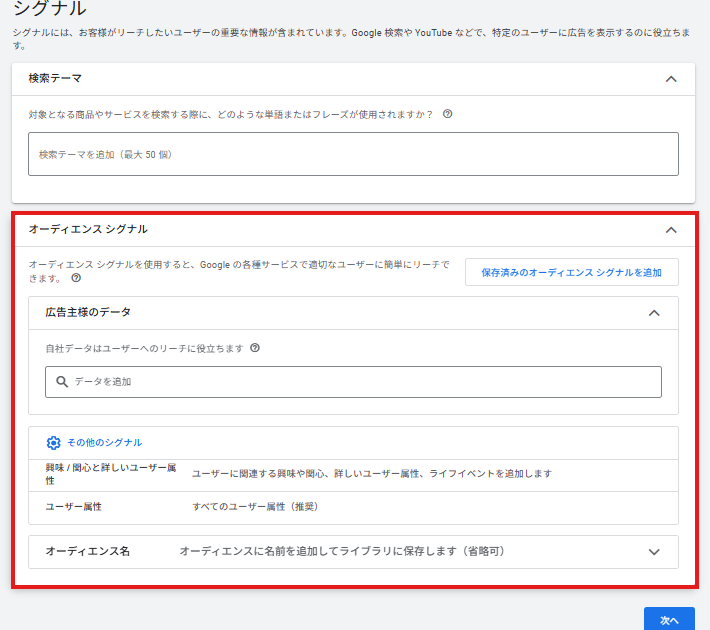
下の画像のように、利用可能なセグメントタイプの中からシグナルにしたいデータを選択します。セグメントがすでにある場合は選択すれば適用でき、まだ作成していない場合は「+新しいセグメント」から作成できます。
なお、顧客リスト(カスタマーマッチ)を利用する場合は、Googleが定める以下の要件を満たす必要があります。
・有効なアクティブユーザーが1,000人以上登録されていること
・最適なパフォーマンスを維持するため、540日ごとにリストが更新されていること
・キャンペーンのOS(iOS/Android)とリストの種類が一致していること
②興味 / 関心と詳しいユーザー属性
関連性の高い任意の興味関心キーワード・URL・アプリをシグナルとして設定できます。Googleが用意したカテゴリから選択するほか、自社のターゲットに合わせたカスタムセグメントを作成することも可能です。
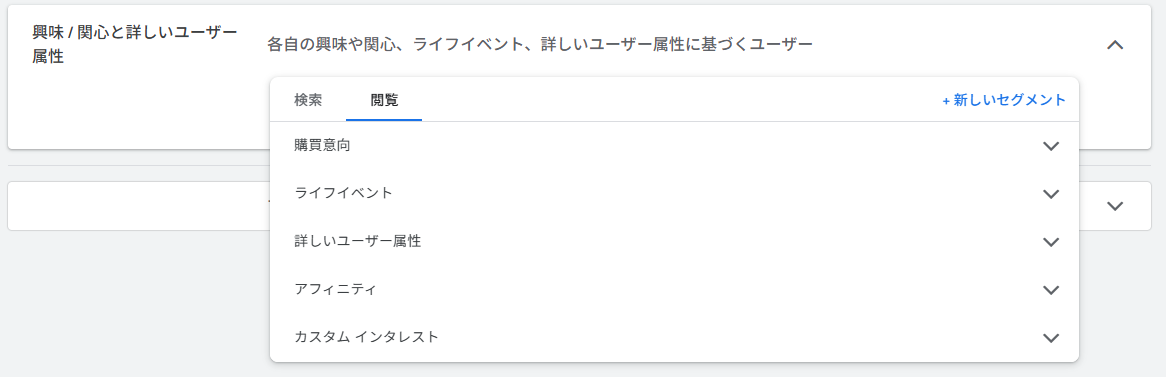
このカテゴリは、ユーザーの属性・興味・習慣・現在情報収集している事柄に基づいて広告を表示する「追加のオーディエンスセグメント」として、次の4種類から設定できます。
・購買意向:最近の購入意向に基づいてユーザーグループにリーチします。
・ライフイベント:引っ越し・結婚・卒業など、人生の大きな節目を迎えているユーザーグループにリーチします。
・詳しいユーザー属性:長年の生活習慣に基づいてユーザーグループにリーチします。
・アフィニティ:ユーザーグループが熱中していること・習慣・興味や関心に基づいてリーチします。
カテゴリ一覧は下記からダウンロードいただけます(GDNと共通です)。
Download
例えばランニングシューズを販売している企業がカスタムオーディエンスを設定する場合は、以下のようにキーワード・UR・アプリをシグナルとして設定できます。
興味関心キーワード: 5キロ走、トライアスロン選手、長距離ランナー
URL: ランニングやトレーニング スケジュール、マラソンに役立つ栄養学など、マラソン関連のコンテンツを扱っているウェブサイトのURL
アプリ: Google Fitなど、マラソン好きのユーザーが関心を持っている可能性が高い「健康とフィットネス」カテゴリのアプリ
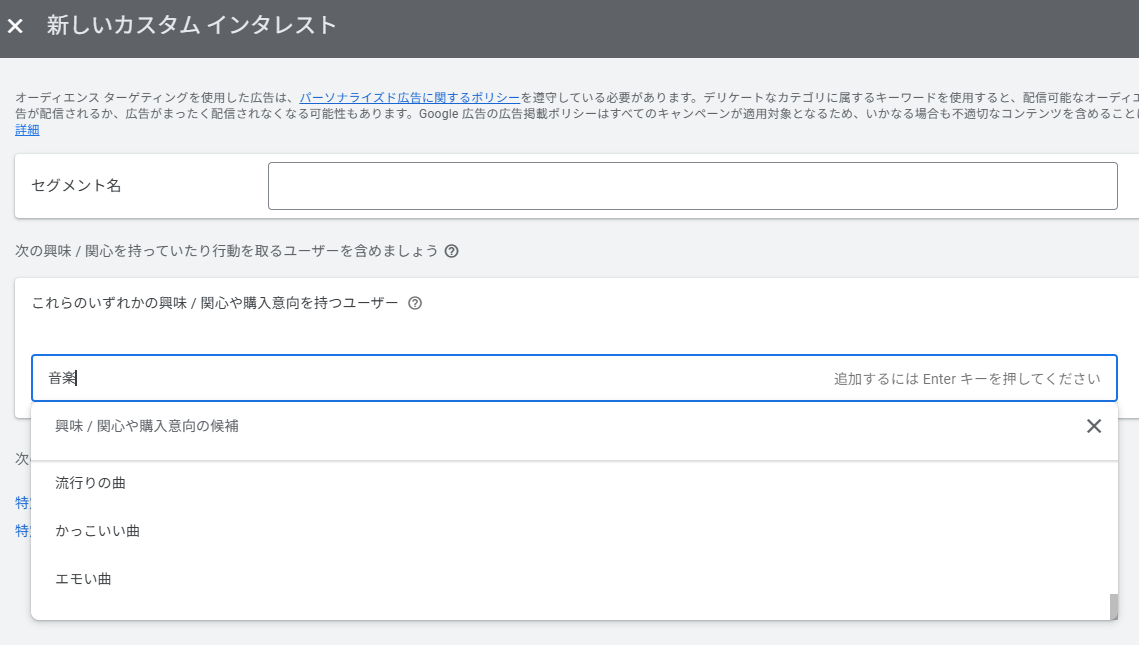
検索バーの右上にある「+新しいセグメント」をクリックすると、「カスタムインタレスト(カスタムインタレストセグメント)」としてより細かい興味関心や購買意向を指定できます。検索窓にキーワードを入力すると候補が多数表示されます。
また、機械学習の精度をさらに高めたい場合は、検索語句(検索キーワード)ベースの「カスタム検索キーワードセグメント」を活用することがGoogleからも推奨されています。
③ユーザー属性
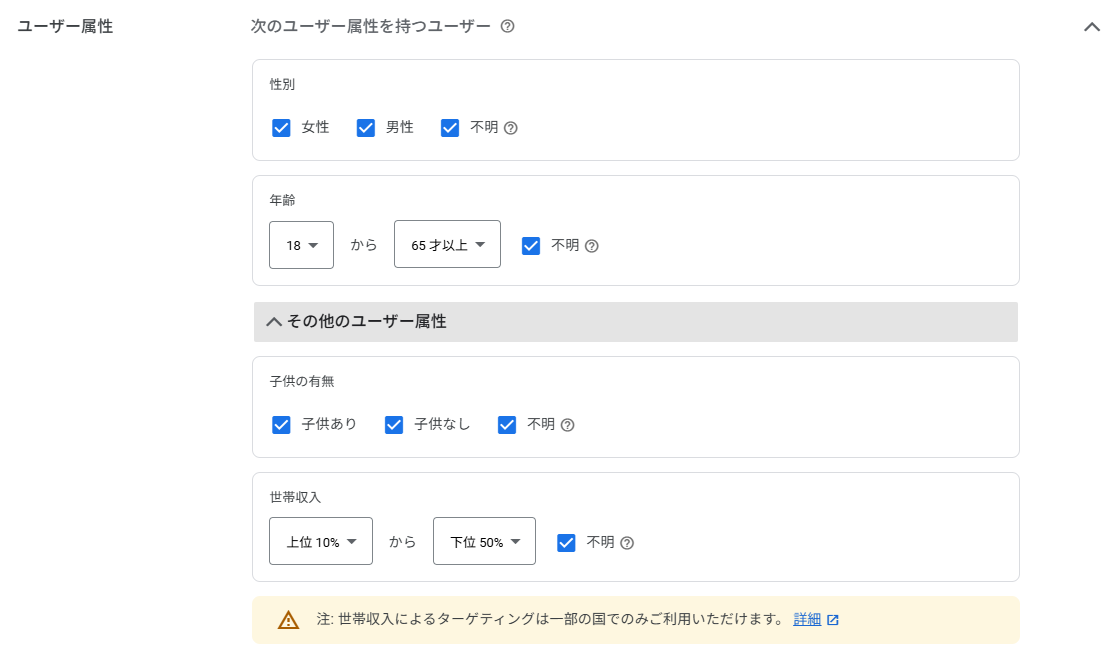
性別・年齢・子供の有無・世帯収入といった統計的なユーザー属性をシグナルとして設定できます。年齢については1つの年齢層を選択する形となり、1つのオーディエンスに複数の年齢層を指定することはできません。
なお「世帯収入」は一部の国では利用できないため、海外向けに配信する際は要注意です(日本は利用可能)。また、P-MAXキャンペーンではユーザー属性でオーディエンスを絞り込めますが、アプリインストールキャンペーンでは除外設定が適用されない点にも留意しましょう。
種類が多く、自社の商材にどのシグナルを設定すれば学習が進むか迷う方は、ぜひ一度プライムナンバーズにご相談ください。P-MAXの運用実績をもとに、最適なオーディエンスシグナルの設計から配信改善までサポートします。ご相談は無料です。
3.P-MAXのオーディエンスシグナルの設定方法
広告管理画面上でのオーディエンスシグナルの設定方法をキャプチャで解説します。オーディエンスシグナルはP-MAXキャンペーンを新規入稿する際に設定できるほか、入稿後(配信中)のP-MAXキャンペーンに後から追加・編集することもできます。設定は「オーディエンス作成ツール」を通じて行い、年齢・性別・各種セグメント・除外設定を組み合わせて再利用可能な「オーディエンス」として保存できます。
新規キャンペーン作成中に設定する方法
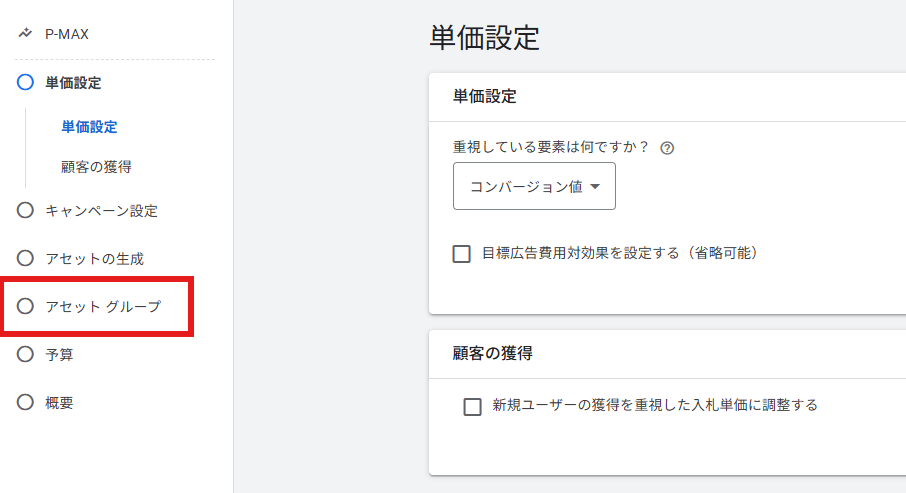
通常通りP-MAXキャンペーンを作成します。作成画面の「アセットグループ」下部にある「シグナル」の部分でオーディエンスシグナルを設定できます。「保存済みのオーディエンスシグナルを追加」から既存のオーディエンスを選択するか、新しく作成します。なお、広告掲載の目標に応じてGoogleが候補を提示する「おすすめ」オーディエンスが表示される場合もあります。
既存キャンペーンに設定する方法①設定済みのシグナルを変更
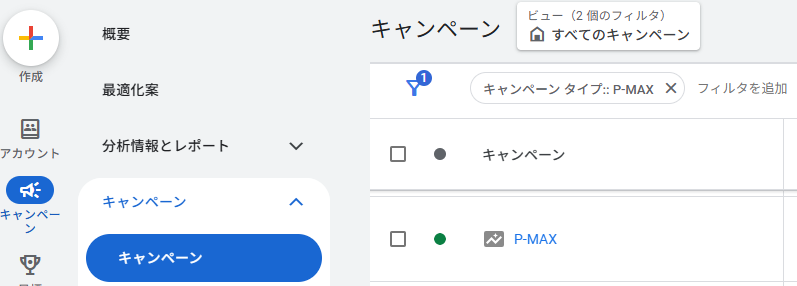
画面左の”キャンペーン”をクリックし、オーディエンスシグナルを設定したいP-MAXキャンペーンを選択します。
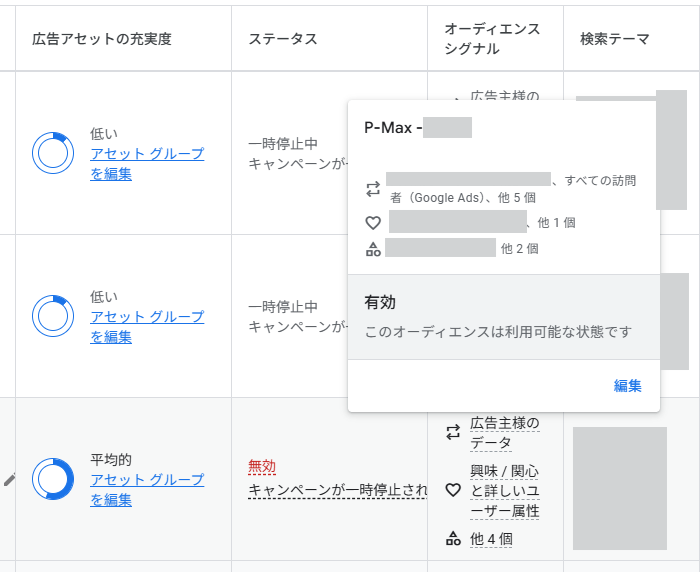
アセットグループ階層に進みます。
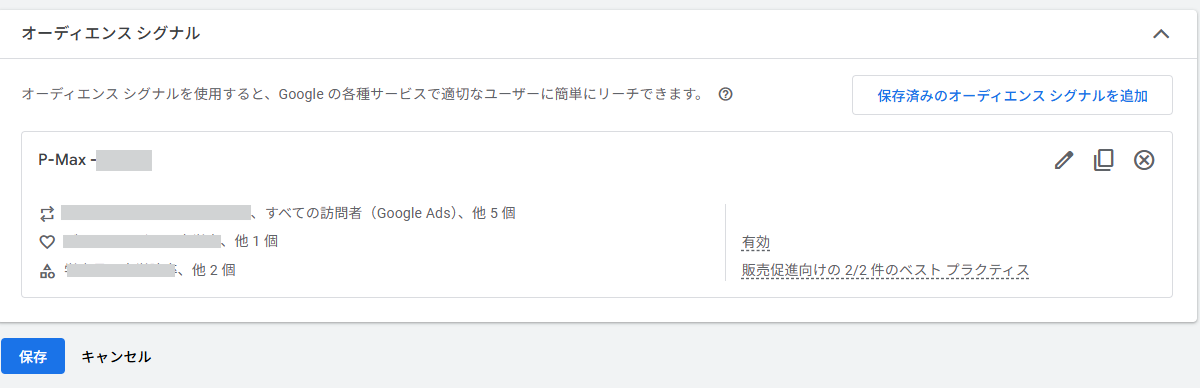
すでにオーディエンスシグナルを設定している場合、「オーディエンスシグナル」の列の項目にカーソルを合わせると、詳細情報とともに「編集」ボタンが表示されます。そこからオーディエンスシグナルの編集画面に移ります。
既存キャンペーンに設定する方法②新たにシグナルを設定
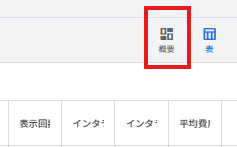
オーディエンスシグナルを設定せずに配信している広告アセットに新たにシグナルを設定する場合は、手順が少し異なります。シグナルを設定したいキャンペーンのアセット階層に進み、表示を表の右上から「概要」に切り替えます。
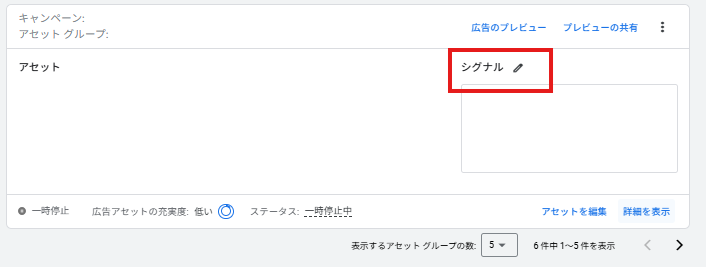
当該アセットの「シグナル」から編集画面に進みます。
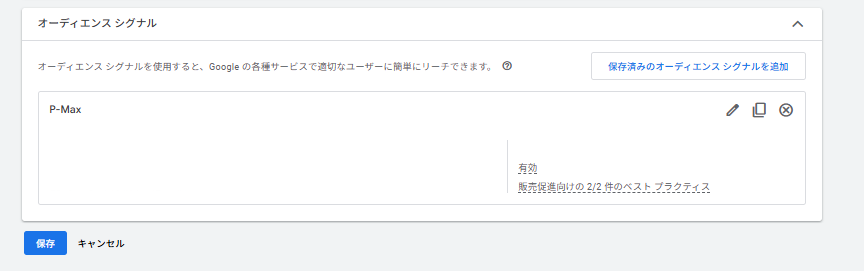
オーディエンスシグナルを設定し、保存して完了です。
4.まとめ
オーディエンスシグナルを設定することで、機械学習モデルの学習効率が向上し、AIの学習期間の短縮やキャンペーン最適化の促進が期待できます。
ただし過度に細かいオーディエンスシグナルを設定すると、AIの学習範囲を狭めてしまうおそれがあります。そのため、ある程度幅をもたせたシグナルを設定することをオススメします。
なお、設定後すぐに効果が出るわけではない点にも注意が必要です。Googleによれば、新しいオーディエンスシグナルが機械学習モデルに完全に統合され最適化が進むまでには2週間ほどかかることがあります。また、新規作成・更新したオーディエンスリスト(類似セグメントを含む)のユーザーサイズが正確に反映されるまでには24〜72時間ほどかかる場合があります。設定直後に成果が振るわなくても、焦らず学習期間を見守ることが大切です。
Google広告のほかのキャンペーンや機能も含めて全体像を押さえたい方は、Google広告とは?基本情報まとめもあわせてご覧ください。
オーディエンスシグナルを設定してみたものの、思うように成果が伸びないとお悩みの方は、ぜひプライムナンバーズにご相談ください。P-MAXの運用実績をもとに、シグナルの設計から学習状況の見極め、配信全体の改善までサポートします。現在の設定が適切かどうかの診断も可能です。ご相談は無料ですので、お気軽にご連絡ください。
お電話でのご相談も承っております。
TEL:03‐6276‐0568
営業時間:月~金 10時~18時
Download