【2026年最新】LINEヤフー広告のショッピング広告とは?商品情報掲載との違いと設定・運用手順



LINEヤフー広告のショッピング広告は、正式には「検索広告(ショッピング)」と呼ばれます。Yahoo!検索で商品名や型番などが検索された際に、商品画像や価格とあわせて自社の商品を表示できる広告です。
本記事では、「検索広告(ショッピング)」の仕組みや「Yahoo! JAPAN商品情報掲載」との違いを整理します。そのうえで、アカウント開設、商品フィードの連携、キャンペーン設定、配信開始後の改善方法まで順番に解説します。
目次
LINEヤフー広告のショッピング広告(検索広告(ショッピング))とは
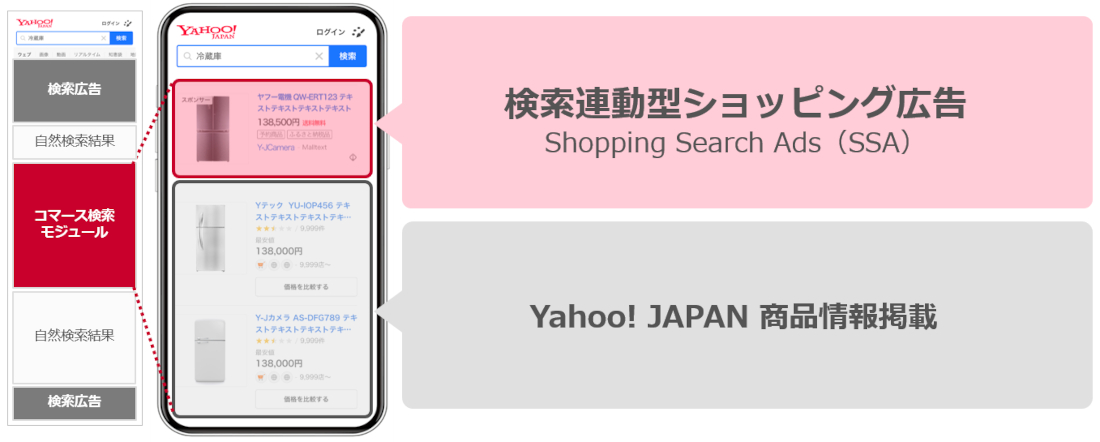
検索広告(ショッピング)は、Yahoo!検索で商品名や商品情報が検索された際に表示される「コマース検索モジュール」に、自社の商品情報を掲載できるサービスです。無料で商品情報を掲載できる「Yahoo! JAPAN商品情報掲載」と、広告として商品を表示するクリック課金型の「検索連動型ショッピング広告(SSA)」の2つで構成されています。まずは、それぞれの役割と違いを整理します。
Yahoo! JAPAN商品情報掲載とは
「Yahoo! JAPAN商品情報掲載」は、Yahoo!検索で商品名や型番などが検索された際に、検索結果上部の「コマース検索モジュール」へ商品情報を表示できる機能です。商品画像や価格が表示されるため、ユーザーは複数の商品を比較しやすく、そのまま商品詳細ページや購入ページへ移動できます。
商品情報データを連携して運用するため、在庫や価格が変わった場合も内容を反映しやすいのが特徴です。2025年5月14日からは無料で利用できるようになり、「Yahoo! JAPAN商品情報掲載」だけを単独で利用することも可能です。ただし、実際にどの商品が表示されるかはYahoo! JAPAN独自の仕組みで決まるため、登録したすべての商品が必ず掲載されるわけではありません。
検索連動型ショッピング広告(SSA)とは
「検索連動型ショッピング広告(SSA)」は、「Yahoo! JAPAN商品情報掲載」と連携して、コマース検索モジュール内に商品を広告として表示する機能です。商品画像や価格を表示できる点は商品情報掲載と同じですが、広告枠を使って商品をより目立たせられます。
取り扱う商品が多い場合は、商品グループごとに分類して、商品ごとに配信対象や入札価格を細かく調整できます。利用するにはキャンペーンを作成し、入札価格を設定する必要があります。料金はクリック課金型で、広告がクリックされたときに費用が発生します。なお、SSAを利用するには、あらかじめ「Yahoo! JAPAN商品情報掲載」を利用していることが必須です。
商品情報掲載と検索連動型ショッピング広告(SSA)の違い
2つの機能の違いを表にまとめました。同じ商品情報が商品情報掲載とSSAの両方に掲載される場合もあります。
| 比較項目 | Yahoo! JAPAN商品情報掲載 | 検索連動型ショッピング広告(SSA) |
| 料金形式 | 無料(2025年5月14日から) | クリック課金型 |
| 掲載位置 | コマース検索モジュール内 | モジュール内の表示枠。加えて検索結果の最上部にも掲載 |
| 運用作業 | 商品フィードの連携のみ。入札や予算の設定は不要 | キャンペーン・広告グループ・商品グループの作成と入札価格の設定が必要 |
| ターゲティング | なし | 曜日・時間帯、デバイス、性別、年齢、オーディエンスリスト |
| 前提条件 | 検索広告(ショッピング)アカウントとLINE Merchant Systemの連携 | 商品情報掲載の利用が必須 |
SSAの掲載順位は、ユーザーが検索したキーワードと一致する商品を対象にオークションを行い、その結果で決まります。順位を左右する主な要素は、広告主が設定する入札価格と、商品情報が検索内容にどれだけ合っているかという関連性です。
この関連性は、商品フィードに登録している商品名や説明などの内容だけでなく、過去にその商品がどれくらいクリックされているかといった実績も含めて評価されます。そのため、入札価格を上げるだけでなく、商品情報を検索されやすい内容に整えることも掲載順位を高めるうえで重要です。
参考ページ:検索広告(ショッピング)について
掲載イメージ
検索結果ページ、商品一覧ページ、カタログページでの掲載イメージは下図のとおりです。赤枠で囲まれている部分がSSA、その下に表示されている商品が「Yahoo! JAPAN商品情報掲載」です。
従来から変わったポイント
2026年にかけて更新された仕様をまとめました。
検索結果の最上部への掲載がPC・タブレットまで広がった
SSAはこれまで主にスマートフォンに掲載されていましたが、2026年から、スマートフォン版Yahoo!検索とYahoo! JAPANアプリの検索結果最上部にも表示されるようになりました。対象となるのは、商品名や型番など、購入意向が高いと判断される検索の一部です。
さらに、PC・タブレット版Yahoo!検索でも検索結果最上部への掲載が始まりました。また、最上部掲載の配信ロジックも見直されました。これによって配信傾向が変わる可能性があるため、レポートを確認しながら入札価格や予算を見直しましょう。
参考ページ:【検索広告(ショッピング)】 検索連動型ショッピング広告の最上部掲載を開始
:検索連動型ショッピング広告 最上部掲載の最適化と今後の予定について
2026年8月下旬から掲載面がYahoo!オークションやAIエージェントに拡大
これまでYahoo!検索のみだったSSAの掲載面が拡大されます。拡大先は次の3つです。
- Yahoo!オークションの商品検索結果画面
- LINEヤフーが提供するAIエージェント「Agent i」の回答結果画面(スマートフォン版)
- Yahoo!検索のコマース検索モジュール カタログページ
注意したいのは、広告主側で掲載先を指定したり、特定の掲載面だけを除外したりできない点です。また、掲載面ごとの成果を個別に確認することもできません。新しい掲載面が追加されても、すべての広告が必ず表示されるわけではなく、掲載順位はこれまでと同様に入札価格と商品情報の関連性をもとに決まります。
これまでSSAはカタログページには掲載されませんでしたが、今回の掲載面拡大によってこの前提が変わります。配信先を広告主側で細かくコントロールできないため、掲載面の拡大後は全体の配信実績を確認しながら、入札価格や予算を調整する必要があります。
参考ページ:検索連動型ショッピング広告の掲載面を拡大
自動入札「コンバージョン数の最大化」がβ版で選べるようになった
入札戦略は、手動入札の個別クリック単価に加えて、自動入札のコンバージョン数の最大化(β版)が選択できます。目標値ありと目標値なしの2種類です。
| 入札方法 | 入札戦略名 | 概要 |
| 手動入札 | 個別クリック単価 | 1クリックあたりの上限入札価格を指定して入札する |
| 自動入札 | コンバージョン数の最大化(目標値あり)(β版) | コンバージョン単価が目標値以下となる状態を目指しながら、できるだけ多くのコンバージョンを獲得できるよう入札価格を自動調整する |
| 自動入札 | コンバージョン数の最大化(目標値なし)(β版) | キャンペーンの1日の予算の範囲内でコンバージョン数が最大になるよう入札価格を自動調整する |
自動入札を利用する場合は、コンバージョン設定のうち少なくとも1件で「自動入札への利用」を「する」に設定しておく必要があります。すべてのコンバージョン設定が「しない」になっていると、コンバージョン数が正しく増えなかったり、広告が配信されなかったりする場合があります。
また、自動入札を適用すると、デバイス、曜日・時間帯、性別、年齢に設定していた入札価格の調整率と、商品グループに設定した自動運用ルールはすべて無効になります。ただし、どのユーザーに広告を配信するかというターゲティング設定そのものは引き続き有効です。これまで入札価格の調整を前提に運用していたアカウントでは、自動入札へ切り替えると配信の動きが変わるため、事前に現在の設定内容を確認しておく必要があります。
参考ページ:入札戦略について【検索広告(ショッピング)】
プライムナンバーズでは、LINEヤフー広告をはじめとする各媒体の広告運用代行を承っております。商品フィードの設計やLINE Merchant Systemとの連携など、検索広告(ショッピング)特有の初期設定でつまずきやすい部分もサポートいたします。配信前の準備段階でのご相談も歓迎です。まずは下記ボタンよりお気軽にご連絡ください。

始める前に確認する利用条件と販売制限
検索広告(ショッピング)は、申し込めばすぐに利用できるサービスではありません。契約形態やECサイトの仕組みに一定の条件があり、商品によっては広告掲載の対象外になる場合もあります。そのため、商品フィードの準備やキャンペーン設定を始める前に、自社の契約形態やサイト、取り扱い商品が利用条件を満たしているか確認しておく必要があります。
商品情報掲載の利用条件
SSAの利用には商品情報掲載の利用が必須で、商品情報掲載には以下の条件が定められています。
| 条件の区分 | 内容 |
| 契約形態 | 正規代理店など、売掛取引(後払い方式)のアカウントを運用していること |
| アカウント | MCCアカウントを取得済みであること |
| 広告対象となるサイト | ブランド公式サイトなどのEC(ショッピング)サイト、またはECモール。ECモール上の店舗サイトは対象外 |
| ウェブサイト仕様 | ウェブサイト上で決済完了まで可能で、ウェブ上でサービスを展開していること |
| システム | SFTPサーバーを利用したJSON形式の商品フィードを連携できる環境 |
あわせて、アプリのみで提供しているECサービス、まとめサイト、購入手段がポイントのみのサイトは対象外とされています。検索広告(ショッピング)そのものが、代理店など後払い請求のアカウントを持つ広告主のみ利用できるサービスである点も、事前に確認しておきたいポイントです。
参考ページ:商品情報掲載のご利用条件
掲載できない商品・サービスのカテゴリー
SSAでは一部のカテゴリーが販売不可、または広告審査の段階で掲載不可(否認)となります。対象は次のとおりです。
- 自動車・オートバイ
- 生体販売(ペット・昆虫など)
- 音楽・イベントなどのチケット
- ギフト券
- 各種レンタルサービス(カーリース含む)
- その他各種サービス(冠婚葬祭、修理・リフォーム、ペット、クリーニング・掃除など)
また書籍・DVDなど掲載可能なカテゴリーの配下であっても、アダルトやギャンブルに相当する内容と判断された商品・カテゴリーは掲載できません。
参考ページ:検索連動型ショッピング広告の販売制限について
配信開始までの手順①アカウント作成と商品情報掲載の準備
利用開始までの流れは、商品情報掲載を始めるまでの準備と、SSAの設定という2段階に分かれます。
- 検索広告(ショッピング)アカウントの作成
- 商品フィードの作成
- ショップの連携(LINE Merchant Systemとのアカウント連携)
- コンバージョン測定タグの設置
- コンバージョン測定タグが正常に動作することの確認
ショップの連携まで完了し商品フィードの情報にも問題がなければ、3番目までで商品情報掲載を開始できます。ただし効果測定の観点から、コンバージョン測定タグの設置までを実施することが推奨されています。
参考ページ:検索広告(ショッピング)のご利用の流れ
検索広告(ショッピング)アカウントを作成する
広告管理ツールにログインしてMCCアカウントを選び、アカウント一覧の「アカウント追加」から「検索広告アカウント作成」を選択します。アカウントの種類で「検索広告(ショッピング)」を選び、必要事項を入力します。後から変更できない項目やつまずきやすい項目は次のとおりです。
| 入力項目 | 注意点 |
| 契約プラン | 「代理出稿後請求」「自社出稿後請求」のいずれかを選択する |
| 月額予算 | SSAに使う1カ月分の予算を入力する。商品情報掲載のみを利用する場合も入力が必要 |
| 申し込みURL | 対象となるECサイトのURLを入力する。アカウント作成後は変更できない |
| 掲載終了日 | 設定した終了日を過ぎると契約状況が「サービス終了」になり、アカウントの再開はできない |
| 自動タグ設定 | 「設定する」にチェックを入れると商品URLにYCLIDパラメータが付与され、コンバージョン測定の補完機能に利用される |
作成後は審査があり、完了すると契約状況が「確定待ち」になります。アカウントリンク画面から「確定待ち」をクリックし、商品情報掲載利用約款と広告取扱基本規定に同意して「決定」を押すと「サービス中」となり、利用可能な状態になります。
LINE Merchant Systemのアカウント開設はLINEヤフー側で行うため、作成した検索広告(ショッピング)アカウントを担当営業に連絡する必要があります。ここを知らずに待ってしまい、準備が止まるケースがあるので注意してください。
参考ページ:アカウントを作成する(検索広告(ショッピング))
商品フィードを作成してSFTPで連携する
商品情報は、JSON形式の商品フィードとして自社のSFTPサーバーに置き、LINE Merchant Systemが取得する仕組みです。ファイルのURLやスプレッドシートを指定する方式ではないため、サーバー側の準備が前提になります。主な仕様は次のとおりです。
| 仕様項目 | 内容 |
| ファイル形式 | JSON(文字コードはUTF-8のみ) |
| 圧縮形式 | gzip |
| プロトコル | SFTP。ログインディレクトリ配下のlsおよびgetが可能なアカウントが必要 |
| ファイル名 | 全件更新はline_product_feed_all_yyyyMMddHHmm.json.gz、差分更新はline_product_feed_diff_yyyyMMddHHmm.json.gz(日時は日本時間で指定) |
| SKUの上限 | 30万まで。超過分は連携されない(上限変更は担当営業へ要相談) |
| 更新方式 | 全件更新と差分更新の2種類。初回は必ず全件更新を実施する |
見落としやすいのが全件更新の頻度です。全件更新が90日以上実施されていない商品フィードは削除され、削除されると商品情報掲載とSSAの配信が停止します。公式では少なくとも30日に1回以上の定期的な全件更新が推奨されています。あわせて、LINEヤフー側のIPアドレスからのアクセスをフォルダ単位で許可する設定と、User-Agentなしで行われる商品画像の参照リクエストへの対応も必要です。
商品フィードには60以上の項目を入力できますが、設定が必須の項目は次の8つです。未記入があるとその商品は掲載されません。
- SKU
- 商品名
- 通常価格
- 価格税区分
- 商品画像(商品画像のURL)
- 商品URL
- 商品詳細説明
- カテゴリ
参考ページ:商品フィードについて
:各種仕様書について
LINE Merchant Systemとショップを連携する
商品フィードの連携を開始したら、LINE Merchant Systemで作成したショップのアカウントを、検索広告(ショッピング)アカウントを作成したMCCアカウントと連携します。広告管理ツールの「ツール」から「アカウントと権限管理」欄の「アプリ・ツール連携」を開き、「ショップ連携」の「連携と管理」から承認待ちのショップを承認する流れです。
承認時には、ショップ側がLINE Merchant Systemのアカウント申請手続きで設定した4桁のパスコードが必要です。パスコードの有効期限は発行から5日間で、承認の操作はMCCアカウントで管理権限を持つユーザーのみが行えます。
承認直後の連携状態は「連携準備中」です。LINEヤフー側でショップ連携の完了と商品情報に問題がないことが確認されると「連携中」に変わり、商品情報掲載が開始されます。掲載開始時にはシステムからお知らせメールが送信されます。
参考ページ:ショップと連携する(LINE Merchant Systemとのアカウント連携)
コンバージョン測定タグを設置する
コンバージョン測定は、広告管理ツールの「ツール」から「ライブラリー」欄の「コンバージョン測定」を開き、「ウェブ(従来版)」のコンバージョン設定を作成して行います。サイト内の全ページにサイトジェネラルタグとコンバージョン測定補完機能タグを、商品の購入完了ページにコンバージョン測定タグを設置します。
SSAで特徴的なのは、コンバージョン測定タグに追加するパラメータです。yahoo_ssa_merchant_id(連携したショップID)、yahoo_ssa_order_id(注文ごとに異なる注文ID)、yahoo_ssa_items(商品のSKU・販売数・単価の配列)の3つを追加することで、注文数や注文金額といった注文関連のコンバージョンを計測できるようになります。売上ベースで評価したい場合は、この実装まで済ませておくかどうかで後の分析の幅が変わります。
計測期間は1〜90日の間で設定でき、公式では7日以上が推奨されています。期間が短いと計測されるコンバージョンが大幅に減少する可能性があります。また自動入札を利用する場合は、該当キャンペーンに適したコンバージョン設定で「自動入札への利用」を1つ以上「する」にしておく必要があります。
参考ページ:コンバージョン測定タグを取得、設置する(検索広告(ショッピング))
配信開始までの手順②検索連動型ショッピング広告(SSA)の設定
商品情報掲載が始まったら、SSAの設定に進みます。SSAはキャンペーン・広告グループ・商品グループの3階層で構成され、この3つをすべて作成することで配信できる状態になります。検索広告と違い、キーワードや広告文の入稿はありません。
キャンペーンを作成する
検索広告(ショッピング)のアカウントを選び、キャンペーン一覧の「キャンペーン作成」ボタンから作成します。主な設定項目は次のとおりです。
| 設定項目 | 内容 |
| ショップ | MCCアカウントに連携済みのショップから、キャンペーンの対象を選択する |
| 1日の予算 | 100円以上100円単位で設定する |
| 掲載期間 | 開始日と終了日を指定する。過去の日付は設定できない |
| 入札戦略 | 個別クリック単価、またはコンバージョン数の最大化(β版)から選択する |
| ターゲティング | 曜日・時間帯、デバイス、オーディエンスリストを設定できる |
| 対象外キーワード | 設定した語句を含む検索キーワードにはSSAが掲載されなくなる |
| URLオプション | トラッキングURLやカスタムパラメータを設定する |
オーディエンスリストターゲティングでは、ウェブサイト訪問ユーザー・顧客データ・組み合わせの3種別が利用できます。検索キーワードがマッチしたユーザーのうちリストに含まれるユーザーが対象となり、配信対象に設定した場合は入札価格調整率も適用できます。オーディエンスリストは1アカウントにつき600件まで作成可能です。
参考ページ:キャンペーンの作成(検索連動型ショッピング広告)
広告グループを作成する
キャンペーンを保存すると、続けて広告グループの作成画面が表示されます。広告グループ入札価格は5円〜80,000円の範囲で設定でき、キャンペーンで設定した1日の予算を超える入札価格は設定できません。性別・年齢による絞り込みと、それぞれの入札価格調整率もここで設定します。
入札戦略はキャンペーンで設定した内容が表示され、広告グループでは変更できません。ただしコンバージョン数の最大化(β版)を設定している場合はコンバージョン単価の目標値だけ変更でき、広告グループの目標値がキャンペーンの目標値より優先して適用されます。広告グループを作成すると、同時に「全ての商品」という商品グループが自動で作成されます。
参考ページ:広告グループの作成(検索連動型ショッピング広告)
商品グループを作成する
商品グループは、商品を属性で分類して入札価格を調整するための単位です。「全ての商品」の1つだけでも配信はできますが、公式でも属性や販売傾向に応じた入札調整のために配下の商品グループを作成することが勧められています。分類に使える商品属性は次のとおりです。
| 商品属性 | 商品フィードでの入稿 |
| 商品名 | 必須 |
| カテゴリ | 必須 |
| セラーID | 任意 |
| 商品属性カスタムラベル | 任意 |
| ブランド | 任意 |
商品グループは階層で管理され、下の階層に商品グループを作ると、元になった上位の商品グループは配信対象から外れます。たとえば、「全ての商品」の下に「家電」を作ると「全ての商品」は配信対象外になり、さらに「家電」の下に「キッチン家電」「生活家電」を作ると、「家電」も配信対象外になります。選択した条件に当てはまらない商品は、自動的に作成される「その他」の商品グループにまとめられます。
設定時には2点注意が必要です。まず、画面上に表示できる属性値は最大1,000件までです。1,000件を超える場合は、条件を変更したり絞り込んだりして件数を減らす必要があります。もう1点は、下の階層に商品グループを作成すると、元の上位グループに設定していた入札価格やURLオプションが削除されることです。あらかじめ、どの階層を単位に入札やURL設定を管理するか決めてから商品グループを分ける必要があります。
参考ページ:商品グループの作成、編集(検索連動型ショッピング広告)
配信開始後に成果を伸ばす運用のポイント
SSAは、通常の検索広告のようにキーワードを登録して配信する広告ではありません。そのため、成果を改善するときに見直すポイントも検索広告とは異なります。掲載順位を上げる方法は、大きく分けると、入札価格を上げることと、商品情報をユーザーの検索内容により合うように整えることの2つです。
ここからは、実際の運用で優先して取り組むべき順に改善ポイントを整理します。
商品フィードの任意項目を埋めて関連性を高める
商品フィードは必須項目だけでも連携できますが、任意項目までできるだけ埋めたほうが、広告が表示される機会を逃しにくくなります。たとえば、ユーザーがブランド名や色などで商品を絞り込んだ場合、その情報が商品フィードに登録されていないと、条件に合う商品として判定されず、「Yahoo! JAPAN商品情報掲載」やSSAが表示されないことがあります。そのため、必須項目だけで済ませず、検索や絞り込みに使われる情報まで登録しておくことが重要です。優先度は次のとおりです。
| 重要度 | 項目 | 必須・推奨 |
| 最重要 | 商品名、商品詳細説明 | 必須 |
| 重要 | JAN、MPN、UPC、ブランド、メーカー、色、素材、検索タグ、商品サイズ、着用感 | 推奨 |
| 商品グループの作成に利用 | セラーID、商品属性カスタムラベル | 任意 |
商品名は、商品フィードの中でも特に重要な項目です。ユーザーが見て商品を正しく判断できるように、ブランド名や型番などを含めた、正確で分かりやすい名称を設定する必要があります。
一方で、検索に表示されやすくするために、商品とは関係のないキーワードを商品名へ無理に入れることは避けましょう。また、商品名と登録しているカテゴリの内容が一致している必要があります。たとえば、商品名が「Tシャツ」なのにカテゴリを「家電」として登録すると、商品情報との関連性が低いと判断され、かえって掲載されにくくなる原因になります。
参考ページ:検索連動型ショッピング広告を開始する前に
商品グループを細かく分けて入札を最適化する
商品グループは、初期設定の「全ての商品」のまま運用するのではなく、カテゴリや価格帯などの商品属性ごとに分けることが推奨されています。商品を細かく分類すると、どのような検索で表示されやすいかを把握しやすくなり、商品ごとに適した入札を設定できるため、広告の表示機会を増やしやすくなります。
分け方の基準として特に重要なのが、獲得単価(CPA)の水準が大きく異なる商品を同じ商品グループにまとめないことです。たとえば、CPAが3,000円の商品と1万円の商品を同じグループにすると、両方に適した入札価格を1つに決めにくくなります。そのため、CPAや商品の価格帯、利益率などが近い商品ごとにグループを分け、個別に入札を調整できる状態にしておくことが重要です。
対象外キーワードで無駄な表示を減らす
商品レポートや検索クエリーレポートを確認し、広告は表示されているもののコンバージョンにつながっていない検索語句は、対象外キーワードとして登録します。対象外キーワードはキャンペーン単位と広告グループ単位のどちらでも設定できるため、商品と関係の薄い検索への配信を減らし、より購入につながりやすい検索に広告を絞り込めます。
ただし、自動入札を設定したあとに対象外キーワードを追加すると、広告の表示量が大きく変わる可能性があるため推奨されていません。自動入札へ切り替える予定がある場合は、その前に検索クエリを確認し、不要な検索語句の除外を済ませておく必要があります。
参考ページ:コンバージョン数を増やすには(検索連動型ショッピング広告)
SSA独自のレポート項目で売上ベースに評価する
SSAには、通常の検索広告にはない注文関連のレポート項目があります。コンバージョン測定タグにyahoo_ssa_itemsなどのパラメータを設定していれば、次の指標を確認できます。
| レポート項目 | 内容 |
| 注文数 | 広告を経由してECサイトで発生した注文数 |
| 注文内の合計商品数 | 広告を経由して発生した全ての注文における商品数の合計 |
| 注文の平均商品数 | 広告を経由して発生した注文における商品数の平均値 |
| 合計注文金額 | 広告を経由して発生した注文金額の合計値 |
| 平均注文金額 | 広告を経由して発生した注文金額の平均値 |
さらに分割項目として、SKU・商品名・商品ID・カテゴリ(1〜4)・ブランド・商品属性カスタムラベル(1〜4)を指定でき、商品単位やカテゴリ単位の実績を確認できます。どのカテゴリが売上につながっているかを見て、商品グループの分け方と入札価格に反映するという改善サイクルを組めるのがSSAの強みです。実績値がレポートに反映されるのは、発生から約7時間後です。
参考ページ:検索連動型ショッピング広告の掲載結果をレポートで確認する
掲載されない・審査に通らないときの確認ポイント
広告が掲載されないとき、最初に確認すべきなのは、商品情報掲載が掲載されているかどうかです。SSAの掲載には商品情報掲載の掲載開始が必須条件で、過去に掲載設定をオフにしていないかもあわせて確認します。そのうえで、次の項目を順に見ましょう。
- キャンペーン・広告グループ・商品グループの配信設定がオフになっていないか
- 入札価格が低すぎないか
- 入札価格に対してキャンペーンの1日の予算が少なすぎないか
- 曜日・時間帯、性別、年齢などのターゲティングで対象を絞り込みすぎていないか
- 商品フィードの入力項目が少なく、カテゴリと商品名が適合していないなど品質が低くないか
それまで配信できていたのに突然止まった場合は、商品フィードの全件更新の履歴も確認しましょう。全件更新を90日以上実施していないと商品フィード自体が削除され、配信が停止します。この場合はファイル名の作成日時を最新にしたうえで、あらためて全件更新を実施する必要があります。
参考ページ:検索連動型ショッピング広告が掲載されない
審査で「掲載不可」になったとき
SSAでは、ショップと商品がそれぞれ審査されます。ショップの審査はショップ連携が完了した時点で始まり、商品の審査はSSAの広告グループを初めて作成した時点で始まります。商品については、商品名、商品画像、商品URL、商品詳細説明、広告用URLが審査対象です。商品フィードを更新し、これらの項目に変更があった場合も、あらためて審査が行われます。
審査結果は、広告管理ツールの「ツール」から「ライブラリー」内の「ショップと商品の審査結果」で確認できます。ショップの審査結果は画面上で確認できますが、商品の審査結果は非承認になった場合のみ、ファイルをダウンロードして確認します。
ショップが掲載不可または掲載停止になった場合は、ECサイトの問題箇所を修正し、専用フォームから再審査を申請します。商品が非承認になった場合は、商品フィードを修正して再連携すれば、審査対象の項目に変更が確認された時点で自動的に再審査されます。
参考ページ:検索連動型ショッピング広告のショップと商品の審査
まとめ
LINEヤフー広告のショッピング広告「検索広告(ショッピング)」は、無料で商品情報を掲載できる「Yahoo! JAPAN商品情報掲載」と、クリック課金で商品を広告表示する「検索連動型ショッピング広告(SSA)」の2つで構成されています。どちらも商品画像や価格を表示できるため、文字だけの検索広告よりも、商品を視覚的に伝えやすいのが特徴です。
また、ショッピング広告は通常の検索広告のようにキーワードを細かく設定して成果を改善する広告ではありません。重要なのは、商品名やブランド、価格などの商品フィードを正しく充実させることと、商品を適切なグループに分けて入札を調整することです。配信開始後は商品別・カテゴリ別の実績を確認しながら、商品フィードと商品グループの設定を継続的に見直しましょう。
他媒体のショッピング広告やLINEヤフー広告全体の仕組みについては、下記の記事もあわせてご覧ください。
- Googleショッピング広告とは? 商品フィード・Merchant Centerの設定や配信方法を解説
- Microsoftショッピング広告とは?概要や始め方をキャプチャ付きで解説
- 【資料付き完全ガイド】Yahoo!広告のメニュー・始め方から運用方法、配信事例まで
LINEヤフー広告運用サービス詳細
プライムナンバーズのLINEヤフー広告運用サービスにおける料金の目安は下記のとおりです。
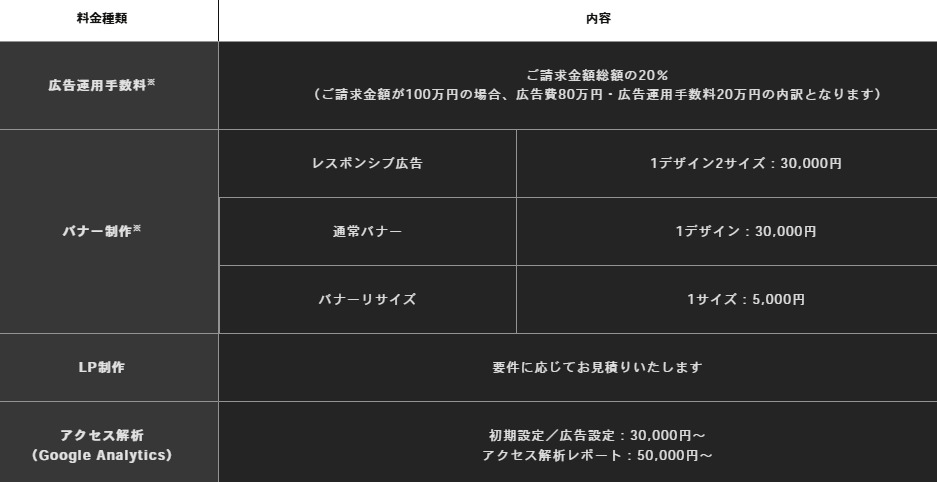
状況に合わせて個別のシミュレーションをお出しします。まずはお気軽にお問い合わせください。
検索広告(ショッピング)の導入準備や、商品フィード・商品グループの設計でお困りのことがあれば、弊社までご相談ください。現在配信中の方はもちろん、これから配信を検討している段階でのご相談も無料で承っております。