Microsoft(マイクロソフト)広告の始め方 アカウント開設から入稿まで解説



本記事では、マイクロソフト広告の始め方をアカウント開設から入稿方法まで解説します。
そもそもマイクロソフト広告とは?という方は下記記事をご覧ください。

マイクロソフト広告の概要をまとめた資料と入稿時に役立つチェックリストを下記よりダウンロードいただけます。
Download
目次
マイクロソフト広告を始めるまでの手順
マイクロソフト広告を始めるにはアカウント開設から配信開始まで、下記手順で進めてください。
①Microsoftアカウント開設
②広告アカウント開設
③管理画面にアクセスし、キャンペーンを作成
④広告グループを作成
⑤広告を作成
⑥審査
⑦配信開始
①Microsoftアカウント開設
まずはこちらからアカウントの作成を行います。
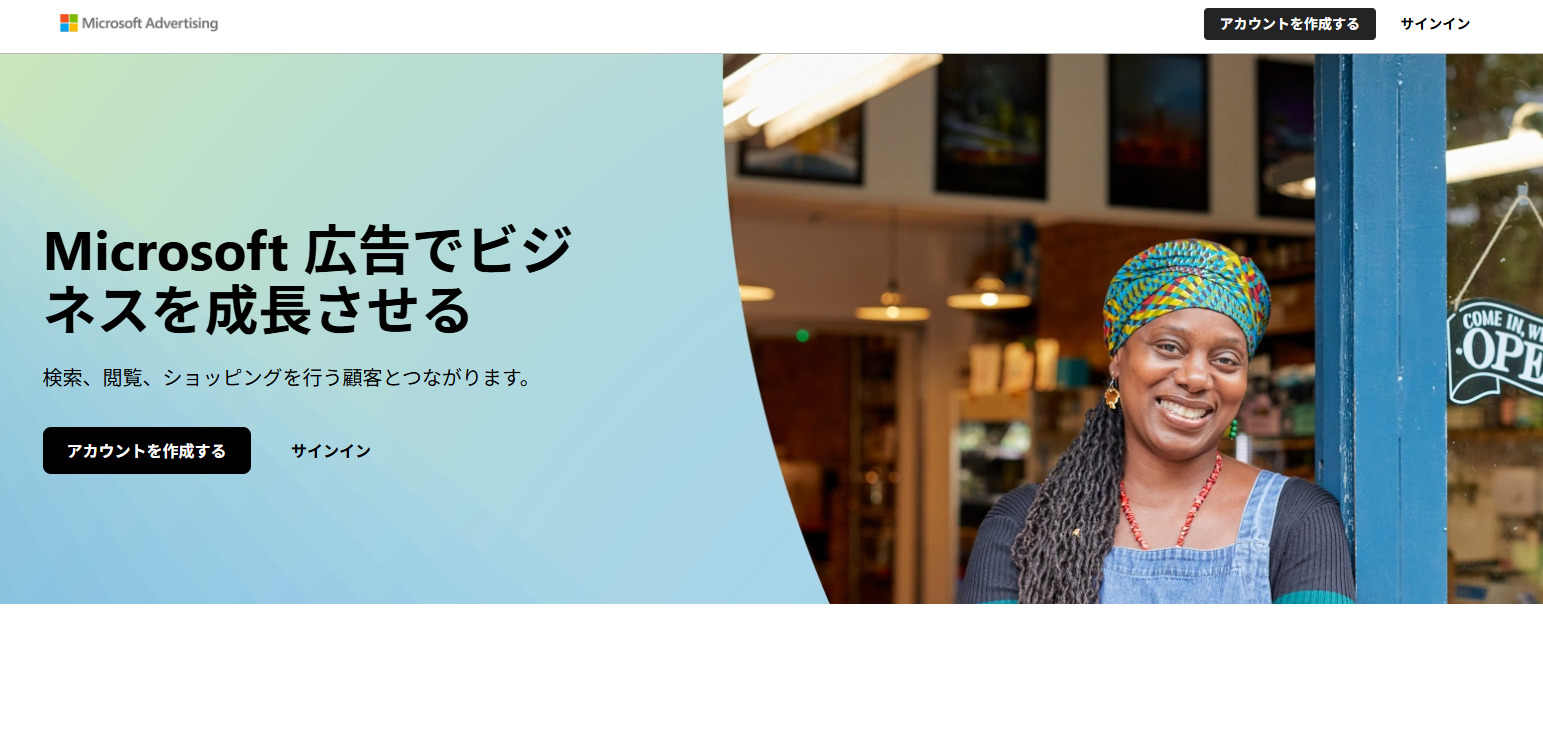
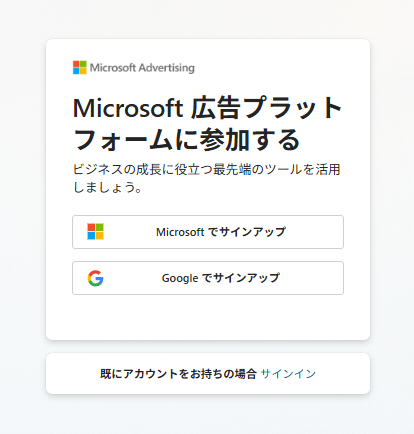
リンク先から「アカウントを作成する」をクリックし必要な情報を記入します。既存のGoogleアカウントの資格情報を使ってサインアップすることも可能です。
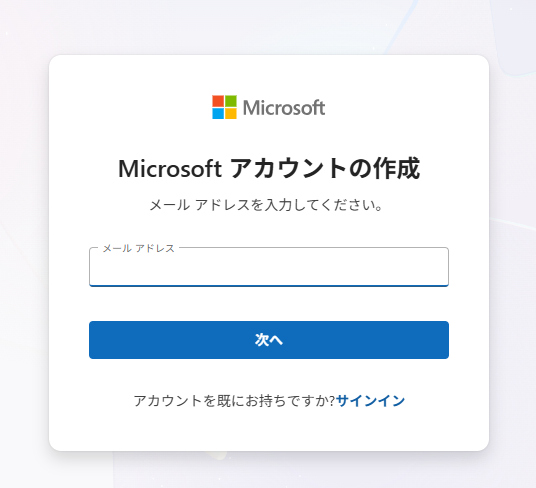
アカウントの作成
アカウントの作成にはメールアドレスが必要となります。
既にお持ちのメールアドレス(社用アドレス・Gmail等)の他、新規で作成することも可能です。
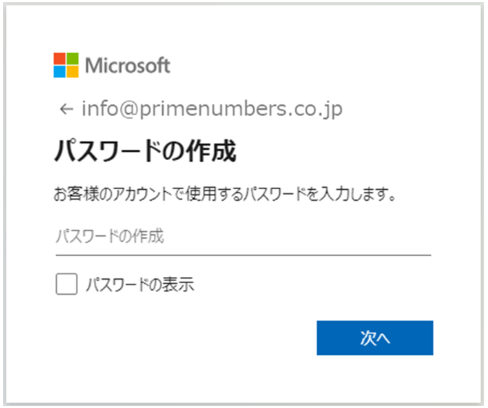
パスワードの作成
新規でパスワードを作成してください。
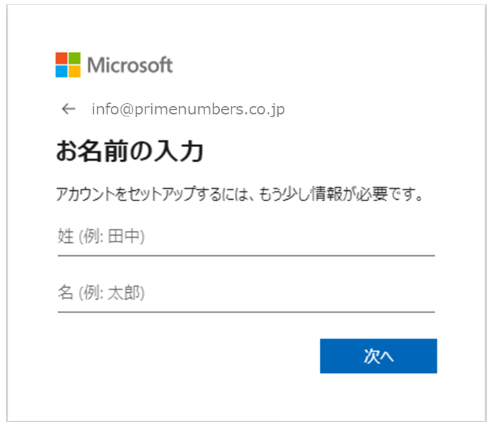
名前の入力
画面の案内に従って姓と名を入力します。ここで入力した氏名は、作成するMicrosoftアカウントの登録者情報として使用されます。
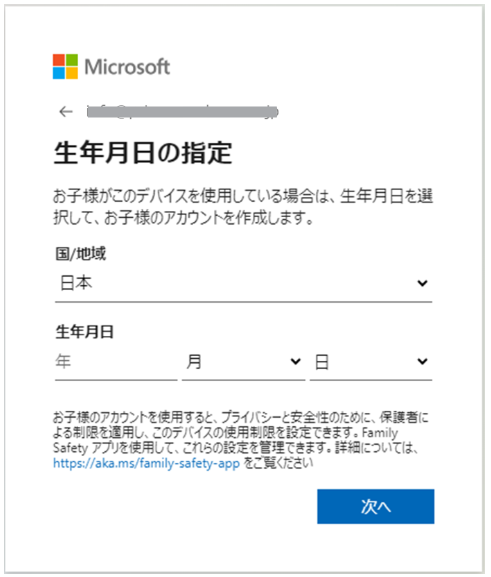
生年月日の指定
国/地域と生年月日を選択します。年齢によってはアカウントで利用できる機能が制限される場合があるため、正確に入力してください。
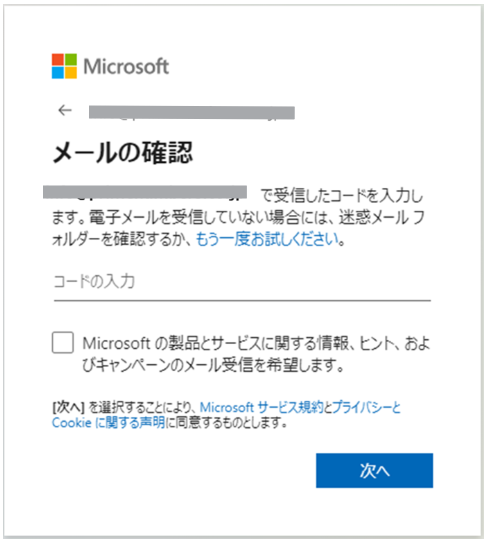
メールの確認
指定したメールアドレスに送られてくるセキュリティコードを入力し「メールの確認」後、必要情報を記入しアカウントを作成します。
②広告アカウント開設
広告アカウント作成には、メールアドレスとパスワードの他、会社名、会社の住所、会社の電話番号、支払い方法(カード情報)が必須となりますので、あらかじめお手元に準備しておくと良いでしょう。

【コラム】広告配信を始めるときの注意点
広告運用コンサルタント T.A.
Microsoft広告は持てる広告主アカウントの数やそこに紐づけられる担当者の数が限られています。配信実績が増えてアップグレードすれば解消しますが、始めたてのアカウントだと不自由かもしれません。
③キャンペーンを作成
広告アカウントにログインします。
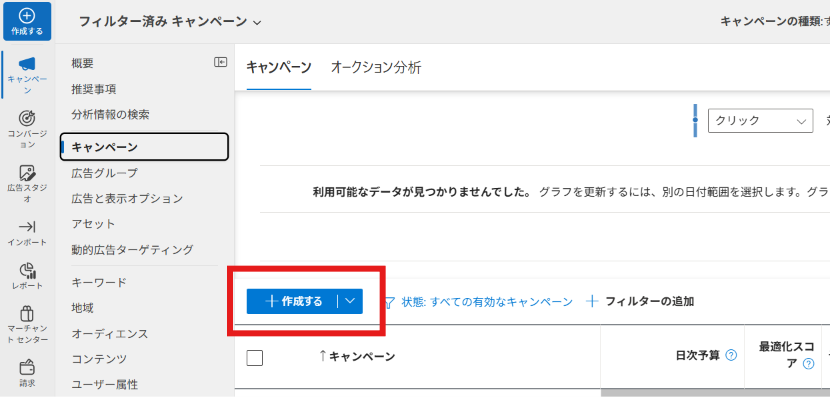
画面左側のメニューにある「キャンペーン」から「+キャンペーン作成」をクリックし
管理画面の表示に沿って進めてください。
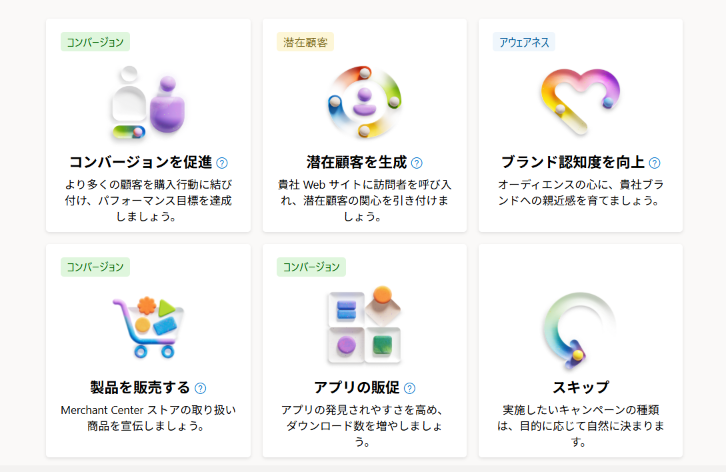
キャンペーンの目的を選択
選択可能なキャンペーンの目的は下記のとおりです。
※既に利用可能なキャンペーンが分かっている場合はスキップを選択してください。
・コンバージョンを促進する(コンバージョン)
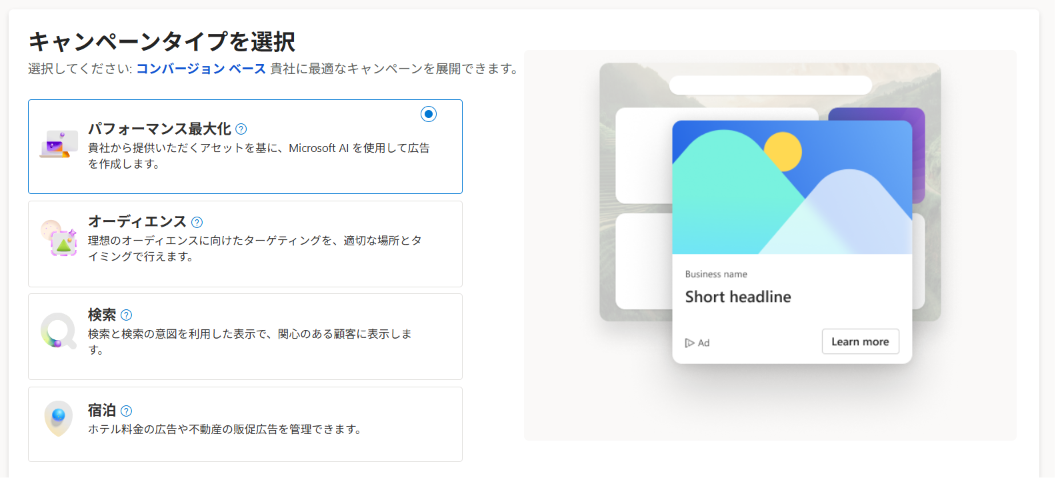
利用可能なキャンペーンタイプ:オーディエンス、ホテル、パフォーマンス最大化(Performance Max)、検索
・カタログから商品を販売する(コンバージョン)
利用可能なキャンペーンタイプ:パフォーマンス最大化(Performance Max)、ショッピング(検索)、ショッピング(オーディエンス)
・アプリを宣伝する(コンバージョン)
利用可能なキャンペーンタイプ:Microsoft アプリ: ストアまたは Xbox、モバイルアプリ: Android または iOS
・リードを獲得する(リード)
利用可能なキャンペーンタイプ:オーディエンス、検索
・ブランド認知度を高める(認知)
利用可能なキャンペーンタイプ:オーディエンス、コネクテッドテレビ(CTV)
キャンペーンの種類を選択
キャンペーンの目的に合わせて選択可能なキャンペーンタイプが表示されるので、最適なタイプを選択します。
④-1検索広告の作成方法
検索広告を選ぶと、キャンペーンの設定画面に移ります。
下記項目を記入します。
・キャンペーン名
・キャンペーン予算
※1日の予算を指定
・位置
※配信地域(利用可能な全ての国、日本、東京など)を指定または除外
・誰が?
※広告が配信される掲載面(「ターゲット地域にいる人々」、「ターゲット地域にいる人、ターゲット地域を検索している人、ターゲット地域に関するウェブページを閲覧している人」)を選択
・言語
・レスポンシブ検索広告の自動生成アセットを有効にする(任意)
・免責事項(任意)
・動的検索広告(任意)
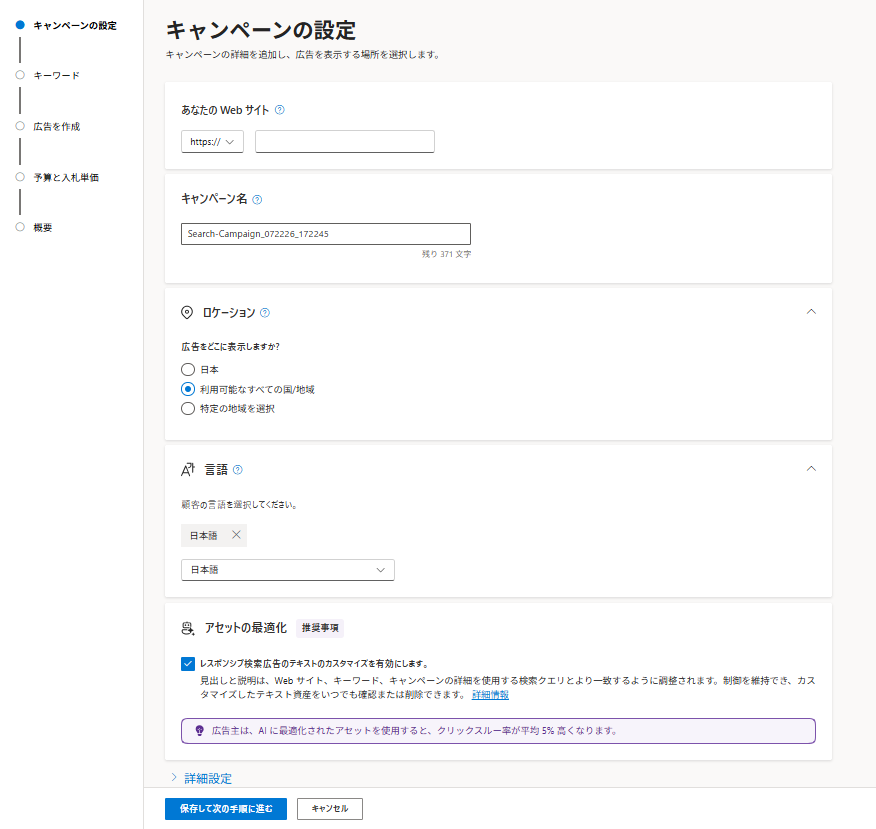
記入が完了したら「保存して次のステップへ進む」をクリック
キーワードを作成
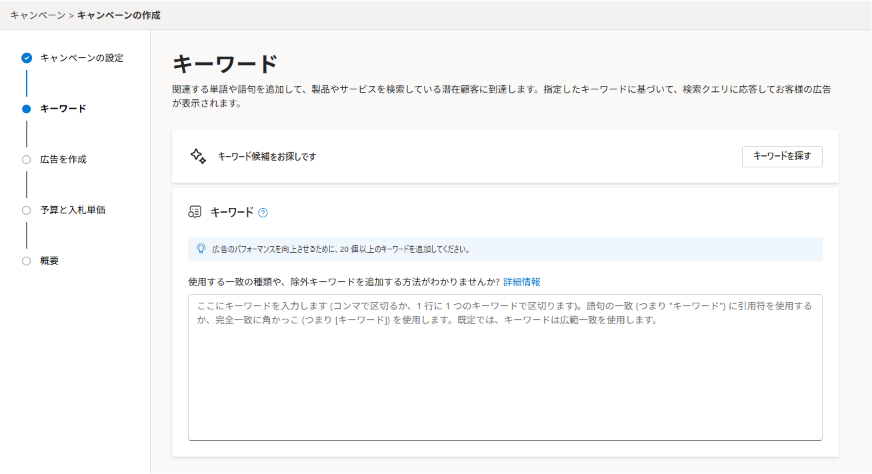
検索広告の場合、キャンペーンの作成後は、キーワードを作成する画面に移ります。
広告を表示したいキーワードを設定して次に進みます。
広告を作成
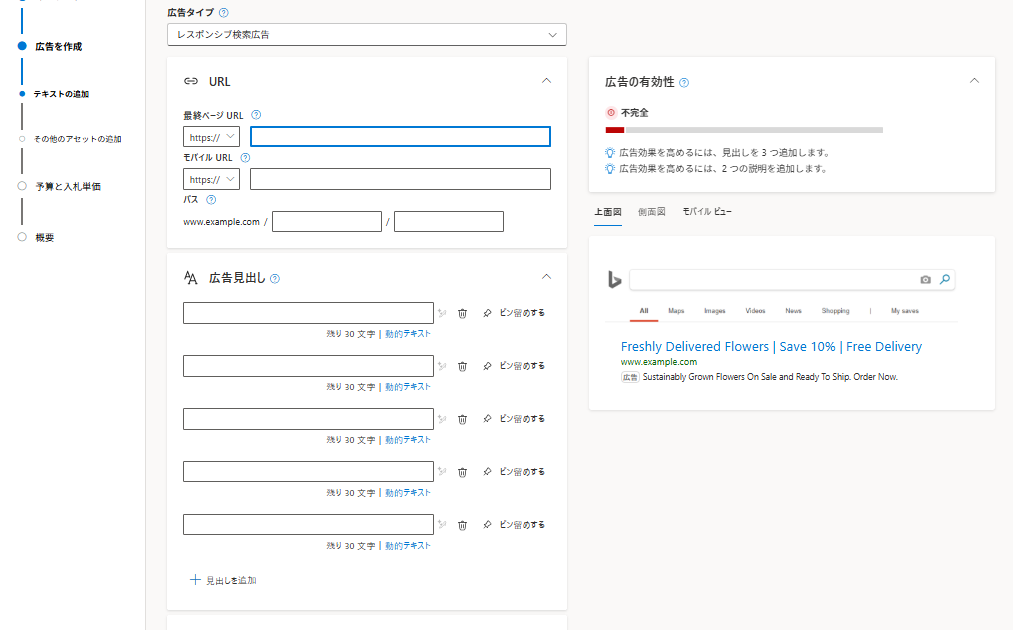
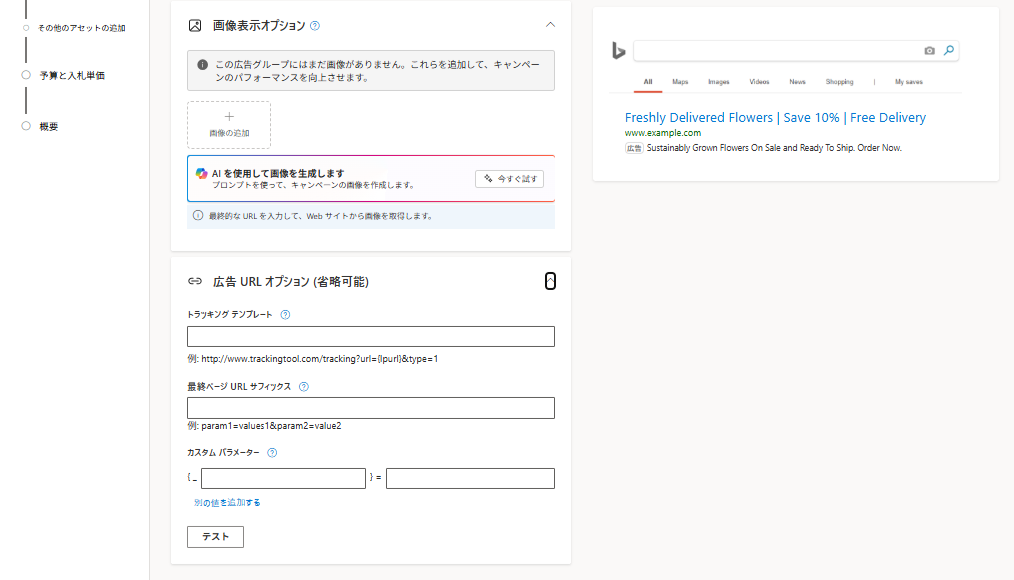
キーワードを設定したら、広告の作成に進みます。広告タイプを選択し、画面に従って入稿します。
※画像は「レスポンシブ検索広告」の場合
その他のアセットの追加
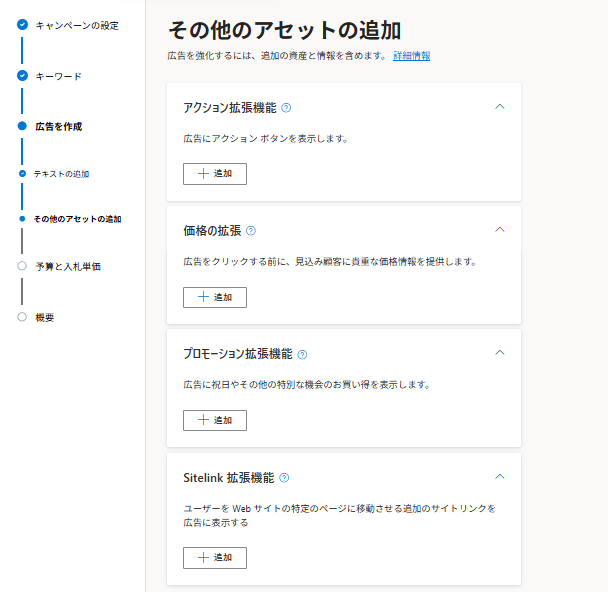
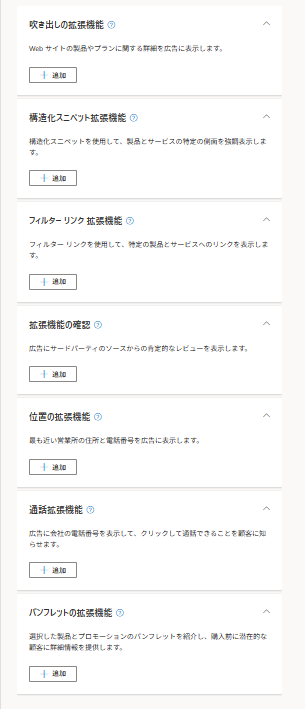
アセット(拡張機能)とは、広告本文に加えて住所や電話番号、サイトリンクなどの追加情報を表示し、広告をより効果的に見せる機能です。表示面積が広がりクリック率の向上が期待できるため、可能な限り設定しておくことをおすすめします。
その他、任意で下記も設定できます。
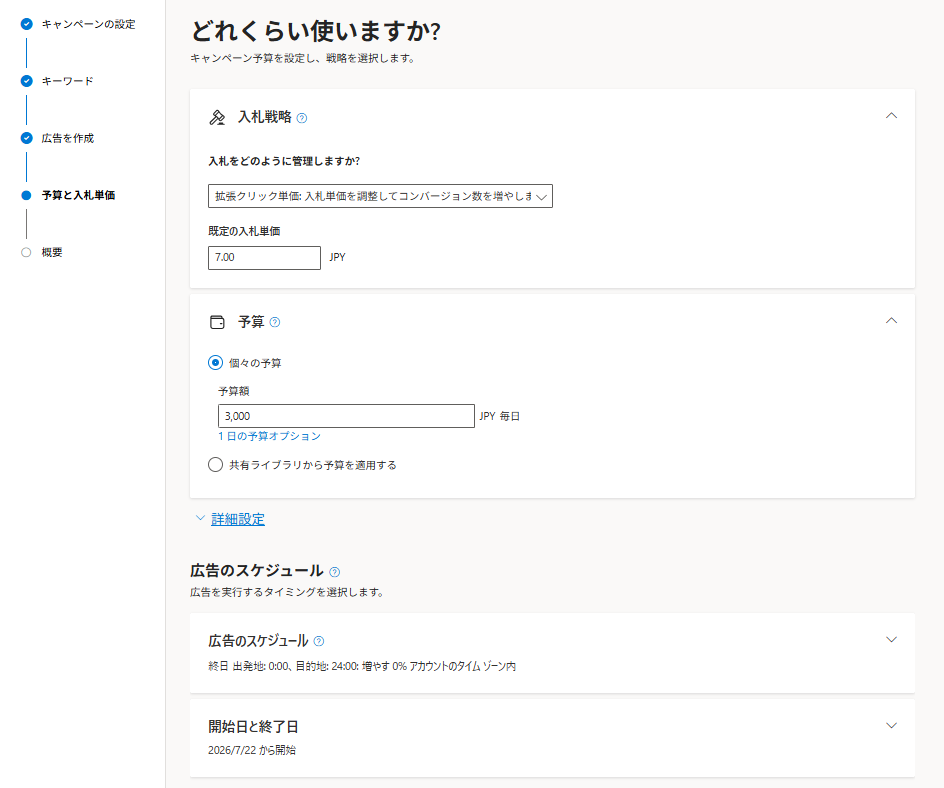
予算と広告スケジュールの設定
予算と入札の設定画面では、まず入札戦略を選びます。「入札をどのように管理しますか?」で拡張クリック単価などの戦略を選択し、既定の入札単価を入力します。次に「予算」で「個々の予算」を選び、1日あたりの予算額を設定します(共有ライブラリの予算を流用することも可能です)。あわせて「広告のスケジュール」で広告を配信する曜日や時間帯を指定し、開始日と終了日を設定できます。特に指定しない場合は、すべての曜日・時間帯で配信されます。
④-2オーディエンス広告作成方法
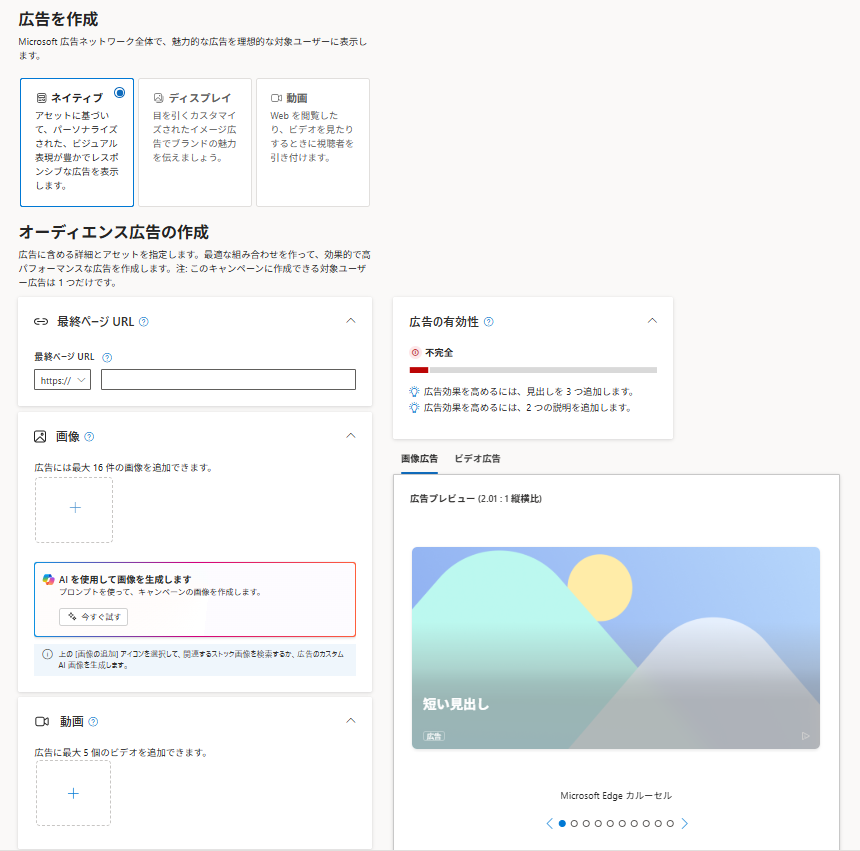
オーディエンス広告(ディスプレイ広告)を選択すると、広告の作成画面に移ります。「ネイティブ」「ディスプレイ」「動画」の3種類の中から選び、画面に従って設定を進めます。
ネイティブの設定画面
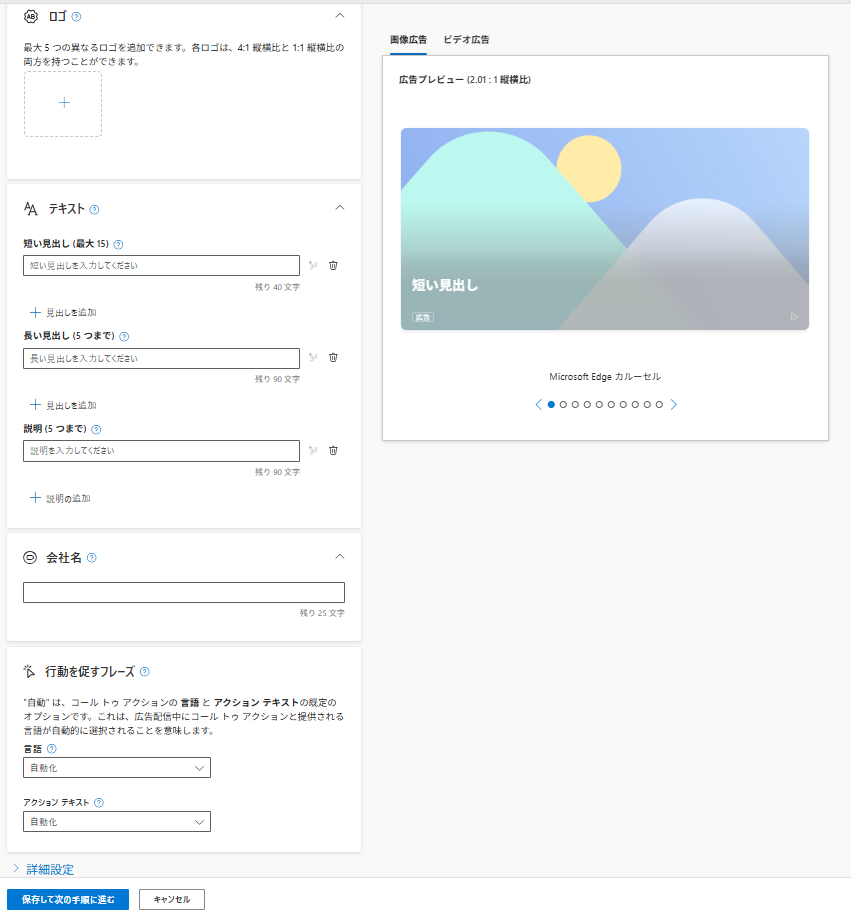
ネイティブは、配信面のデザインに合わせて自動で最適化されるレスポンシブ形式の広告です。「最終ページURL」を入力したうえで、画像(最大15枚)や動画(最大5本)、ロゴをアップロードします。さらに短い見出し・長い見出し・説明文や会社名、行動を促すフレーズを設定します。入力したアセットは右側のプレビューで確認できるので、「広告の有効性」の表示を目安にアセットを追加すると良いでしょう。
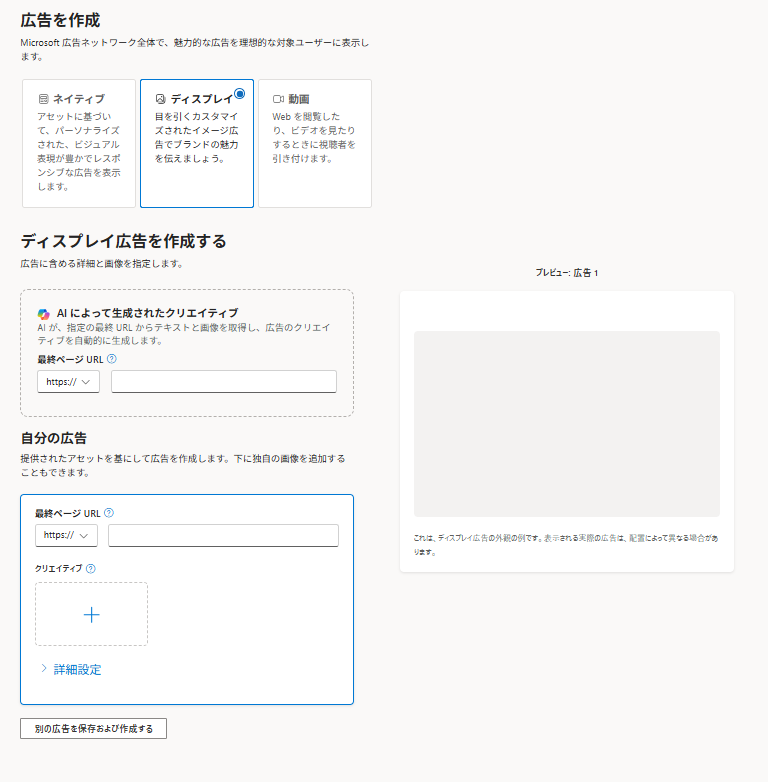
ディスプレイの設定画面
ディスプレイは、目を引くイメージ広告でブランドの魅力を伝える広告です。作成方法は2通りあり、「AIによって生成されたクリエイティブ」では最終ページURLを入力するだけでAIがテキストと画像を自動生成します。「自分の広告」では、最終ページURLと自社のクリエイティブ(画像)をアップロードして広告を作成できます。入力内容は右側のプレビューで確認できます。
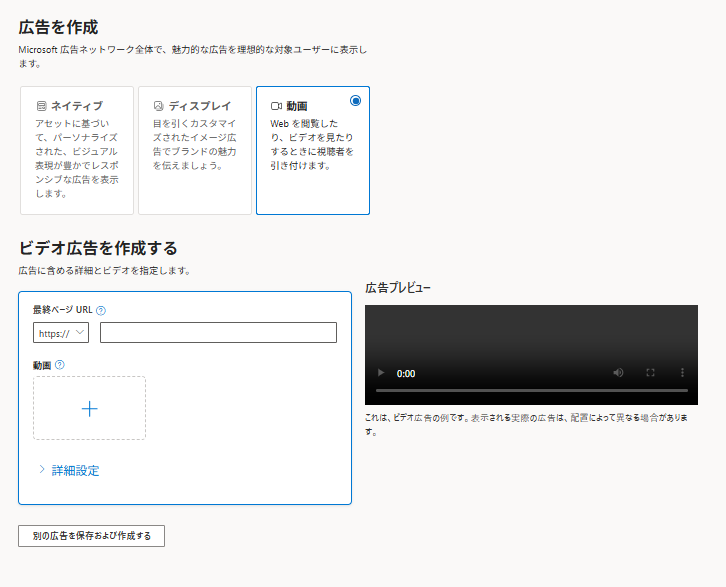
ビデオの設定画面
ビデオは、Webや動画の閲覧中に視聴者を引き付ける動画形式の広告です。「最終ページURL」を入力し、配信したい動画をアップロードします。必要に応じて「詳細設定」で見出しや説明文などを設定し、右側の広告プレビューで実際の見え方を確認しながら入稿を進めます。
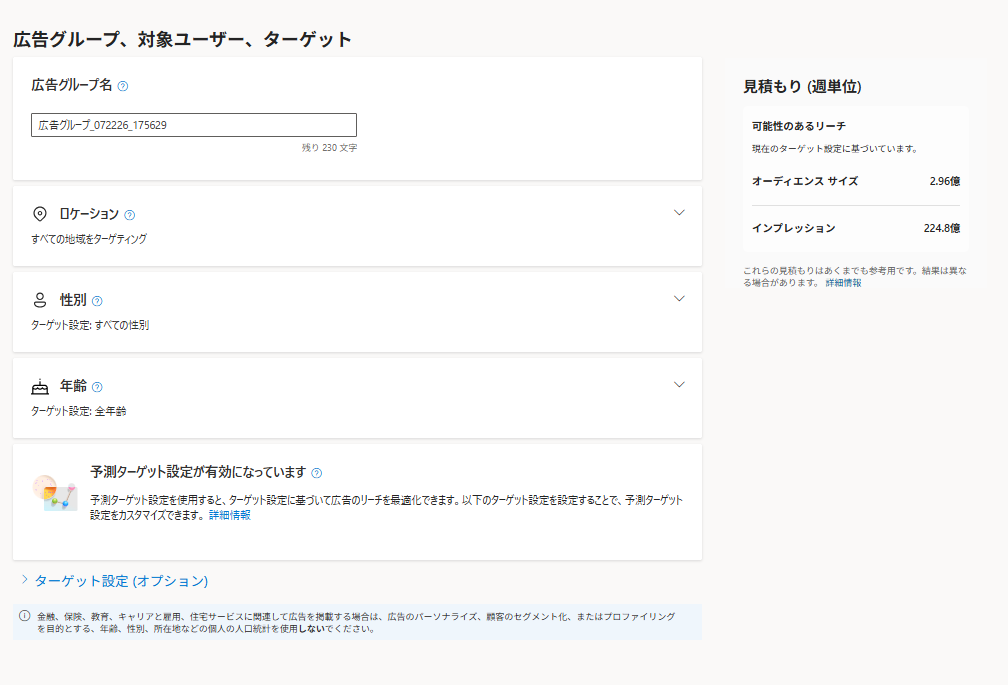
広告グループ、対象ユーザー、ターゲットを設定
広告を入稿したら、広告グループとターゲットの設定に進みます。
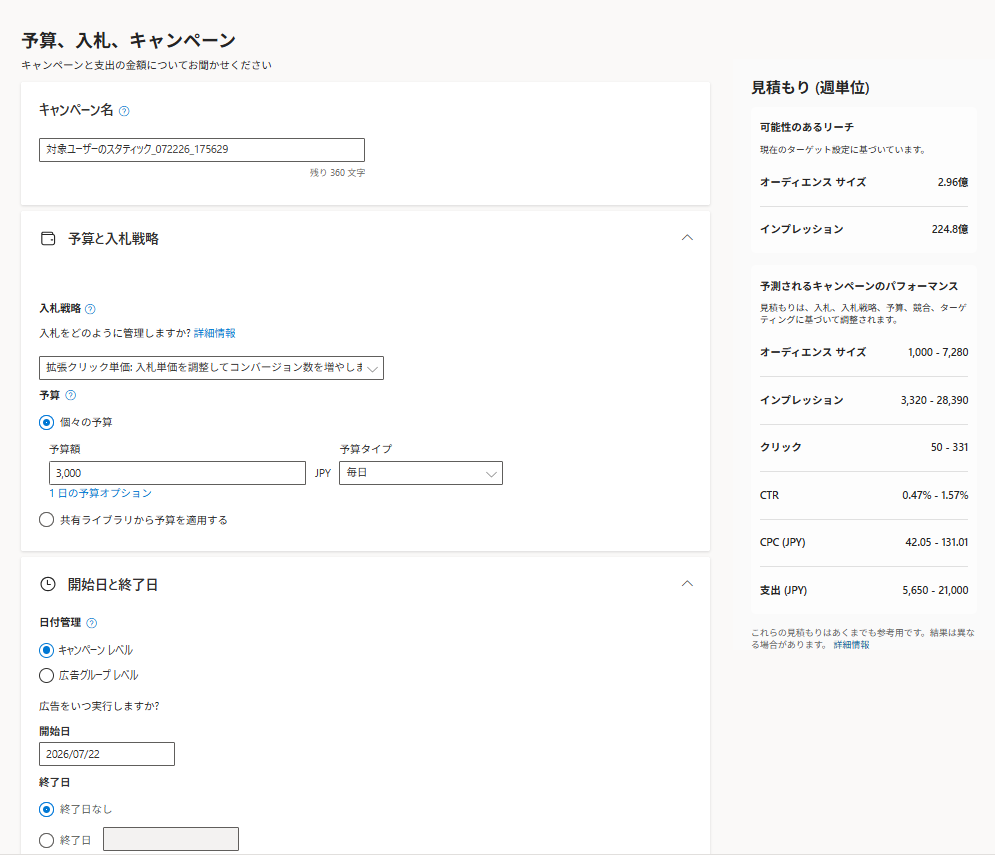
予算、入札、キャンペーン
キャンペーンで使うお金の設定画面です。開始日と終了日、コンバージョンの設定もここで行います。
④-3パフォーマンス最大化(P-MAX)の作成方法
Microsoft広告のあらゆる広告枠を横断して掲載できるキャンペーンです。
P-MAX(=Performance Max)の名のとおり、AIが広告のパフォーマンスを最大化してくれます。
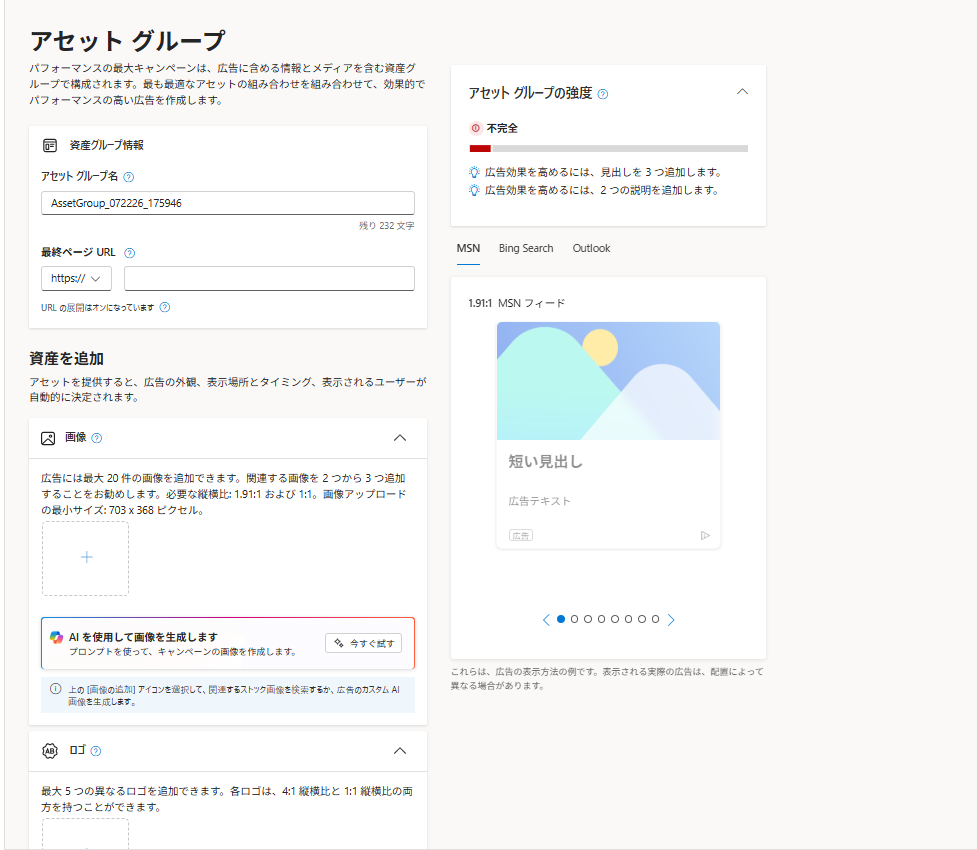
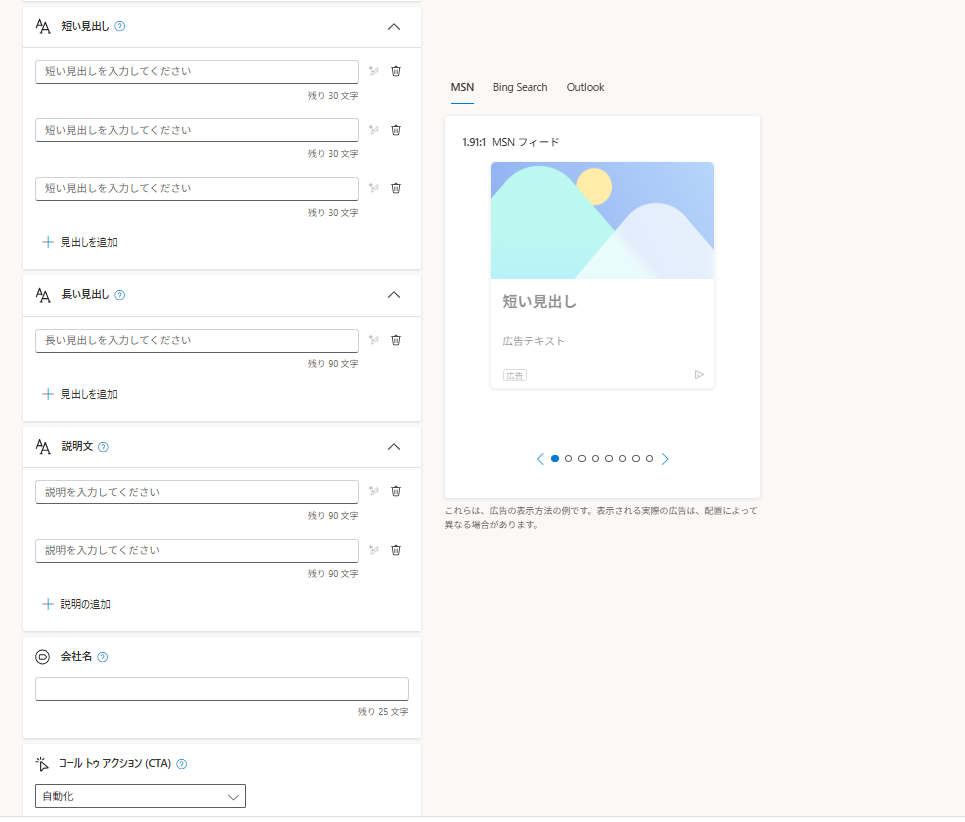
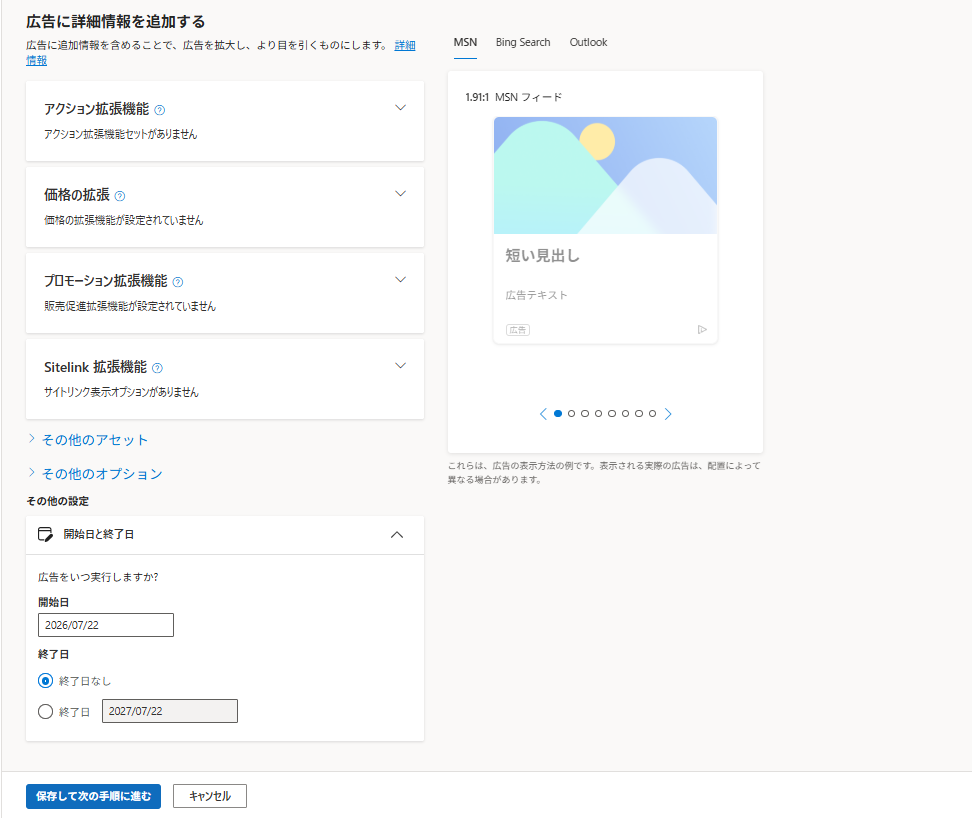
アセットグループの作成
パフォーマンス最大化(P-MAX)キャンペーンを作成すると、最初にアセットグループの作成画面になります。
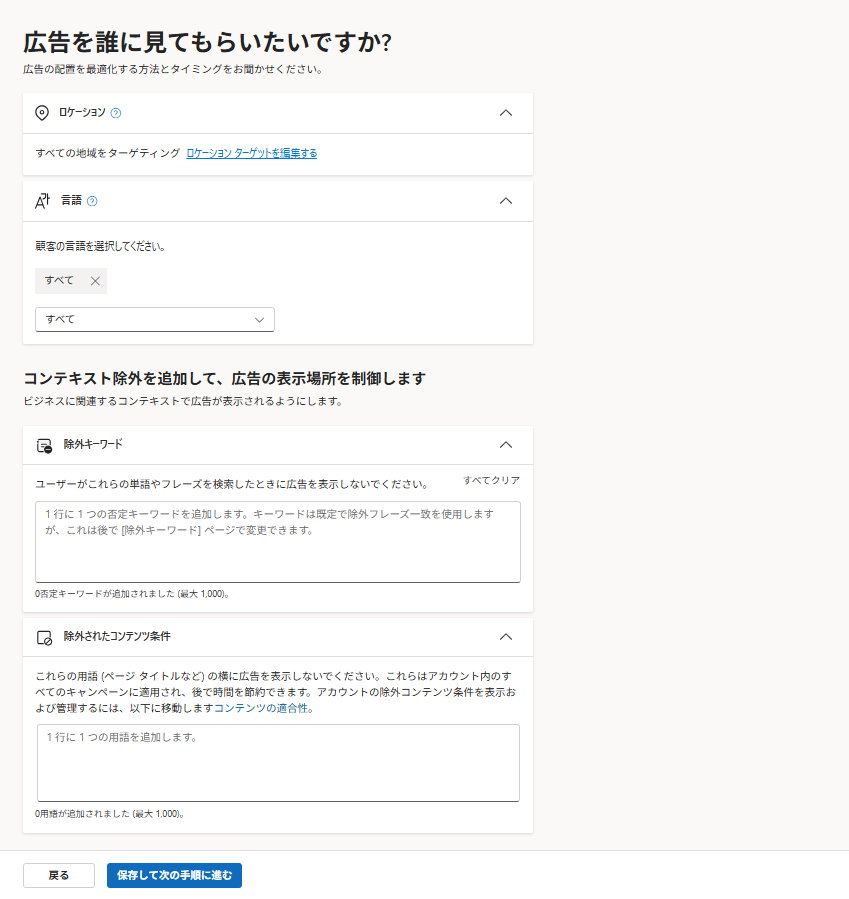
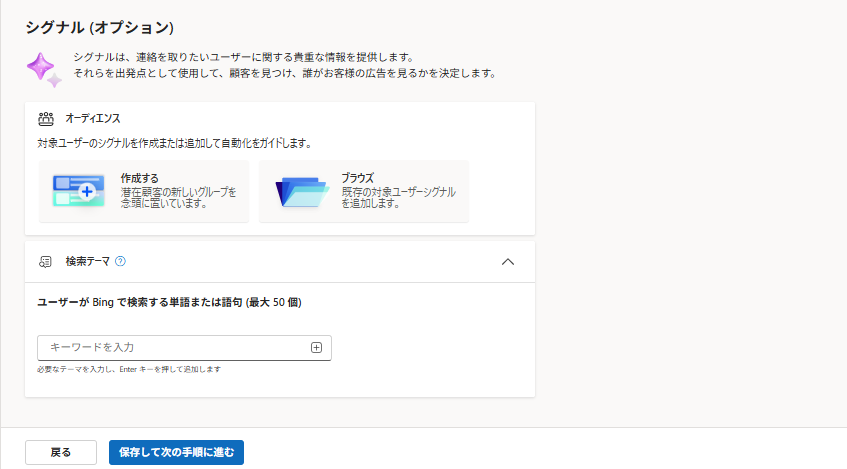
ターゲット設定
続いて、広告を誰に見せるかという設定に進みます。
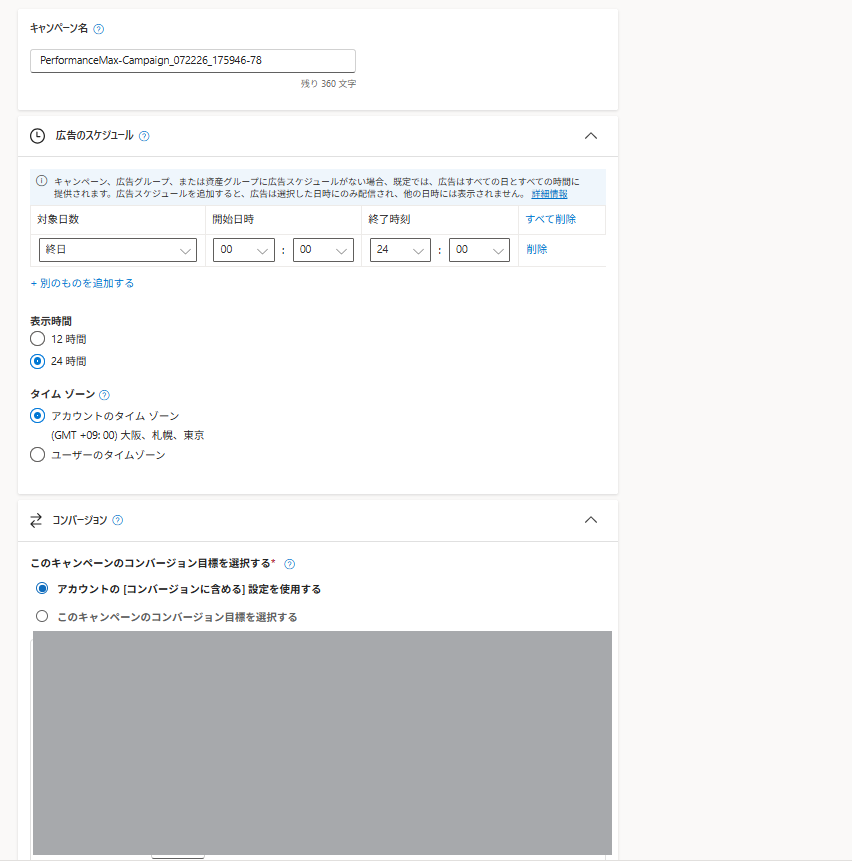
キャンペーンの詳細設定
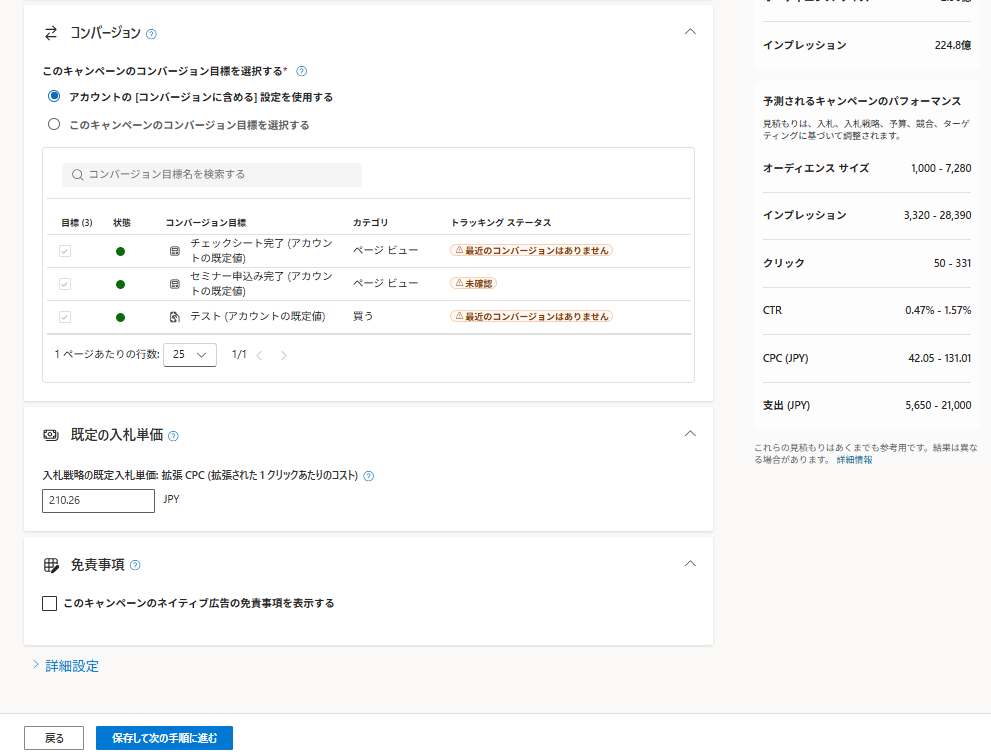
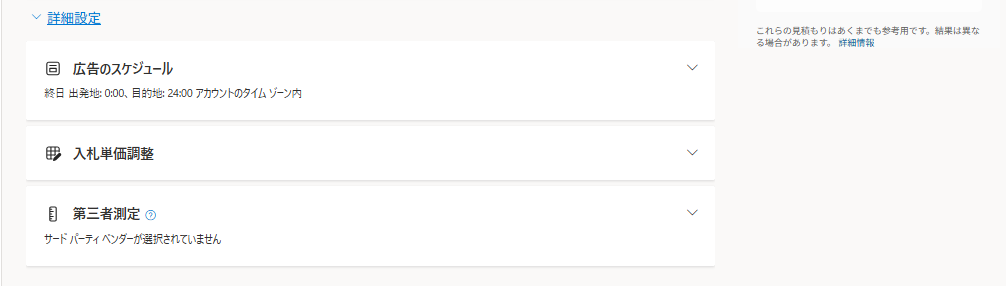
キャンペーンの詳細設定では、まず「キャンペーン名」を入力し、「広告のスケジュール」で配信する曜日・時間帯や表示時間、タイムゾーンを指定します。さらに「コンバージョン」では、アカウントの既定設定を使うか、このキャンペーン専用のコンバージョン目標を選択できます。
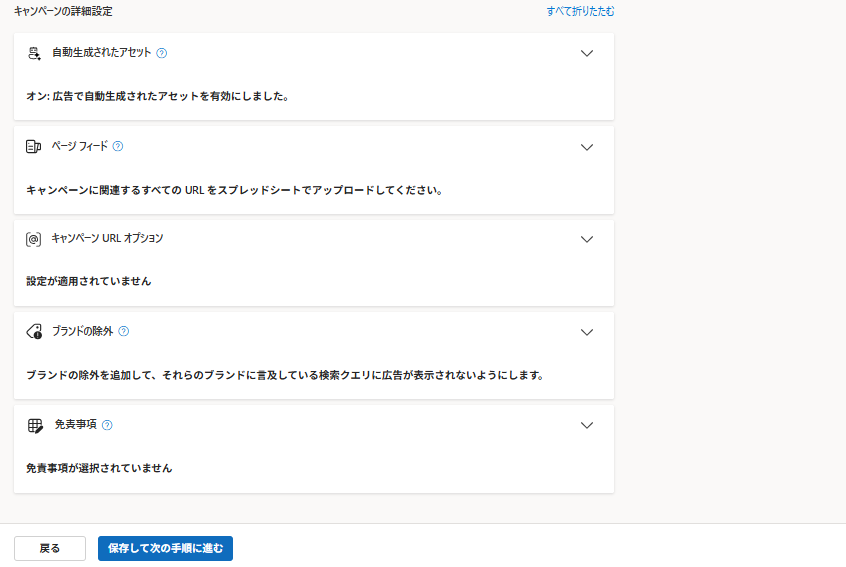
引き続き「キャンペーンの詳細設定」のブロックでは、自動生成されたアセットのオン・オフ、ページフィード、キャンペーンURLオプション、ブランドの除外、免責事項などを必要に応じて設定します。設定が完了したら「保存して次の手順に進む」をクリックします。
予算設定
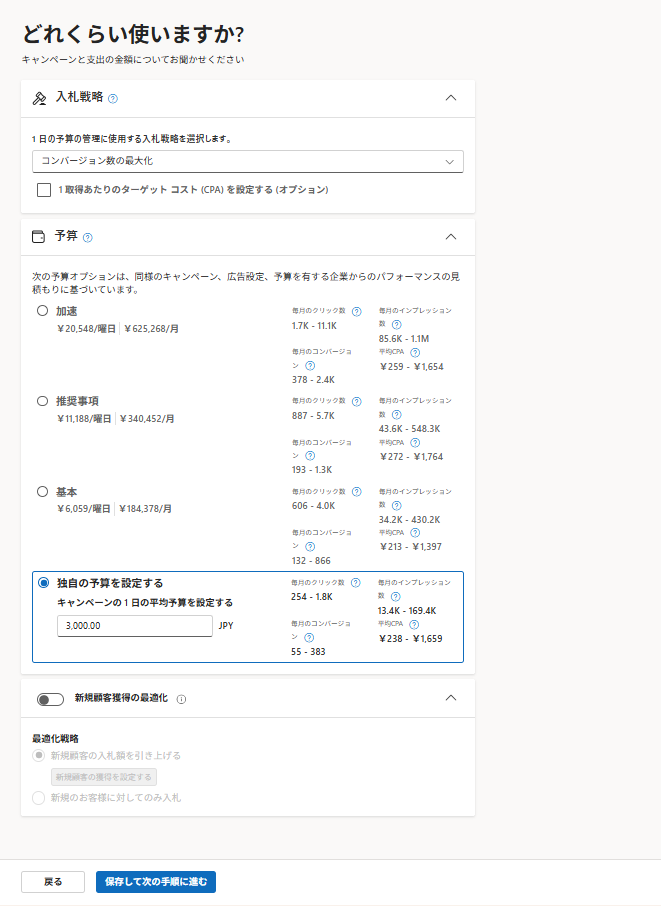
最後に予算を設定します。「入札戦略」では、1日の予算の管理に使う入札戦略(コンバージョン数の最大化など)を選択し、必要に応じて取得あたりのターゲットコスト(CPA)を設定します。「予算」では、同様のキャンペーンや企業のパフォーマンス見積もりをもとに、加速・推奨事項・基本などの予算プランが提示されます。予想されるクリック数やインプレッション数を参考にしながら、目的に合った予算を選択しましょう。
⑤審査
広告の審査は多くの場合1営業日以内(大半は48時間以内)に完了するとされていますが、審査の混雑状況によっては2営業日以上かかる場合もあるため、入稿は早めに実施することをお勧めします。
また、2025年後半以降は、見出し・説明文・画像などをアセット単位で審査する「アセットレベル審査」が導入されており、問題のあるアセットのみが不承認となり、基準を満たすアセットはそのまま配信が継続されます。
審査を通過するために気をつけること
マイクロソフト広告の審査基準は他媒体と比較しても不明確な部分が多いのが現状です。同じ広告でも入稿したタイミングによっては、審査の判断が異なることもあります。
審査落ちした場合に明確な原因が分からないため、ある程度憶測で広告を修正し再入稿となるケースもあります。再入稿した広告についても審査期間を必要とするので、余裕をもって入稿スケジュールを立てると良いでしょう。
広告ガイドライン
マイクロソフト広告ポリシーでは以下の項目が禁止事項となっています。
入稿の際は禁止事項の表現を含まないよう注意してください。
・緊急性を意味する表現
例)「今すぐ~してください」「残りわずか」「特典は間もなく終了」など
・企業や著名人の秘密を意味する表現
例)「会社は誰にも知られたくない」「彼女が親密な関係にある相手は思いも寄らない人物です」など
・単語やフレーズを繰り返す表現
例)「セール、セール、セール…」
・注目を集めるために、広告コピーに不要な記号
(例)Ca$h、「¤」、ワードアート)
⑥配信開始
広告の審査が通過したらいよいよ掲載開始となります。
「配信開始したのに、配信されていない」とならないように、各設定を今一度見直してみましょう。
掲載開始前には下記を確認しておきましょう
・支払い情報(クレジットカード)の入力は完了しているか
・コンバージョンタグの設定は完了しているか
・掲載スケジュールは間違っていないか(掲載開始日・終了日の設定が間違っていると掲載が開始されないことがあります)
・配信設定の確認(キャンペーン、広告グループ、広告全てがONになっているか)
マイクロソフト広告を始める際の注意点
マイクロソフト広告ではアカウントの開設中に中断すると、アカウントが凍結されてしまうこともあるようです。
凍結後2週間程度はアカウントの復活が出来なくなる恐れもあるため、キャンペーン作成までは出来るだけ早めに対応するようにしましょう。
【コラム】広告主の身元確認にドメイン証明が必要な場合も
広告運用コンサルタント T.A.
Microsoft広告からの通知で広告主の身元確認を要求された場合、「Webサイトドキュメント(履歴事項全部証明書や納税証明書)」の提出が必要なのもMicrosoft広告ならではの注意点です。これは代理店経由で広告を配信する(広告主と代理店のドメインが異なる場合)に求められます。
手間と時間がかかるため、前もって用意しておくと安心です。
まとめ
すでにGoogle広告やYahoo!広告を運用中でも、マイクロソフト広告はまだ掲載したことがないという方も多いのではないでしょうか。
マイクロソフト広告もGoogleやYahoo!と同様、最低出稿金額が明確に定められていないため、新たな配信面を増やす意味でもまずは始めてみることをおすすめします。
▼他の媒体と比べたいという方はこちら
▼リスティング広告の一般的な実施方法が知りたい方はこちら