【ガイドDL可】ChatGPT広告の入稿ガイド|管理画面の使い方から配信までを初心者向けに解説



本記事では、OpenAIの広告マネージャ(セルフサーブ管理画面)を使って、ChatGPT広告を入稿する手順を、はじめての方でも迷わないように一つずつ解説します。管理画面の各機能、入稿前に用意しておくもの、実際の入稿の流れ、そして広告がどのように配信されるのかまで、この記事だけで全体像がつかめます。
ChatGPT広告の設定項目をお試しで確認できるプランニングシート(記入式Excel)をすぐにダウンロードいただけます。本記事とあわせてご活用ください。

また、手順をスライドにまとめた手順書&チェックリストも無料で配布しています。下記よりダウンロードいただけますので、情報の保存用・社内外への共有用にぜひお役立てください。
目次
ChatGPT広告(OpenAI広告マネージャ)とは
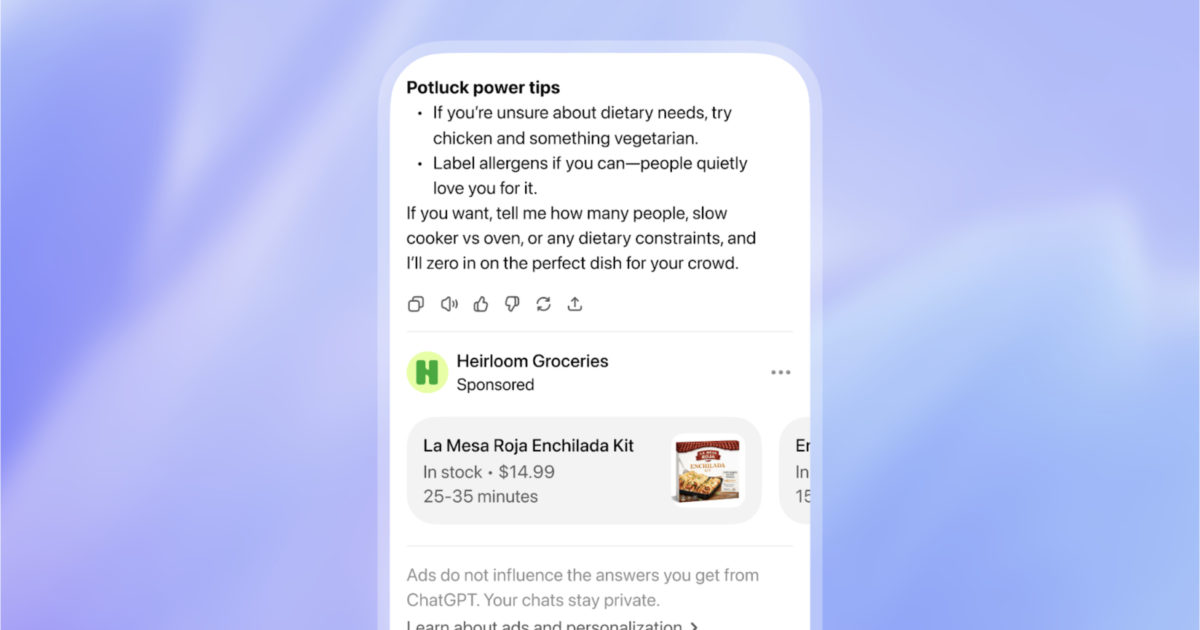
ChatGPT広告は、OpenAIが提供する「広告マネージャ(Ads Manager)」から、広告主自身が出稿設定を行えるセルフサーブ型の広告プラットフォームです。広告はChatGPTの会話内に「スポンサー」表示付きで掲載され、会話の文脈に合わせてマッチングされた広告が表示されます。
検索連動型広告やSNS広告と同じように、キャンペーン・広告グループ・広告という3階層で構成し、目的や予算、クリエイティブを設定して配信します。キャンペーンの目的によって課金方式と最適化のされ方が決まり、現時点では「リーチ(CPM/1,000インプレッションあたり課金)」「クリック(CPC/クリック課金)」「コンバージョン(oCPC/コンバージョン最適化型のクリック課金)」の3つの目的から選べます。
広告マネージャの各機能
まずは管理画面の全体像を押さえましょう。左側のメニューに「概要」「キャンペーン」「ツール」「請求」「設定」の5つが並んでいます。それぞれの役割は次のとおりです。
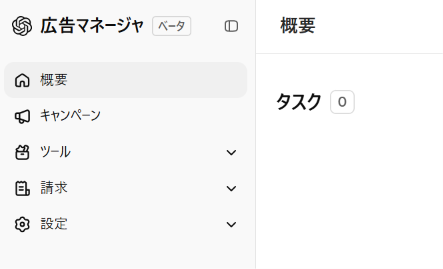
概要
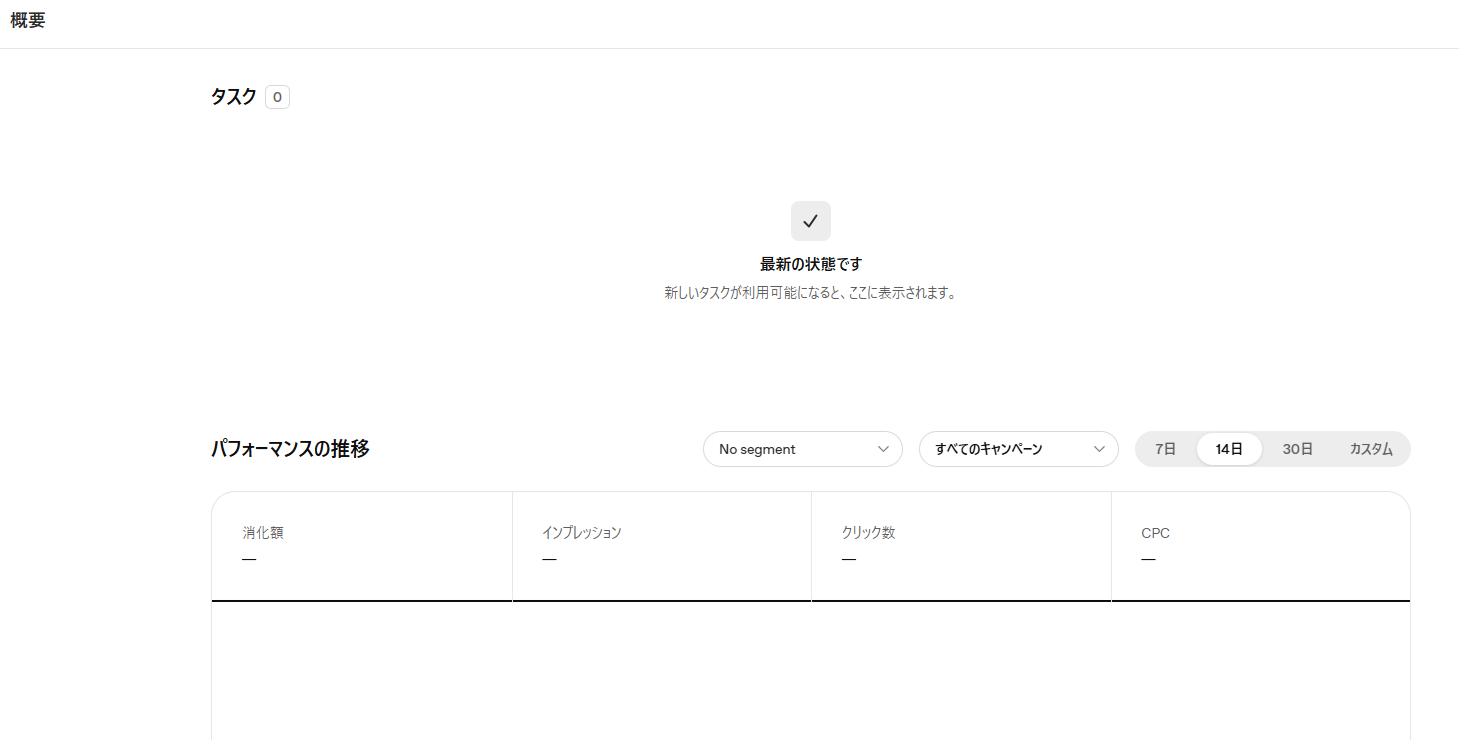
アカウント全体の状況を確認するダッシュボードです。「タスク」で対応すべき項目を確認でき、「パフォーマンスの推移」では予算の使用額・インプレッション・クリック数・CPCといった主要指標を、7日/14日/30日/カスタムの期間で切り替えて確認できます。キャンペーン単位での絞り込みやセグメント表示にも対応しています。
キャンペーン
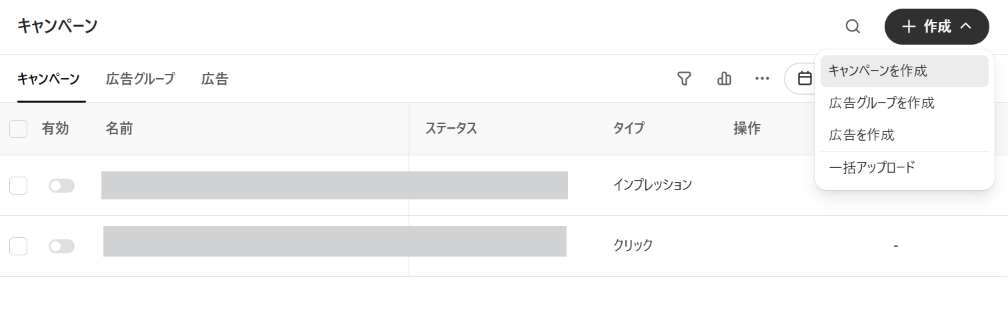
広告の入稿・管理を行うメイン画面です。「キャンペーン」「広告グループ」「広告」の3つのタブで階層ごとに一覧を確認でき、各行には有効/無効の切り替えトグル、ステータス、タイプ、インプレッション、クリック、コンバージョン、支出、CTR、平均CPCなどが表示されます。
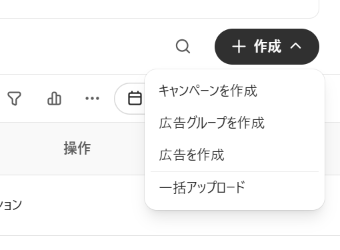
画面右上の「+作成」ボタンから、キャンペーン・広告グループ・広告の新規作成、または一括アップロードを開始できます。期間指定や検索、フィルターもこの画面から行います。
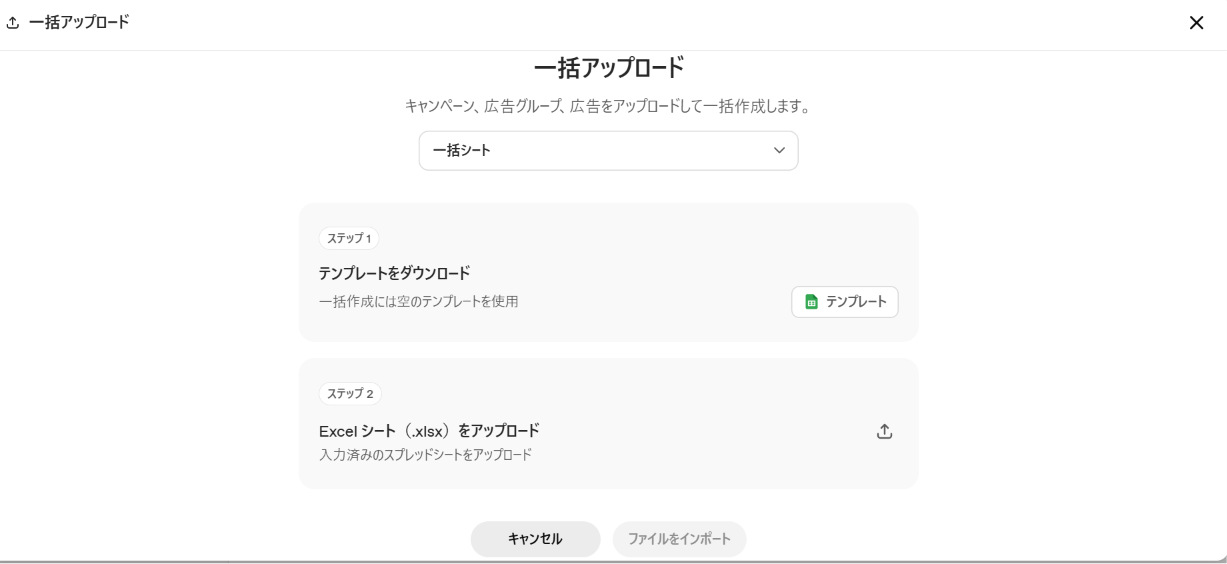
■一括アップロードについて
広告のデータを入れたExcelをアップロードすると、一括で広告を入稿できます。この画面からテンプレートもダウンロードできます。
ツール
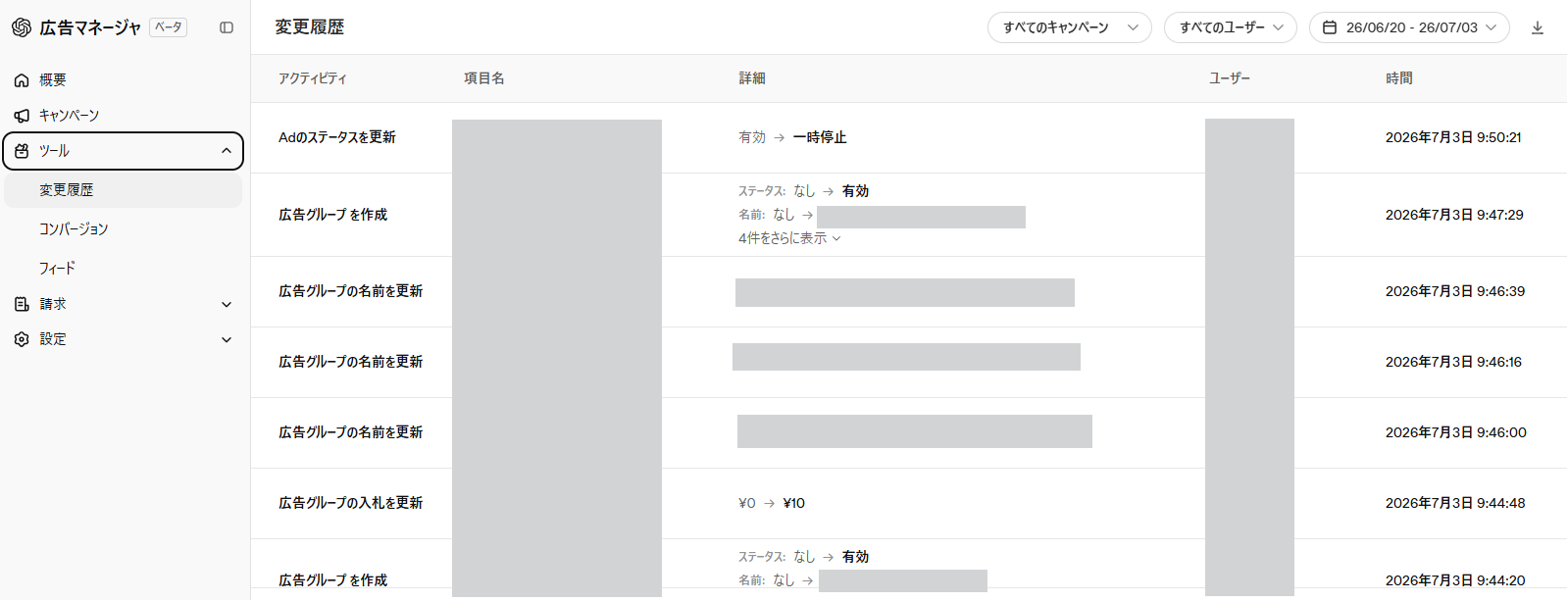
運用を補助する機能がまとまっています。変更履歴は、いつ・誰が・どの項目を変更したかを一覧で確認できるログです。
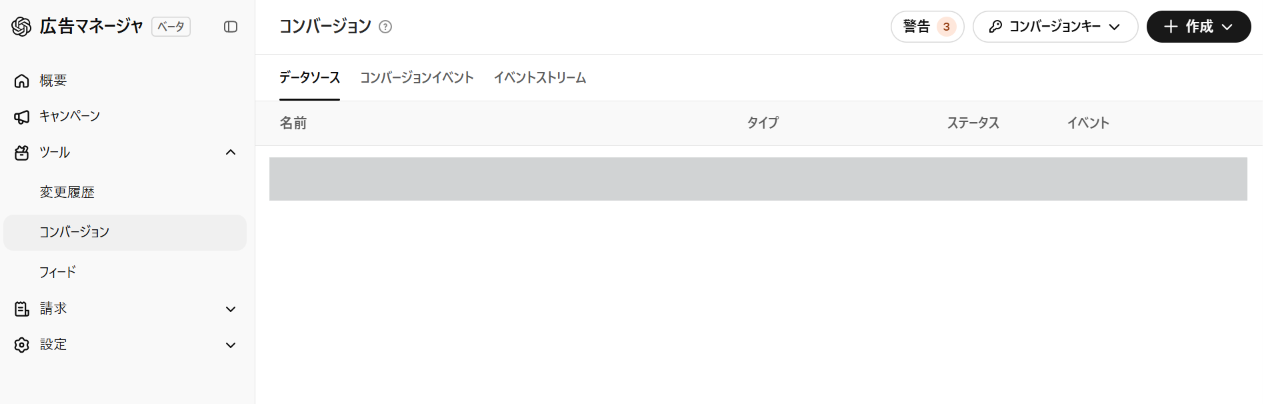
コンバージョンは、広告経由で獲得したい成果(購入・問い合わせなど)を計測するためのイベントを設定する画面です。右上の作成ボタンからデータソースまたはコンバージョンイベントを作成できます。計測は、Webサイトに設置する「OpenAI Pixel(JavaScriptタグ)」と、サーバー側から送信する「Conversions API」のいずれか、または両方で行います。両方を併用するとより確実に計測でき、その際は同一のコンバージョンに同じイベントIDを付与することで重複が排除されます。
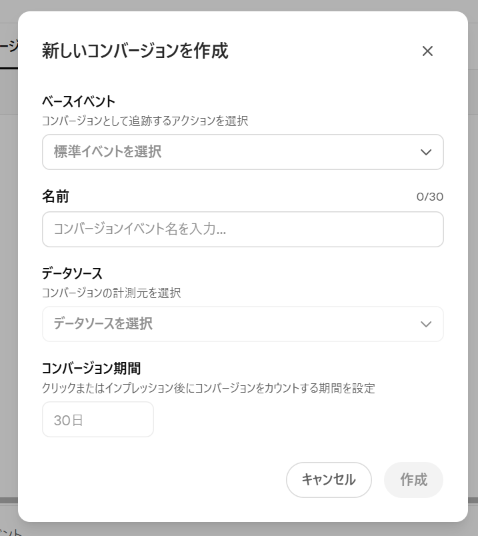
設定できるイベントは下記のとおりです。
アプリのインストール
アプリ起動
予約済み
チェックアウト開始
コンテンツ閲覧
アイテム追加
リードの作成
注文作成
ページ表示
登録完了
サブスクリプション作成
トライアル開始
カスタムイベントを入力
※コンバージョン目的(oCPC)のキャンペーンで最適化対象に指定できるのは、上記のような標準イベント1つのみです。カスタムイベントは現時点ではoCPCの最適化対象としては利用できません。
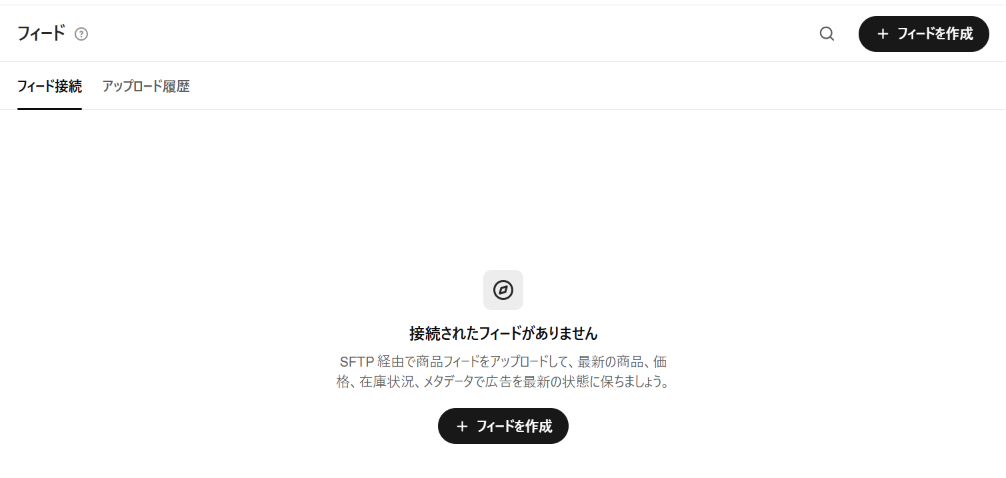
フィードは、商品フィードを使ったキャンペーン(商品フィードタイプ)で利用するデータソースを管理します。商品フィードとは、商品名・価格・画像・在庫状況・商品説明などをまとめた商品カタログをアップロードし、その情報をもとに広告を自動生成・配信する仕組みです。商品数が多いECサイトでも、1つのフィードから大量の商品広告を効率よく作成できるため、商品情報を常に最新に保ちながら運用できます。現時点ではベータ版の機能であり、商品フィードはSFTP経由でアップロードする必要があります。また、フィード内の商品は広告でのみ利用され、通常のChatGPTの回答には表示されません。
請求
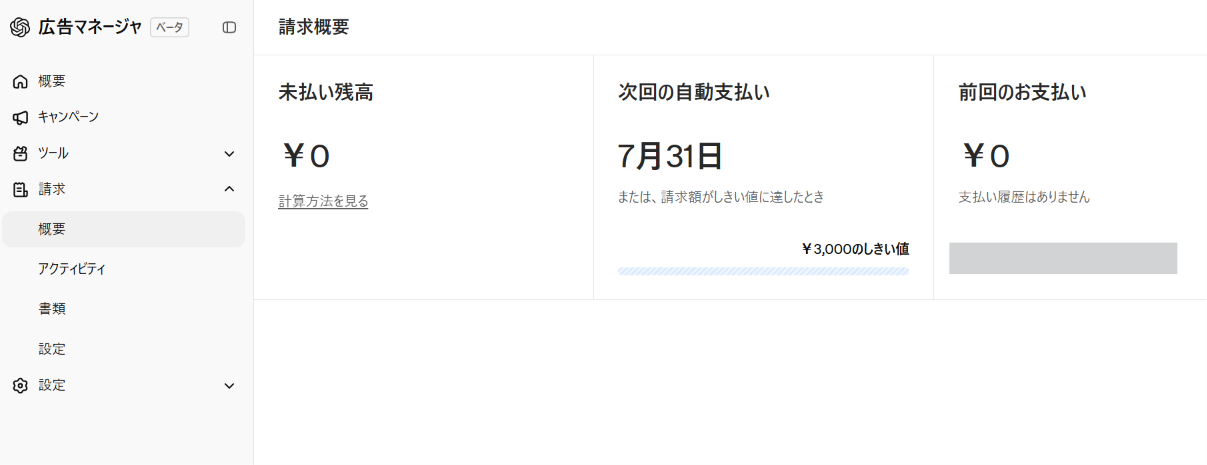
広告費の支払い状況や請求情報を管理できます。画面は「概要」「アクティビティ」「書類」「設定」の4つで構成されており、「概要」では未払い残高、次回の自動支払日、支払いしきい値、前回の支払い状況を確認できます。「アクティビティ」では請求履歴や決済履歴、「書類」では請求書や領収書などの請求関連書類を確認できます。
「設定」では、支払い方法(クレジットカード)の変更ができます。また事業者名・住所・納税者番号・請求書送付先メールアドレスなどの情報も管理できます。
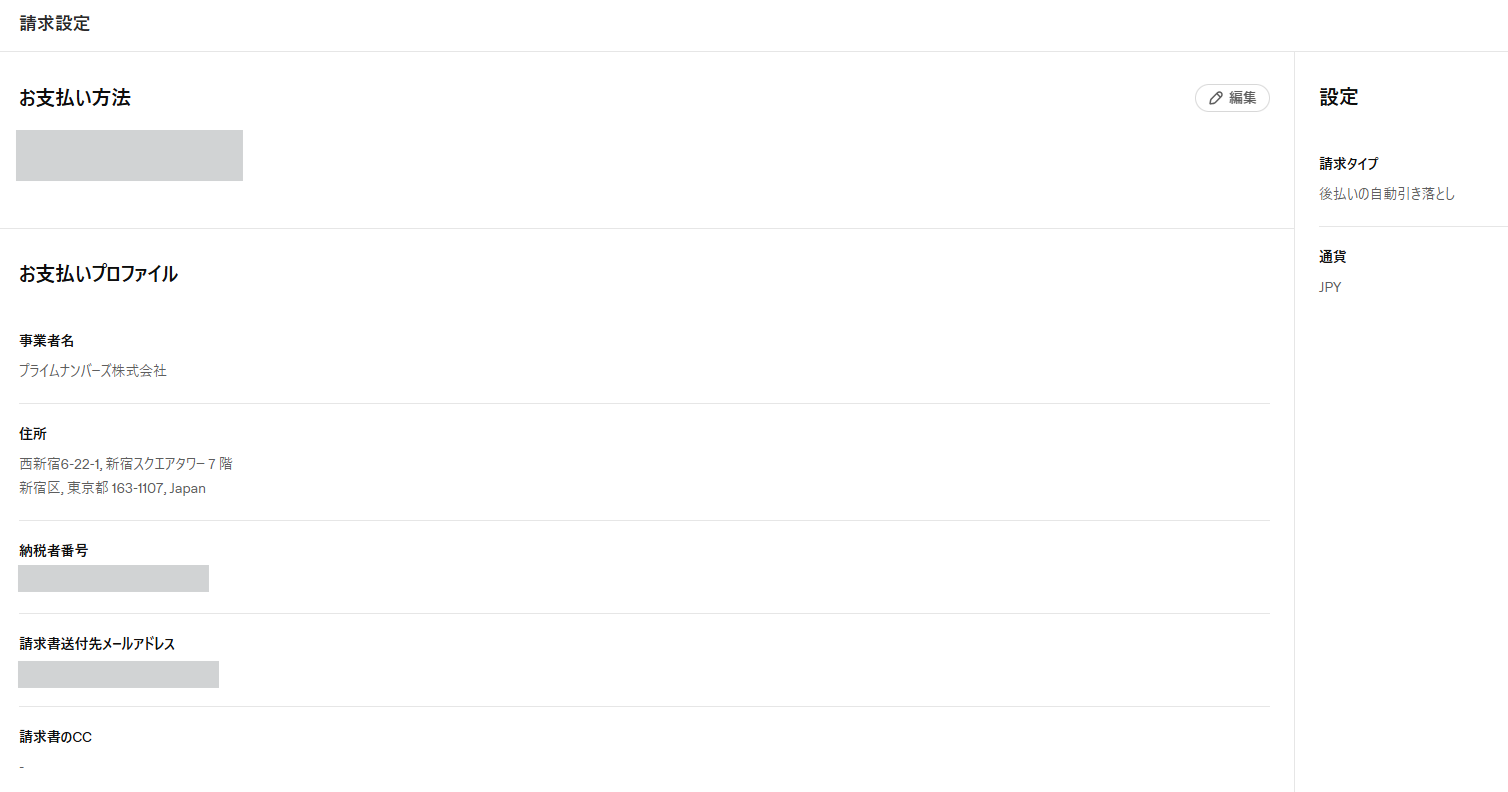
ChatGPT広告は現在、広告配信後に料金が請求される後払い方式を採用しています。登録した支払い方法には、設定された支払いしきい値に達した時点、または月末時点で未払い残高がある場合に自動で請求されます。なお、支払いしきい値は広告主ごとに自動設定され、手動で変更することはできません。また、支払いに失敗すると広告配信が停止する場合があるため要注意です。
設定
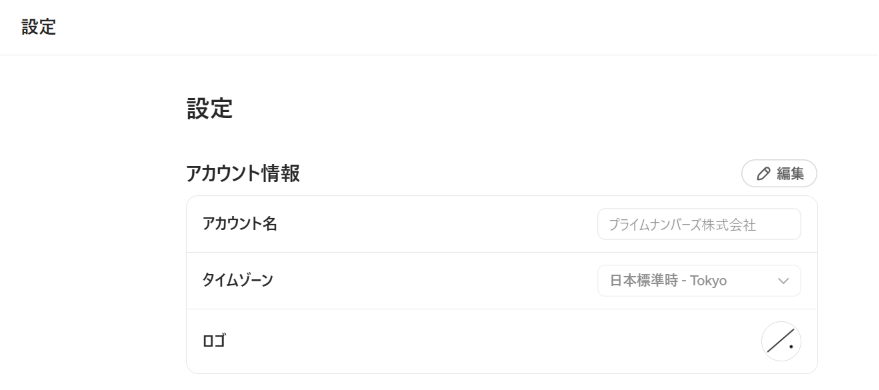
広告アカウント全体の基本設定を管理できます。「一般」では、アカウント名やタイムゾーン、ロゴの編集ができます。
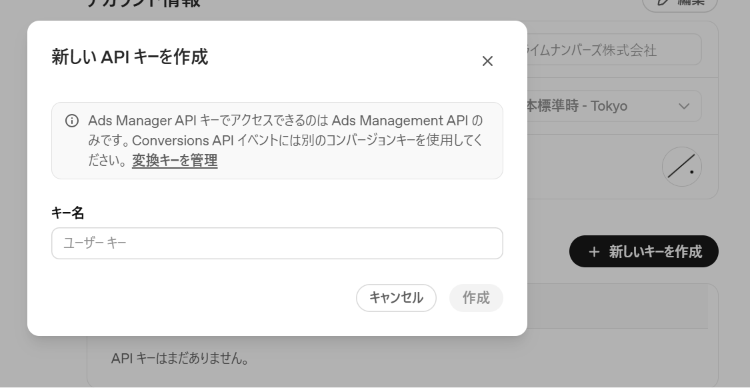
またAPIキーの発行・管理もここで行います。APIキーは”OpenAI Ads API”を利用してキャンペーン管理などを自動化する際に使います。
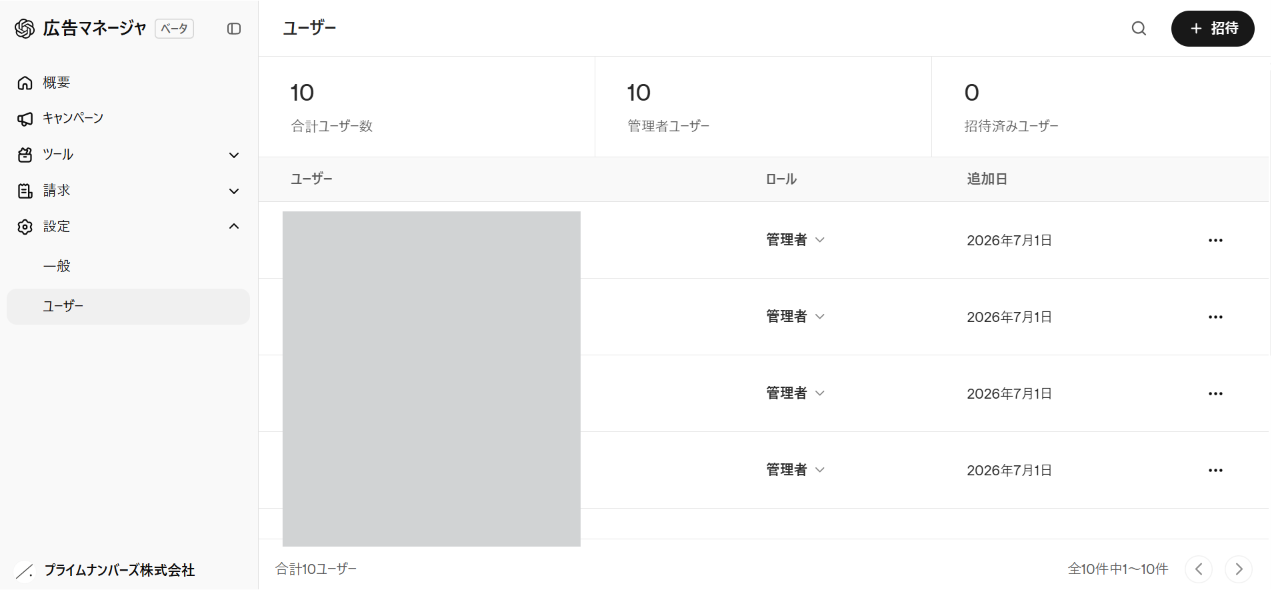
「ユーザー」では、広告アカウントにアクセスできるメンバーを管理します。現在登録されているユーザー数や管理者数、招待中のユーザー数を確認できるほか、新しいユーザーの招待や、各ユーザーへのロール(権限)の割り当て・変更も行えます。広告アカウントで実行できる操作範囲を制御できるため、運用担当者や代理店などに適切な権限を付与しましょう。
広告入稿に必要なもの(チェックリスト)
入稿をスムーズに進めるために、あらかじめ次のものを準備して(決めて)おきましょう。
- 広告マネージャのアカウント(および請求・支払い情報の登録)
- リンク先URL:広告をクリックした人の遷移先となるLPや自社サイトのURL
- 見出し(ヘッドライン):最大50文字。広告の主役となる一文
- 説明文:最大100文字。見出しを補足するテキスト
- 広告画像:PNGまたはJPGファイル。高品質にするには正方形(256×256px以上)を推奨
- 予算:1日あたりの予算、またはキャンペーン全体の合計予算
- CPC上限入札額:クリック1回あたりに支払う上限金額
- 配信対象地域:広告を表示する地域(例:日本)
- (任意)コンバージョンイベント:成果を計測したい場合に設定
特に見出し(50文字)と説明文(100文字)には字数制限があります。配置によっては文章が途中で切れて表示される場合があるため、伝えたい要点は前半に置くのがコツです。
ChatGPT広告の設定項目をお試しで確認できるプランニングシート(記入式Excel)をすぐにダウンロードいただけます。本記事とあわせてご活用ください。
広告入稿前の準備
実際の入稿作業に入る前に、次の準備を済ませておきましょう。
- 遷移先ページ(LP・サイト)の整備:広告のリンク先が正しく表示され、スマートフォンでも見やすい状態になっているかを確認します。
- クリエイティブの用意:見出し・説明文・広告画像を事前に作成しておきます。画像は正方形で用意しておくと表示崩れを防げます。
- 広告の目的を決める:「リーチ(認知拡大/CPM)」「クリック(サイト誘導/CPC)」「コンバージョン(成果獲得/oCPC)」のいずれを重視するかを決めます。コンバージョン目的の利用にはあらかじめコンバージョン計測の設定が必要です。
- 予算と入札額の設計:1日予算か合計予算かを決め、CPC上限入札額(Bid Cap)の目安を検討します。予算額はいつでも変更できますが、予算タイプの一部変更は不可逆です(例:合計予算から日別予算に変更すると合計予算には戻せません)。目的(課金モデル)もキャンペーン作成後は変更できません。日本の最低日予算は1キャンペーンあたり¥2,500です。
- コンバージョン計測の設定(コンバージョン目的を使う場合は必須):事前に「ツール>コンバージョン」でデータソースを作成し、OpenAI PixelやConversions APIで計測を有効化したうえで、最適化対象とする標準イベントを用意しておきます。
- 請求・支払い設定の確認:配信を開始できる状態になっているかを確認しておきます。
広告を入稿する手順
ここからは、実際の入稿の流れをステップごとに解説します。入稿は「キャンペーン→広告グループ→広告→確認」の順に進めます。
手順と確認したい項目をチェックリストにまとめたガイドを無料配布中!ぜひお役立てください。
ステップ0:作成画面を開く
左メニューの「キャンペーン」を開き、画面右上の「+作成」ボタンをクリックします。表示されるメニューから「キャンペーンを作成」を選ぶと、新規キャンペーンのウィザードが開きます。(既存の広告グループ・広告だけを追加したい場合は、それぞれ「広告グループを作成」「広告を作成」を選びます。)
ステップ1:キャンペーンを設定する
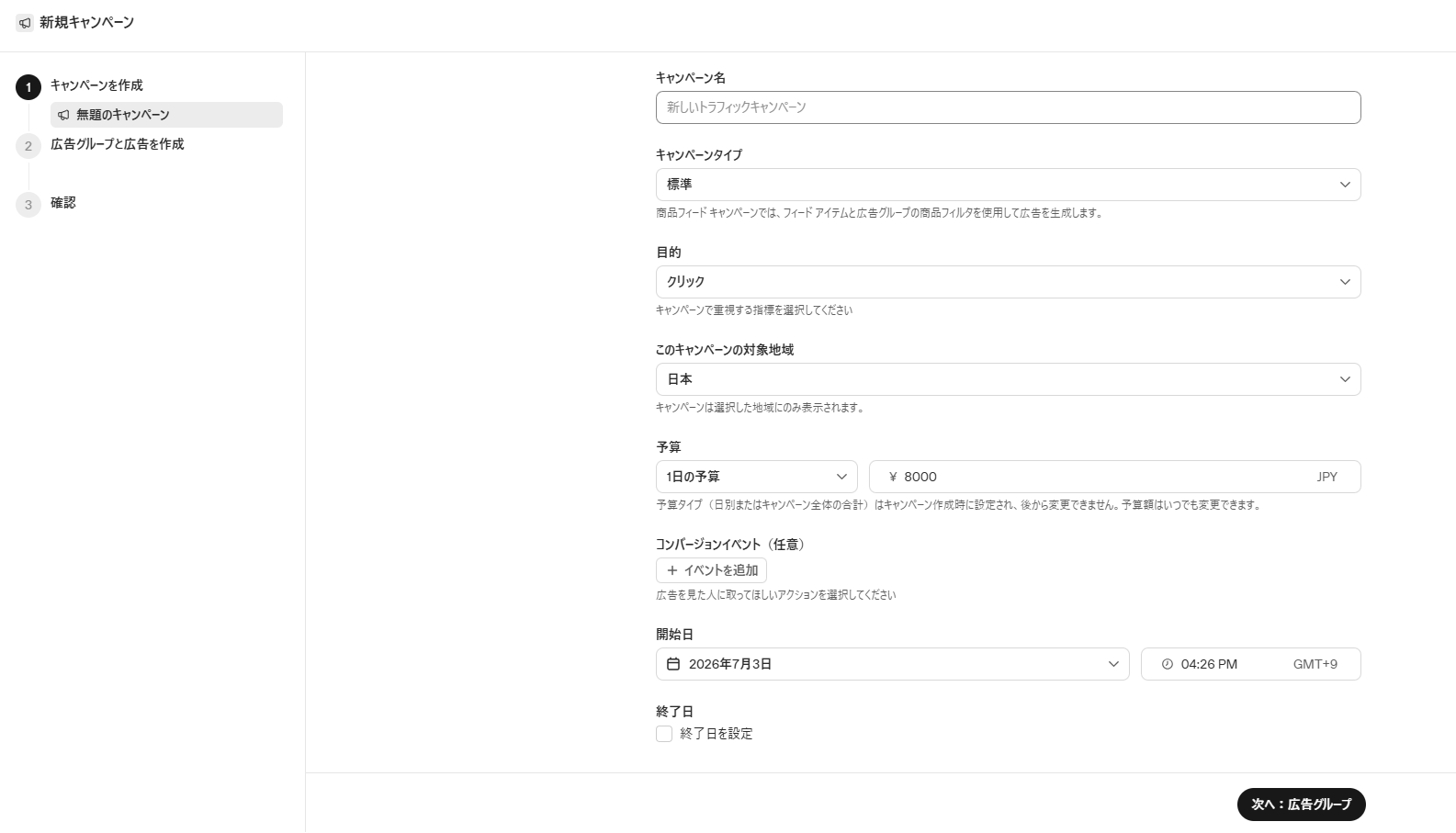
最初のステップでは、キャンペーン全体の設定を行います。入力・選択する項目は次のとおりです。
- キャンペーン名:3文字以上で入力します(管理しやすい命名がおすすめ)。
- キャンペーンタイプ:「標準」または「商品フィード」から選びます。商品フィードは、フィードアイテムと広告グループの商品フィルタを使って広告を生成するタイプです。
- 目的:「リーチ(CPM)」「クリック(CPC)」「コンバージョン(oCPC)」から、重視する指標を選びます。目的はキャンペーン作成後に変更できません。コンバージョンを選ぶ場合は、事前のコンバージョン計測の設定が前提です。
- 対象地域:広告を表示する地域を選択します(例:日本)。国単位のほか、米国では州・DMA(指定マーケットエリア)・郵便番号(ZIP)での指定にも対応しています。選択した地域にのみ表示されます。
- 除外地域:広告を配信したくない地域を指定します。除外は対象地域より優先されるため、「日本」を対象にしつつ特定の都道府県だけを外す、といった設計ができます。
- 対象プラットフォーム:広告を表示する面をiOS app/Android app/Webから選びます。初期値は「All platforms」で複数選択が可能です。Webはデスクトップブラウザとモバイルブラウザの両方を含みます。
- カスタムオーディエンス(任意):自社の顧客リスト(メールアドレスまたは電話番号)をアップロードし、そのユーザーに限定して配信する/除外する設定ができます。利用には最低25,000ユーザーのマッチが必要で、アップロード後の処理に20〜30分ほどかかります。
- 予算:「1日の予算」または「合計予算」を選び、金額を入力します(日本の最低日予算は1キャンペーンあたり¥2,500)。なお「1日の予算」は固定の上限ではなく7日間を通した1日あたりの平均額として扱われ、1日の最大支出は日予算の2倍、7日間の合計は日予算の7倍までにおさまるように配信されます。
- コンバージョンイベント(コンバージョン目的の場合):最適化の対象とする標準イベントを1つ選びます。作成後は変更できないため、別のイベントで最適化したい場合は新しいキャンペーンを作成します。
- 開始日/終了日:配信を開始する日時を設定します。終了日は任意(設定しなければ継続配信)です。
なお、除外地域・対象プラットフォーム・カスタムオーディエンスの使い分けや設定画面の詳細は、【画面キャプチャ付】ChatGPT広告のターゲティング完全ガイドで解説しています。ChatGPT広告はまだ配信面の総量が限られているため、初回は「日本 × All platforms × オーディエンス指定なし」から始め、データが溜まってから絞り込むのが基本です。
入力が終わったら、画面右下の「次へ:広告グループ」をクリックします。
ステップ2:広告グループを設定する
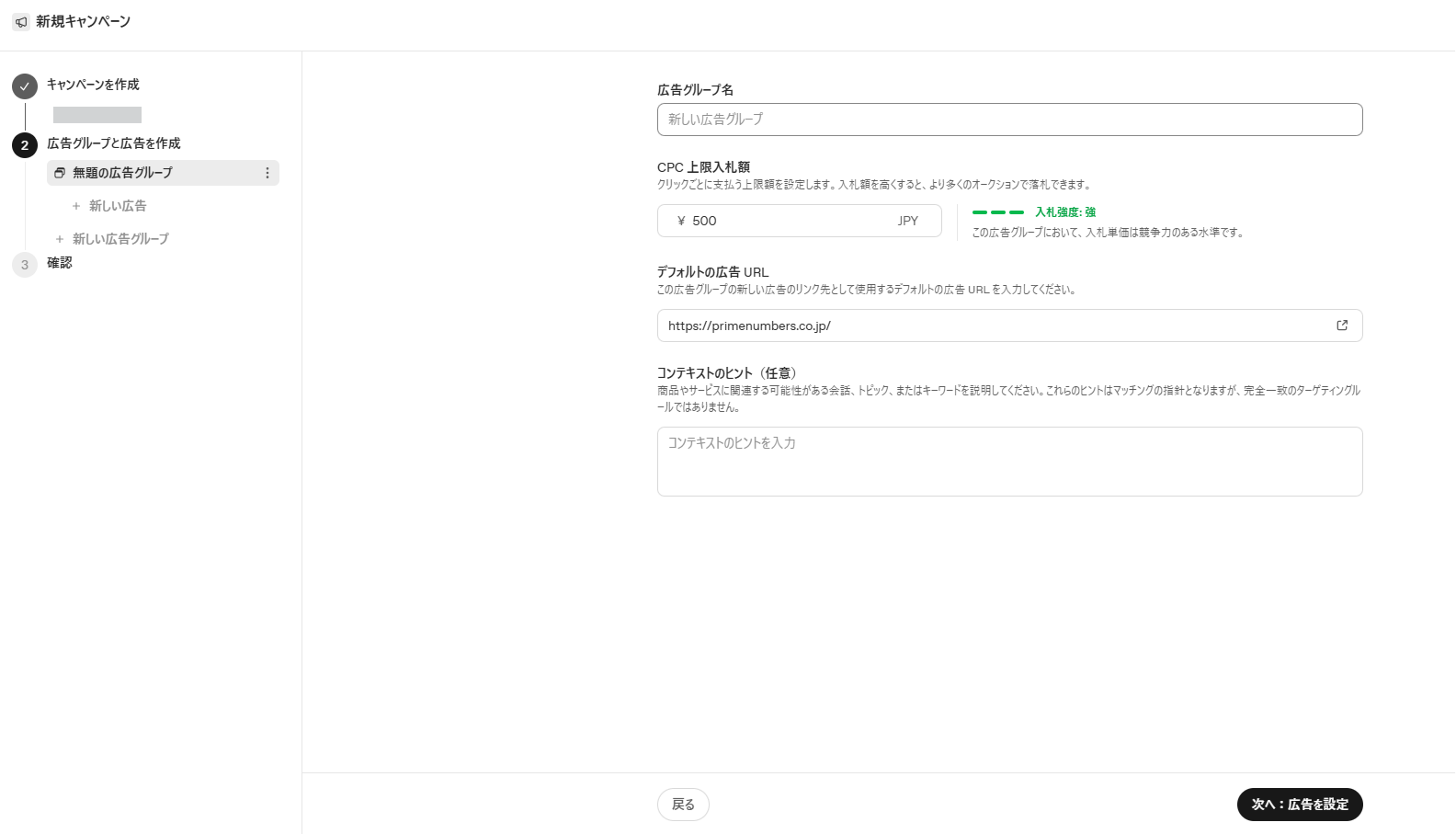
次に、広告グループの設定を行います。
- 広告グループ名:グループを識別するための名前を入力します。
- 入札戦略:「成果を最大化」または「手動:上限入札額」から選びます。「成果を最大化」は、選んだ目標(クリックやコンバージョン)に対して予算内で成果が最大になるよう入札額を自動調整する戦略で、条件を満たす新規の広告グループでは既定で選ばれます。ただしCPA・CPC・ROASといった費用対効果の目標達成を保証するものではないため、単価をコントロールしたい場合は手動入札と使い分けます。
- CPC上限入札額(Bid Cap):「手動:上限入札額」を選んだ場合に設定する、クリック1回あたりに支払う上限金額です。入札額を高くするほど、より多くのオークションで落札しやすく(=表示されやすく)なります。画面には「入札強度」の目安も表示されます。実際のCPCはオークションで決まり、上限額より安くなることもあります。なお、コンバージョン目的(oCPC)の場合は、この上限のもとで「コンバージョンにつながりやすいクリック」へ配信が最適化されます(課金はクリック単位で、コンバージョン単位ではありません)。
- オーディエンス入札単価調整(任意):「詳細」を開くと、キャンペーンで指定したカスタムオーディエンスに対して入札単価を0.1倍〜10倍に調整できます。配信の母数を減らさずに優先度だけを変えられる設定です。効かせるには入札戦略を「手動:上限入札額」にしておく必要があります。
- デフォルトの広告URL:この広告グループで作成する広告のリンク先として、初期値となるURLを入力します。URLのクエリパラメータには {campaign_id}/{ad_group_id}/{ad_id}/{ad_account_id} といった動的URLパラメータのマクロが使え、配信時に実際の値が自動で入ります。広告本数が増えると手作業でのパラメータ付与は現実的ではないため、計測用パラメータの設計は配信前に決めておくのがおすすめです。
- コンテキストのヒント(任意):商品やサービスに関連しそうな会話・トピック・キーワードを記述します。マッチングの指針にはなりますが、完全一致のターゲティングルールではありません。
入力後、「次へ:広告を設定」をクリックします。
コンテキストのヒントについて
広告を表示したい会話の内容やトピック、関連するキーワードをAIに伝えるための設定です。商品やサービスに関連する会話やユーザーの悩み、利用シーンなどを記載することで、広告との関連性を判断する際の参考情報として利用されます。ただし入力した内容どおりに広告配信が保証されるものではなく、AIが会話の文脈を踏まえて広告の関連性を判断するためのものです。
▼指示の例(広告運用サービスの場合)
Web広告の成果改善や広告運用について相談しているユーザーとの会話を対象とします。
Google広告、Yahoo!広告、Meta広告などの運用方法や改善施策について情報を探している企業担当者やマーケティング担当者への配信を想定しています。広告運用を内製化したい企業や、現在の広告成果に課題を感じて改善方法を探しているユーザーにも関連性の高い会話での配信を期待しています。
ステップ3:広告(クリエイティブ)を作成する
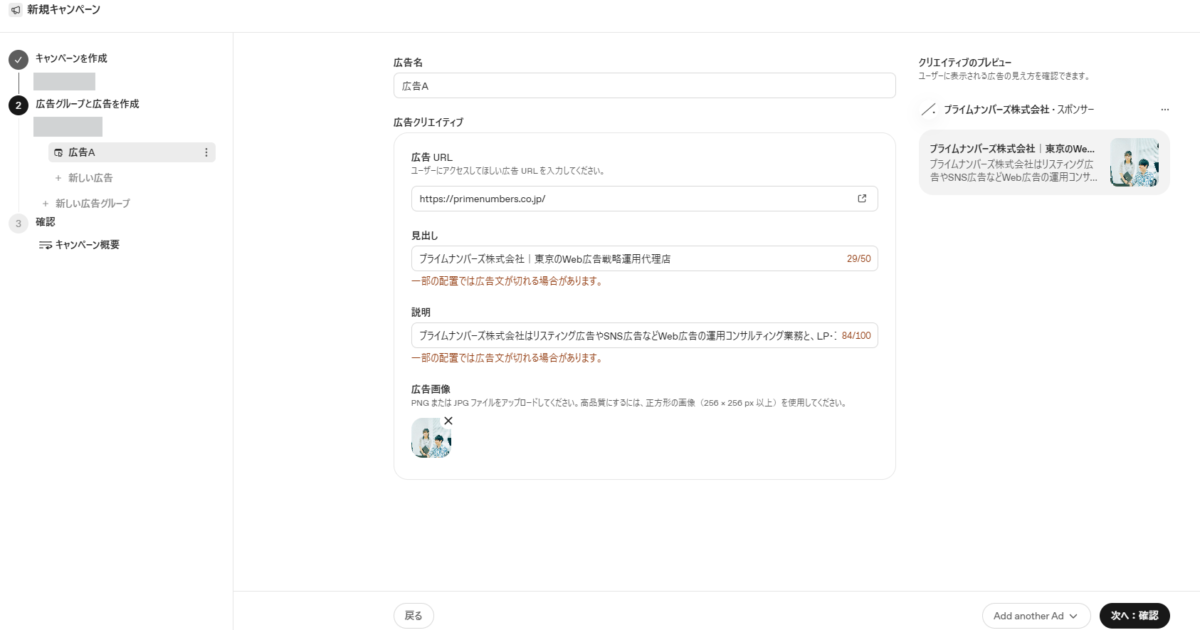
いよいよ広告そのものを作成します。設定項目は次のとおりです。画面右側には、ユーザーに実際に表示される見え方を確認できる「クリエイティブのプレビュー」がリアルタイムで表示されます。
- 広告名:3文字以上で入力します(社内管理用の名称)。
- 広告URL:ユーザーにアクセスしてほしいリンク先URLを入力します。
- 見出し:最大50文字。広告のメインとして表示される一文です。
- 説明:最大100文字。見出しを補足します。
- 広告画像:PNGまたはJPGをアップロードします。正方形(256×256px以上)が推奨です。
複数の広告を作りたい場合は「Add another Ad」から追加できます。設定が終わったら「次へ:確認」をクリックします。
ステップ4:内容を確認して公開する
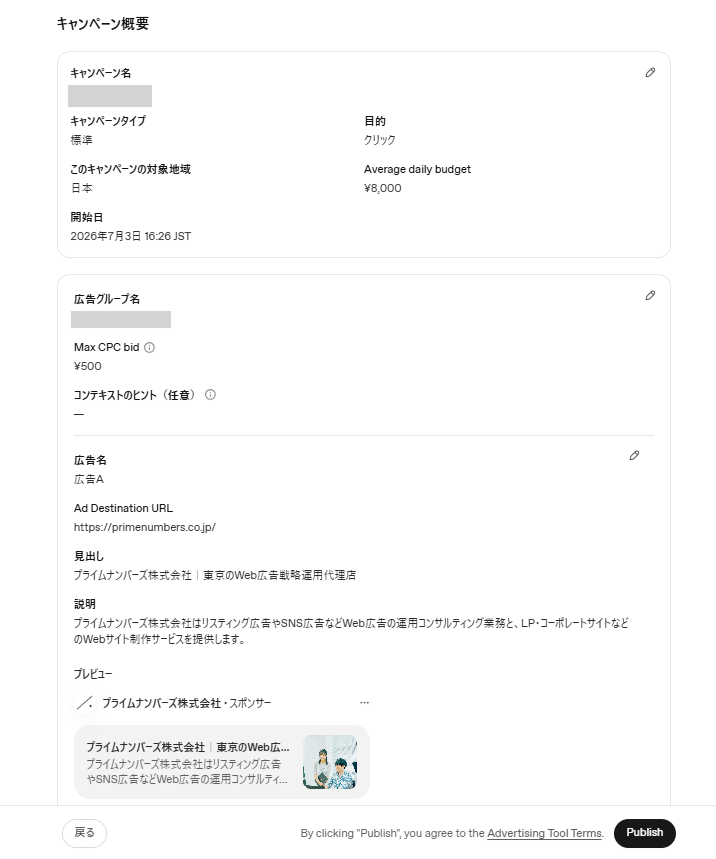
最後の「確認」ステップでは、これまで入力したキャンペーン・広告グループ・広告の内容が「キャンペーン概要」としてまとめて表示されます。キャンペーン名/タイプ/目的、対象地域、予算、開始日、広告グループ名、CPC上限、広告名、リンク先URL、見出しなどをここで最終チェックします。修正したい項目は各セクションの編集アイコンから戻って修正できます。
内容に問題がなければ、画面右下の「Publish(公開)」ボタンをクリックすると入稿が完了し、配信が開始されます。「Publish」をクリックすることで、広告ツールの利用規約に同意したものとみなされます。
ChatGPT広告の設定項目をお試しで確認できるプランニングシート(記入式Excel)をすぐにダウンロードいただけます。本記事とあわせてご活用ください。
ChatGPT広告のご相談はプライムナンバーズまで
プライムナンバーズでは、ChatGPT広告の運用代行から成果改善までまるごと承っております。配信が決まっていなくても、「最新の配信トレンドや具体的な料金体系・対応範囲について話を聞いてみたい」という方は、お気軽にご相談ください。
サービス料金・詳細
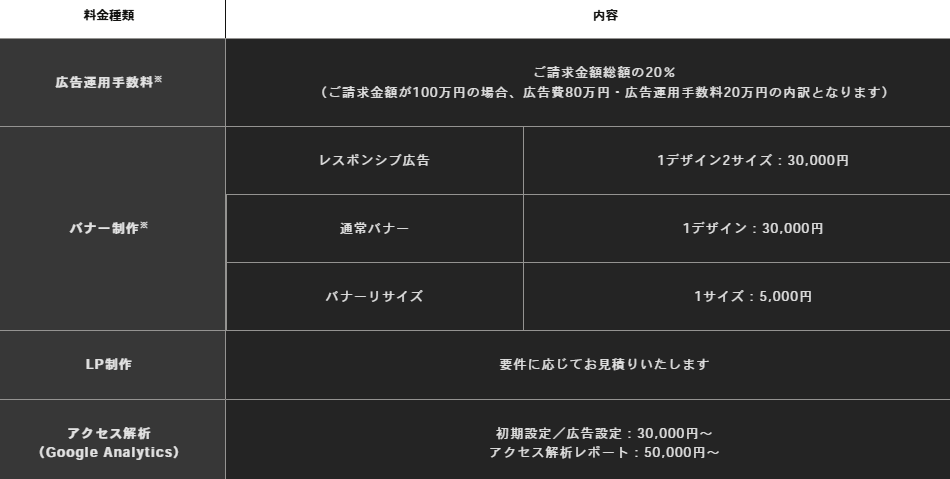
ChatGPT広告運用代行サービスの料金は、原則的に以下の表の通りです。ご依頼いただいた業務・ご予算などに応じ、料金は増減する場合があります。
「手元の予算・スケジュールでどのような効果が出せるか知りたい」という方は、お気軽に下記ボタンよりご相談・無料見積もりをご依頼ください。