【入稿チェックリスト付き】すぐできる!TikTok広告マネージャ基本の使い方ガイド



TikTok広告の入稿には「TikTok広告マネージャー」を使います。機能が多く一見複雑に見えますが、よく使う基本機能を押さえておけばスムーズに配信を始められます。TikTok広告を配信するために優先的に知っておくべきTikTok広告マネージャーの使い方を、キャプチャを交えてご紹介します。
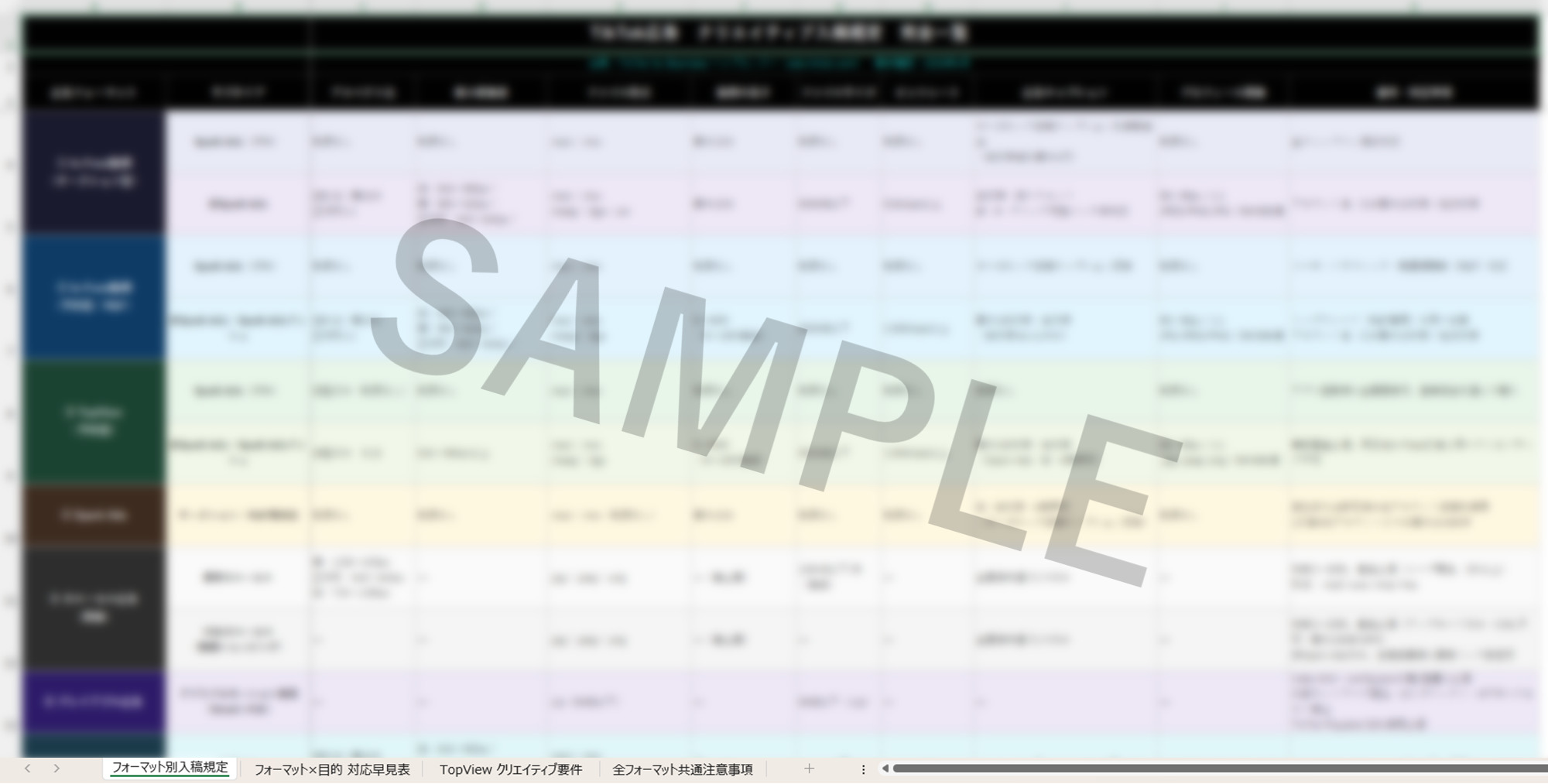
入稿作業に便利なチェックリストを無料配布中!入稿規定の確認もできます。ダウンロードしてすぐお使いいただけるEXCEL形式です。
Download
使い方を一通り押さえたうえで、配信設計や運用をプロに相談しながら進めたい方は、以下のボタンからお気軽にお問い合わせください。TikTok広告に精通した担当者が、貴社に合った配信プランをご提案します。ご相談は無料です。

目次
TikTok広告マネージャーでできること
TikTok広告マネージャーは、TikTokをはじめTikTok For Business傘下のプレースメントへ広告を配信するためのツールです。キャンペーンの作成・広告リソースの管理・データのモニタリング・広告配信の最適化といった広告運用に必要な作業を、この1つの画面から完結できます。
画面上部のナビゲーションバーには次の4つのメインタブがあります。
概要(ダッシュボード)
予算の利用状況、主要なパフォーマンスデータ、アラート、おすすめのアクションをまとめて確認できるホーム画面
キャンペーン
作成したすべてのキャンペーン・広告セット・広告を一覧で確認・編集できる画面
ツール
オーディエンスやクリエイティブ、アカウント設定などを横断して管理できるメニュー
アナリティクス
カスタムレポートの作成、テンプレートを使ったレポーティング、レポート配信のスケジュール設定などができる画面
備考:ほかの管理ツールとの違い
TikTokでの広告活動に関わるツールには、広告マネージャーのほかに「TikTokビジネスセンター」や「TikTok Seller Center」があります。
TikTokビジネスセンターは、複数の広告アカウントやアセット・メンバーの権限・支払い情報などを一元管理する場所です。TikTok Seller Centerは、TikTok Shopに出店するセラー(売り手)が商品や注文を管理するものです。
広告マネージャーはあくまで広告を入稿・運用するための作業場であり、その土台としてビジネスセンターでの権限・支払い設定が必要です。
| ツール名 | 主な役割 | 詳細 |
| TikTok広告マネージャー | 広告入稿の作業場 | ターゲティング設定、クリエイティブ入稿、レポート確認など広告の運用を行う |
| TikTokビジネスセンター | 権限と資産の管理 | 広告アカウント・ピクセル・カタログなどのアセット管理、メンバーの権限管理、支払い管理を行う |
| TikTok Seller Center | TikTok Shop運営 | 商品登録や注文・配送など、TikTok Shopのストア運営に関する管理を行う |

【コラム】TikTok広告は若年層だけでなく幅広くエンゲージメントが安価
広告運用コンサルタント O.R.
TikTok広告は若年層向けというイメージを持たれがちですが、実際に配信してみると、Meta広告と比較してクリック率が高く、エンゲージメント単価も低く推移したケースがありました。実案件では、CTRがMeta比で約1.7倍、エンゲージメント単価が約40%低下した事例もあります。また、近年は30〜50代まで利用層が広がっており、商材によっては若年層以外にも効率よくリーチできる媒体になっています。
TikTok広告マネージャーの主な機能3つ
TikTok広告マネージャーの主な機能を「広告の管理(入稿・編集・配信設定)」「オーディエンスの管理」「広告の成果をレポート」の3つに分けてご紹介します。これらを押さえておけば、とりあえず広告の配信には困りません。
①広告の管理(入稿・編集・配信設定)
TikTok広告の基本構造である3つの階層を設定できます。
キャンペーン階層: 広告目的(ブランド認知・購買検討・コンバージョンなど)の決定とキャンペーン予算の設定
広告セット階層: プレースメント、オーディエンスターゲティング、予算とスケジュール、入札と最適化の設定
広告階層: 動画・画像などのクリエイティブ、テキスト、CTAボタン、計測リンクの入稿
TikTok広告マネージャーにアクセスし「キャンペーン」ページを開くと、まず「キャンペーン」階層の一覧が表示されます。広告セットと広告は表の横のタブで切り替えて閲覧できます。
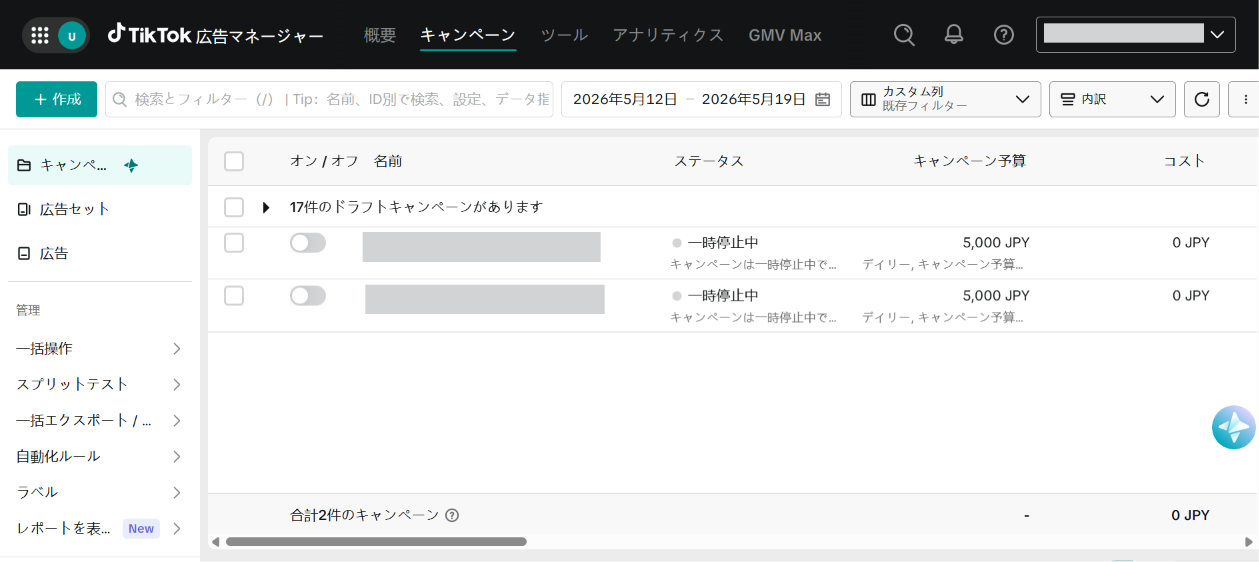
新しい広告を入稿する
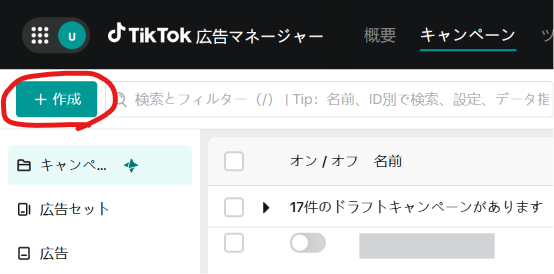
「+作成」ボタンから新しいキャンペーンを入稿できます。
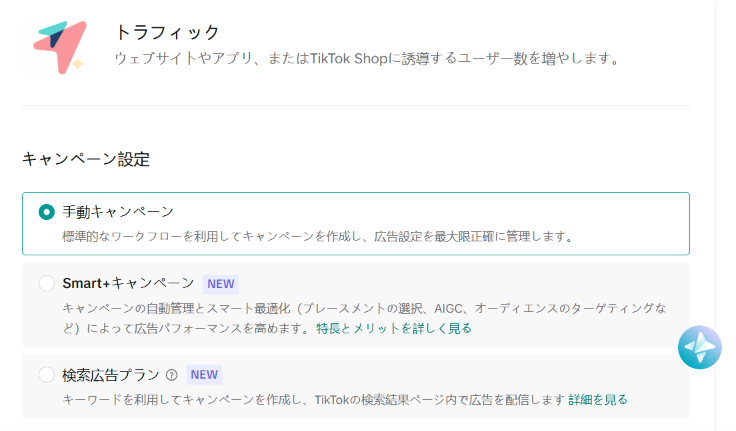
目的を選択後、キャンペーン名・予算を設定して進めます。
「トラフィック」目的を選ぶと手動キャンペーン・検索広告プラン・Smart+キャンペーンの3つから種類が選べます。
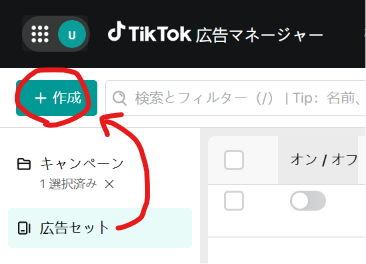
キャンペーン階層で「作成」に進むとキャンペーンが新規作成されますが、広告セットまたは広告の階層で「作成」に進むと、既存のキャンペーン配下に広告セット・広告を追加できます。
既存の広告を編集する
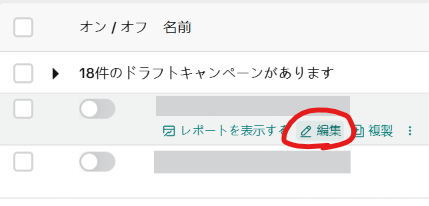
キャンペーン名にカーソルを合わせると鉛筆アイコンが表示され、そこから既存のキャンペーンを編集できます。広告セット・広告も同様に編集できます。なお、変更内容はすべて自動的にドラフトとして保存されます。
キャンペーン・広告セット・広告のそれぞれで編集できる項目は以下のとおりです。
キャンペーンレベル:キャンペーン名・キャンペーン予算
広告セットレベル:広告セット名・ターゲティング(地域・年齢・性別・言語・購買力*1・ユーザーリスト*2・興味&行動ターゲティング・デバイス・通信環境・コンテクストターゲティング*3)・ブランドセーフティと適合性*4・予算とスケジュール・入札と最適化設定
広告レベル:広告名・各種クリエイティブ設定・トラッキング設定
*1 購買力:オンライン上での商品の購入金額が大きいユーザーに絞れる機能
*2 ユーザーリスト:共通項のあるユーザーをリスト化し、追加・除外する機能
*3 コンテクストターゲティング:広告を表示する配信面のコンテンツのトピックを指定する機能
*4 ブランドセーフティと適合性:広告の近くに表示されるコンテンツを制限する機能
▼TikTok広告のターゲティングの詳細はこちら!▼
ターゲティング設定を効率よく進めたい方へ。興味関心・行動ターゲティングのカテゴリを全種網羅した一覧Excelを、下記より無料でダウンロードいただけます。管理画面を開かずに全セグメントを俯瞰でき、ターゲティング選びがはかどります。
配信のオン/オフを切り替える
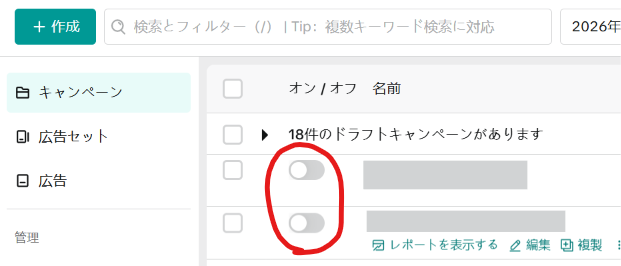
各階層の左側にあるトグルスイッチで、そのキャンペーン・広告セット・広告を配信するか否かを切り替えます。キャンペーン階層でオンになっていても、配下の広告セットや広告がオフになっていれば配信されません。同様に、キャンペーン階層をオフにしている場合は配下の広告も配信されません。
機能が多く、自社の運用にどこまで使いこなせるか不安な方は、ぜひ一度プライムナンバーズにご相談ください。入稿から配信設定、成果改善までサポートします。ご相談は無料です。
②オーディエンスの管理
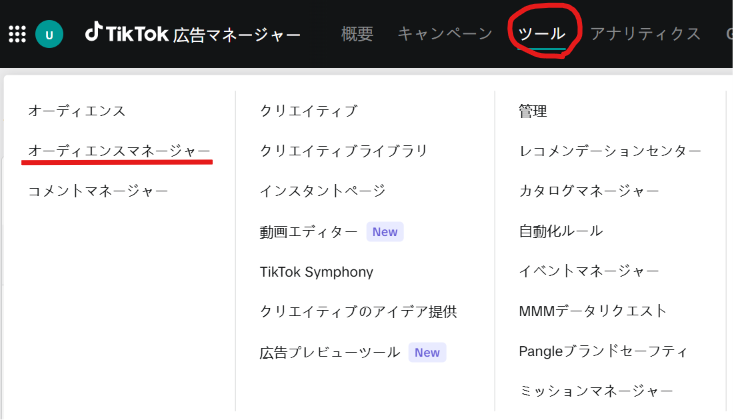
広告の配信対象とするユーザーリスト(オーディエンス)を管理できます。設定は管理画面上部「ツール」 > 「オーディエンス」から行います。
新しいリストを作成する
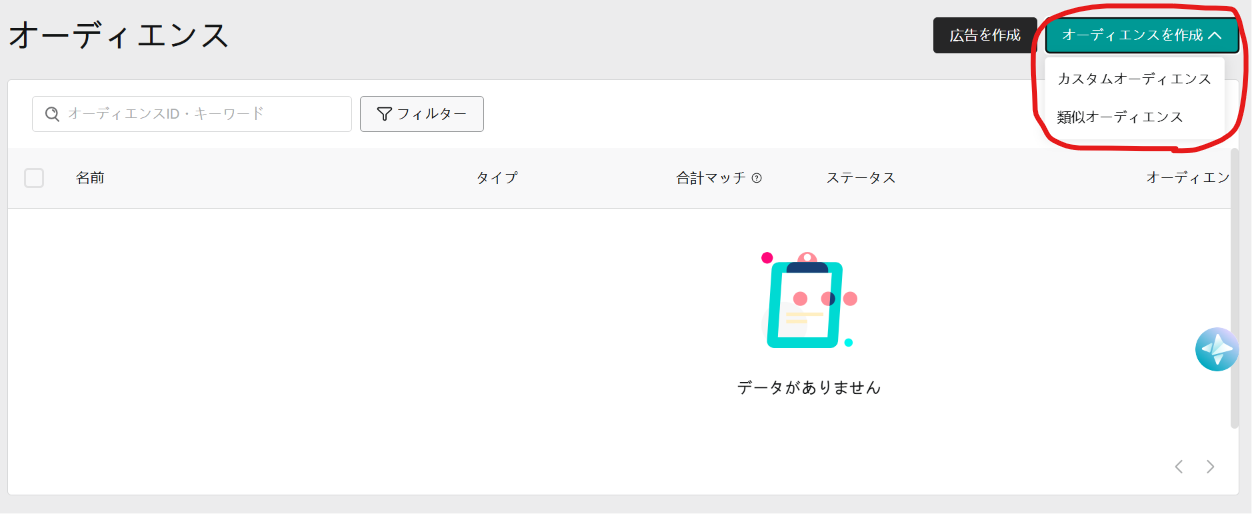
「オーディエンスマネージャー」を開くと、作成済みのリストが一覧で表示されます。各リストのステータスやサイズが確認でき、フィルターで絞り込み検索もできます。
右上の「オーディエンスを作成」からカスタムオーディエンスを作成できます。またそのリストに類似する人をターゲティングする「類似オーディエンス」もここから作れます。
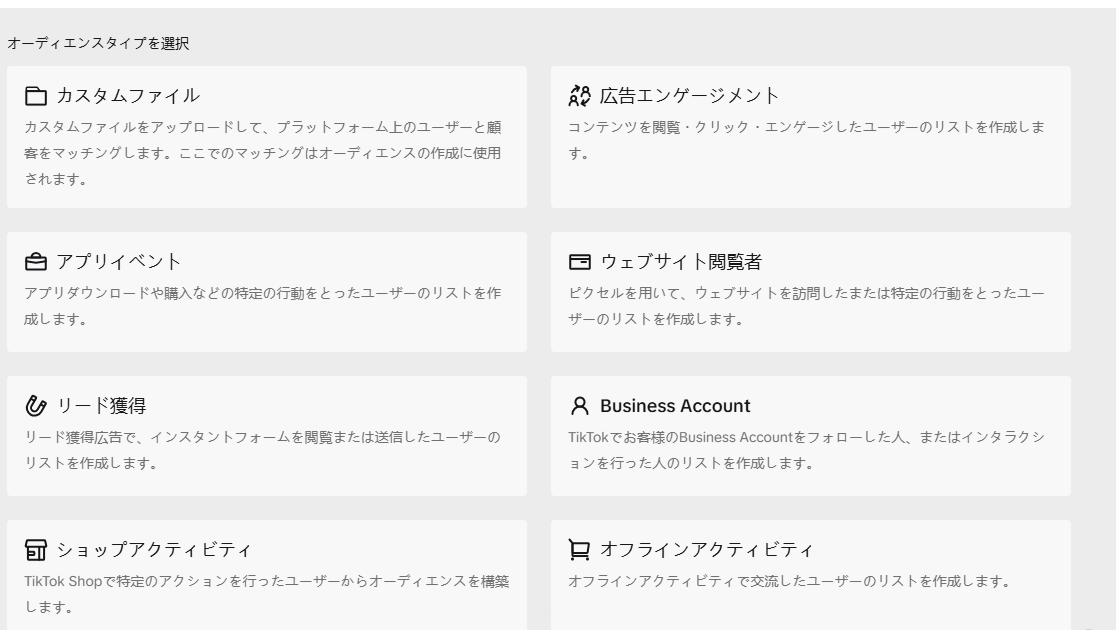
カスタムオーディエンスは、カスタムファイル、ウェブサイトトラフィック、アプリイベント、広告エンゲージメント、リード獲得、ショップアクティビティ、オフラインアクティビティなど、複数のデータソースから作成できます。
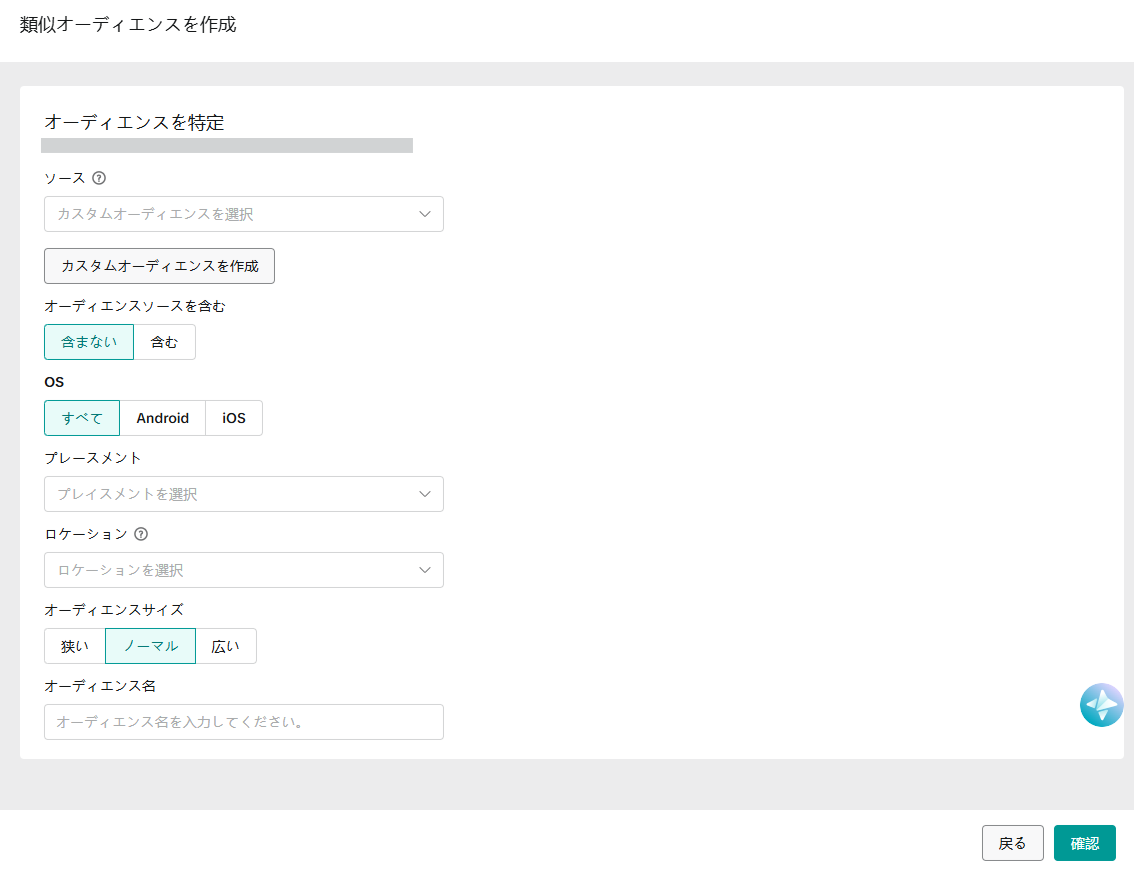
類似オーディエンスは、既存のカスタムオーディエンスをもとに、そのリストに似た特徴を持つユーザー層を自動で見つけ出して配信対象にする機能です。
既存のリストを編集する
編集したいリストにチェックを入れ、「編集」から編集画面に移れます。リスト名を選択して詳細を確認したうえで編集することもできます。
作成したリストを広告に適用する
広告編集画面の「広告セット」階層にある「オーディエンス」の項目で、作成したカスタムオーディエンス/類似オーディエンスを紐づけて適用します。
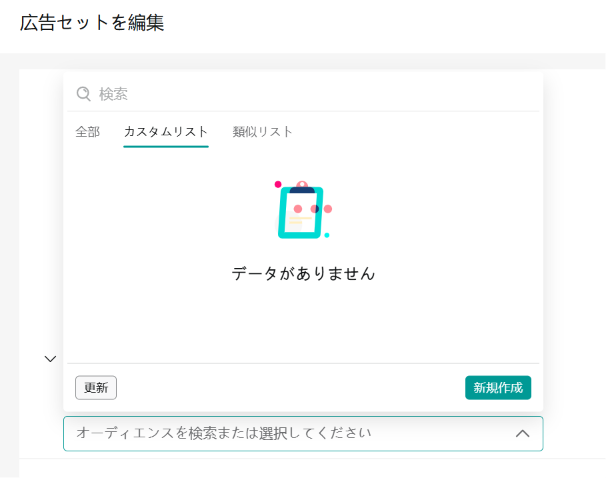
カスタムオーディエンス・類似オーディエンスのほかに、年齢・性別・地域・言語・興味関心・行動などの属性で配信対象を絞り込むターゲティングも広告セット階層で設定できます。特にターゲットを絞り込まず、システムに任せて広くリーチする「ブロードターゲティング」も選択可能です。
▼TikTok広告のターゲティングの詳細はこちら!▼
入稿作業をスムーズに進めたい方へ。全10フォーマットの入稿規定を集約し、80項目のチェックリストをつけたExcel資料を、下記より無料でダウンロードいただけます。ダウンロードしてすぐお使いいただけます。
③広告の成果をレポート
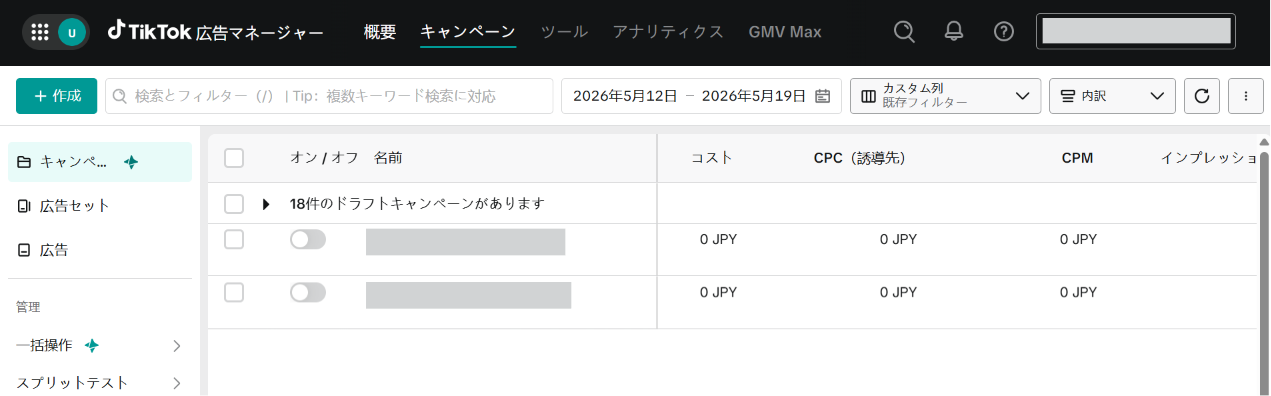
配信中の広告が費用をいくら使ったか、クリックやコンバージョンを何件獲得したかなどの成果は、広告マネージャーの「キャンペーン」ページでリアルタイムに確認できます。「キャンペーン」「広告セット」「広告」タブを切り替えて確認します。
表示する項目を変更する
表の右上にあるカスタムテーブルのドロップダウンから、表示する指標を変更できます。「パフォーマンス」や「その他のテンプレート列」から事前定義されたテンプレートを適用するほか、「カスタム列」で自分が見たい指標だけに絞ることもできます。
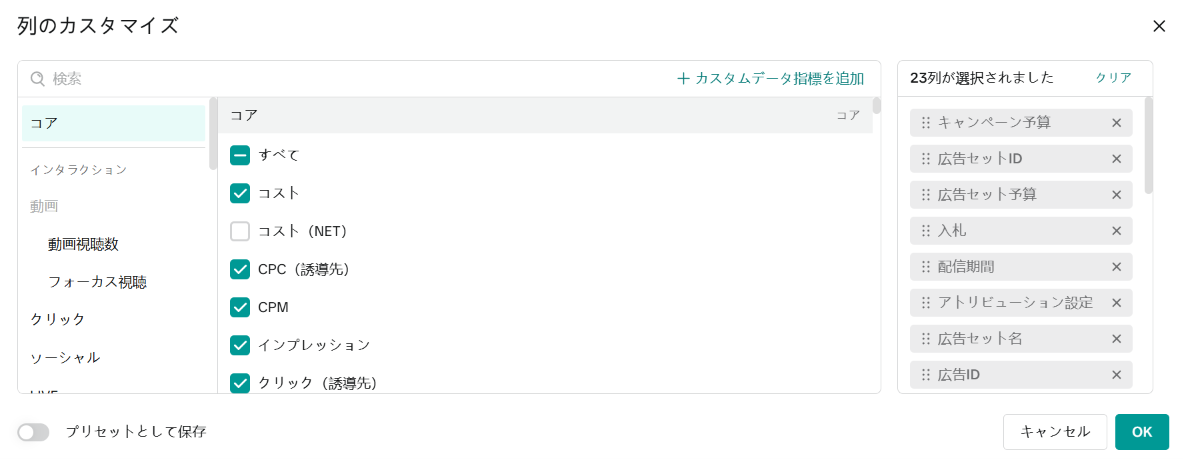
動画広告の視聴成果を見たい場合は再生時間や再生単価に関する指標を、購入数や申込数を見たい場合はコンバージョン関連の指標を選びましょう。ただし、コンバージョン計測にはTikTokピクセル(ウェブ)やアプリイベントSDK / SAN統合(アプリ)の設定が事前に必要です。
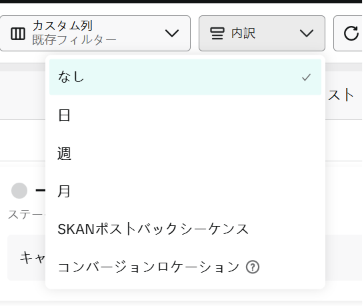
日・週・月ごとの推移や、2つの期間の比較を見たい場合は「内訳」から設定を変更します。
データを出力する
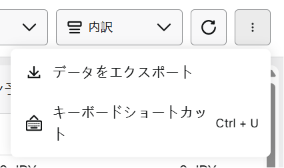
表示しているデータをそのままCSVなどの形式で出力するには、表の右上の3点アイコンから「データをエクスポート」を選択します。
カスタムレポートを作成する
上部メニューの「アナリティクス」から、見たい指標と内訳を選んでカスタムレポートを作成できます。
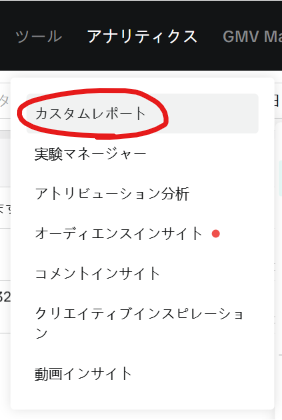
複数のキャンペーンを比較したい場合は、キャンペーンを複数選択して左パネルの「レポートを表示」から「レポート表示ツール」を利用すると、より詳細なインサイトが確認できます。
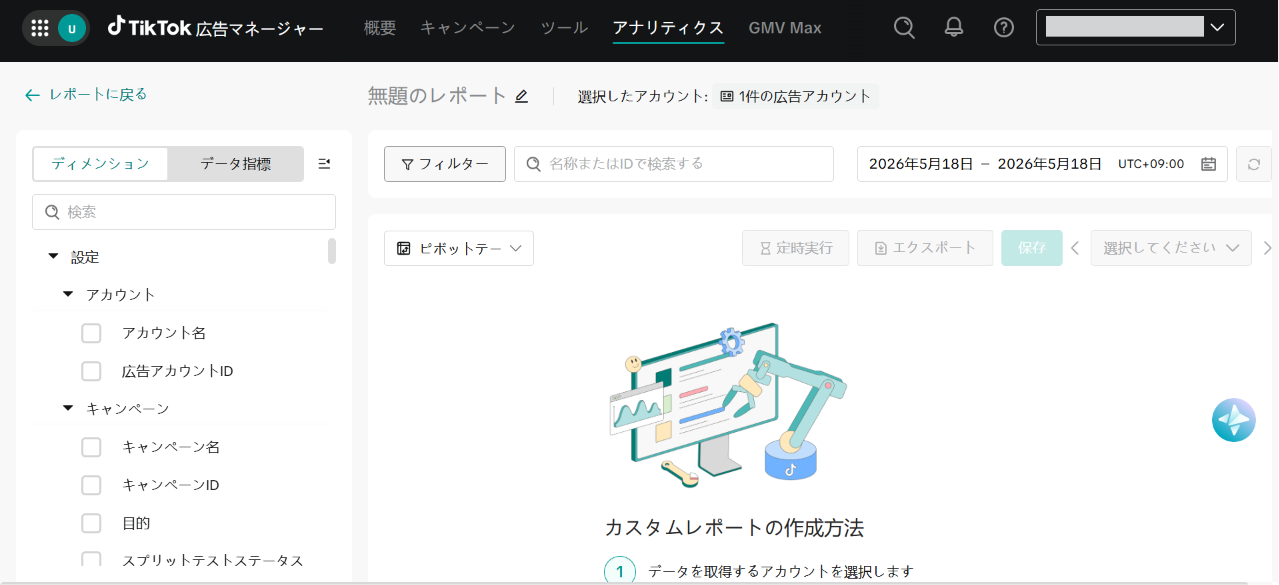
作成したレポートは、定期的に自動で配信されるようエクスポートをスケジュール設定することも可能です(定時実行)。
その他の便利機能
TikTok広告マネージャーには、上記以外にも知っておきたい便利な機能が用意されています。代表的なものを応用編としてご紹介します。
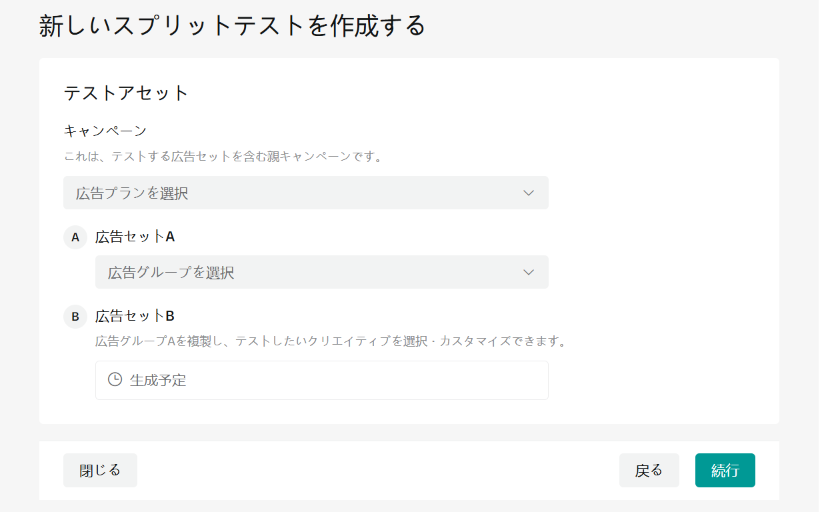
複数の広告を比較するスプリットテスト機能
TikTok広告マネージャーのスプリットテストは、2種類の広告セットを比較してどちらが効果的かを統計的に判定するための機能です(=ABテスト)。
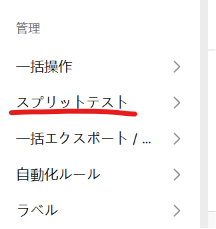
オーディエンスを同数の2グループに分割し、各グループに1つの広告セットだけを配信することで、AグループとBグループで同じユーザーを奪い合わずに公平な比較ができる仕組みです。左側メニュー「管理」から選択できます。
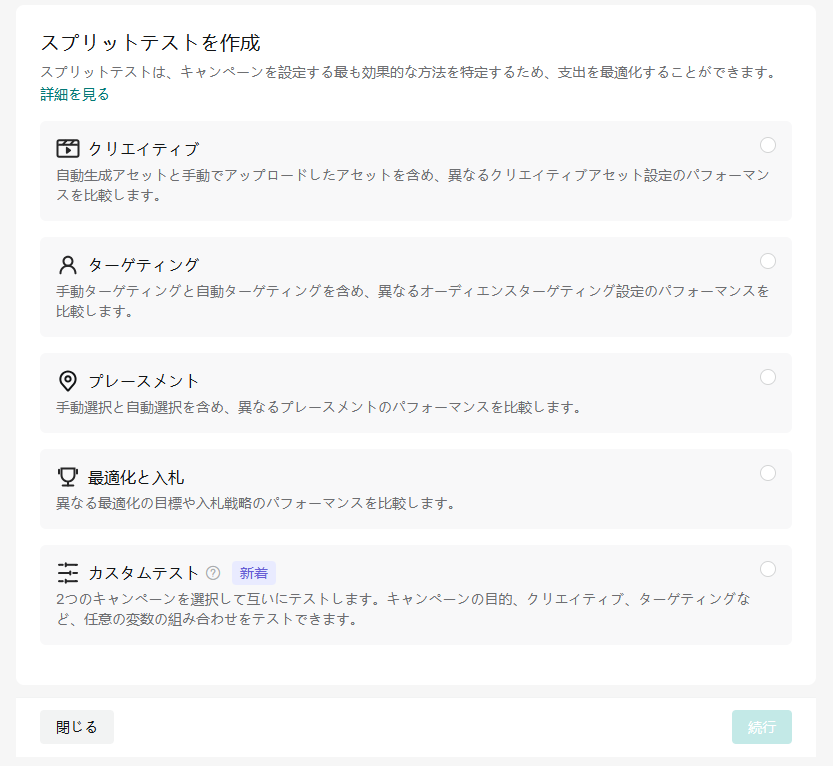
テスト可能な変数はクリエイティブ、ターゲティング、プレースメント、最適化と入札です。
AIに運用を任せるSmart+キャンペーン
Smart+キャンペーンは、キャンペーンの設定からオーディエンスターゲティング、最適化、クリエイティブまでをAIが自動化するキャンペーンタイプです。KPI・クリエイティブアセット・ターゲット地域・言語を入力すれば、残りはTikTokのシステムが機械学習をもとに最適化してくれます。
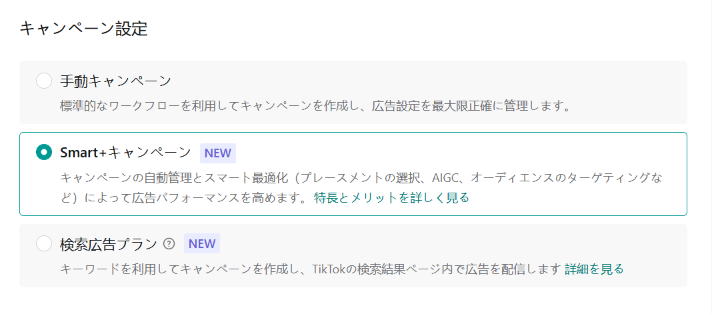
Smart+キャンペーンは目的別に以下が選べます。
Smart+ウェブキャンペーン
ウェブサイトでのコンバージョン(売上など)を目的に、AIが配信を自動最適化
Smart+アプリキャンペーン
アプリのインストールやアプリ内コンバージョンを目的に、AIが配信を自動最適化
Smart+リードジェネレーションキャンペーン
リード獲得を目的に、AIが配信を自動最適化
Smart+トラフィックキャンペーン
ウェブサイトへの流入を目的に、AIが配信を自動最適化
2026年からは「アップグレード版Smart+」も提供されており、オーディエンス・予算・プレースメント・カタログの各項目について、完全自動化/部分自動化/完全手動を選べるようになっています。
TikTok広告マネージャーは複雑に見えて簡単!
TikTok広告マネージャーは機能が豊富であるために難しく見えてしまいがちですが、”よく使う機能”は限られています。本記事で取り上げた内容や関連記事を優先的に押さえておけば、TikTok広告マネージャーを使って簡単に広告が配信できます。
プライムナンバーズでは、TikTok広告をはじめとするSNS広告・Web広告全般の運用を承っております。広告の管理だけでなく「最大の成果を引き出す」ことを目的とした運用が強みです。
配信中のTikTok広告の成果が頭打ちになっていて改善しない
TikTok広告を配信すべきか迷っている
とりあえず見積もりとシミュレーションだけほしい
など、お困りの方は下記ボタンよりお気軽にお問い合わせください。ご相談やお見積りを無料で承っております。
配信前の最終チェックに。アスペクト比・尺・ビットレートなどの入稿規定と80項目のチェックリストをまとめたExcel資料を、下記より無料でダウンロードいただけます。抜け漏れなく配信準備を進められます。
Download