
【資料DLあり】Google広告コンバージョンタグの仕組みと設定方法をわかりやすく解説!



Google広告で広告成果を測定するために欠かせないコンバージョンタグについて、図解を交えて初心者の方にもわかりやすく解説します。
本記事では下記のような方のお悩みを解決します。
・Google広告のコンバージョンタグの計測の仕組みを理解したい
・Google広告のコンバージョン計測をしたいけどタグの設置方法がわからない
仕組みを押さえたうえで、自社のコンバージョン計測の設定や成果改善を相談したい方は、以下のボタンからお気軽にお問い合わせください。Google広告に精通した担当者が、計測設計から運用までご提案します。ご相談は無料です。

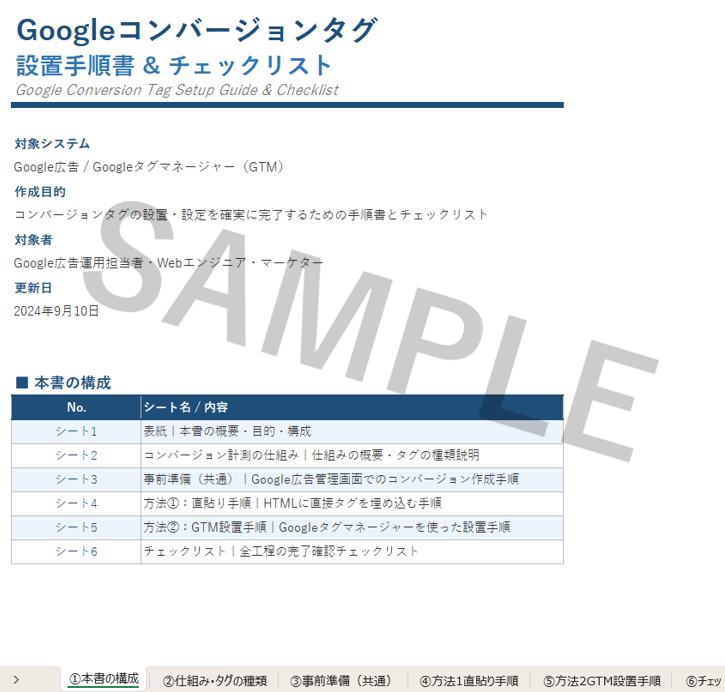
手順書&チェックリストを無料配布中!
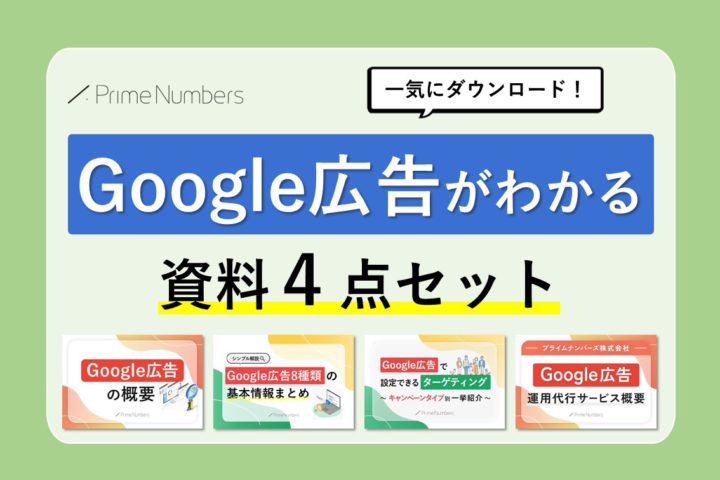
コンバージョンタグの設置を実際に進めたい方へ。直貼りとGTMの2方式で手順化したタグ設置手順書&チェックリストを、下記より無料でダウンロードいただけます。事前準備から動作確認まで全25項目のチェックリスト付きで、設定ミスなく計測を立ち上げられます。Google広告の基礎がわかる4点セットもあわせてご利用いただけます。
Download

目次
1.コンバージョン計測の仕組み
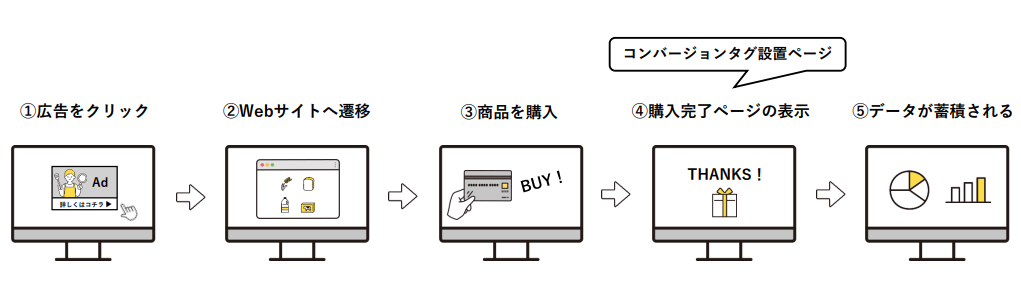
「資料請求完了」や「購入完了」などのコンバージョン計測したいページにコンバージョンタグを設置します。広告をクリックしたユーザーが購入完了ページまでたどり着いた時、コンバージョンが計測される仕組みです。
Google広告のキャンペーンの種類や課金の仕組み、始め方といった全体像は、Google広告とは?基本情報まとめで解説しています。

【コラム】CVが急増したら計測期間と重複カウント設定を確認!
広告運用コンサルタント K.M.
コンバージョンが急に倍以上になったことがあり、要因を調査した結果、原因はクリックスルーコンバージョンの計測期間が30日と長く設定されていたことでした。1人のユーザーが何度もコンバージョンしたことになり、CV数が水増しされていたのです。CV計測の設計時には、計測期間と重複計上の有無を必ず確認する必要があります。
2.タグの種類
タグにはGoogleタグ、イベントスニペット(コンバージョンタグ)の2種類があり、役割の違いについて解説します。
Googleタグとは
Webサイトに訪れたユーザーの行動を計測できるタグです。コンバージョン計測する場合はコンバージョンタグと合わせて設定する必要があります。Google広告・Google アナリティクス 4など複数のGoogleサービスで共有して利用でき、ウェブサイトのすべてのページに設置する必要があります。 ※かつて「グローバルサイトタグ(gtag.js)」と呼ばれていたものが現在の「Googleタグ」に統合されました。
・設置するページ:効果計測したいWebページすべて
イベントスニペット(以降:コンバージョンタグ)とは
コンバージョンの計測のために必要となるタグです。1広告アカウントで複数個作成可能で、「資料請求」や「購入」といった計測したいイベントごとに作成します。
・設置するページ:計測したいコンバージョンが発生するページに設置

【コラム】Shopifyタグが重複するとリマケリストが蓄積されない
広告運用コンサルタント S.Y.
クライアントのサイト移行時に、既存のGTMタグと新しく導入したShopifyの標準連携タグが二重に設置されてしまったことがありました。タグが競合してしまい、どちらで集計するかの判断がつかず、結果としてリマーケティングリストの蓄積が止まってしまいました。Shopifyなどのカートシステムを導入する際は、既存の計測タグとの重複に注意が必要です。
3.コンバージョンタグの設置方法
コンバージョンタグのWebサイトへの設置方法は大きく分けて2つあります。
1.Webサイトへ直貼り
2.Googleタグマネージャーで設置
※Googleタグマネージャー (Google Tag Manager, GTM) は、ウェブサイトやアプリにおける様々なタグをコード編集なしで一元管理できる無料ツールです。GTMを利用することで、タグの追加や更新、管理を簡単に行うことができます。
共通の事前準備
Webサイトにタグを手動で設置する場合もGoogleタグマネージャーを利用して管理する場合も、まずはGoogle広告の管理画面で「何をコンバージョンとするか」を定義する必要があります。Googleの広告管理画面で「資料請求」や「購入」といった計測したいイベントごとにコンバージョンを作成します。
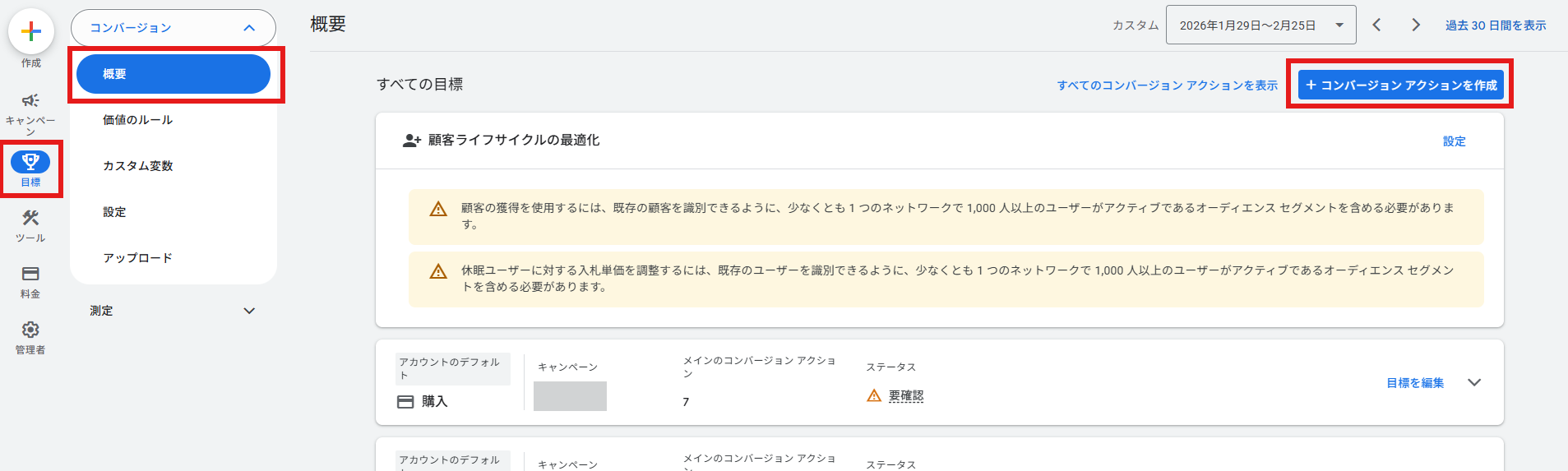
1.管理画面の「目標」アイコンをクリック
2.セクションメニューの「コンバージョン」プルダウンをクリック
3.「概要」をクリック
4.「+ コンバージョンアクションを作成」をクリック
5.Webサイト上のコンバージョン計測であれば「ウェブサイトで発生したコンバージョン」をクリックし「保存して次へ」
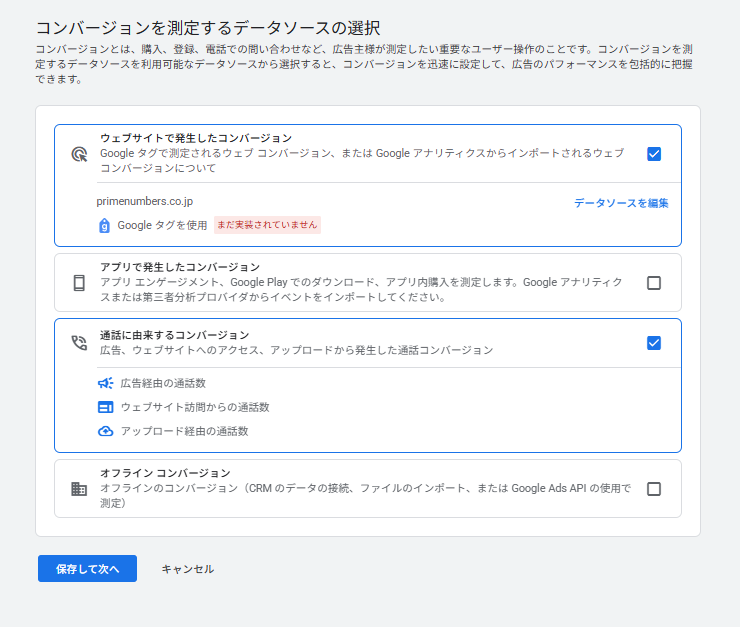
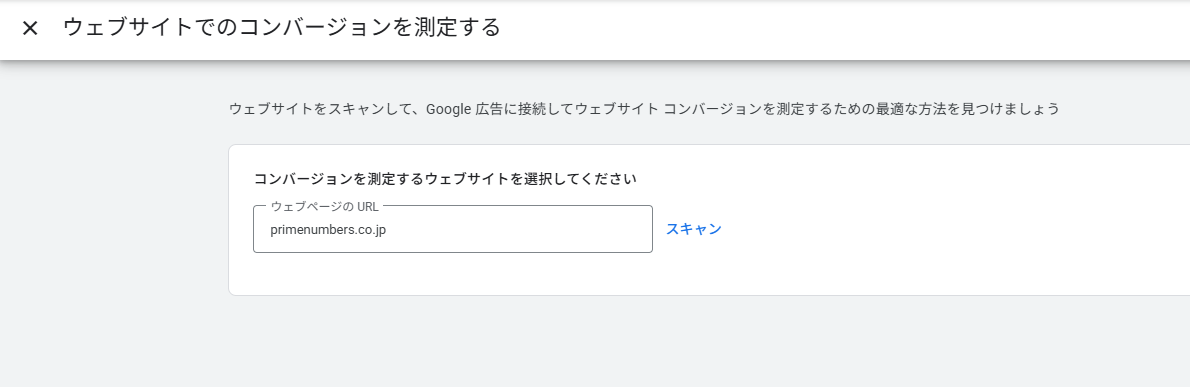
6.「データソースを編集」からコンバージョン測定の対象とするWebサイトのURLを入力する
7.「スキャン」をクリック
8.計測するコンバージョンカテゴリ(「購入」「リード」など)を選択する
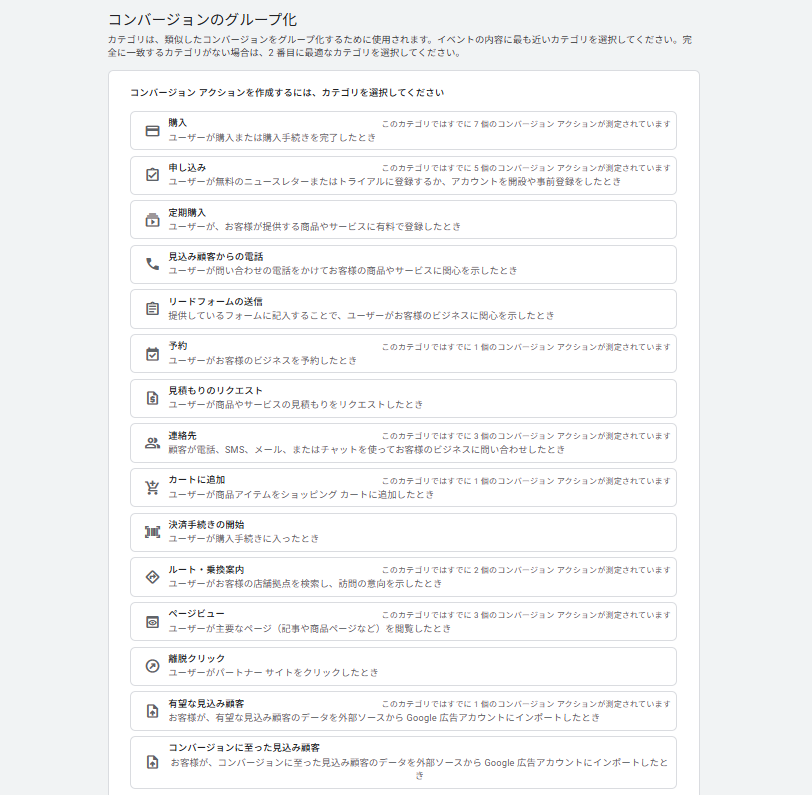
この先の手順は「1.Webサイトへ直貼り」と「2.Googleタグマネージャで設置」とで異なります。
1.Webサイトへ直貼り
WebページのHTML内に直接タグを埋め込むことで、コンバージョンタグを設定します。エンジニアにコードを渡す必要がある場合や、管理が簡単な小規模のWebサイトを運営している場合に使う方法です。
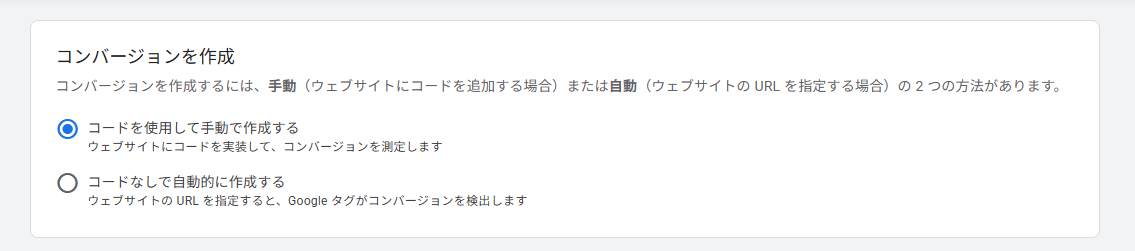
1.「+コンバージョンを作成」をクリック
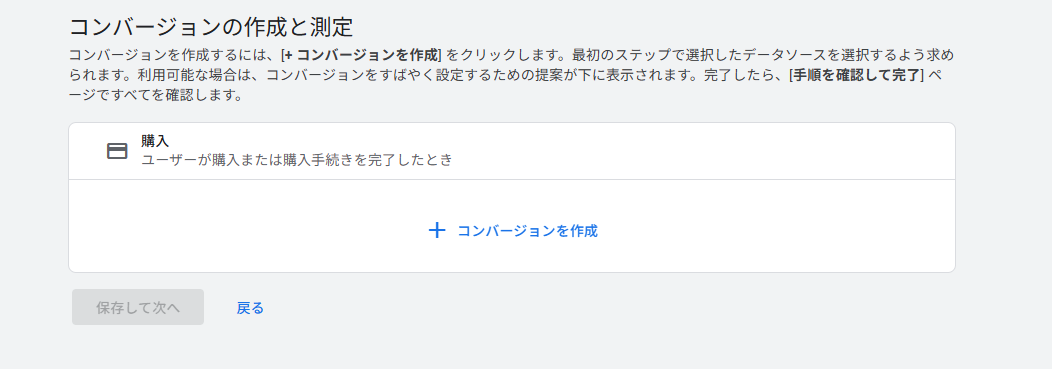
2.「コードを使用して手動で作成する」を選択
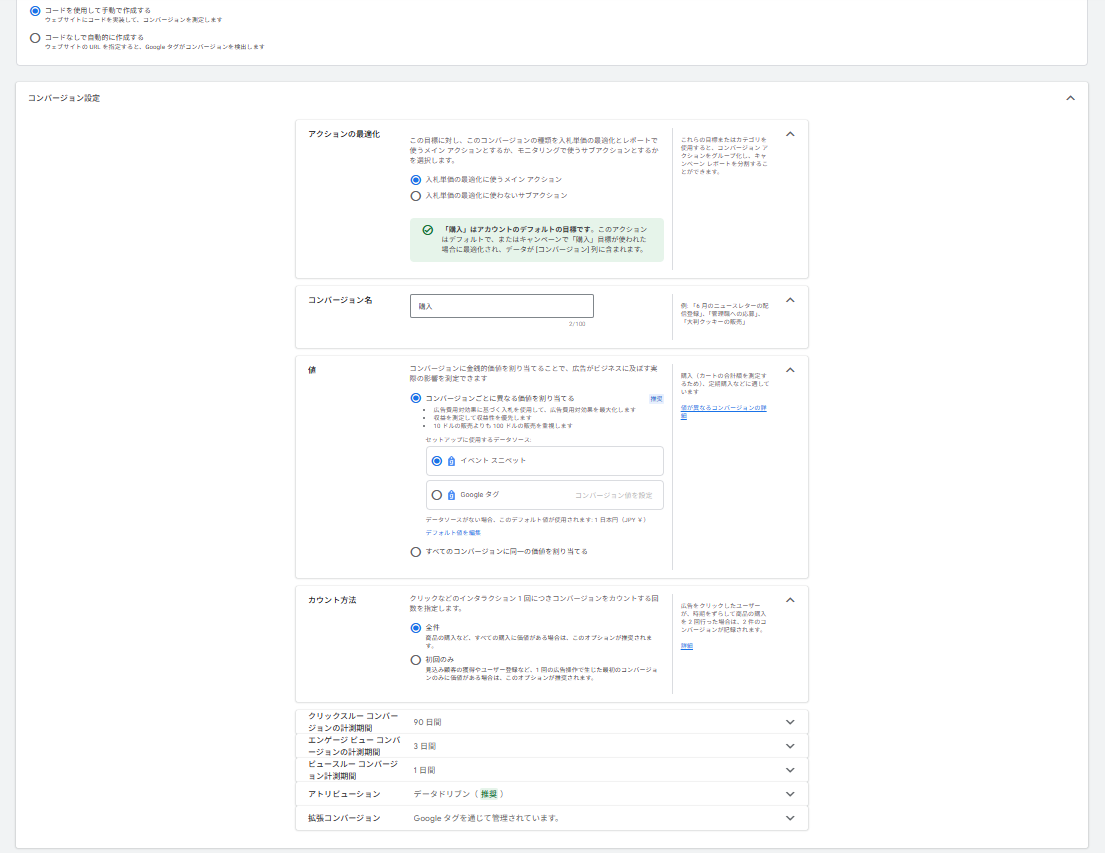
3.任意のコンバージョン設定をする>保存して次へ
💡 【ポイント】コード不要でURL指定で計測できる「コード不要のイベント」
タグ設置不要でURLベースでコンバージョンを計測できる「コード不要のイベント」機能もあります。コンバージョン値やトランザクションIDなどのカスタムパラメータが不要な場合(サンクスページのURL計測など)は、この方法で簡単に設定できます。コンバージョンアクション作成時に「コード不要のイベントを作成する」を選択してください。
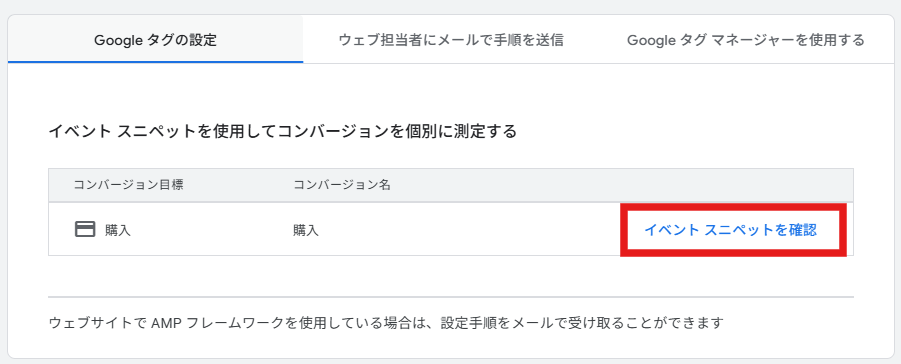
4.「イベントスニペットを確認」をクリック
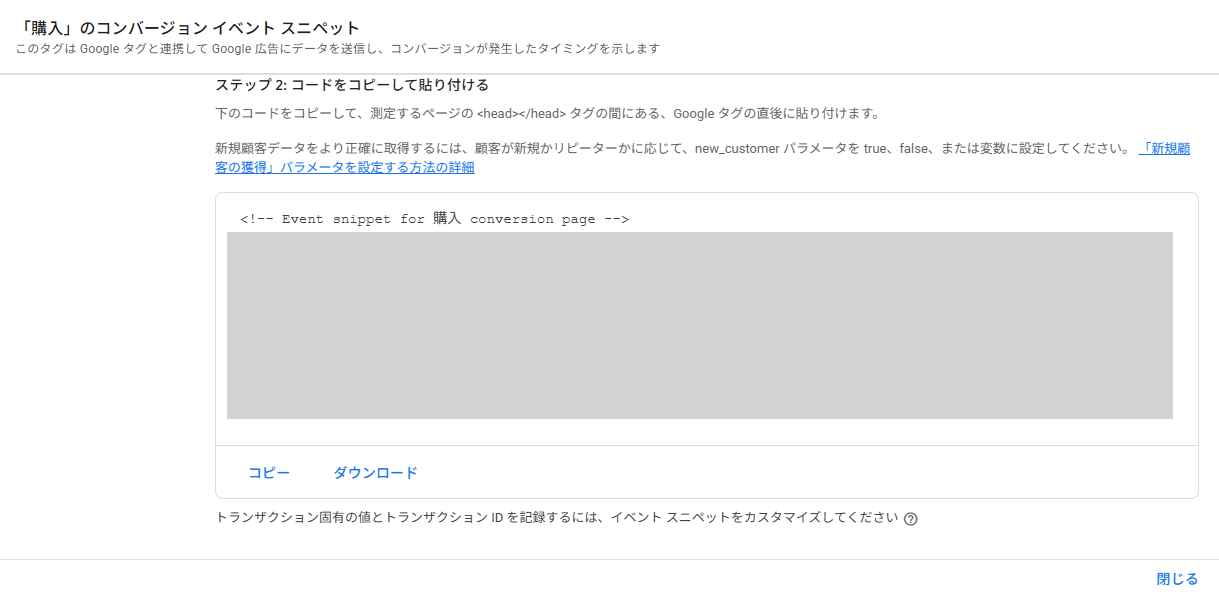
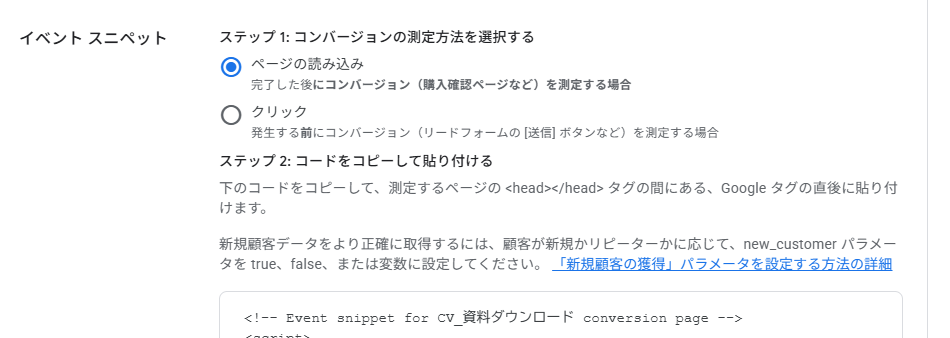
5.イベントスニペットをコピーして、コンバージョン計測したいWebページの<head>タグ内にある、Googleタグの直後に貼り付け
★まだGoogleタグを設置していない場合
下記の手順でGoogleタグを取得しましょう。GoogleタグはWebサイトの全てのページに設置する必要があります。イベントスニペット設置の前提となる設定です。
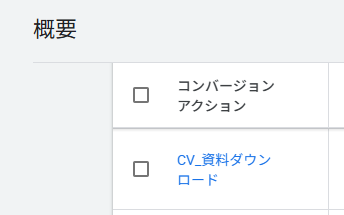
1.管理画面「目標」>「概要」内にある、作成したコンバージョンアクション名を選択
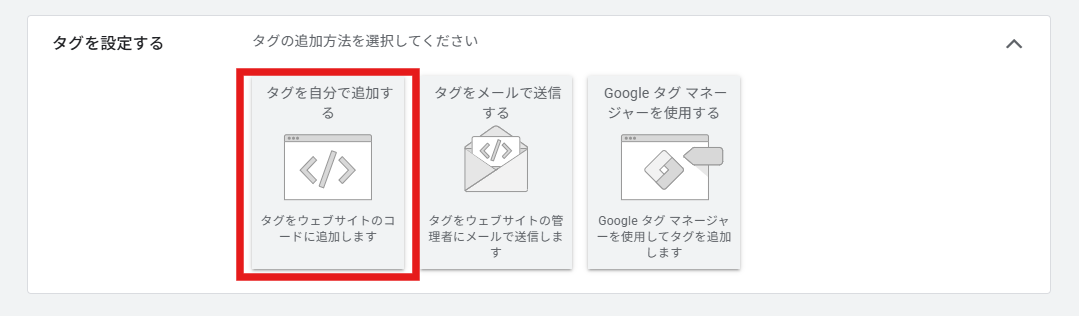
2.「タグを設定する」で「タグを自分で追加する」を選択
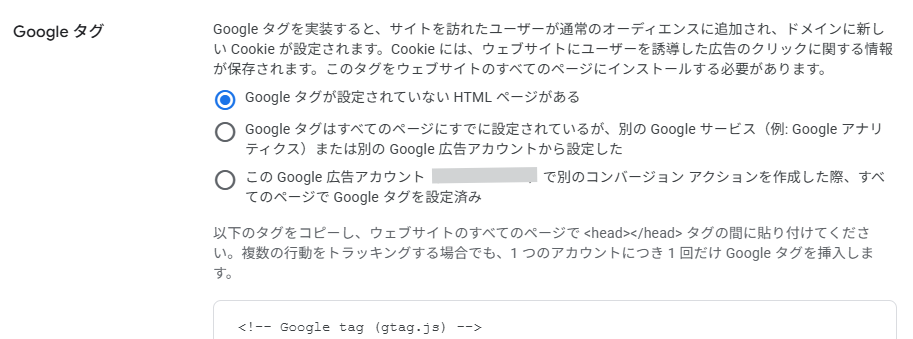
4.ここからイベントスニペットをダウンロードすることもできる
2.Googleタグマネージャで設置
Googleタグマネージャーというタグ管理ツールを使用してタグ設置をします。Googleタグマネージャーを活用すればWebサイトのHTML内の様々なタグをコードなしで編集できるため作業時間が短縮できます。また複数のタグを一元管理できるため、設置しているタグをページごとに簡単に確認できます。
※Googleタグマネージャーを使用する場合、Googleタグ(gtag.js)を個別にWebサイトへ直接設置する必要はありません。代わりに、GTMのコンテナスニペットをWebサイトの全ページに設置するだけで済みます。
★GoogleタグマネージャーのコンテナをWEBサイトへ設置する(初回のみ)
Googleタグマネージャーの初期設定として、コンテナをHTML内に直接埋め込んで設定していきます。コンテナはタグを一元管理する箱の様なもので、一度HTML内に設定すれば、あとはGoogleタグマネージャー上でコード編集なしでタグ設置、管理ができるようになります。
1.Googleタグマネージャーへログインする
2.Googleタグマネージャーで「アカウントを作成」をクリック

3.各種設定する

4.コードをコピーしてWebサイトのすべてのページの <head>~ </head>内のなるべく上のほうに貼り付け
5.コードをコピーしてWebサイトのすべてのページの <body>直後に貼り付け
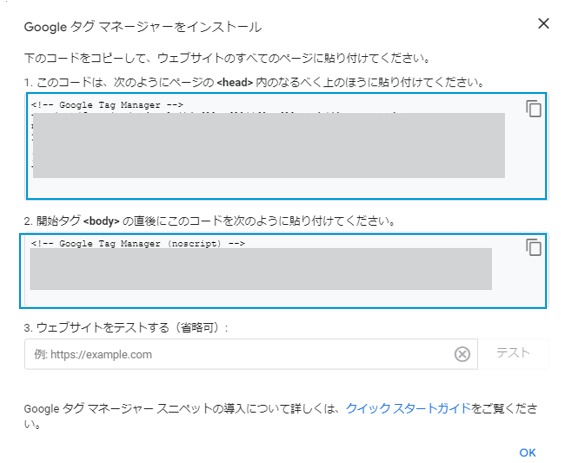
これでコンテナの設定は完了です。
設定手順が細かく、自社で正しくコンバージョン計測ができるか不安な方は、ぜひ一度プライムナンバーズにご相談ください。タグ設置から計測の確認、広告の成果改善までサポートします。ご相談は無料です。
★Google広告の管理画面でコンバージョンIDを取得する
GTMでコンバージョンタグを作成する際に必要な「コンバージョンID」と「コンバージョンラベル」をGoogle広告の管理画面から取得します。
1.「+ コンバージョンを作成」をクリック
2.「コードを使用して手動で作成する」を選択
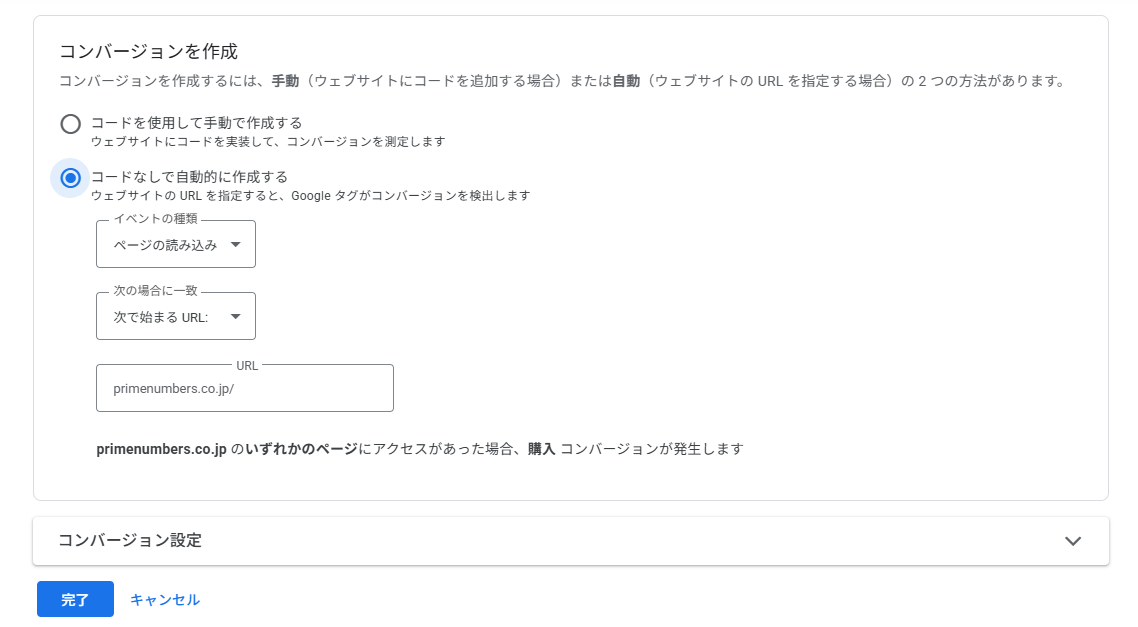
3.ウェブサイトのURLを指定
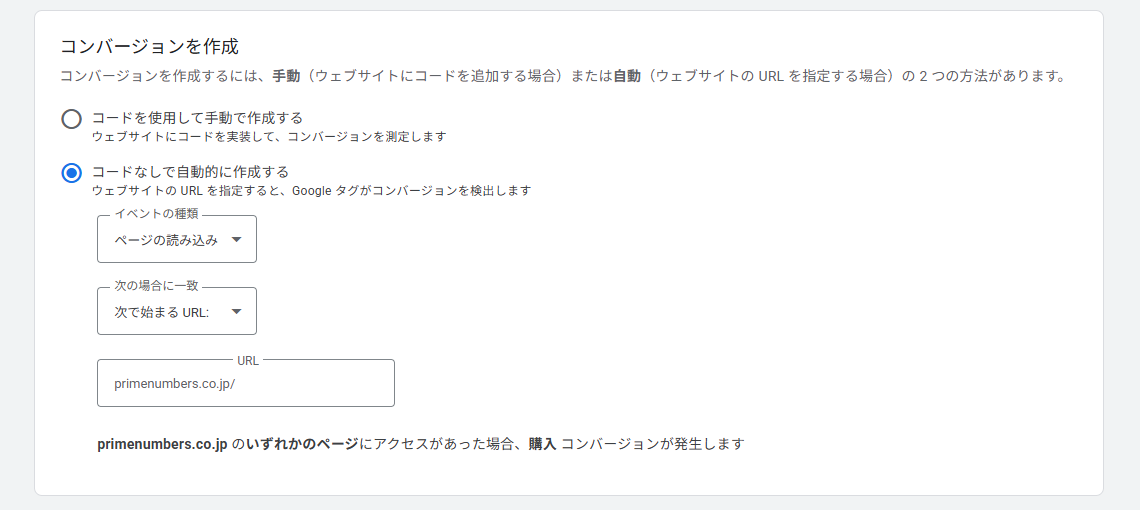
4.コンバージョンの設定をする
5.保存して次へ
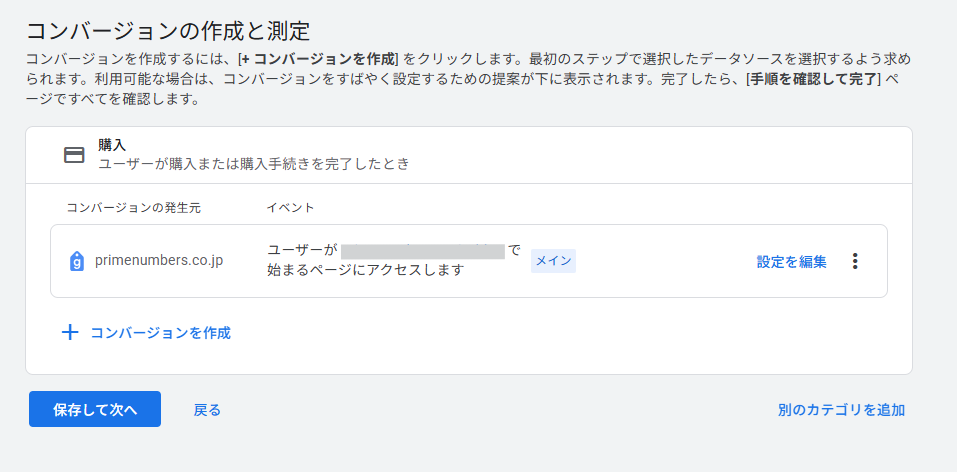
6.管理画面「目標」>「概要」内にある、作成したコンバージョンアクション名を選択
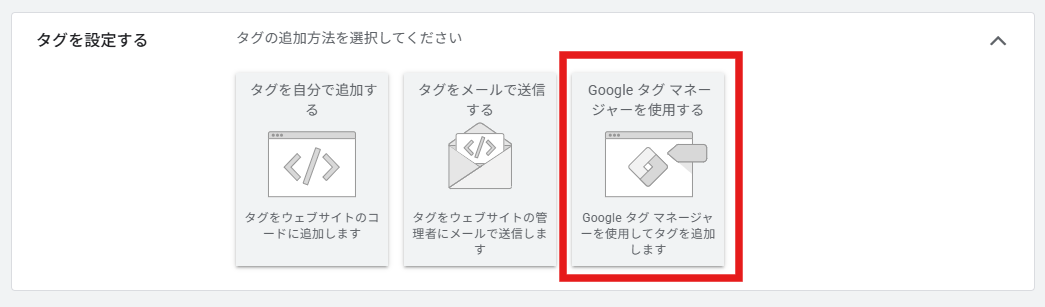
7.「タグを設定する」で「Googleタグマネージャーを使用する」を選択
8.「Googleタグマネージャーで設定」を開く
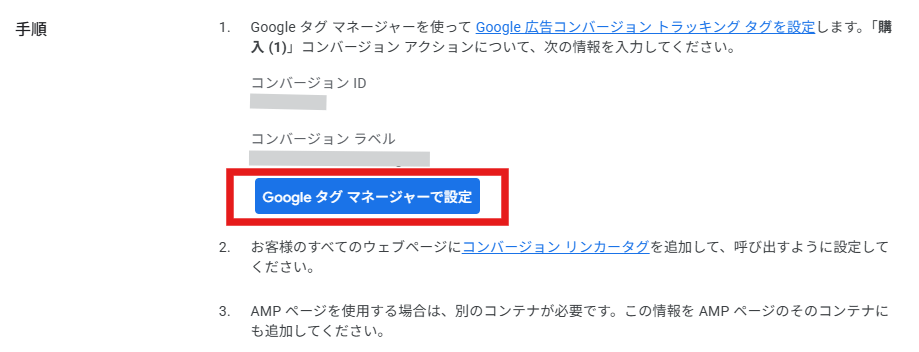
※この画面にコンバージョンIDとコンバージョンラベルが表示されます。後の手順(GTMでのタグ作成時)で使用します。
★Googleタグマネージャーでコンバージョンタグを作成する
コンテナの設置が完了したら、次はGoogleタグマネージャーを使ってWebサイトにコンバージョンタグを設置します。
1.「新しいタグを追加」をクリック

2.任意の名前を設定
3.タグアイコンをクリック

4.タグタイプ「Google広告」をクリック

5.「Google広告のコンバージョントラッキング」をクリック
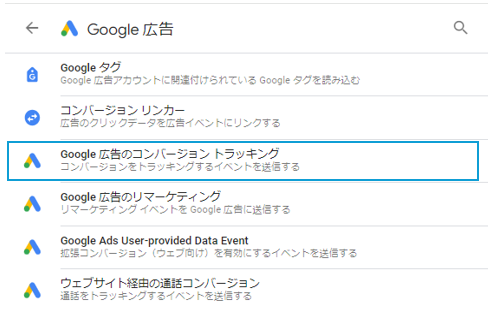
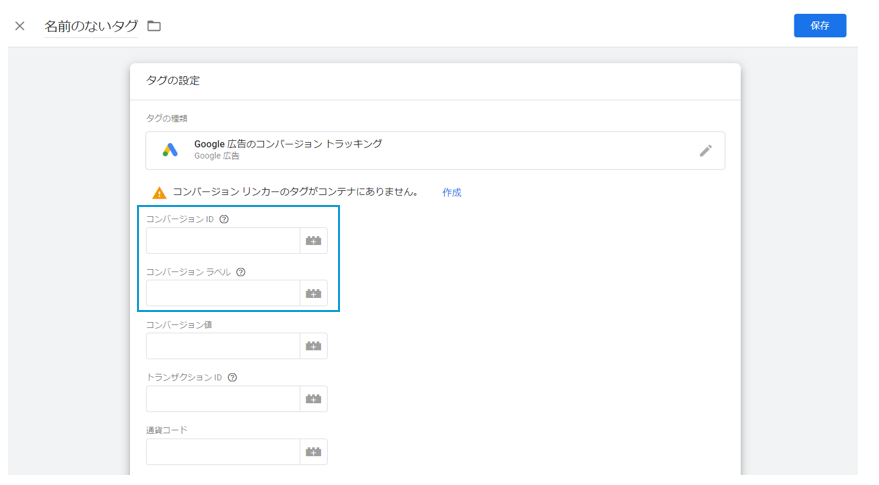
6.先ほどGoogle広告アカウントで取得した「コンバージョンID」と「コンバージョンラベル」を設定
7.トリガーアイコンをクリック

8.右上の「+」をクリックして新規トリガーを作成する

9.任意のトリガー名を設定
10.トリガーアイコンをクリック

11.該当のトリガータイプを選択
※トリガー設定では、コンバージョンタグが作動するタイミングを設定できる。お問い合わせや購入完了ページ(サンクスページ)をコンバージョンに設定したい場合は、「ページビュー」を選択
※「ページビュー」を選択した場合の例

【コラム】LPリニューアル時はGTMのトリガー条件変更を忘れずに
広告運用コンサルタント K.M.
GTM(Googleタグマネージャ)での計測トラブルで多いのが、LPのリニューアルに伴うURL変更です。例えば「サンクスページのURL末尾が『/thanks』の場合に発火する」というトリガーを設定していた場合、リニューアルでURLが変わるとCVが一切計測できなくなります。広告側に問題がないのに数値が落ちた場合、実はLP変更によるタグの不具合だったというケースが多いため注意が必要です。
12.「一部のページビュー」を選択
13.「Page URL」を選択
14.コンバージョンをカウントするページのURLを入力。

15.「保存」して「公開」したら、これでコンバージョン設定は完了です。
★Googleタグマネージャーでコンバージョンリンカーを設定する
※コンバージョンリンカー設定はGoogleタグマネージャーでコンバージョン設定する場合に必要な操作になります。
コンバージョンリンカーを設定することで、広告クリック情報(GCLIDなどのURLパラメータ)を読み取り、ファーストパーティCookieとして広告主のドメインに保存します。これにより、コンバージョンをより正確に計測できます。
Apple社のITP(Intelligent Tracking Prevention)などサードパーティCookieを制限するブラウザのセキュリティ対策が講じられている環境でも、ファーストパーティCookieを活用することでコンバージョン計測の精度を維持できます。
1.「タグ」をクリック
2.「新規」をクリック
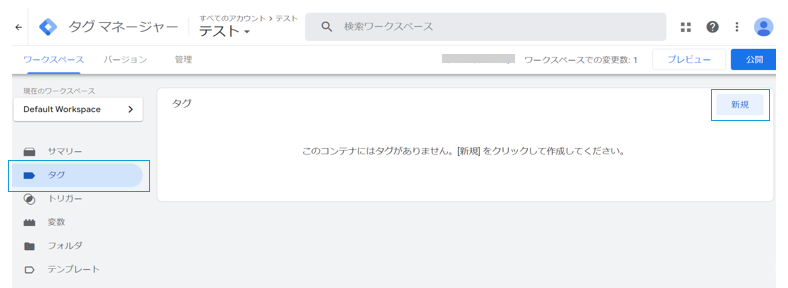
3.タグアイコンをクリック

4.「Google広告」をクリック
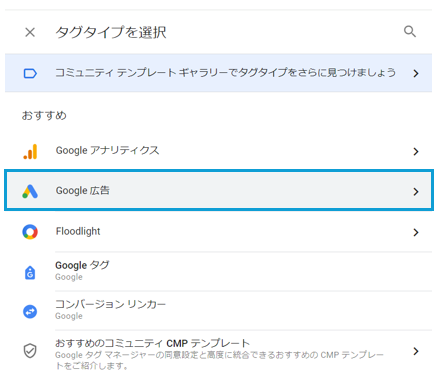
5.「コンバージョンリンカー」をクリック
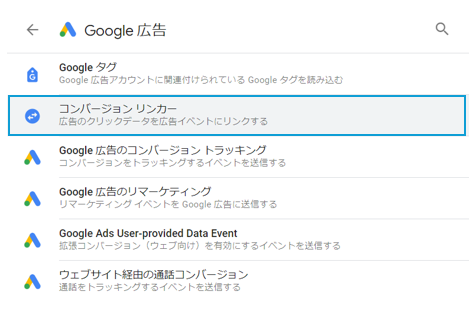
6.トリガーアイコンをクリック
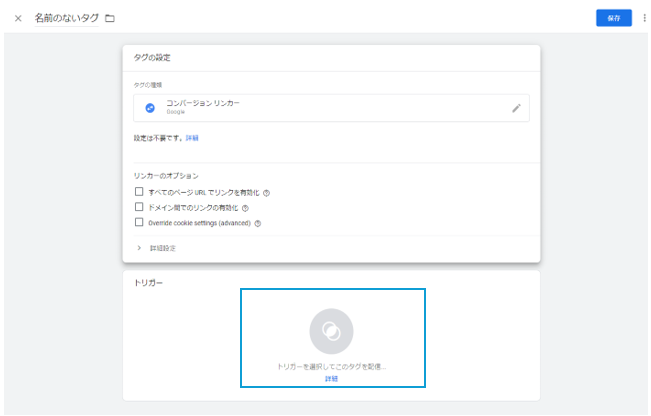
7.「All Pages」をクリック

8.「保存」→「公開」したら、これでコンバージョンリンカー設定は完了です

【コラム】GTMの「CSSセレクタ」設定ミスが招いた惨事
広告運用コンサルタント W.H.
GTM(Googleタグマネージャ)のトリガー設定で、CSSセレクタの「一致する・しない」のプルダウン選択を1つ間違えただけで計測ミスに発展した経験があります。本来は「資料請求ボタン」だけを計測するはずが、ページ内の全ボタンでタグが発火してしまい、CV数が異常に水増し計測されてしまいました。設定後は必ずプレビュー機能で発火条件を確認するべきです。
3.まとめ
商品購入や資料ダウンロードなどを目的として広告配信する場合は、成果を分析・改善していくためにコンバージョン計測は欠かせない設定となります。これから広告配信を始められる方は本記事の設定手順をぜひご活用ください。 なお、タグが正しく設置されているかどうかは、Googleが提供する無料ツール「Google Tag Assistant」(ブラウザ拡張)を使って確認することができます。タグ設置後はステータスが「有効」に切り替わるまで最大48時間かかる場合があります。
またコンバージョン計測しているけれど中々成果が改善できないなど、Google広告の配信でお悩みの方は下記ボタンよりお気軽にご相談ください。ご相談は無料です。
計測の設定から運用まで相談したい方へ。タグ設置手順書&チェックリストと、配信事例つきのGoogle広告 運用代行サービスのご案内を、下記より無料でダウンロードいただけますので、あわせてご覧ください。自社で設定する場合の手順と、運用を任せる場合の進め方の両面から検討できます。
Google広告のほかのキャンペーンや機能も含めて全体像を押さえたい方は、Google広告とは?基本情報まとめもあわせてご覧ください。
Download