【初心者向け】2026年更新 GDN広告とは?基本情報と配信方法&事例 総集編



GDNは、Googleが提携している3,500万ものウェブサイトやアプリに、画像や動画形式の広告(バナー広告)を配信できる広告です。
本記事では、GDNの基本的な情報を整理してまとめました。関連記事のリンクも都度記載してありますので、あわせてご参照ください。
なお、2025年4月よりデマンドジェネレーションキャンペーンの配信範囲がGDNのイメージインベントリにまで拡張され、広告の表示先はYouTube・Discover・Gmail・GDNの中から広告グループ単位で選べるようになっています(チャネルコントロール)。さらに、ディスプレイ広告キャンペーン自体をデマンドジェネレーションへ統合する方針も公表されています。詳しくは「デマンドジェネレーションへの移行」の章で解説します。
目次
GDNの基本情報
GDNとは”Google Display Network”の略で、Googleが提供する広告配信サービスの一種です。Googleが提携しているニュースサイト・ブログ・YouTube・Gmail・アプリといった3,500万以上のウェブサイトやアプリに、画像や動画を使った広告(バナー広告)を配信できます。
主に自社の商品やサービスをまだ知らない「潜在層」にアプローチして商材を認知してもらう(認知獲得)手法として活用されています。
参考ページ:ディスプレイ広告と Google ディスプレイ ネットワークについて
基礎知識として、下記について整理しました。
・メリット
・注意点
・種類
・配信先
・ターゲティング
メリット
GDNではGoogle AIの機械学習や豊富なターゲティングを活かした柔軟な配信が可能です。主なメリットは下記のとおりです。
- とにかく多くの人に広告を見てもらえる
YouTubeやGmailはもちろん、Googleが提携するたくさんのニュースサイトや個人のブログ、スマホアプリなどが広告の表示対象です。特に何かを検索しているわけではない人にもアプローチできるため、まだ商品を知らない潜在層にまで広く宣伝できます。 - いろいろな目的に合わせて広告を使い分けられる
「まずは会社や商品の名前を覚えてもらう」「ウェブサイトへのアクセスを増やす」「実際に商品を購入してもらう」など、ビジネスの目的に応じた広告の出し方が選べます。一度HPに来訪したユーザーに再アプローチする「リマーケティング」を活用すれば、認知だけでなく獲得目的での配信も可能です。 - AIが広告運用を自動で手伝ってくれる
GoogleのAIが運用をサポートするため、知見がなくても成果を出すことができます。具体的には下記を利用できます。
ターゲット選定の自動化:商品を買ってくれそうな人をAIが自動で見つけ出す
入札価格の自動調整(自動入札):成果が最大になるように、広告費を調整
効果的な広告を自動作成:登録した文章や画像をAIが最適に組み合わせて、最も効果の高い広告を自動で配信(後述:レスポンシブディスプレイ広告)
注意点
GDNは「すぐにコンバージョンを獲得したい」場合にはあまり適していません。主な注意点は下記のとおりです。
- すぐにコンバージョンを獲得できるとは限らない
様々なサイトを見ている人に広くアプローチするため、検索広告のように「今すぐ商品が欲しい」人にアプローチするのは難しくなります。獲得をメインの目的とするなら、検索広告(リスティング広告)やP-MAXなどそれに向いた他のキャンペーンの利用を推奨します。 - 意図しないサイトに表示される可能性がある
提携サイトが非常に多いため、自社のブランドイメージと合わないサイトに広告が表示されてしまうことがあります(表示したくないサイトを「除外設定」して対処可能)。 - 広告用画像の制作に別途工数・費用がかかる
画像がメインの訴求手段になるため、クリエイティブの質で成果が大きく左右されます。効果的なクリエイティブにするまで複数パターンを試したり修正を重ねたりする必要があり、工数と費用がかかります。
種類
GDNには主に2種類の形式があり、現在の主流は「レスポンシブディスプレイ広告」です。
- レスポンシブディスプレイ広告(おすすめ)
テキストや画像をいくつか登録しておくだけで、AIが広告の掲載場所に最適なサイズやデザインの組み合わせを自動で作成してくれます。 - イメージ広告(バナー広告)
自分で作った特定のサイズの画像広告をそのまま配信する方法です。デザインにこだわりたい場合に向いています。
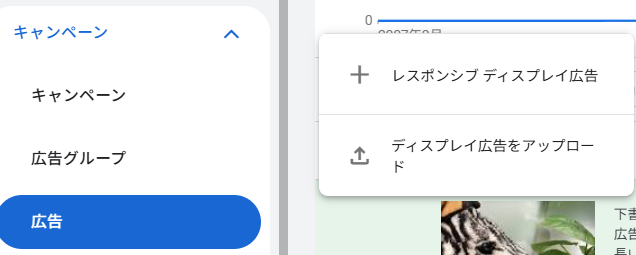
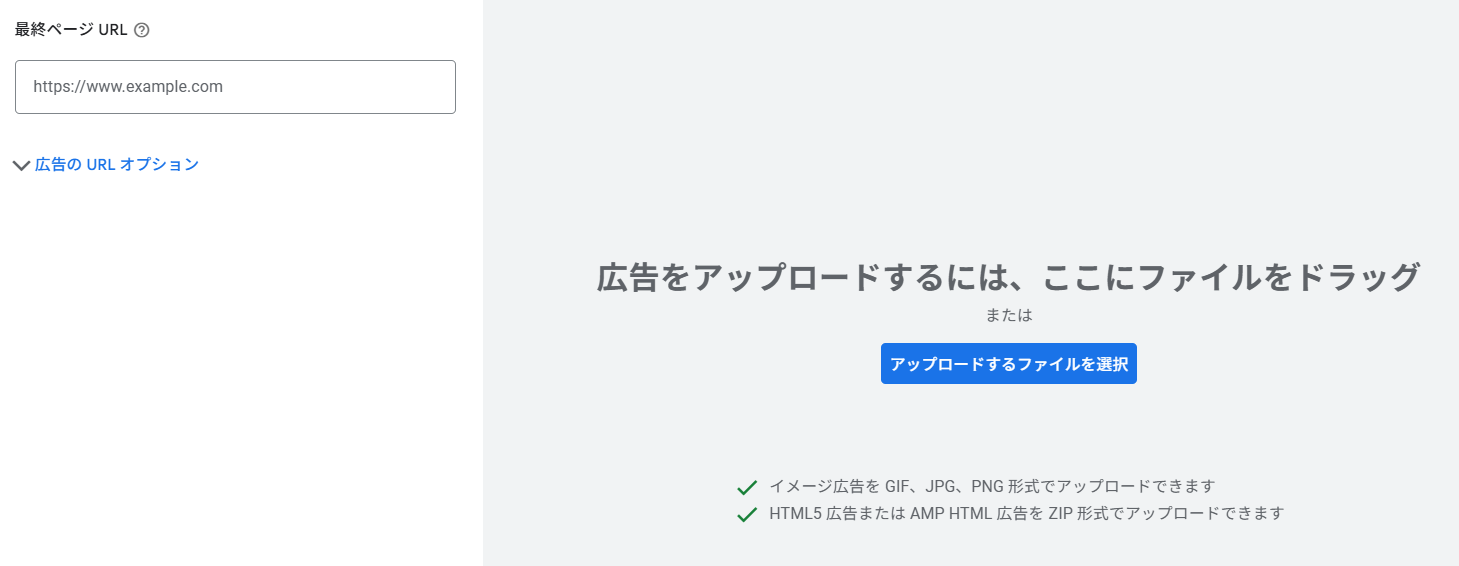
どちらも管理画面の「広告」階層から入稿しますが、イメージ広告(バナー広告)の場合は「ディスプレイ広告をアップロード」から画像をアップロードする形で入稿します。なお、デマンドジェネレーションキャンペーンでも「アップロード型ディスプレイ広告」として、GIF・JPG・PNG形式の画像をアップロードしてGDNに配信できます。
参考ページ:デマンド ジェネレーションの Google ディスプレイ ネットワーク(GDN)に配信するアップロード型ディスプレイ広告について
配信先
GDNは、YouTubeのような巨大メディアから個人が運営する専門的なブログまで幅広い配信先に広告を届けられます。GDNの配信先は大きく分けて下記の3つです。
- Googleが運営するサービス
Google自身のサービスサイトに表示されます。代表的なのは以下の2つです。
YouTube:動画の再生ページやホーム画面、検索結果画面などに、画像や動画形式で広告が表示されます。
Gmail:受信トレイの「プロモーション」タブや「ソーシャル」タブの上部に、メールのような形式で広告が表示されます。 - Googleと提携するパートナーサイト
GDNの最大の特徴は、Googleと提携している数百万以上の多種多様なウェブサイトに広告を配信できることです。対象のサイトは大量にあり挙げるとキリがないので、以下のように様々なジャンルのサイトが含まれるとイメージしてください。
ニュースサイトやポータルサイト
個人のブログ
レシピや天気、乗り換え案内などの情報サイト
口コミサイトなど - スマートフォンアプリ
ウェブサイトだけでなく、多くのスマートフォンアプリ内に設けられた広告枠にも表示されます。ニュースアプリの記事の下やゲームアプリなどで目にする広告の多くは、この仕組みで配信されています。
ターゲティング
GDNのターゲティングは「オーディエンスターゲティング」「コンテンツターゲティング」の2種類に分けられ、それぞれ次のような違いがあります。前者は「人」を指定するもので、後者は「コンテンツ(面)」を指定するものです。特定の面に訪れる人を間接的にターゲティングする、とも捉えられます。
なお、各ターゲティングには「ターゲティング」と「モニタリング」という2つの設定方法があります。「ターゲティング」は広告の配信対象を絞り込む設定、「モニタリング」はリーチを絞り込まずに特定条件の掲載結果を確認できる設定です。用途に応じて使い分けましょう。
すべて一覧にすると下記のようになります。なお、以前「リマーケティング」と呼ばれていた自社データのターゲティングは、現在「データセグメント」という名称に変わっています。
| 種別 | ターゲティング名 | 内容・主な種類 |
| オーディエンスターゲティング | ユーザー属性 | 年齢/性別/世帯収入/子供の有無 |
| オーディエンスターゲティング | 詳しいユーザー属性 | 大学生、住宅所有者、最近子供が生まれたユーザーなど、より細かい属性 |
| オーディエンスターゲティング | アフィニティセグメント | 熱中していること・習慣・興味や関心 |
| オーディエンスターゲティング | 購買意向の強いセグメント | 購入を前向きに検討しているユーザー |
| オーディエンスターゲティング | ライフイベント | 大学卒業・引っ越し・結婚など人生の大きな節目 |
| オーディエンスターゲティング | カスタムセグメント | キーワード・URL・アプリ名を入力して独自に作成 |
| オーディエンスターゲティング | データセグメント(旧「リマーケティング」) | 自社サイト/アプリの訪問ユーザー、カスタマーマッチ、類似セグメント |
| オーディエンスターゲティング | Google経由のオーディエンス | Google検索やYouTubeなどを経由して自社サイトを利用したユーザー |
| コンテンツターゲティング | トピック | 特定のテーマを扱うページやアプリ |
| コンテンツターゲティング | プレースメント | 特定のウェブサイト・アプリ・チャンネルを指定 |
| コンテンツターゲティング | キーワード | 指定したキーワードに関連する掲載面 |
参考ページ1:ディスプレイ キャンペーンのターゲティングについて
参考ページ2:オーディエンス セグメントについて
それぞれの詳細は下記の記事で詳しく解説しています。ご参照ください。
数が多く覚えきれないアフィニティ・購買意向・トピックの各カテゴリは、一覧資料が手元にあると便利です。下記より無料でダウンロードでき、いつでも確認できます。ぜひご活用ください。
Download
費用・課金方式
GDNの費用はオークション形式で決まり、主な課金方式は下記のとおりです。
- クリック課金(CPC):広告がクリックされるたびに費用が発生します。サイトへの流入を増やしたい場合に適しています。
- インプレッション課金(CPM / vCPM):広告が1,000回表示されるごとに費用が発生します。ブランドの認知度を高めたい場合に向いています。vCPM(視認範囲のインプレッション単価)では、実際にユーザーが視認できる位置に表示された場合にのみ課金されます。
- コンバージョン課金(コンバージョンに対するお支払い):目標コンバージョン単価(tCPA)入札を使用している場合に、コンバージョンが発生したときだけ費用が発生する設定です。利用するには「過去30日間のアカウントのコンバージョン数が100件を超えている」「コンバージョンの90%がクリックから7日以内に発生している」「目標コンバージョン単価が200米ドル相当未満」などの条件を満たす必要があり、共有予算では利用できません。
参考ページ:ディスプレイ キャンペーンでコンバージョンに対するお支払いを使用する
また、Google AIを活用したスマート自動入札を利用すると、オークションごとに入札単価が自動調整され、設定した予算内で成果の最大化を図れます。
デマンドジェネレーションへの移行
Googleは、Googleディスプレイ広告キャンペーンをデマンドジェネレーションキャンペーンへ統合する方針を公表しています。GDNという配信面がなくなるわけではなく、GDNへの配信を「デマンドジェネレーションのチャネルのひとつ」として管理する形に変わります。これから配信を始める方も、すでに運用している方も、下記のスケジュールを前提に設計しておくと移行がスムーズです。
統合のスケジュール
Googleが公表している統合の流れは下記のとおりです。
| 時期 | 公表されている内容 |
| 2025年3月〜 | デマンドジェネレーションにチャネルコントロールが導入され、YouTube・Discover・Gmail・GDNの中から広告の表示場所を広告グループ単位で選べるようになった |
| 2025年4月〜 | 画像アセットの配信先がGDNへ拡張され、デマンドジェネレーションからGDNの広告枠に画像広告を配信できるようになった |
| 2026年6月〜 | 移行ツールの段階的なリリースを開始。対象の広告主は既存のディスプレイキャンペーンを任意のタイミングで移行できる |
| 以降 | 新規のディスプレイキャンペーンはデマンドジェネレーション内でのみ作成できるようになり、残ったキャンペーンは自動的にデマンドジェネレーション内のGDNキャンペーンへ移行される |
移行が完了するまでは、既存のディスプレイキャンペーンへのアクセスと編集は引き続き可能です。移行後、元のキャンペーンは削除済みのステータスになりますが、レポート作成のために最長5年間データが保存されます。
移行で変わること
Googleが挙げている主な変更点は下記の3点です。とくにアセットは要件が変わるため、移行前に手元のクリエイティブを確認しておきましょう。
- ターゲティング:既存顧客と特徴が似ている有望な新規ユーザーを狙う「類似セグメント」が使えるようになります。
- 入札:「目標クリック単価」など、新たな入札オプションが利用できるようになります。
- アセット:ビジネスロゴが必須になり、動画やカルーセル広告など、より幅広い種類のフォーマットに対応します。
参考ページ1:Google ディスプレイ広告キャンペーンをデマンド ジェネレーションに移行する
参考ページ2:デマンド ジェネレーションと Google ディスプレイ ネットワークの統合
デマンドジェネレーションキャンペーンを含むディスプレイ広告の配信をご検討中の方は、下記のフォームからお気軽にご相談ください。配信中の広告や商品・サービスの詳細を踏まえ、最適な配信プランをご提案します。ご相談は無料です。
GDNの配信方法(レスポンシブの場合)
GDNはGoogle広告の管理画面から簡単に入稿できます。主流である「レスポンシブディスプレイ広告」を配信するまでの流れを解説します。
Google広告自体の始め方(広告アカウント作成、権限管理、CV測定など)については下記をご参照ください。
事前に用意すべきアセット
キャンペーン作成をスムーズに進めるため、事前に以下のテキストと画像/動画アセットを用意しましょう。GoogleのAIがこれらを様々に組み合わせて、広告枠に最適な広告を自動で作成してくれます。
▼テキストアセット
見出しと説明文は、それぞれ複数パターンを登録しておくとAIが組み合わせを試せます。文字数の上限は下記のとおりです。
| アセットの種類 | 最大数 | 文字数制限(半角/全角) | 内容 |
| 短い広告見出し | 5個 | 30文字/15文字以内 | 広告の1行目に表示される文言 |
| 長い広告見出し | 1個 | 90文字/45文字以内 | より大きな広告枠で詳細な情報を伝える見出し |
| 説明文 | 5個 | 90文字/45文字以内 | 広告見出しを補足しユーザーに行動を促す |
| 会社名・ブランド名 | 1個 | 25文字/12文字以内 | 宣伝するビジネスの名前 (会社名やブランド名) |
| 最終ページURL | 1個 | – | 広告をクリックしたユーザーが移動するページのURL(商品ページやLP) |
▼画像・動画アセット
画像とロゴは、横長とスクエアの両方を用意すると掲載できる広告枠が広がります。必要なサイズとファイルサイズの上限は下記のとおりです。
| アセットの種類 | アスペクト比 | 最小サイズ | 推奨サイズ | 最大ファイルサイズ |
| 画像(横長) | 1.91:1 | 600 x 314 | 1200 x 628 | 5,120KB |
| 画像(スクエア) | 1:1 | 300 x 300 | 1200 x 1200 | 5,120KB |
| ロゴ(スクエア) | 1:1 | 128 x 128 | 1200 x 1200 | 5,120KB |
| ロゴ(横長) | 4:1 | 512 x 128 | 1200 x 300 | 5,120KB |
| 動画(任意) | – | – | – | YouTubeにアップロードした動画のリンクで追加 |
▼レスポンシブディスプレイ広告掲載イメージ
レスポンシブディスプレイ広告は、登録したアセットの組み合わせによって掲載面ごとに見え方が変わります。実際の掲載イメージは、広告作成画面の右側に表示されるプレビューで確認できます。
参考ページ:レスポンシブ ディスプレイ広告を作成する
入稿手順
Google広告の他のキャンペーン同様、大まかな流れは「キャンペーン作成→キャンペーン設定→広告グループ(ターゲティング)設定→広告作成→確認と公開」です。
キャンペーン作成
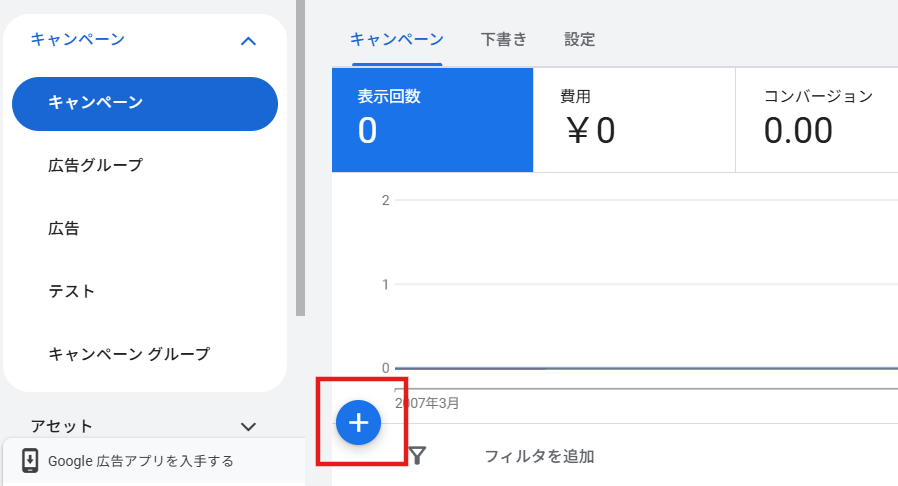
管理画面の「キャンペーン」から、+ボタンで作成します。
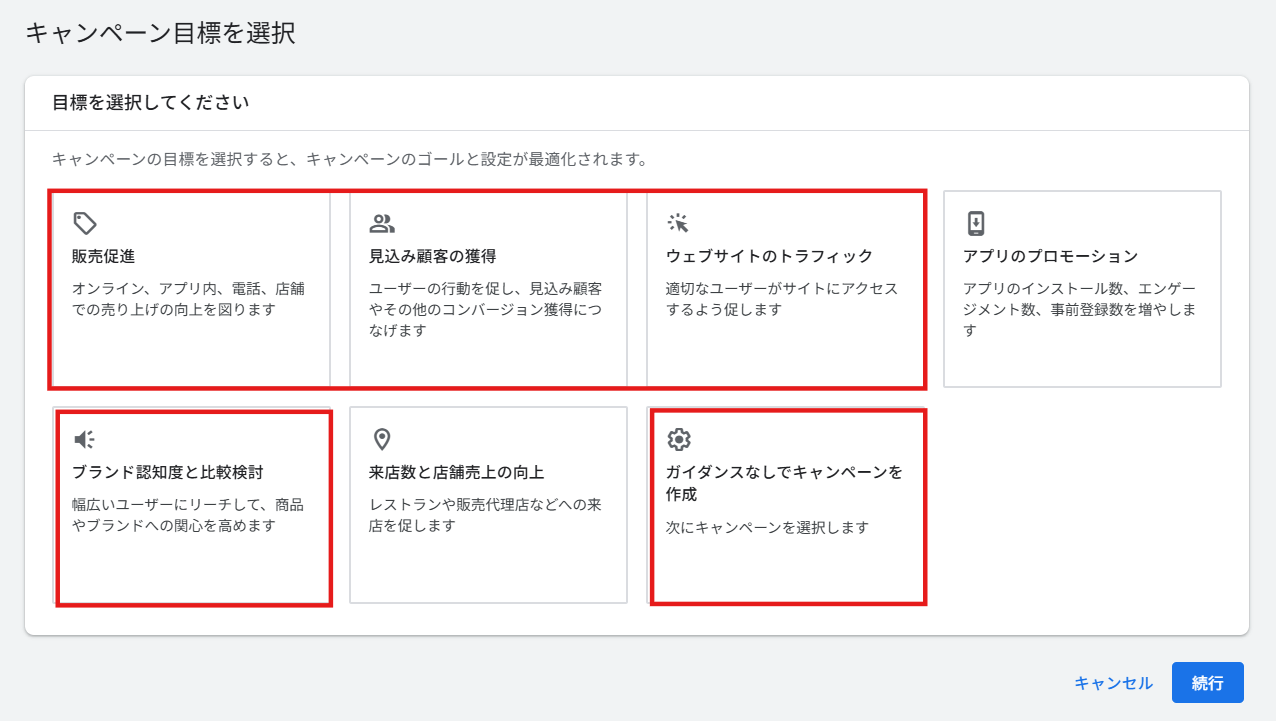
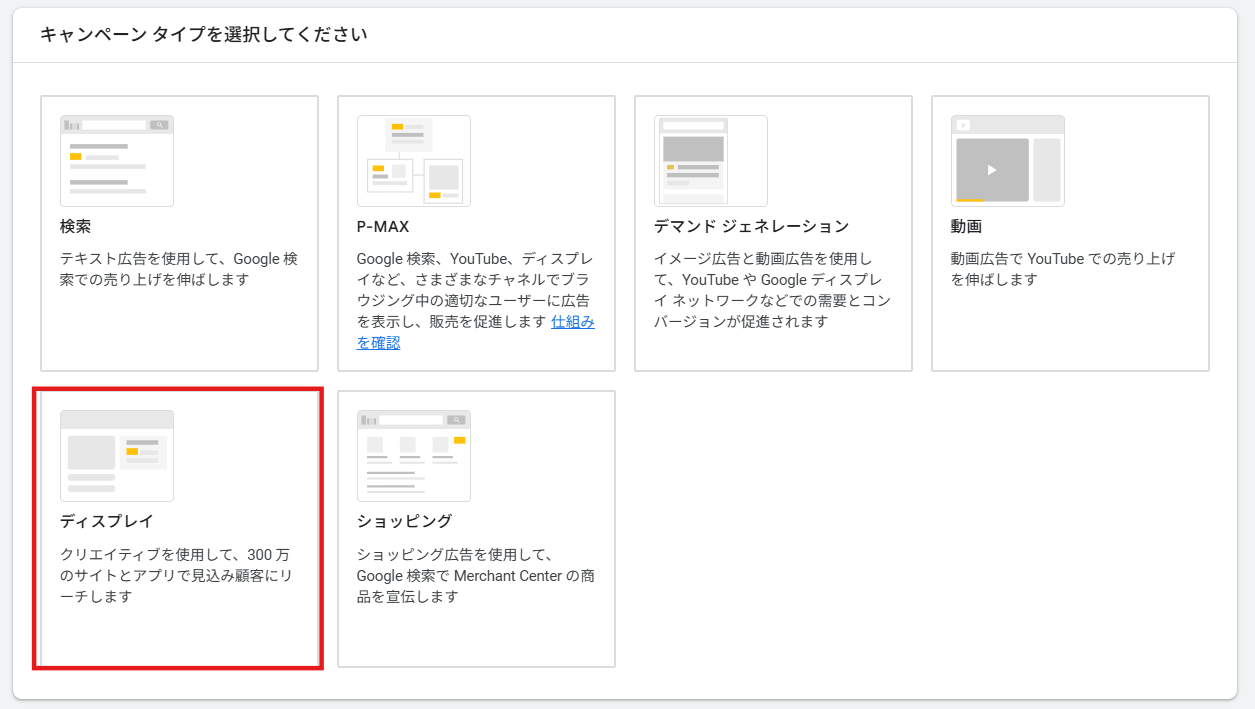
キャンペーンの目標を選択し、キャンペーンタイプで「ディスプレイ」を選択したうえで、サブタイプとして「標準のディスプレイキャンペーン」を指定します。Googleのヘルプでは、選択できる目標として「販売促進」「見込み顧客の獲得」「ウェブサイトのトラフィック」「ブランド認知度とリーチ」、および「目標を指定せずにキャンペーンを作成する」が案内されています(下記は撮影時点の管理画面のため、表記が異なる場合があります)。
参考ページ:ディスプレイ キャンペーンを作成する
画面のとおりにキャンペーンを設定します。
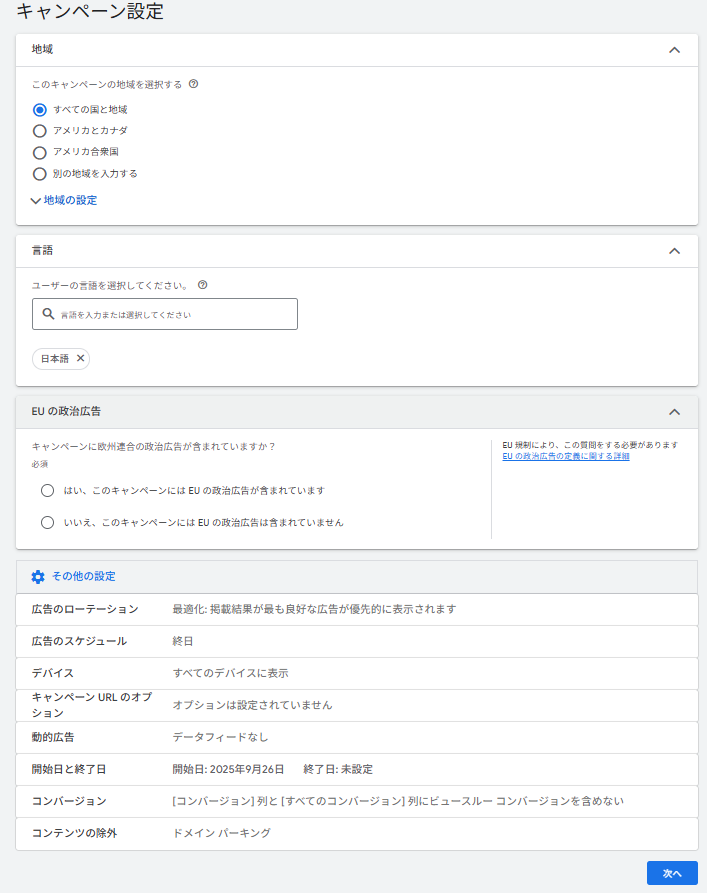
予算と単価を設定します。
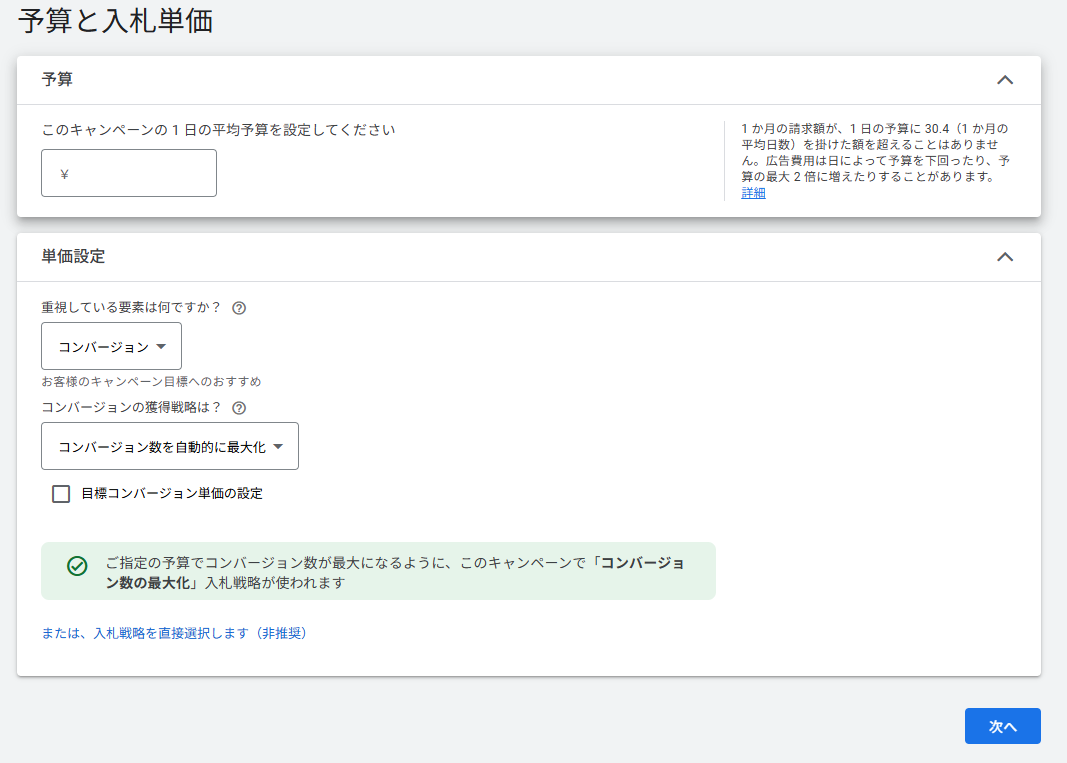
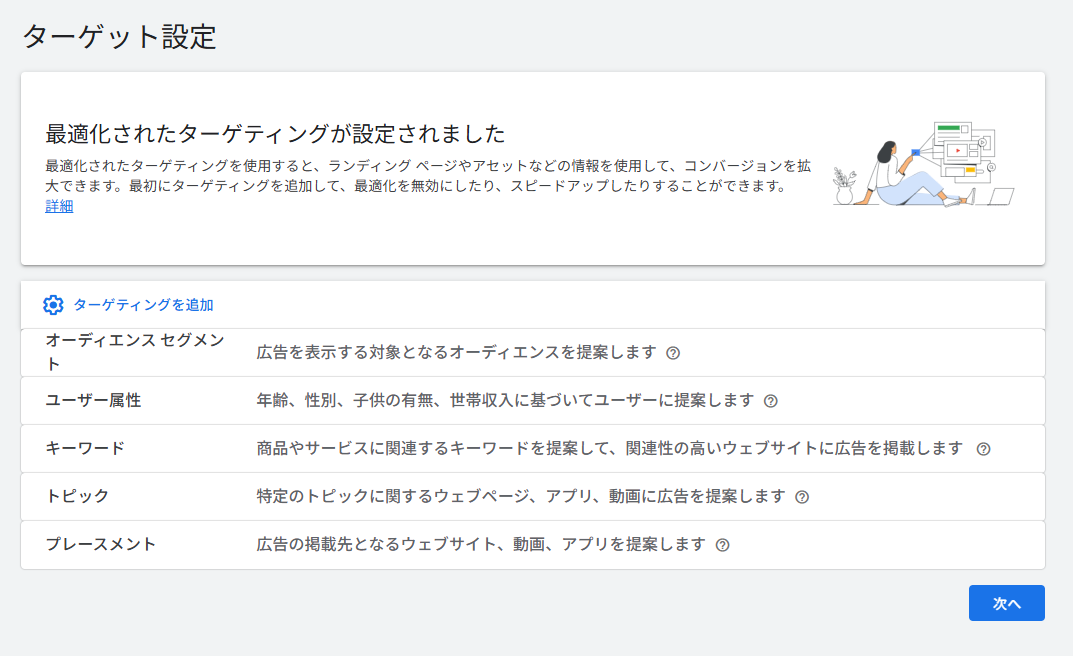
広告グループ(ターゲティング)設定
ターゲティングを設定します。「最適化されたターゲティング」を使うとAIが自動でターゲットを選択してくれます。成果を最大化するためにはオンをおすすめしますが、意図したとおりにのみ配信したい場合はオフにしましょう。
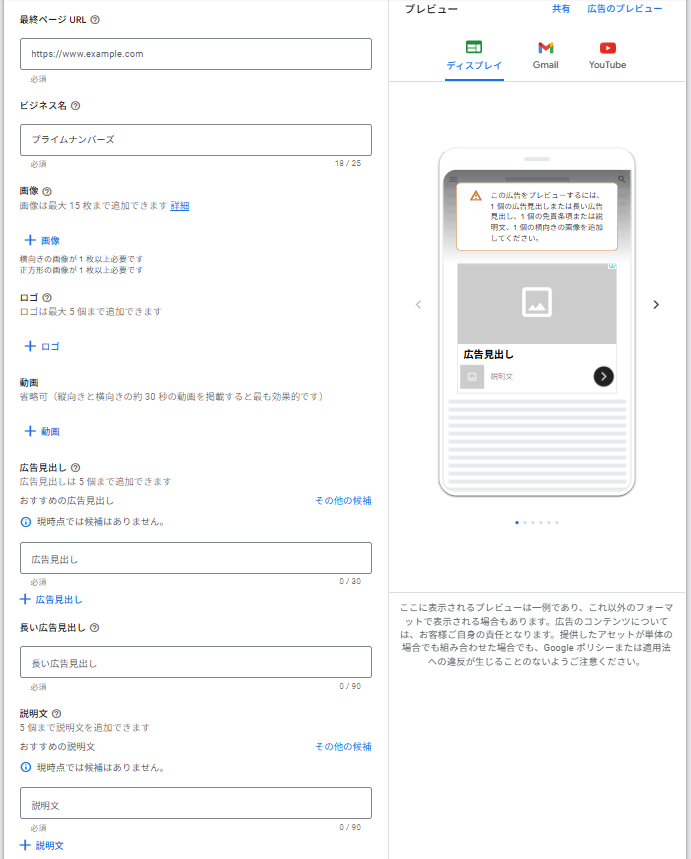
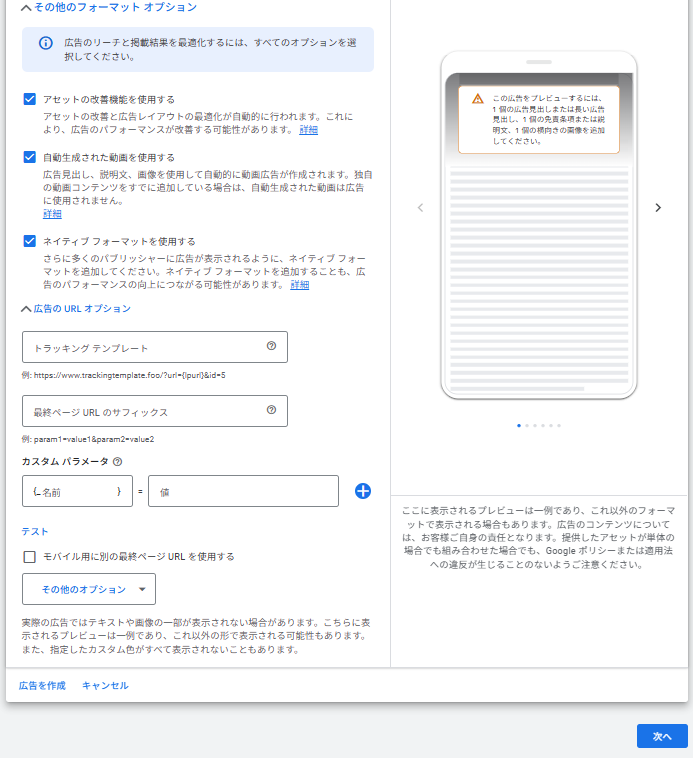
広告設定
用意したアセットを入稿します。画面右側に出るプレビューで、各プラットフォームでの見え方を調整しましょう。
確認と公開
入稿内容がすべて表示されるので、確認して公開に進みます。広告は入稿が完了してから審査に入り、通過次第公開されます(スケジュール設定をしている場合は配信予定日まで保留されます)。Googleによると、ほとんどの広告は1営業日以内に審査されます。審査に落ちた理由がわからないときは直接Googleに問い合わせましょう。
また、スマート自動入札を導入した直後は学習期間に入ります。Googleは「最初の学習期間として、少なくとも2週間は変更を加えないように」と案内しており、成果を評価するまでに待つ期間の目安は直近のコンバージョン数によって変わります(コンバージョン数が30件未満なら最大4週間、50件なら最大3週間、100件以上なら最大2週間)。学習期間中に設定を頻繁に変えると評価がやり直しになるため、変更は目的を絞って行いましょう。
参考ページ:広告の審査プロセスについて
参考ページ:ディスプレイ キャンペーンにスマート自動入札を導入する
GDNの配信事例|YDAとの比較
Google同様、Yahoo!広告にもディスプレイキャンペーンがあります(YDA)。配信傾向が若干異なるため、弊社の配信実績を用いてそれぞれの成果を比較します。
なお、掲載しているデータはあくまで実績に基づくシミュレーションです。実際の成果はターゲティングやクリエイティブなど複数の要素によって大きく変動します。目安としてご覧ください。
個別で配信シミュレーションや見積もりをお出しすることも可能です。より実態に即したシミュレーションがほしい方はお気軽にお問い合わせください。
下記は同一案件、同一ターゲット、同一期間でGDNとYDAに広告を配信した際のシミュレーションです。
案件A

案件B

■CTRの比較
GDNのほうが若干高くなりました。YDAはメインの配信先であるYahoo!のコンテンツの1ページの広告枠が多いことから、クリック率が低くなったと考えられます。GDNと同額を使うと、YDAの表示回数が多くなる傾向にあります。
■CPCの比較
GDNとYDAのどちらが高くなるかは一概に言えませんが、運用者の体感としてはYDAのほうが安いです。ターゲットや広告の内容によって都度差が生じるため、GDN・YDAのどちらの媒体にも配信して、成果を見て判断することを推奨します。
GDNのご相談はプライムナンバーズまで
プライムナンバーズは、検索広告・ディスプレイ広告・YouTube動画広告・ショッピング広告・P-MAX・デマンドジェネレーションまで対応するGoogle広告の運用代行に加え、バナーや動画のクリエイティブ制作、LP制作・改善、GA4の設定やレポートまで一貫して承っています。
Googleプレミアパートナーとして、他代理店で成果が伸びなかったアカウントの建て直しも数多く手がけてきました。GDNの配信実績にもとづき、ターゲティング・クリエイティブ・入札の3点から改善の余地をお伝えします。
配信中の広告の成果が頭打ちなので一度プロにテコ入れしてもらいたい
GDNの配信を検討しているが何から始めるべきかわからない
GDN以外にもおすすめの媒体があったら教えてほしい
など、下記のフォームよりお気軽にご状況をお聞かせください。貴社の状況に合わせた配信プランや改善案をお出しします。ご相談は無料です。
Google広告運用代行サービスの詳細
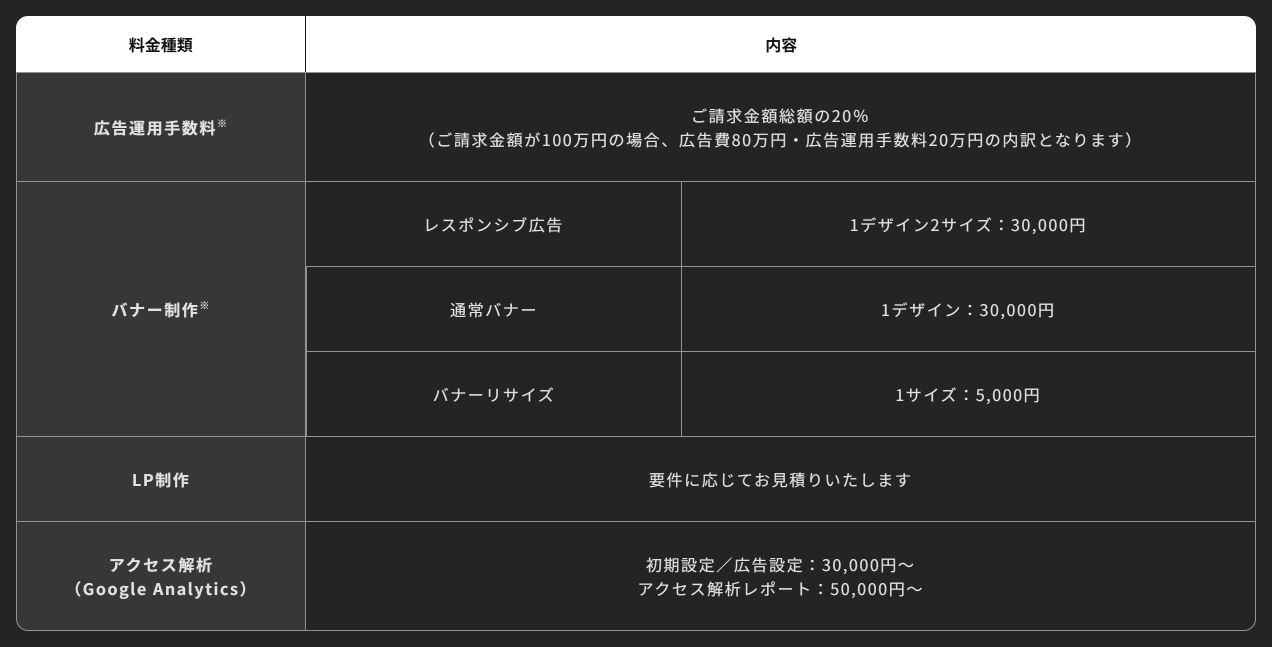
サービス料金の目安は下記のとおりです。お問い合わせいただきましたら、商材や状況に合わせて個別でお見積りいたします。