X広告のコンバージョン計測方法 Xピクセルの発行から実装、動作確認まで手順を解説



X広告でどれくらいの成果が出たのか把握するのに欠かせないのが、X広告のコンバージョン計測機能です。コンバージョン目的の広告配信では必ず実装する必要があります。
Xピクセルと呼ばれるウェブサイトタグをサイトに設置することで、広告を見たりクリックしたりしたユーザーが、サイト上で購入や会員登録などのアクションを起こしたかどうかを記録できます。この記事では、Xピクセルの仕組みや設定手順、レポートの確認方法まで、初心者の方にもわかりやすく解説します。


目次
XピクセルとコンバージョンAPIの違い
XピクセルとコンバージョンAPIでは、計測する方法と計測できるデータが異なります。初心者はまずXピクセルから導入するのがおすすめです。
Xピクセルとは
Xピクセルは、ウェブサイトに実装するタグ(コード)で、サイト上のユーザー行動を追跡する仕組みです。ウェブサイト全体に設置する「ベースコード」と、特定のアクション(カート追加、購入など)を追跡する「イベントコード」の2つで構成されます。X公式も、ほとんどの広告主に対してXピクセルの利用を推奨しています。広告を始めたばかりの方にとっても、比較的わかりやすく導入しやすい方法です。
コンバージョンAPIとは
コンバージョンAPIは、サーバー間で直接データを送受信する計測方法です。ウェブサイトにJavaScriptを実装できない場合や、より高度な計測環境を整えたい場合に適しています。ピクセルの有無にかかわらず利用できるほか、オフラインのコンバージョンイベントも追跡できる点が特長です。なお、設定にはX広告APIと開発者アカウントが必要です。
Xピクセルの構成要素
Xピクセルは「ベースコード」と「イベントコード」の2つのパーツで構成されています。それぞれ役割が異なり、正しく計測するには両方を適切に設置する必要があります。
ベースコード
ベースコードは、ウェブサイトのすべてのページに設置する基盤となるタグです。このコードを設置することで、ウェブサイトへの訪問を追跡するとともに、イベントコードが動くための土台(=ピクセルの初期化)が整います。ベースコードを実装すると「サイト訪問」と「ランディングページビュー」という2つのイベントが自動で作成されます。
イベントコード
イベントコードは、ベースコードの上に追加して使う、特定のアクションを追跡するためのタグです。たとえば「購入完了」「カートに追加」「リード獲得」など、ビジネス上重要なアクションが発生するページやボタンに設置します。イベントコードはベースコードなしでは動作しないため、必ずベースコードを先に設置してください。
Xピクセルの設定手順(管理画面での操作)
Xピクセルの設定は、広告管理画面からピクセルを生成→追跡したいイベントを作成→コードをウェブサイトに埋め込むという流れで行います。ここではまず管理画面での操作手順を説明します。
ピクセルの生成
広告アカウントにログインします。
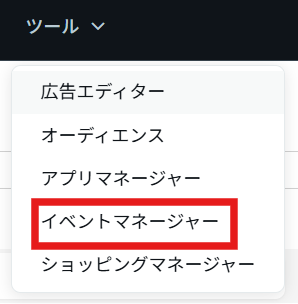
「ツール」メニューから「イベントマネージャー」を選択します(「ツール」タブが表示されない場合はクレジットカードがアカウントに未登録の可能性があります)。
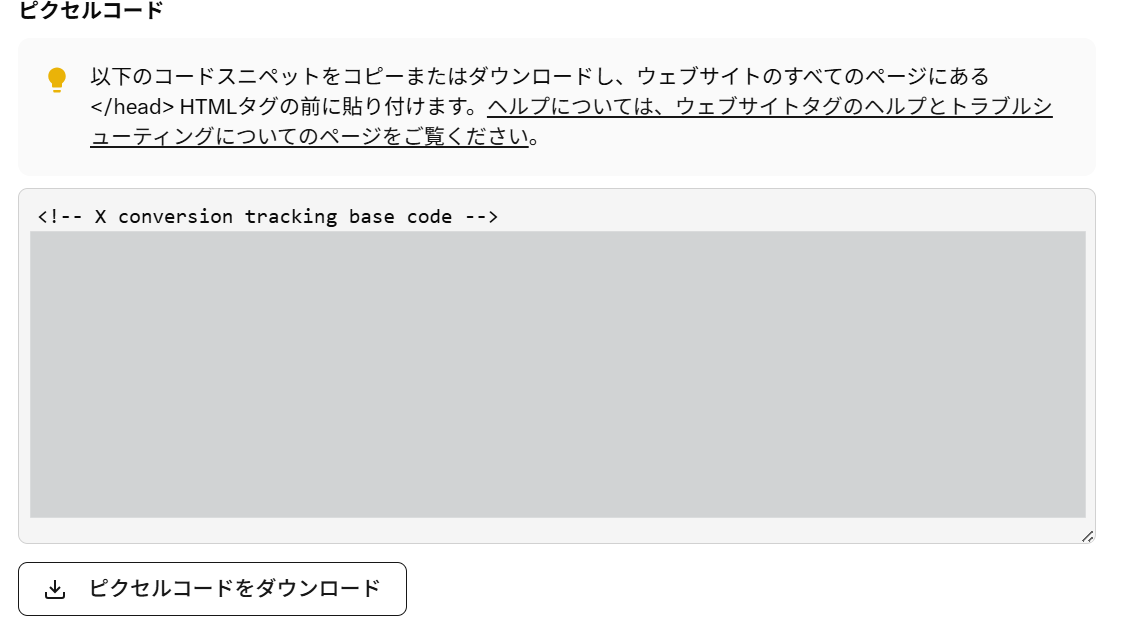
「Xピクセルを表示」をクリックします。
「ピクセルコードをダウンロード」からテキスト形式でコードをダウンロードします。※もしくは画面上のコードをコピーします
「ファーストパーティCookieを許可」は初期設定でオンになっており、これによりランディングページ訪問以外のコンバージョンも計測できるようになります。将来のコンバージョン最適化やダイナミック広告のフル機能利用に必要なため、特別な理由がなければオンのままにしておくのがおすすめです。

イベントの作成
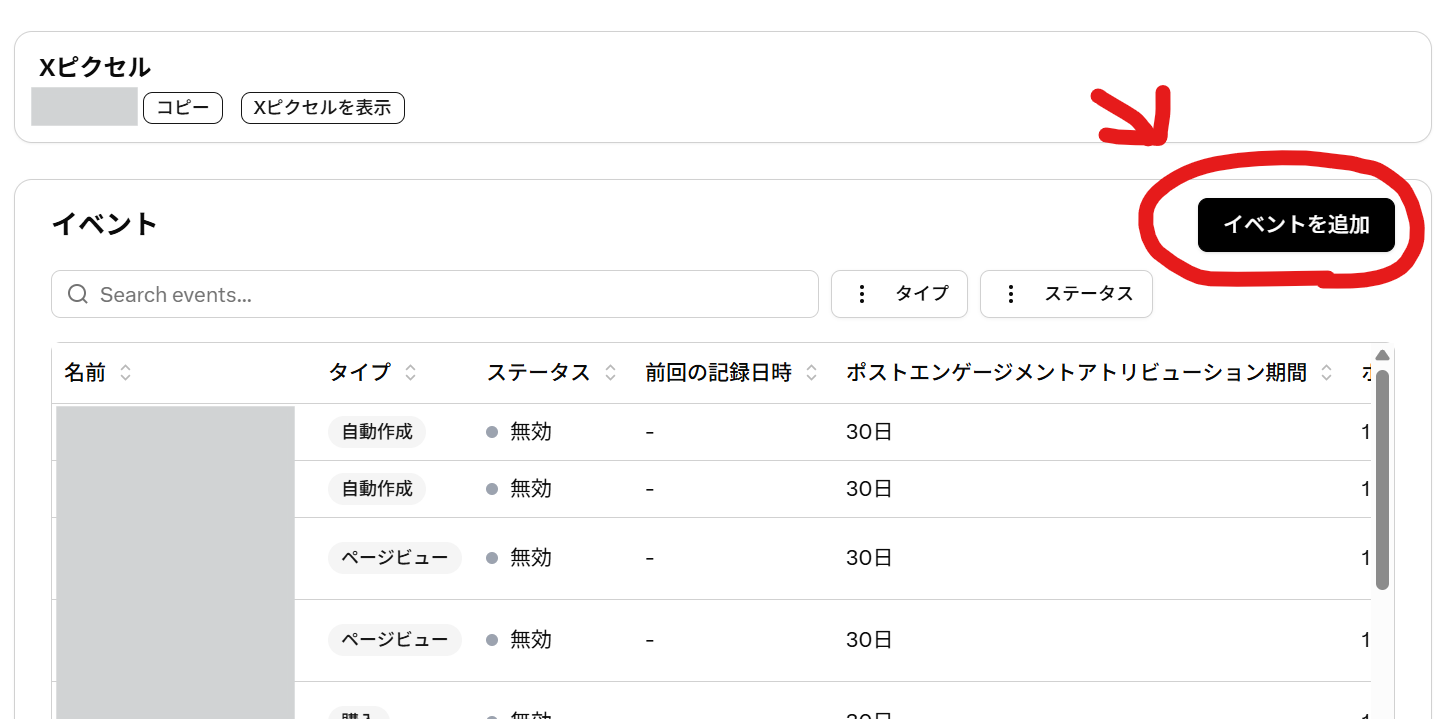
イベントマネージャーの画面で「イベントを追加」ボタンをクリックします。
「イベントの詳細」画面でイベント名を入力し、「タイプ」ドロップダウンから追跡したいアクションの種類(画像参照)を選択して「次へ」をクリックします。
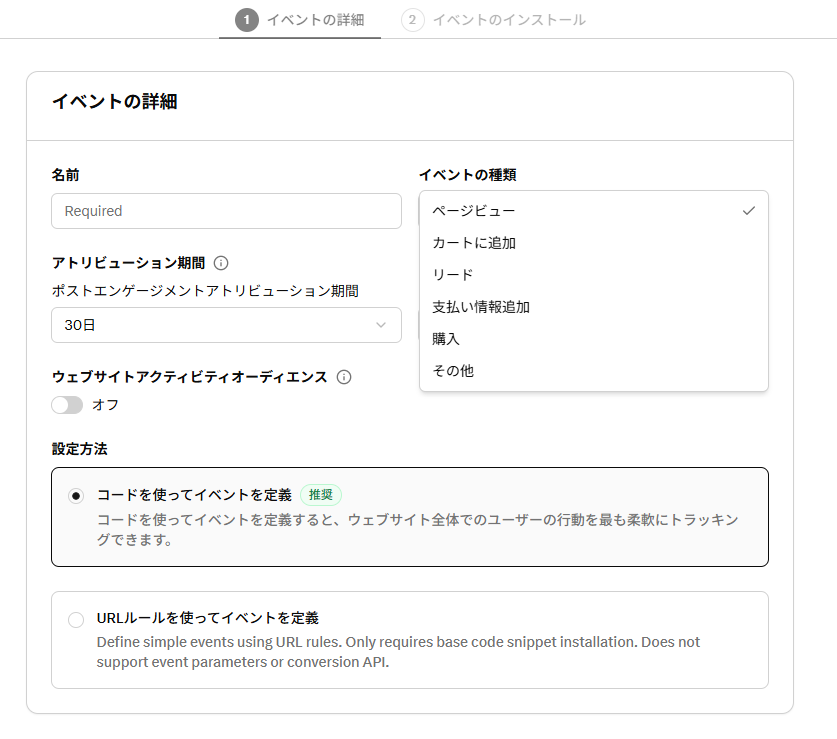
「設定方法」画面では「コードを使ってイベントを定義」を選択するのがおすすめです。「次へ」をクリックします。
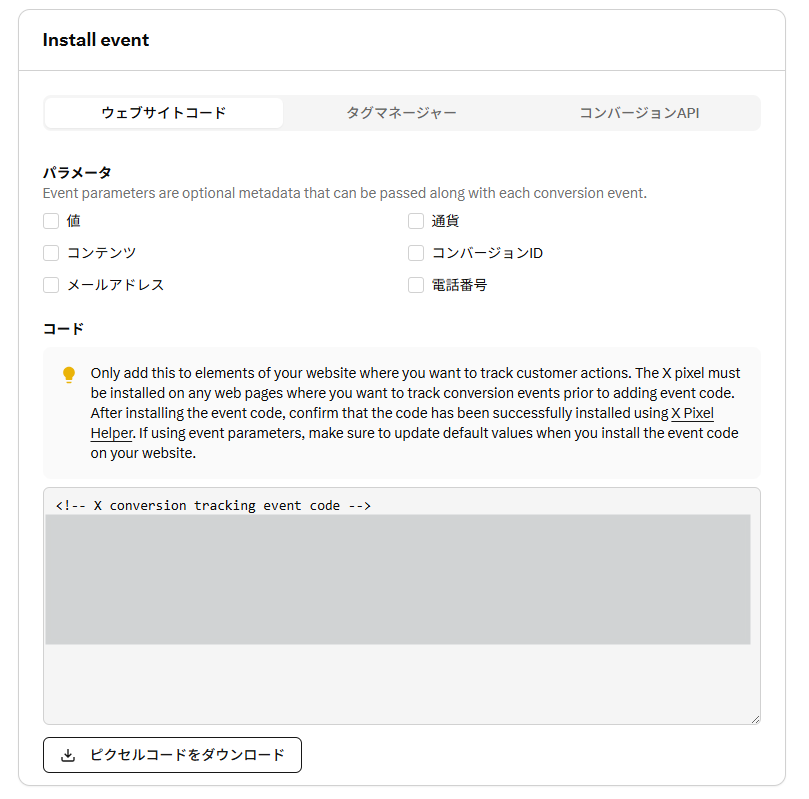
「イベントのインストール」画面で、使用したいイベントパラメータのチェックボックスを選択するとコードテンプレートが動的に変更されます。「保存」をクリックします。
追跡したいアクションの数だけこの手順を繰り返します。 なお、同じコンバージョンの種類(たとえば「購入」)でイベントを複数作成すると、シグナルが分岐して最適化精度が落ちるため、1種類につき1つのイベントにするのが原則です。
Xピクセルの実装方法(ウェブサイトへのコード設置)
管理画面でピクセルとイベントを作成したら、実際にウェブサイトへコードを埋め込みます。実装方法は「直接実装」と「タグマネージャー経由」の2種類があります。
直接実装:ベースコードの設置
イベントマネージャーのページ上部で、対象ピクセルの「ベースコードを表示」をクリックします。
「インストール方法 ピクセルコード」タブが選択されていることを確認します。
表示されるピクセルコードをコピー、または「ピクセルコードをダウンロード」からダウンロードします。
コピーしたコードを、ウェブサイトのすべてのページの</head>タグの直前に貼り付けます。サイト全体に設置しないと正しくアクションを追跡できないため、全ページへの設置が必須です。
直接実装:イベントコードの設置
イベントマネージャーで、実装したいイベント名の横にある三点メニューから「イベントを編集」を選択します。
「次へ」を2回クリックして「イベントのインストール」画面に移動します。
「コードスニペットをダウンロード」をクリックしてイベントコードを取得します。
取得したコードを、追跡したいアクションが発生するウェブサイト上の要素(サンキューページ、ダウンロードボタンなど)に設置します。
イベントパラメータを使用する場合は、コード内のデフォルト値を実際の動的な値に書き換えます。
これを追跡するイベントの数だけ繰り返します。
Googleタグマネージャーでの実装
Googleタグマネージャーを使う場合は、コミュニティテンプレートギャラリーから「Base Pixel」と「Event Pixel」のテンプレートを利用します。ベースピクセルは1アカウントにつき1回だけ作成し、イベントピクセルはアクションごとに作成します。
ベースピクセルの作成手順
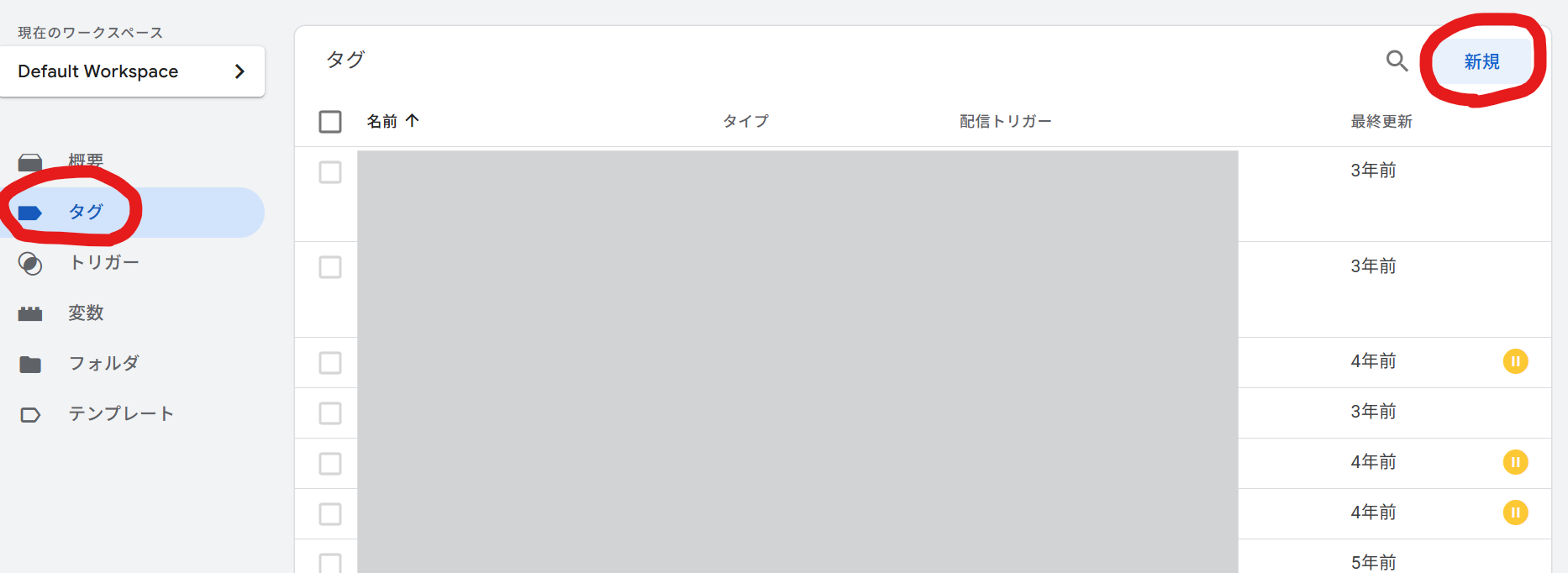
GTMの左メニュー「タグ」→「新規」を選択します。
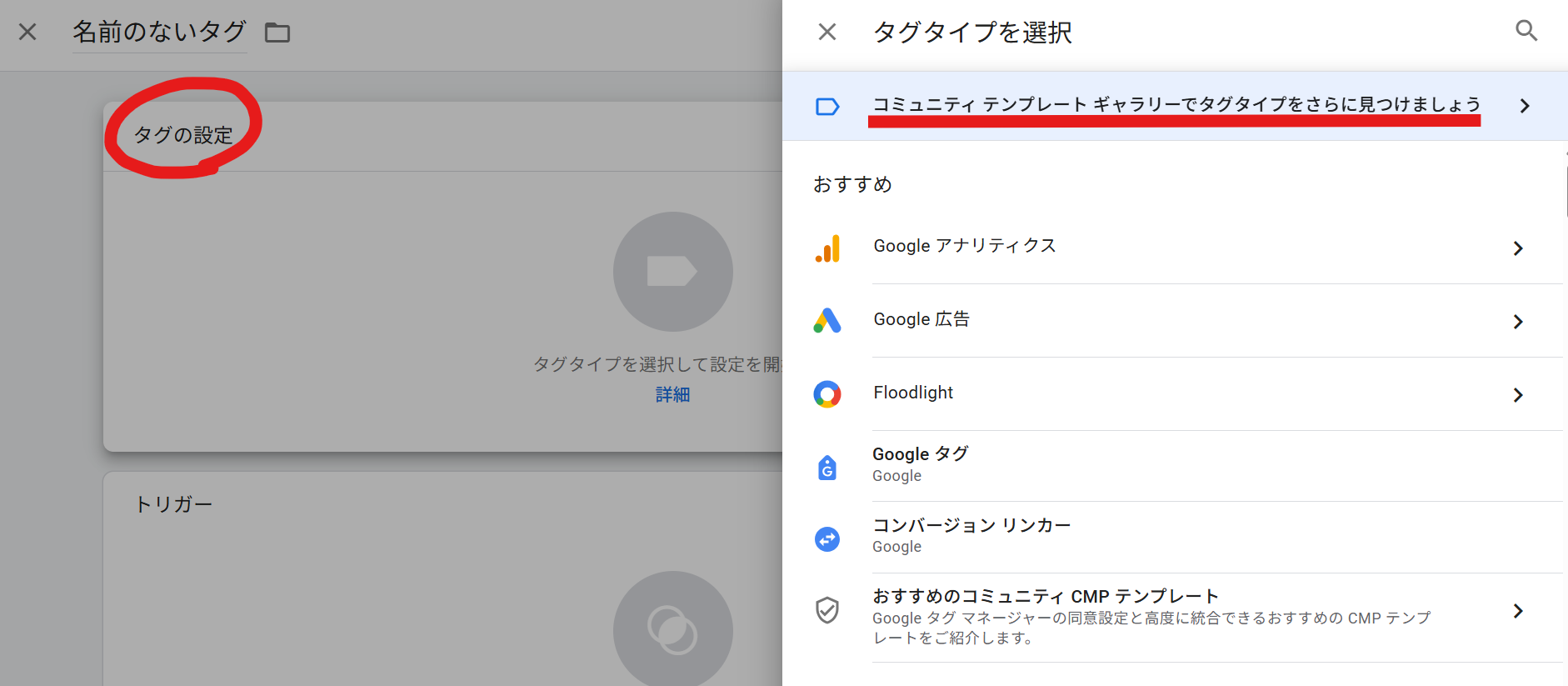
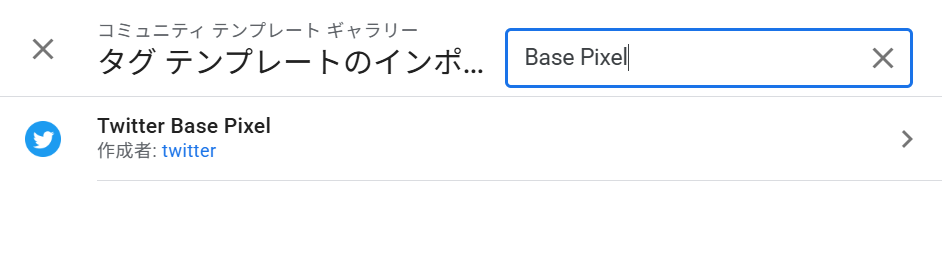
「タグの設定」→「コミュニティテンプレートギャラリー」でBase Pixelを検索して選択します。
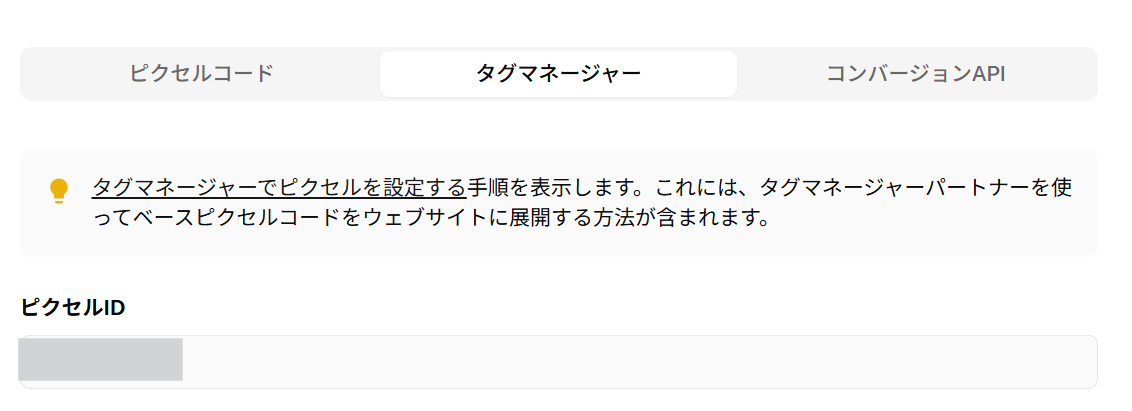
X広告管理画面のイベントマネージャーで「インストール方法 タグマネージャー」を選びピクセルIDをコピーし、テンプレートに貼り付けます。
トリガーは「All Pages – Non-blocking (Asynchronous)」のページビュータイプを選択します。
イベントピクセルの作成手順
同様にコミュニティテンプレートギャラリーでEvent Pixelを検索します。
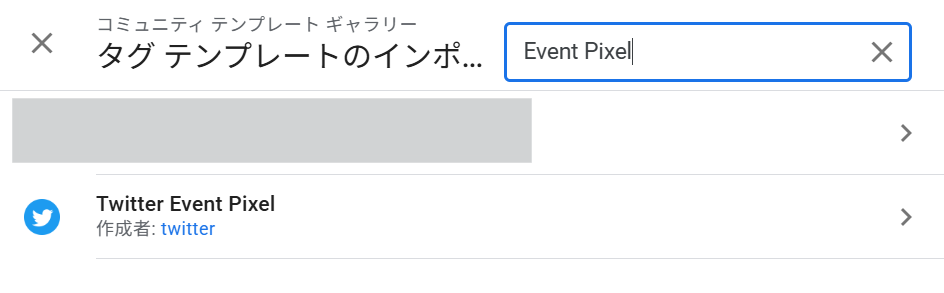
X広告管理画面からイベントIDをコピーしてテンプレートに貼り付けます。
必要なパラメータを追加し、対象アクションが発火するトリガーを設定します。オプションの「タイミング設定」セクションで、Base Pixelが先に実行されるよう設定しておくとより確実です。
イベントタイプとパラメータ
コンバージョンイベントでは「何を追跡するか」をイベントタイプで指定し、「どんな詳細情報を付加するか」をパラメータで設定します。適切なイベントタイプの選択は、Xの広告配信システムが行う最適化の種類にも直接影響するため重要です。
利用可能なイベントタイプ
選択できるイベントタイプは、ページビュー、購入、ダウンロード、リード、カートに追加、チェックアウト開始、コンテンツ表示、支払い情報追加、検索、購読、試用を開始、ウィッシュリストに追加、商品のカスタマイズ、その他の14種類です。ECサイトなら「カートに追加」「購入」、リード獲得が目的なら「リード」など、ビジネスの目標に合ったタイプを選びます。
主なイベントパラメータ
イベントパラメータを使うと、コンバージョンの金額や商品情報など詳細なデータを計測に含めることができます。主なパラメータは以下の通りです。
value:コンバージョンの金額(例:購入金額)。整数または浮動小数点数で指定します。
currency:通貨コード。ISO 4217形式(USD、JPYなど)の文字列で指定します。
conversion_id:重複排除用のユニークな識別子。XピクセルとコンバージョンAPIを併用する場合に特に推奨されます。
contents:商品情報をJSONオブジェクトの配列で渡します。配列内にはcontent_id(商品ID)、content_name(商品名)、content_price(価格)、num_items(数量)などのサブパラメータを含められます。
利用者パラメータ
測定精度を高めるために、ハッシュ化されたメールアドレスや電話番号を利用者パラメータとして利用することも可能です。ピクセルが暗号化するため、個人情報がXに共有されることはありません。電話番号は国コード(+81)付きで指定します。
計測結果の確認方法(アナリティクス)
ピクセルの設置が完了しデータが蓄積されると、広告管理画面の「キャンペーン」タブからコンバージョンレポートを確認できます。コンバージョン件数のほか、インプレッション数、エンゲージメント数、利用金額、CPAなどの関連指標も表示されます。
レポートの表示とカスタマイズ
キャンペーンタブで「データをカスタマイズ」を選択し、「コンバージョン」セクションまでスクロールすると、表示するコンバージョンイベントの種類を選べます。
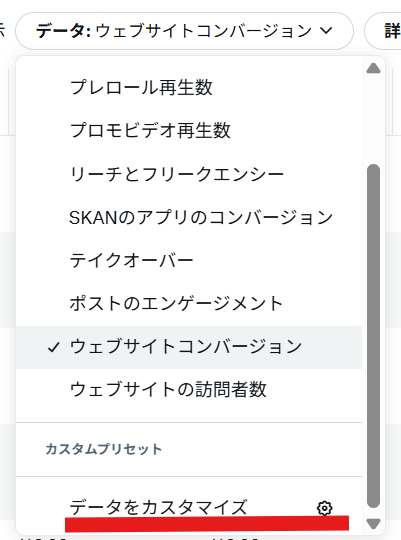
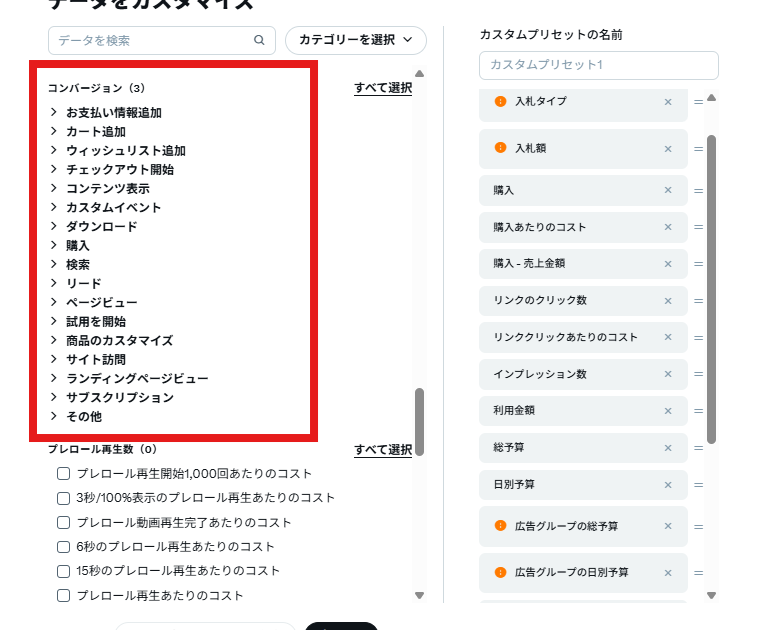
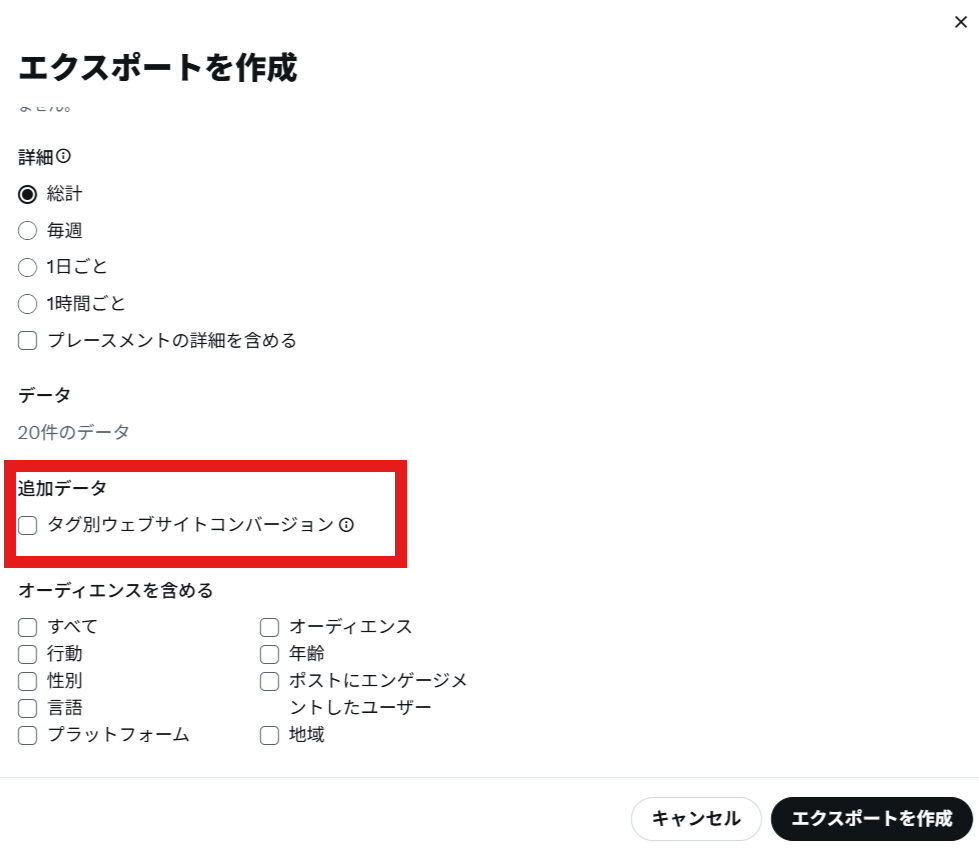
より詳細なデータが必要な場合は「データをエクスポート」から.csvファイルとしてダウンロードでき、エクスポート時に「タグ別ウェブサイトコンバージョン」を選択すれば、イベント名ごと、ポストビューとポストエンゲージメントごとにコンバージョンを分けて確認できます。
アトリビューション期間の設定
アトリビューション期間とは、広告との接触からコンバージョンまでの工程のどこまでをX広告のおかげと捉えるかという設定です。「ポストエンゲージメント」(広告にいいね・クリック等した後のCV)は1〜30日から選択でき、迷う場合は初期設定の30日が推奨されます。「ポストビュー」(広告を見たがエンゲージメントしなかったユーザーのCV)はオフ〜30日から選択でき、迷う場合は初期設定の1日が推奨です。いずれも設定変更は過去データに遡って反映されるため、後からの調整も可能です。
設置後の動作確認とトラブルシューティング
ピクセルを設置したらすぐに、正しく動作しているか確認しましょう。イベントマネージャーでのステータス確認、最新アクティビティログ、Chrome拡張機能のPixel Helperという3つの方法あります。
イベントマネージャーでのステータス確認
X広告管理画面のイベントマネージャーに戻ると、各イベントのトラッキングステータスが表示されます。ステータスは3種類あり、「アクティブ」は24時間以内にアクティビティが検出された状態、「非アクティブ」はアクティビティが一度も検出されていない状態、「最近のアクティビティはありません」は過去24時間以内にアクティビティがなかった状態を示します。
最新アクティビティログの活用
イベントマネージャーで確認したいイベントの横の三点メニューから「アクティビティを表示」を選択すると、過去数時間にそのイベントが受信したデータのサンプルを確認できます。各項目にカーソルを合わせると、受信時間、送信パラメータ、送信元のホスト名がわかるため、実装したイベントやパラメータが正確なデータを送っているかの検証に役立ちます。
Pixel Helperの利用
Google Chromeの拡張機能「X Pixel Helper」を使うと、ブラウザ上でピクセルや関連イベントのトラッキングステータスをリアルタイムに確認でき、問題があればエラーコードが表示されます。ピクセルが正しく読み込まれない場合は、ページ遷移前にタグの読み込みが完了していない可能性があるため、ボタンクリック用のピクセルとページランディング用のタグを分離する、リンク先を新しいタブで開くようにするなどの対処をしてみましょう。
迷ったらお問い合わせください
プライムナンバーズでは、コンバージョン計測のような細かい業務からSNS広告・Web広告の運用・成果改善まで、あらゆる業務を丸ごと承ります。
X広告を配信したいが成果が出るのか不安・何から始めるべきかわからない
配信中のX広告の成果が頭打ちになっている
とりあえず見積もりと成果改善シミュレーションがほしい!
など、お困りの方は下記ボタンよりお気軽にご連絡ください。見積もり・シミュレーションを無料でお出しいたします。