Googleショッピング広告とは? 商品フィード・Merchant Centerの設定や配信方法を解説



Googleショッピング広告は、主にGoogleの検索結果画面に商品をリスト形式で表示できるサービスです。この記事では、特にEC(ネットショップ)サイトの運営者に向けて、Googleショッピング広告の基本的な仕組み・メリット・実際の始め方(配信方法)などの基本情報を分かりやすく解説します。
「何から始めればいい?」をまるごと解決する、記事の内容をスライドにまとめた資料をご用意しました。下記より無料でダウンロードいただけます。あわせてご活用ください。
Download
仕組みや始め方を押さえたうえで、自社のECでショッピング広告の配信や成果づくりを相談したい方は、以下のボタンからお気軽にお問い合わせください。Google広告に精通した担当者が、フィード設計から配信設計までご提案します。ご相談は無料です。

目次
Googleショッピング広告とは?
ユーザーがGoogleで検索した語句に連動して結果画面に掲載される広告です(リスティング広告の一種)。通常の検索広告とは異なり、商品画像がメインで表示されます。また、他社の広告と並んだリスト形式をとります。
Google広告のキャンペーンの種類や課金の仕組み、始め方といった全体像は、Google広告とは?基本情報まとめで解説しています。
Google広告の入稿時にキャンペーンタイプを「ショッピング」または「P-MAX」にすると配信できます。
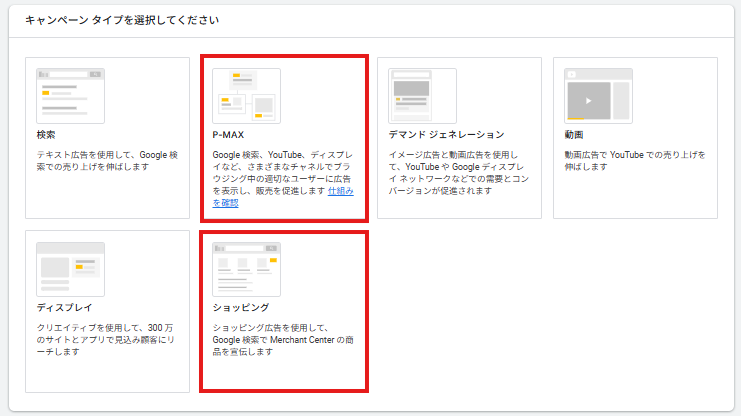
配信できるキャンペーン① ショッピング
従来のタイプです。配信先をGoogle検索・ショッピングタブ・Google画像検索・Google検索パートナーサイトに限定し、商品グループ(カテゴリやブランドなど)ごとに手動で入札単価を細かく調整したい場合に使用します。中級者以上向けです。
配信できるキャンペーン② P-MAX
現在の主流になりつつあります。初心者におすすめです。 登録した商品フィードや画像・テキスト素材を基に、AI(機械学習)が最も成果の出やすい場所(Google検索、ショッピングタブ、Google画像検索、YouTube、Gmail、ディスプレイネットワーク、デマンドジェネレーション、マップなどほぼすべての配信面)に、最適な形で自動的に配信・最適化してくれます。
参考ページ:Google広告ヘルプ ショッピング広告について
Googleショッピング広告の3つの特徴
ショッピング広告は、同じく検索結果に表示される「検索広告」とは仕様が大きく異なります。
特徴1:ビジュアルメインで配信される
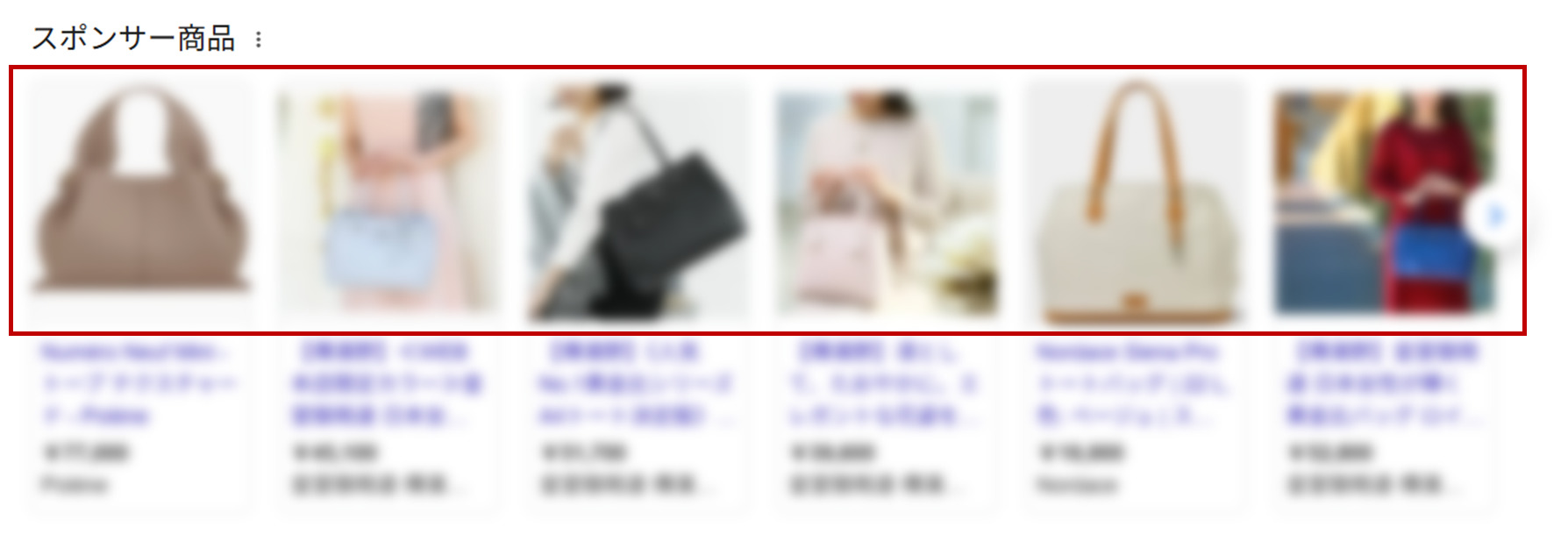
商品画像がメインで表示されるため、ユーザーの目を引きやすく、瞬時に商品をアピールできます。下記画像の赤枠部分が商品画像で、その下に商品名、価格、販売元が表示されます。
特徴2:クリック前に情報を提示できる
画像だけでなく、「商品名」「価格」「ショップ名」が一目でわかります。ユーザーはクリックする前に情報を見て購入を検討できるため、”情報を見たうえでさらに詳細を見たい人(買う意欲がある人)”にのみクリックしてもらえます。Googleショッピング広告は広告がクリックされた時点でお金が発生する「クリック課金制」が基本です(通常のショッピングキャンペーンの場合)。P-MAXキャンペーンの場合はクリックやインプレッションなどキャンペーンの成果に対して費用が発生します。いずれも「商品を購入しそうなユーザーへの配信」に費用をかけられる仕組みです。
特徴3:購入意欲の高い層に届く
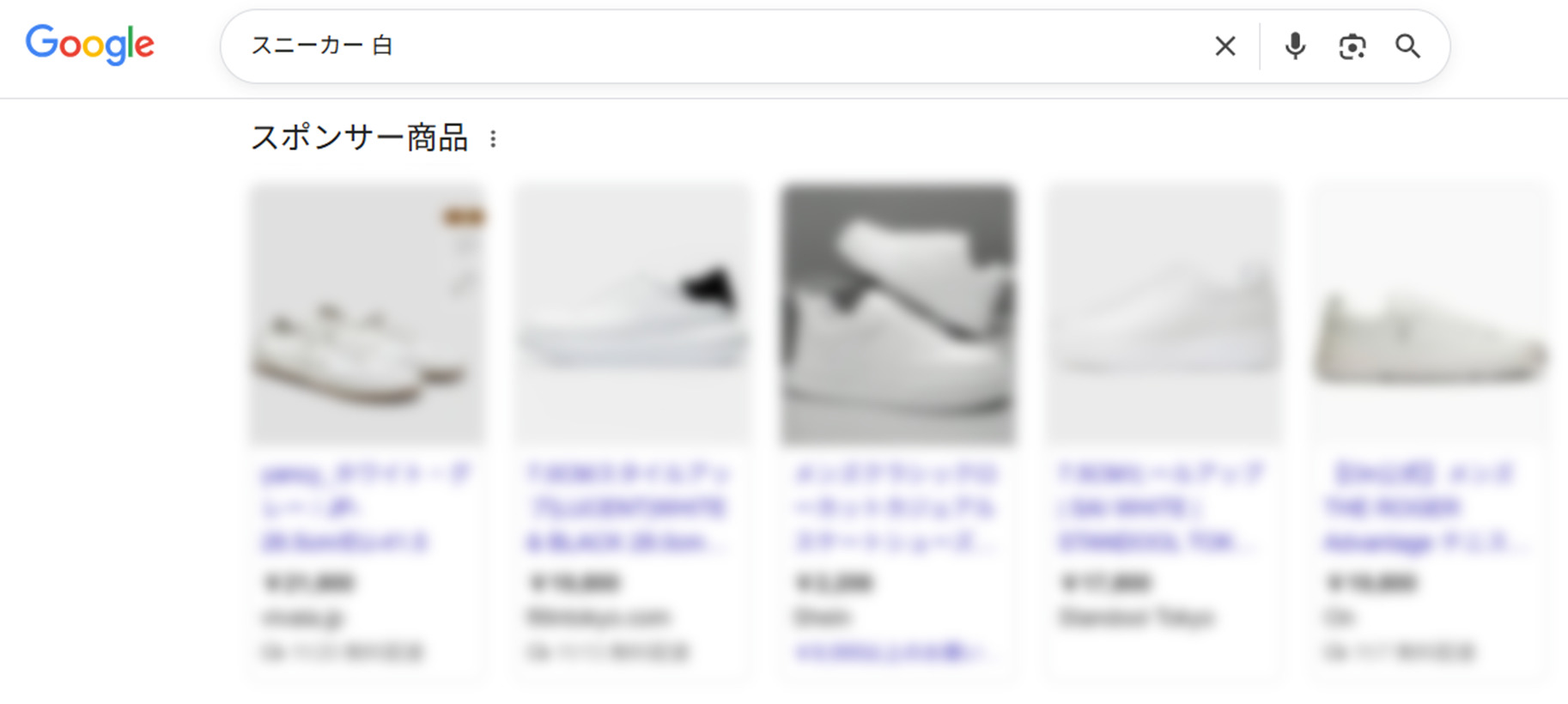
「(メーカー名)スニーカー 白」のように、具体的な商品名で検索している=「今すぐ買いたい」と考えている可能性の高いユーザーに直接広告を表示できます。
これは検索広告も同様ですが、ショッピング広告は特に「商品を購入してもらう」目的に最適です。
参考ページ:Google広告ヘルプ ショッピング広告の構成要素
Googleショッピング広告が配信される場所
ショッピング広告は、Google検索結果画面以外にも様々な場所に表示されます。
①Google検索結果
検索結果ページの上部や右側(PCの場合)に、画像付きのカルーセル形式などで表示されます。商品を検索した人がまず最初に目にする場所です。検索結果の最上部に出るとは限りません。
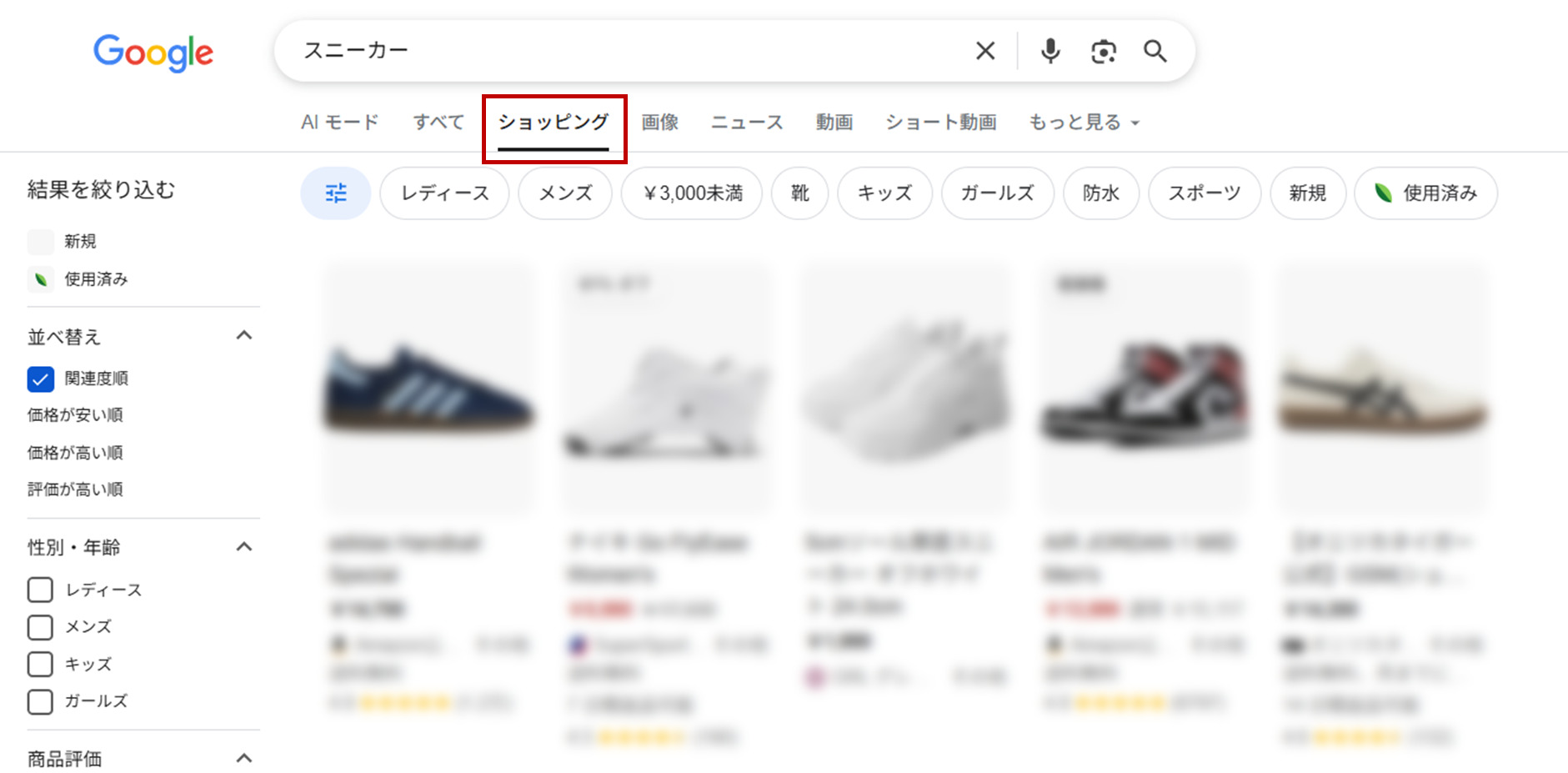
②Googleショッピング タブ
検索結果の上部にある「ショッピング」タブをクリックした先の、商品検索専用ページです。
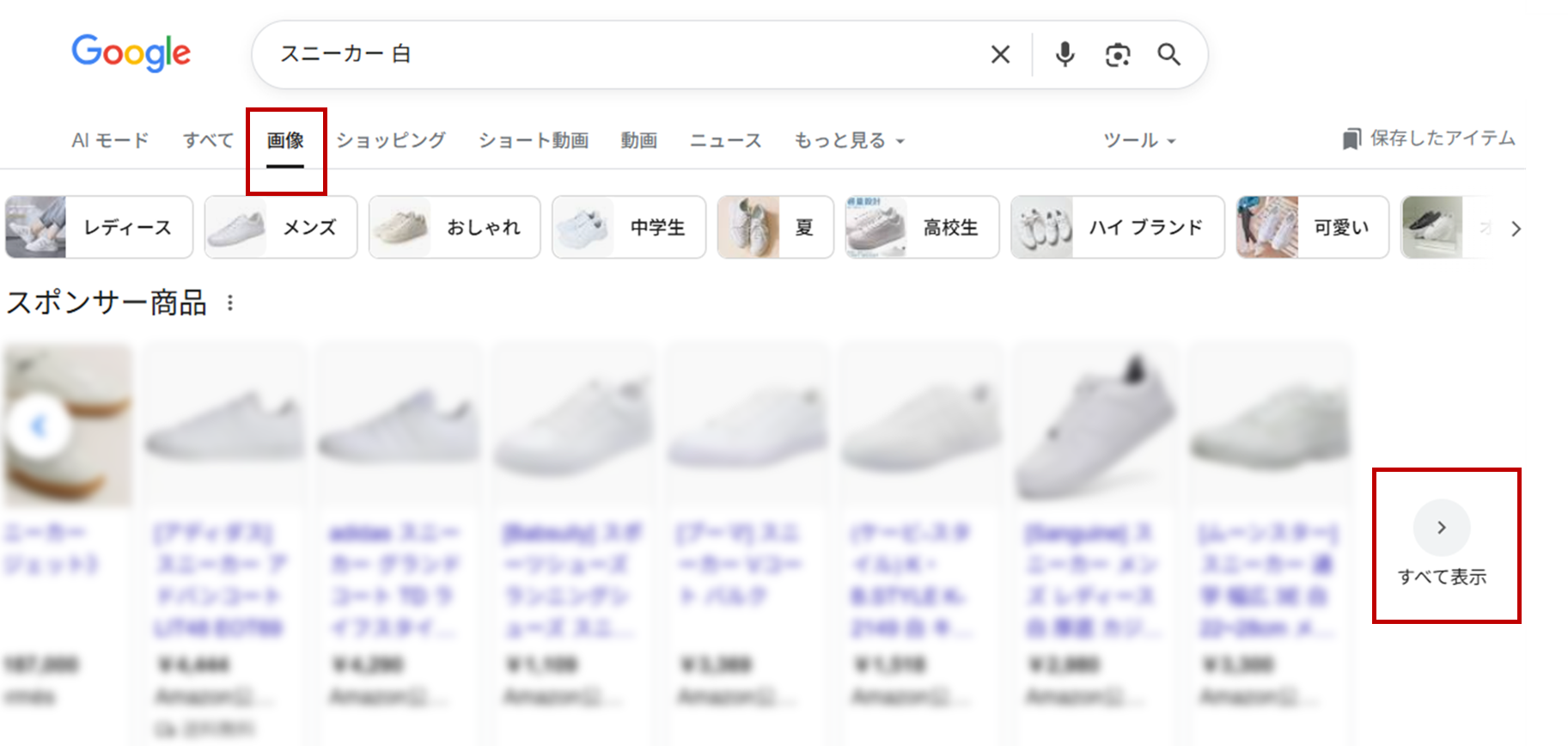
③Google画像検索
画像検索の結果にも、関連する商品として表示されます。「画像」タブを開いた最上部にカルーセル形式で表示され、右にスクロールすると「すべて表示」と出てきます。これをクリックすると上記の「ショッピングタブ」に遷移します。
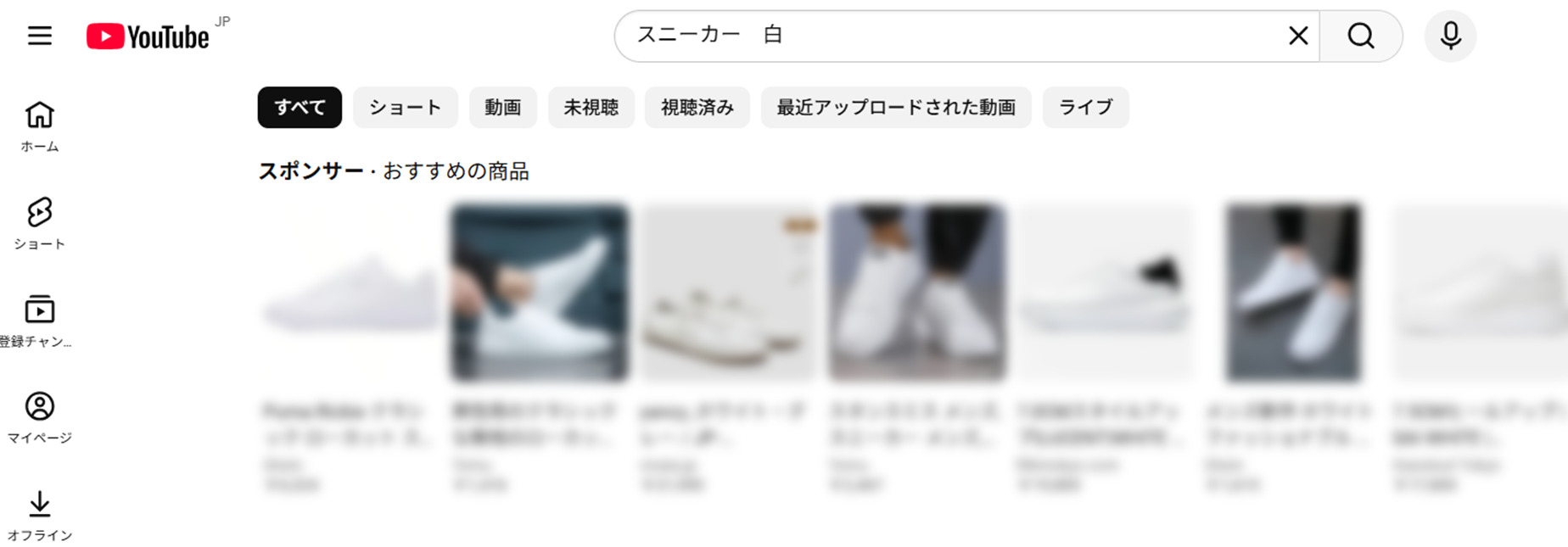
④YouTube
ホームフィードや検索結果、動画再生ページに関連商品として表示されることがあります。ただしYouTubeはP-MAXキャンペーンの配信面で、通常のショッピングキャンペーンでは配信されません(無料リスティングとして表示される場合もあります)。
⑤Googleマップ
P-MAXキャンペーンに”ローカル商品在庫のデータソース”を追加すると、ローカル在庫広告が自動的に有効になり、Googleマップ上にも商品広告が表示されます。実店舗を持つ小売業者に有効な配信面です。なお通常のショッピングキャンペーンでも、2026年8月からローカル在庫広告がデフォルトで配信されるようになると告知されています(詳しくは後述)。
上記のほか、P-MAXキャンペーンではGmail、Googleディスプレイネットワーク、デマンドジェネレーション面にも配信されます。通常のショッピングキャンペーンの配信先は①〜③(Google検索、ショッピングタブ、Google画像検索)と、キャンペーンで検索パートナーを含める設定にしている場合のGoogle検索パートナーサイトです。YouTubeやGmail、ディスプレイネットワークには配信されません。
Googleショッピング広告が配信される仕組み
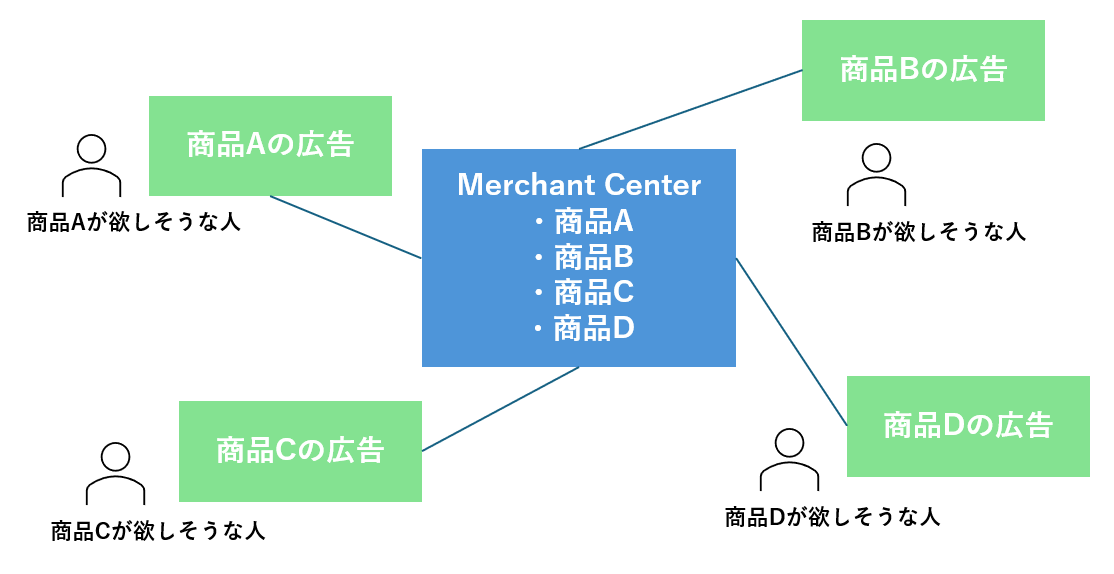
登録されたたくさんの商品から”検索中のユーザーに合った商品”が自動で選ばれ、広告として配信されます。そのためにはGoogle Merchant CenterとGoogle広告を連動させる必要があります。
また、Googleはランディングページのコンテンツ、画像、フィード、その他のシグナル(Google AIによって作成されたコンテンツを含む)を使用して、広告に表示する情報を補強する場合があります。この最適化を無効にしたい場合は、担当のアカウントマネージャーまたはGoogleに連絡する必要があります(リクエストは通常3〜5営業日以内に処理されます)。
Google Merchant Centerとは
Merchant Center(以前は「Merchant Center Next」と呼ばれていましたが、2026年7月に「Next」の名称が外れ「Merchant Center」に統一されました)とは、Googleが提供している自社の商品情報を管理するためのデータベースツールです。Merchant Centerに商品を登録すると、Google広告に商品情報を掲載できるようになります。Merchant Centerの商品情報を更新すれば、連動しているすべてのサービスの商品情報に反映されるため、古い情報のまま掲載され続けてしまうリスクを減らせます。
なお、Merchant Centerに商品を登録すると、ショッピング広告(有料)だけでなく無料リスティングにも商品が掲載される場合があります。無料リスティングとは、Google検索、ショッピングタブ、Google画像検索、Googleレンズ、YouTube、Gemini、Googleマップ、ビジネスプロフィールの商品モジュールなどに費用なしで商品情報を表示できる仕組みです。広告費をかけずにリーチを広げたい方にもMerchant Centerの導入はメリットがあります。
Merchant Centerの設定でつまずきやすいポイントは、図解資料で押さえておくと安心です。商品情報の設定から連携・配信方法までまとめた資料を下記より無料でダウンロードいただけます。
設定手順が多く、商品フィードやMerchant Centerの設定を自社だけで進めるのが不安な方は、ぜひ一度プライムナンバーズにご相談ください。フィード設計から配信設定、運用改善までサポートします。ご相談は無料です。
配信までの手順①Merchant Centerの準備
ショッピング広告を配信するまでの流れは下記のとおりです。
Google広告アカウントを開設
↓
Google Merchant Centerアカウントを開設
↓
商品フィードを作成・アップロード
↓
Google広告アカウントと連携
↓
Google広告でキャンペーンを作成
↓
配信開始
Google広告アカウントを開設
Google広告のアカウントを持っていない場合は作成しておきましょう。
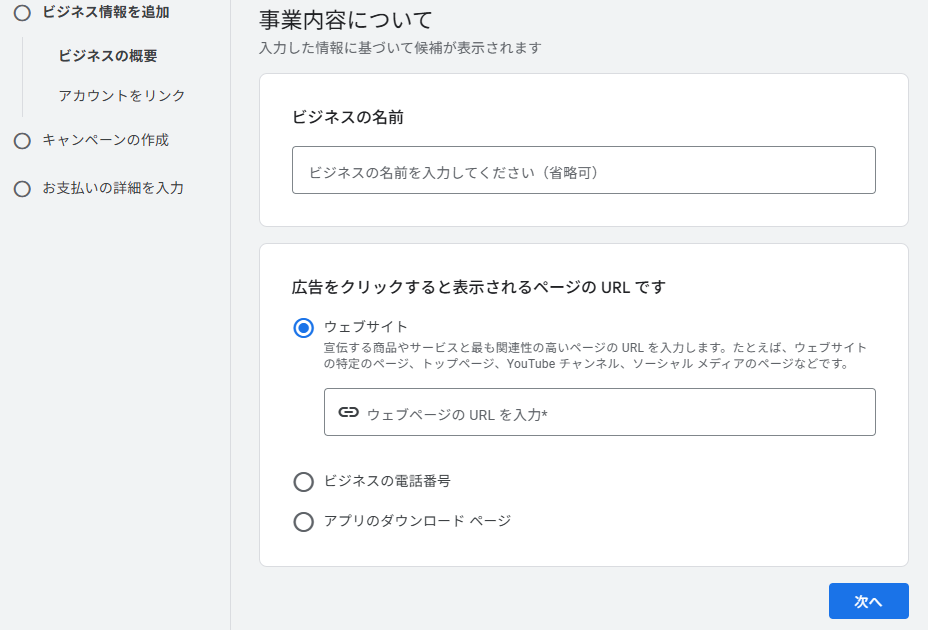
Google広告にアクセスし、「いますぐ開始」から作成画面に移動します。画面に従って事業内容や支払い情報を登録して完了です。この場でキャンペーンを作成することもできますが、一旦スキップしてアカウントだけ先に作成してしまいましょう。
Google Merchant Centerアカウントを開設
Google Merchant Centerの登録ページにアクセスします。
「利用開始」をクリックし、広告配信に使用したいGoogleアカウントでログインします。
画面の指示に従い、基本的なビジネス情報を入力します(ショップ名、ビジネス拠点の国や住所、販売方法など)。タイムゾーンは選択した国・地域に基づいて自動的に設定されます。なお、登録時に選んだ国は後から変更できないため注意しましょう。
Merchant Centerの管理画面に入ったら、画面に従って以下の情報を登録します。
ビジネスの正式名称: ユーザーに表示されるショップ名
住所と電話番号: 実在するビジネスであることを示すために必要
送料の設定:広告に表示される「総額」の計算に使われるため必須
消費税:日本では商品価格を税込で登録します(Merchant Centerで税務情報を設定する必要があるのは米国のみです)
【要注意】ウェブサイトの所有権の確認について
広告に使用するウェブサイトが本当にその広告主のものであることを示すため、所有権の「確認」と、そのURLを自分のアカウントに紐づける「申請」を行う必要があります。所有権の確認には下記のいずれかの方法が使えます。
①HTML タグを追加する(推奨)
ほぼすべての方が利用できる方法です。特にShopify、BASE、STORESなどのECサービスを使っている方におすすめです。
Googleが発行する「<meta name=…>」で始まる短いコードをコピーします。ショップの管理画面を開き、「HTML編集」や「タグ設定」のような場所(または「Google サイト確認コード」専用の入力欄)に、そのコードを貼り付けます。
②eコマース プラットフォームを利用する
Shopifyなど、特定のECサービスを使っている方におすすめの方法です。
Merchant Centerの設定画面で利用中のプラットフォーム(例: Shopify)を選ぶと、そのサービス専用の簡単な認証手順が表示されます。表示されない場合は、①の方法で進めましょう。
③Google アナリティクスを使用する
すでに自分のサイトにGoogle アナリティクス(アクセス解析ツール)を導入していて、その「管理者」になっている方におすすめの方法です。
Merchant Centerと同じGoogleアカウントでアナリティクスを管理している場合、この方法を選ぶだけで認証が完了することがあります。Shopifyなど一部のECサービスでは、この方法がうまくいかないことがあります。その場合は①をお試しください。
④Googleタグマネージャー (GTM) を使用する
すでにGTM(タグ管理ツール)を導入していて、その「管理者」になっている方におすすめです。③と同様、GMCと同じGoogleアカウントで管理していれば、簡単に認証できます。
⑤メールで確認する
サイトのドメイン(example.comなど)を使った専用のメールアドレス(admin@example.comやinfo@example.comなど)を持っている方におすすめです。そのメールアドレス宛にGoogleから確認コードが送られてくるので、Merchant Centerの画面に入力します。
参考ページ:Google Merchant Centerヘルプ オンライン ショップの URL の確認について
商品フィードを作成・アップロード
作成したMerchant Centerに商品フィード(商品のリスト)を入れます。方法は主に下記の2つです。
A:ECサービスの連携機能(自動アップロード)を利用する(推奨)
B:Google スプレッドシートやファイルを使って手動で作成する
A:ECサービスの連携機能を利用する
Shopify、BASE、STORESなど、主要なECサービスには、Merchant Centerと自動で連携し、商品フィードを生成・送信する機能(アプリやプラグイン)が備わっています。
Shopifyの場合は下記の流れで連携できます。
①Shopifyアプリストアで「Google & YouTube」チャネル(アプリ)をインストール
②アプリの設定画面で、GMCアカウント(ステップ1で作成したもの)を連携させる
③アプリが自動的にShopifyに登録されている商品情報を読み込み、Googleが要求する形式(商品フィード)に変換する
④GMCに商品情報が自動で送信(同期)される
→在庫や価格が変更されると、自動でMerchant Center側も更新される
B:手動で作成する
連携機能がない場合や、特定の商品だけを登録したい場合は、手動でフィードを作成できます。Merchant Centerが用意しているGoogleスプレッドシートのテンプレートに商品情報を入力するか、tsv・txt・xmlなどのファイルをアップロードすることで登録できます。流れは下記のとおりです。
①左側メニューの[商品とショップ]内の[商品]を開き、[すべての商品]の[商品を追加](プルダウンが表示される場合は[別の商品ソースを追加])から「Google スプレッドシートを使用」を選び、[テンプレートを使用]をクリック
②テンプレートに必要情報を入力(使用方法と例が記載された2〜5行目は削除します)
参考ページ:Google Merchant Centerヘルプ Merchant Center の商品ファイルを作成する
③Merchant Centerに戻り、シートとの同期スケジュールを設定して[続行]をクリック(デフォルトは24時間ごと)。以降はシート側で在庫や価格を更新するだけでMerchant Centerに反映されます。※[設定]>[データソース]>[プライマリ ソース]タブの[商品ソースを追加]からも同じ設定ができます
フィードをアップロード(または連携)すると、商品が審査されます。完了までには数時間~数日かかることがあります。余裕を持ったスケジュールで設定しましょう。
また下記の理由で不承認になることがあるため、事前に確認しておきましょう。
価格の不一致: フィードの価格(price)と、商品ページ(link)に掲載されている価格が異なっている
在庫状況の不一致: フィードでは「在庫あり」なのに、ページでは「在庫切れ」
画像の要件違反: 画像に「送料無料」などの文字(プロモーション オーバーレイ)が入っている、または画像が不鮮明
リンク先の問題: 商品ページのURLがリンク切れ(404エラー)
Google広告アカウントと連携
ショッピング広告として配信するために、Google広告アカウントと連携します。下記の手順で簡単に連携できます。
①Merchant Centerの左側メニューから[設定](歯車アイコン)を開く
②[アクセスとサービス] を選択し、[アプリとサービス] タブへ移動
③[サービスを追加] をクリックし、[Google サービスを選択] で [Google 広告] を選んで [次へ]
④リンクしたいGoogle広告アカウントを選択して [次へ] → [リンク] をクリック(ビジネス マネージャーには接続せずMerchant Centerだけにリンクしたい場合は [Merchant Center にのみリンク] を選択)
※Google広告側から始める場合は、Google広告の [ツール] > [データ マネージャー] > [コネクテッド プロダクト] タブにある [主なサービス] の [Google Merchant Center] から手続きし、Merchant Centerの [設定] > [アクセスとサービス] > [アプリとサービス] で届いたリクエストを [承諾する] で承認します(両方の管理者権限を持っている場合は自動的に承認されます)
配信までの手順②Google広告の準備
前述のとおり、Google広告では「ショッピングキャンペーン」と「P-MAXキャンペーン」でショッピング広告を配信できます。それぞれの手順は下記のとおりです。
ショッピングキャンペーンで配信する
キャンペーンの目標で「販売促進」、キャンペーンタイプで「ショッピング」を選択し、次の画面で「P-MAX」ではなく「ショッピング キャンペーン」に進みます。
連携済みのMerchant Centerアカウントを確認し、予算や入札戦略(自動入札の「目標広告費用対効果」「クリック数の最大化」「コンバージョン値の最大化」、または「個別クリック単価」から選択可能)を設定するとMerchant Centerから連携された「すべての商品」が対象の広告グループが自動で作られます。
設定を保存し、キャンペーンを公開します。※その後、必要に応じて商品グループを細分化します
P-MAXキャンペーンで配信する
こちらも目標で「販売促進」を、キャンペーンタイプでは「P-MAX」を選択します。
連携済みのMerchant Centerアカウントと商品の販売国(必要に応じてフィードラベル)を選択し、予算や入札戦略を設定します。なお、キャンペーン作成後にMerchant Centerアカウントを変更することはできません。P-MAXでは広告に使う「画像」「ロゴ」「テキスト(広告見出し・説明文)」も追加します(ビジネス名とロゴは、アセット グループではなくキャンペーンの「ブランド ガイドライン」で管理する仕様に変更されています)。入札戦略は「コンバージョン値の最大化」(目標広告費用対効果の設定可)または「コンバージョン数の最大化」(目標コンバージョン単価の設定可)から選択します。これは商品フィードと自動で組み合わされて配信されることがあります。
設定を保存し、キャンペーンを公開して完了です。
参考ページ:Google広告ヘルプ ステップ 1: キャンペーンを作成して目標を選択する
配信後の注意点
配信を開始したあとは、ポリシーの確認と商品データの更新に注意して適宜更新を加える必要があります。
ポリシーについて
登録されている商品や広告コンテンツはショッピング広告のポリシーに常に準拠している必要があります。Google広告のポリシーとは別なので要注意です。掲載前はもちろん、新規で登録する商品もポリシーに違反していないか都度確認しましょう。
商品データの更新について
ショッピング広告の要件として、最新の商品データを少なくとも30日おきにGoogleへ送信する必要があります。手動でアップロードしていて自動更新(同期スケジュール)を設定していない場合は、自分で定期的に送信しなければなりません。登録情報が古くなると違反とみなされる場合があります。新しい商品の追加がなくても最新情報として送信するようにしましょう。基本的にはスプレッドシートなどの自動更新の利用をおすすめします。
参考ページ:Google広告ヘルプ ショッピング広告に関する要件
【2026年8月】ローカル在庫広告がショッピングキャンペーンでデフォルト配信に
通常のショッピングキャンペーンは、これまでオンラインサイトで販売している商品の広告だけがデフォルトで表示され、実店舗の在庫を宣伝するには [その他の設定] > [ローカル商品] で「実店舗で販売している商品の広告を有効にする」をオンにする必要がありました。しかしGoogle広告ヘルプでは、ローカル在庫広告が近日中にショッピングキャンペーンでデフォルトで配信されるようになると告知されています。オンラインとローカルで予算を分けて管理したい場合は、2026年8月より前にキャンペーン設定を見直し、在庫フィルタを更新しておく必要があります。
在庫の絞り込みには、商品フィルタの「ショッピング チャネル」(オンラインの商品か実店舗の商品か)と「チャネルタイプ」(片方のチャネルのみか両方か)を使います。実店舗を持たないECサイトのみの運営であれば大きな影響はありませんが、実店舗も運営している場合は意図しない配信や予算配分の変化が起こる可能性があるため、8月以降の配信状況もあわせて確認しておきましょう。
参考ページ:Google広告ヘルプ ショッピング キャンペーンを使ってローカル在庫を宣伝する
Google広告のほかのキャンペーンや機能も含めて全体像を押さえたい方は、Google広告とは?基本情報まとめもあわせてご覧ください。
迷ったらお問い合わせください
Googleショッピング広告は、ECサイトで商品を販売しているすべての方におすすめです。検索広告やディスプレイ広告でリンク先を商品ページに設定するよりも手軽で確実です。商品フィードの設定などに工数はかかりますが、それを終えれば楽に配信できます。
設定したあとの運用に自信がない・成果を伸ばすリソースや知見がない
ショッピング広告を配信したいが設定に割く時間がない
とりあえず見積もりだけほしい
など、お困りの方は下記ボタンよりお気軽にお問い合わせください。ご相談・お見積りを無料で承っております。
Googleショッピング広告で商品の売上を伸ばしたい方は、まず全体像を資料で確認しておきましょう。仕組みから設定・配信方法までまとめた資料を下記より無料でダウンロードいただけます。
Download