Meta広告の始め方完全ガイド!アカウント開設・ピクセル設定・出稿手順まとめ



本記事ではMeta広告の出稿に必要なアカウント開設・ピクセル設定などの作業や、最初の広告を出稿するまでの具体的な手順を解説します。Meta広告を始めたいが、設定が多く自社だけで進められるか不安という方は、出稿の代行やご相談も承っています。

また、出稿までの手順をまとめたPDF資料も下記より無料でダウンロードいただけます!あわせてご活用ください。
目次
ステップ①:Metaビジネスマネージャーを開設する
まず、Meta広告運用の拠点となる「Metaビジネスマネージャー」を作成します。これは、広告アカウント、Facebookページ、Instagramアカウント、ピクセルなど、Meta広告の全てを一元管理できるシステムです。
なお、Metaの公式ヘルプでは現在この管理単位を「ビジネスポートフォリオ」と呼びます(旧称がビジネスマネージャー)。「ビジネスマネージャ」は、そのビジネスポートフォリオを操作するツールの名称として引き続き使われています。
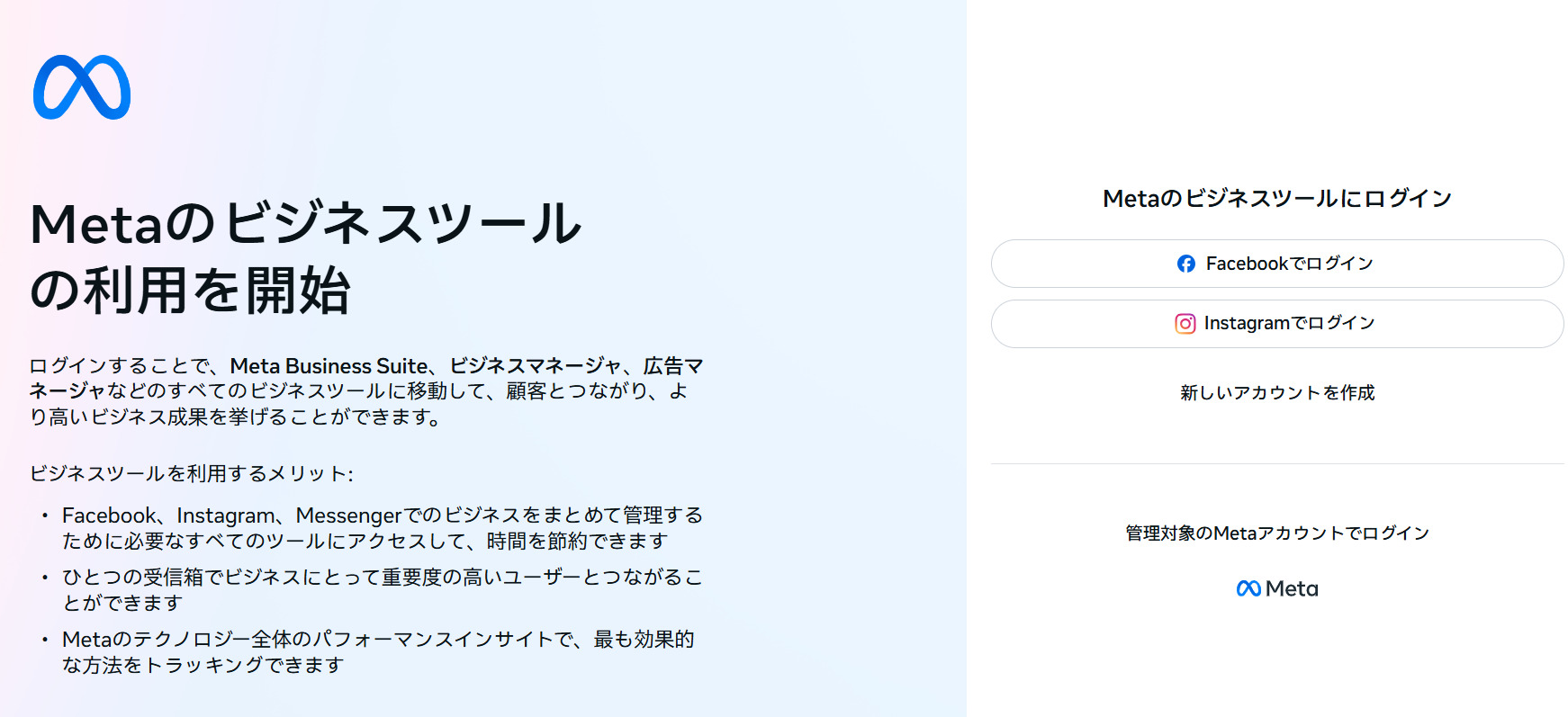
Metaのビジネスツールのログインページにアクセスし、Metaのアカウントでログインします。アカウントがない場合は新規で作成できます。
開設時の注意点1.ビジネス用メールアドレスで作成する
ビジネスマネージャーの作成には、個人のFacebookアカウントでのログイン認証が必要です。しかし、その後のビジネスマネージャーの連絡先や認証用メールアドレスにはビジネス用のメールアドレスを設定しましょう。担当者が退職した場合、個人のメールアドレスが設定されていると、パスワードのリセットやMetaからの重要な通知(請求情報、ポリシー違反警告など)を受け取れなくなるリスクがあります。
開設時の注意点2.全権限を複数人に付与しておく
ビジネスポートフォリオ(旧・ビジネスマネージャー)のアクセスレベルは、「全権限」と「部分的なアクセス許可」の2つです。「全権限」(以前の「ビジネス管理者」にあたる権限)を持つメンバーは、広告アカウント・ピクセル・支払い方法などすべてのアセットに加え、メンバーの追加や削除まで管理できます。「部分的なアクセス許可」は、割り当てられたアセットの範囲でのみ作業できる「基本」(以前の「従業員」にあたる権限)と、「アプリと統合」に分かれます。全権限を1人だけに設定すると、その担当者が離職したりアクセスできなくなったりした場合にアカウント全体が使えなくなってしまいます。全権限は複数の担当者に付与しておきましょう。
参考ページ:Meta Business Suiteのビジネスポートフォリオとビジネスアセットのアクセス許可について
開設時の注意点3.パートナーアクセス権限を活用
外部の委託先や代理店が運用を代行する場合は、「ユーザーとして追加」せず、パートナーアクセス権限を付与しましょう。委託先の担当者に自社のビジネスマネージャーへのアクセスを許可する際は、セキュリティ等の都合上、「システムユーザー」や「パートナー」としてアクセス権を付与し、個人のアカウント情報とは切り離して管理しましょう。
権限の付与手順は管理画面の変更が入りやすい部分です。付与方法を画面つきでまとめた資料をご用意しているので、手元に置きながら進めたい方は下記よりダウンロードしてご利用ください。
ステップ②:広告アカウントを作成する
ビジネスマネージャーの開設が完了したら、次に広告を配信するための「広告アカウント」を作成します。
作成方法
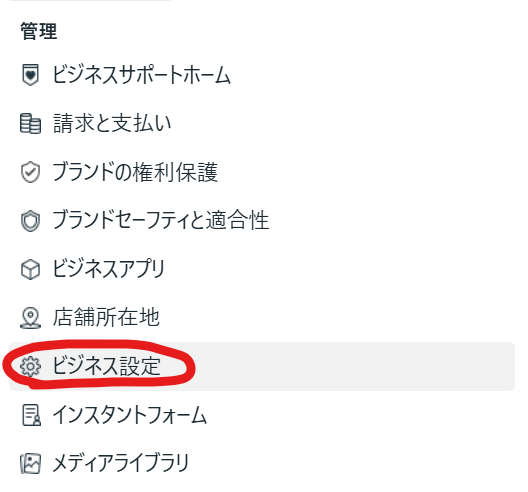
ビジネスマネージャーの左側メニューから「ビジネス設定」を選択
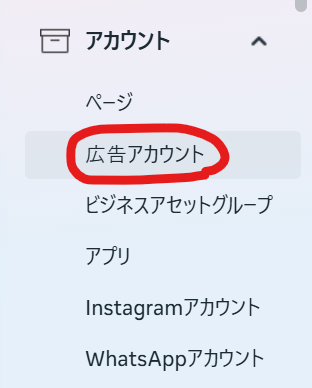
「アカウント」の下にある「広告アカウント」をクリック
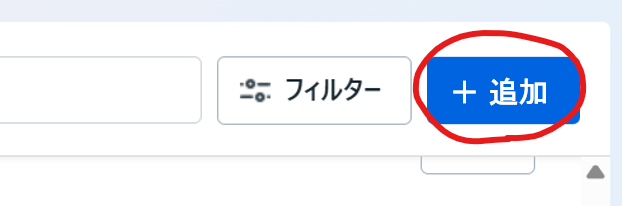
「追加」をクリックし、「新しい広告アカウントを作成」を選択
画面の指示に従い、通貨、タイムゾーン、支払い方法を設定
支払い方法の選択
日本の広告アカウントで利用できるのは、クレジットカードまたはクレジット機能付きデビットカード(American Express・JCB・Mastercard・Visa)とPayPalです。ただしPayPalは「地域限定の手動決済方法」の扱いで、アカウントの国が日本・通貨が日本円(JPY)に設定されていて、かつ最初に広告アカウントを設定する際に手動決済を選んだ場合にのみ追加できます。法人向けの月極請求書払い(後払い)は、条件を満たすとMetaが判断したビジネスに案内が届く仕組みで、申請すれば誰でも使えるものではありません。一般的にはクレジットカード払いが最も手軽です。
参考ページ:Meta広告で利用できる支払い方法
ステップ③:FacebookページとInstagramアカウントを連携する
Meta広告をFacebookやInstagramに配信するには、FacebookページとInstagramアカウントをビジネスマネージャーに連携する必要があります。AIがMetaの各配信面を横断して広告を配信してくれる「Advantage+ 配置」とよばれる機能を活用することが強く推奨されますが、FacebookページとInstagramアカウントを連携していないとAdvantage+ 配置を最大限に活かせないおそれがあります。
設定手順
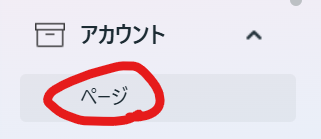
ビジネスマネージャーの「ビジネス設定」>「アカウント」>「ページ」へ移動
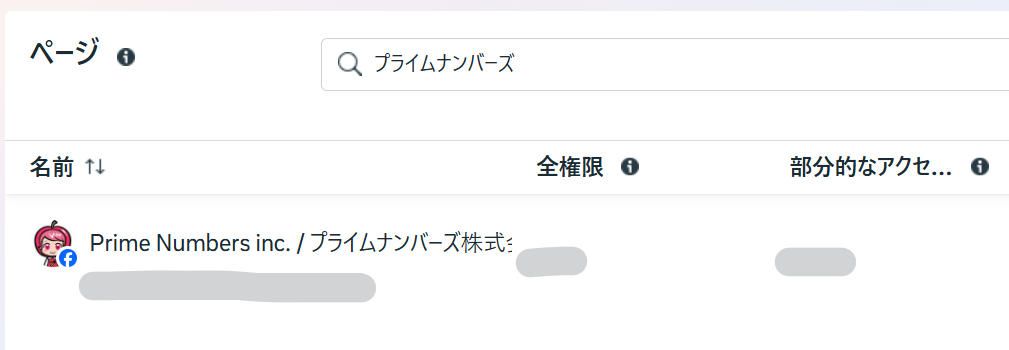
「追加」をクリックし、既存のFacebookページを検索して追加
同様に「ビジネス設定」>「Instagramアカウント」へ移動
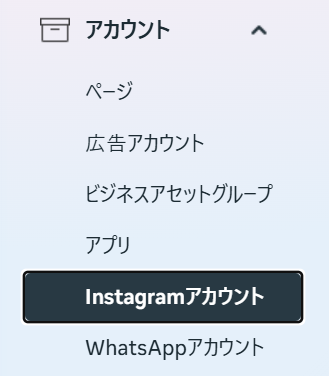
「追加」をクリックし、Instagramアカウントのログイン認証を行い、連携
ステップ④:MetaピクセルとコンバージョンAPIを設置する
Metaピクセルとは、ウェブサイト訪問者の行動(サイト訪問、商品閲覧、購入など)を追跡し、広告の効果を測定・最適化するためのトラッキングタグです。近年はプライバシー保護の規制が強化され、ブラウザでの計測精度が低下しているため、コンバージョンAPI(CAPI)との併用が必須となっています。
コンバージョンAPIとは、広告主が持つデータ(ウェブサイトの訪問者、アプリの利用者、CRMの顧客情報など)を、Metaの広告システムに(Cookieなどに頼らず)直接接続できる仕組みです。
参考ページ:コンバージョンAPIについて
1.Metaピクセルの作成
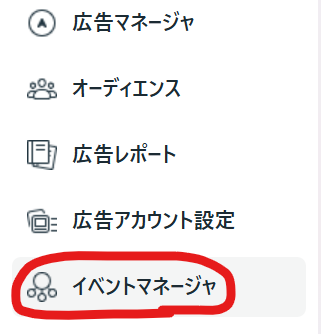
ビジネスマネージャーの左側メニューから「イベントマネージャ」を選択します。
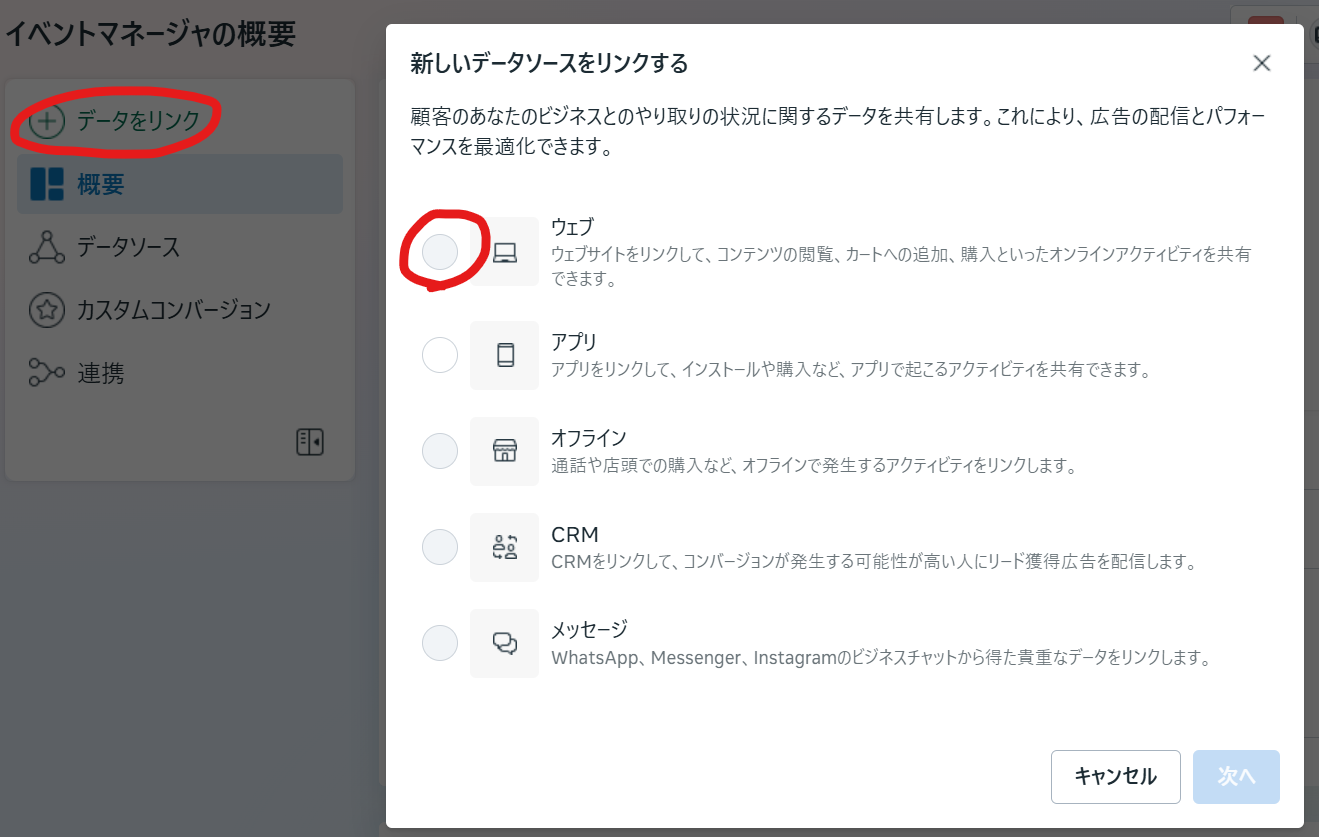
「データをリンク」をクリックし、「ウェブ」を選択します。続けて「接続」をクリックし、ピクセルの名前を入力して「ピクセルを作成」を押します。発行されたピクセルIDを控えておきます。
なお現在のイベントマネージャは、ウェブ・アプリ・オフラインのイベントを1つのビューにまとめる「データセット」への移行が段階的に進んでいます。既存のピクセルは自動的にデータセットに変換され、データセットIDはピクセルIDと同じものが使われるため、設定の考え方自体は変わりません。
参考ページ:Metaイベントマネージャのデータセットについて
2.ピクセルコードの埋め込み
発行されたコードを自社サイトの全てのページの<head>タグ内に埋め込みます。WordPressなどのCMSをご利用の場合は、プラグインやテーマの設定で簡単に設置できることが多いです。
Googleタグマネージャーを使うとすぐに設置できます。下記の記事をご参照ください。
3.コンバージョンAPIの設置
イベントマネージャ内で、ピクセルと連携してコンバージョンAPIを設定します。
主な設定方法は、大きく分けて以下の4つです。
・パートナー連携(推奨・簡単)
・コンバージョンAPIゲートウェイ (CAPIG)
・Googleタグマネージャー (GTM) のサーバーサイドコンテナ
・直接連携(カスタム実装)
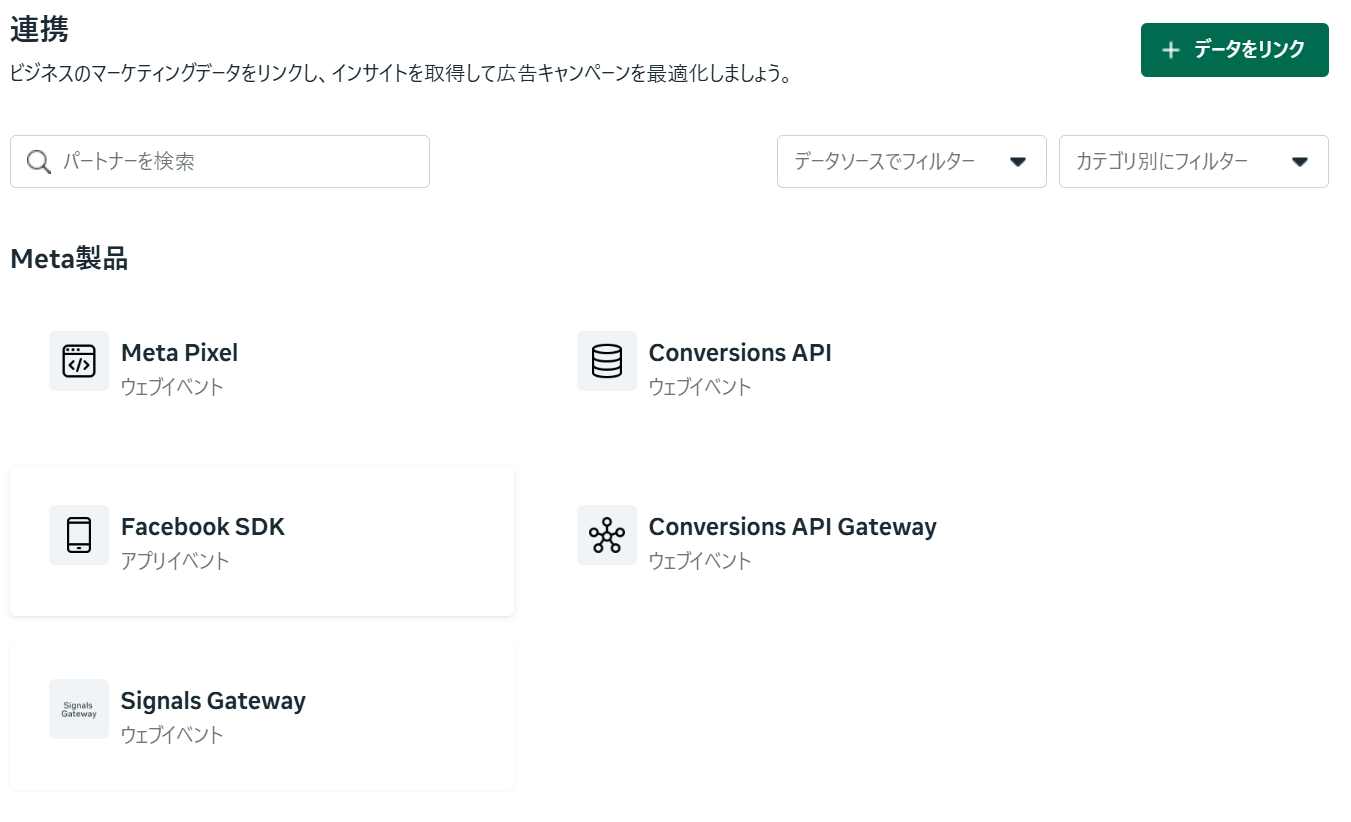
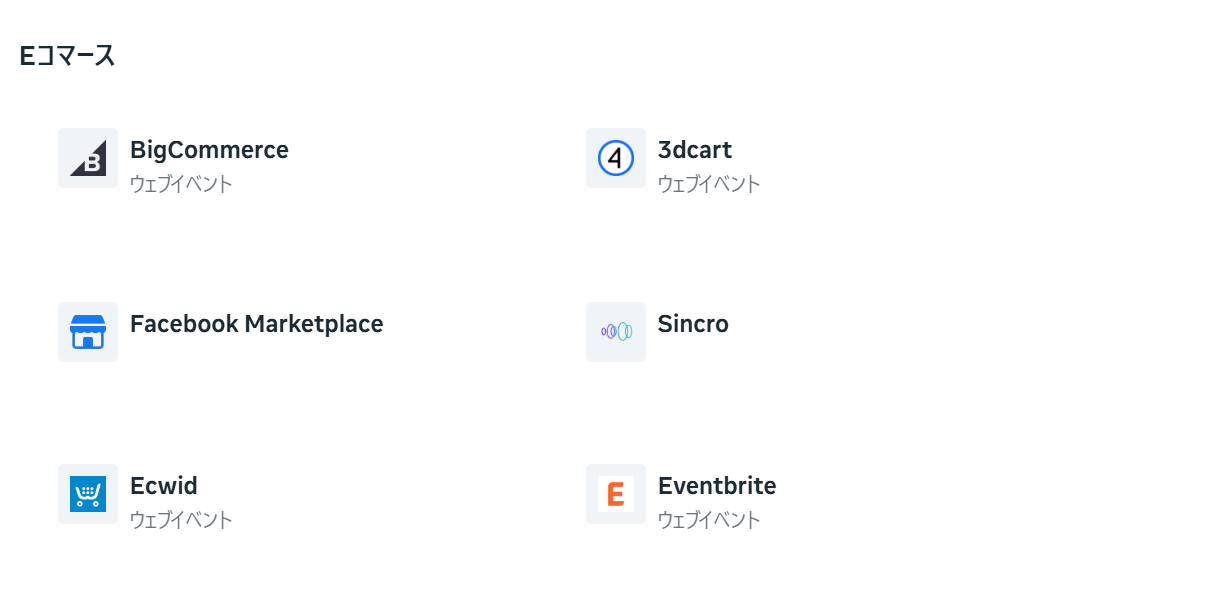
パートナー連携が最も簡単な方法です。利用中のプラットフォーム(Shopify、WordPress (WooCommerce)、Makeshop、ebisumartなど)がパートナー連携に対応しているか確認しましょう。
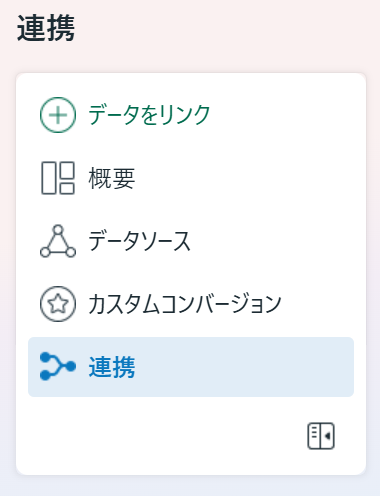
Metaのイベントマネージャ「連携」から利用しているプラットフォームを選択し、画面の指示に従えば設定できます。
4.計測テストを実施
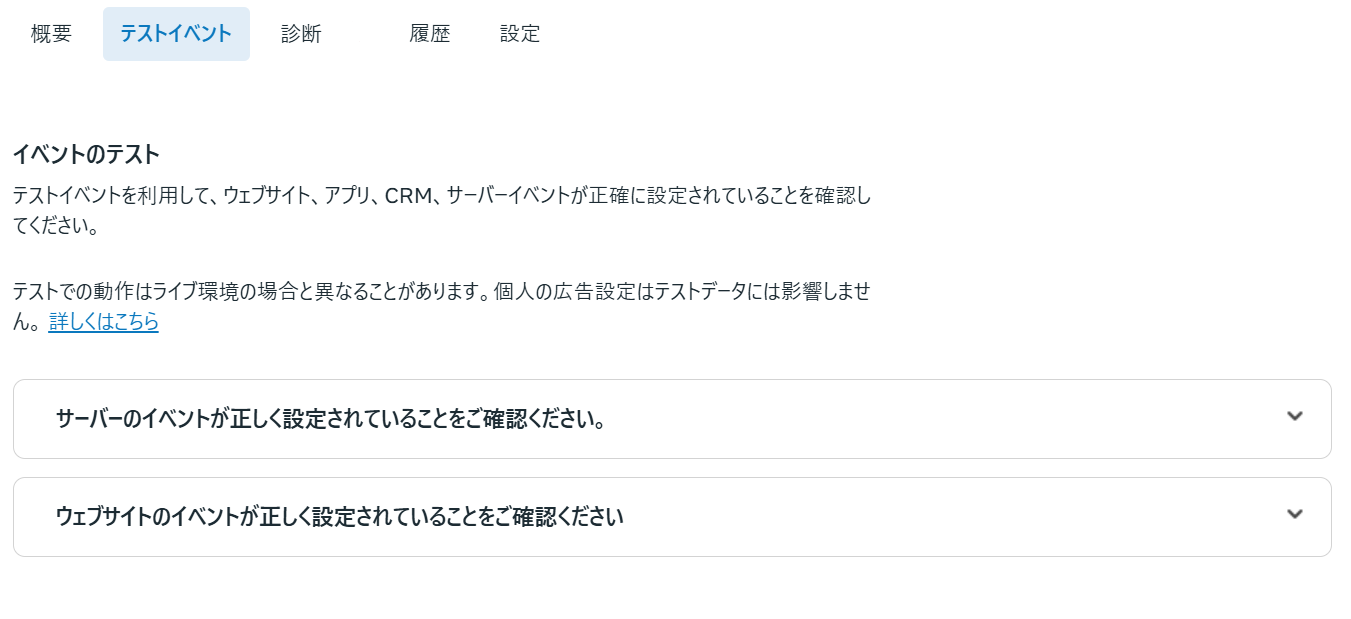
ピクセルとCAPIの設置後、「イベントマネージャ」の「データソース」内にある「テストイベント」タブ(画面内の見出しは「イベントのテスト」)を使って、正しく計測されているかを確認します。サイト上でテストアクションを行い、データがイベントマネージャに反映されるか確認しましょう。
ステップ⑤:キャンペーンを作成し目的を設定する
Meta広告では、「キャンペーン」→「広告セット」→「広告」という階層構造で設定を行います。まず、キャンペーンレベルで「広告の目的」を設定します。
主要な広告目的
認知: 広告の表示回数を最大化し、多くの人にブランドを知ってもらう
トラフィック: ウェブサイトへのアクセスや特定のLPに多くの人を誘導する
エンゲージメント: 投稿への「いいね!」やコメント、シェアを促進する
リード: 見込み客を獲得(資料請求、問い合わせ、メルマガ登録など)する
アプリの宣伝: アプリのインストールやアプリ内での行動を促す
売上: 商品の購入、サービスの契約、イベント登録など、具体的な成果を得る
※以前あった「コンバージョン」「メッセージ」などの目的は廃止され、上記6つに集約されています。
目的設定のポイント
初期段階では、「トラフィック」または「売上」に絞って配信学習を進めることを推奨します。複数の目的を混在させると、Metaの学習アルゴリズムが分散し、CPA(顧客獲得単価)が不安定になる可能性があります。まずは1つの目的に集中し、最適なターゲットとクリエイティブを見つけることに注力しましょう。目的の選び方は下記をご参照ください(Facebookも共通です)。
ステップ⑥:広告セットを作成し、ターゲティングと予算を設定する
キャンペーンの目的を設定したら、次に「広告セット」で具体的なターゲット、予算、配信期間などを設定します。配信設定の核になる部分です。
おすすめの設定
Meta広告を多数運用している弊社の実績に基づき、各設定を下記にすることをおすすめします。
1日の予算
5,000〜10,000円程度からテストを開始することをおすすめします(Metaが定めた推奨額ではなく、弊社の運用実績にもとづく目安です)。予算が少なすぎると十分なデータが集まらず、学習が進まない可能性があります。なお1日の予算は日ごとに厳密に守られるわけではなく、成果が見込める日には設定額を上回って消化されることがあります。
配信地域
商圏やサービス提供範囲に限定して設定します。ジムや美容エステなど来店が前提の場合は必須ですが、ネット通販など全国展開のサービスであれば広域でも問題ありません。
ターゲティング
最初の段階では、年齢、性別、興味・関心などを広めに設定し、まずはデータを収集しましょう。過度に条件を絞りすぎると、配信ボリュームが不足し、Metaの学習機能が十分に働かなくなってしまいます。
また現在は「Advantage+ オーディエンス」が自動的に適用されるため、ここで入力した年齢・性別・詳細ターゲット設定は絞り込み条件ではなく「オーディエンスの提案」として扱われます。たとえば性別で「女性」を提案しても、成果が見込めるとMetaのAIが判断すれば男性にも配信されます。コンバージョンやアプリイベントに最適化する場合は、Advantage+ 詳細ターゲット設定が自動で適用され、オフにする選択肢自体が表示されません。
配置
Facebook、Instagram、Messenger、WhatsApp、Threads、Meta Audience Networkの中から、広告を表示する場所を選択します。成果を最大化するなら、AIに配置を任せる「Advantage+ 配置」にすることを強く推奨します。
最適化と配信
目的達成のためにMetaがどのように広告を最適化するかを設定します。例えば「コンバージョン」目的であれば、最適化の対象を「購入」イベントに設定します。
参考ページ:詳細ターゲット設定を使用する
参考ページ:Metaのテクノロジーでの広告配置について
ステップ⑦:広告クリエイティブを作成・審査・配信開始
最後に、実際に配信されユーザーの目に触れる「広告クリエイティブ」を作成します。画像、動画、カルーセルなど、様々なフォーマットから選択できます。
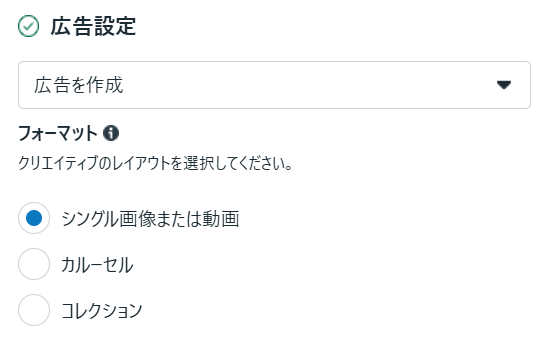
シングル画像または動画
画像や動画をひとつだけ表示する、最も基本的な設定です。
カルーセル
複数の画像や動画を一度に表示する設定です。ユーザーがスライドすることで次々画像を表示できます。
コレクション
多数の商品を扱うEC事業者向けの設定です。詳しくは下記で解説しています。
※コレクションは、[広告設定]ではなく[クリエイティブ]内の[フォーマット表示オプション]から選ぶ形に順次移行しています。
上記を選択後、クリエイティブを入稿します。簡単にアップロードでき、トリミングも可能です。
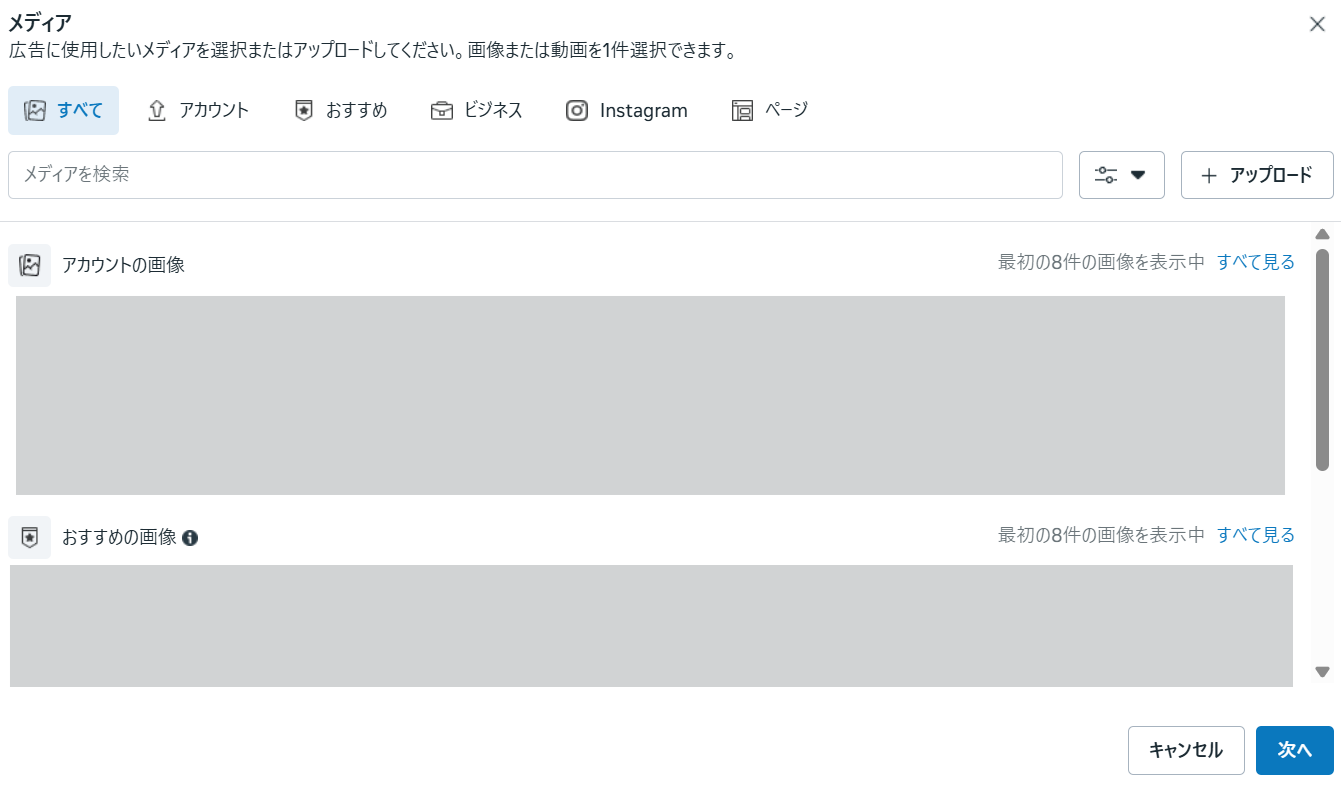
画像を入稿し、「公開する」を押してキャンペーンから広告までのすべての階層の入稿を完了します。その後すぐに審査され、通過次第配信が開始されます(スケジュール設定をしている場合は開始タイミングまで保留)。

ここまでできたら、下記のチェックリストで設定を見直しましょう。トラブルを防ぐため、配信前の確認が非常に重要です。自分以外の作業者に二次確認してもらうのも有効です。

よくあるトラブルとその対策
Meta広告は設定項目が多く柔軟性が高い反面、設定ミスや判断ミスも多発します。特に発生頻度が高いトラブルと具体的な対処法を紹介します。
1.広告が配信されない
学習データが不足している(特に新規広告アカウントや広告セットの場合)、ターゲティングが狭すぎる、審査中または非承認ステータスになっていることが主な要因です。下記で対処しましょう。
ターゲットを広げる
地域、興味・関心、性別の絞り込みを緩和して、より広くリーチできるようにします。
予算の見直し
広告セット単位で、少なくとも1日1,000インプレッション以上が出る予算で設定しましょう。
審査状況の確認
広告マネージャで広告のステータスを確認し、審査に時間がかかっている場合は待機、非承認の場合はポリシー違反箇所を修正して再申請します。
2.コンバージョン単価が高い
コンバージョン目的の設定ミス(例:トラフィック目的でコンバージョンを期待している)、広告文・画像の訴求がずれている(ターゲットとクリエイティブがマッチしていない)、LPの質が悪い(読み込み速度が遅い、情報が分かりにくいなど)などが主な要因です。下記で対処できます。
ただし初期段階で広告を頻繁に差し替えると機械学習がリセットされてしまうため、1週間単位で様子を見ながら設定を調整しましょう。
キャンペーン目的を再選択
もしコンバージョンを目的とするなら、キャンペーン目的を「売上」に切り替えます。
クリエイティブを改善
CTRが低い広告は停止し、反応の良い上位3件のみを残してブラッシュアップします。
LPの改善
LPの読み込み速度を改善(目安:3秒以内)し、ユーザーが求める情報にアクセスしやすいよう構成を見直します。
3.コンバージョンが計測されない
MetaピクセルやコンバージョンAPIが設置されていない(設定ミスがある)、ドメイン認証が完了していないなどが主な要因として考えられます。下記で対処しましょう。
Metaピクセル+コンバージョンAPIを両方設定
Metaピクセルが<head>タグの間に正しく設置されているか確認しましょう。まれですが全角と半角のミスなど初歩的なものも考えられます。コンバージョンAPIは利用中のツールを正しく連携できているか、コンバージョンテストで確認しましょう。
イベントマネージャで確認
イベントマネージャで各イベントが「有効」と表示されているか、データ品質が良好かを確認します。
ドメイン認証の実施
ビジネスマネージャー内でドメイン認証を行い、Metaに自身のドメインであることを証明します。ドメイン認証の手順はMeta広告公式ヘルプに記載されています。
4.広告審査に落ちた
禁止表現を使用している(効果や効能を誇張した主張、「No.1」など根拠を示せない断定的な表現)、広告と遷移先の内容が一致していない、サイト遷移先が不適切(個人情報保護が不十分、SSL化されていないなど)などが要因です。下記を確認しましょう。
Meta広告ポリシーの確認
広告配信ガイドラインを再度確認し、疑いのある表現を修正します。違反箇所がわからない場合は直接Metaに問い合わせましょう。
画像の調整
かつて存在した「画像内テキスト20%ルール」は撤廃されており、テキスト量を理由に審査に落ちたり配信が制限されたりすることはありません。現在も公式に注意喚起されているのはセーフゾーンで、9:16などの縦型では画面の端に、リール動画広告では下部40%に、重要な要素・テキスト・ロゴを置かないようにします。読みやすさの観点からも、テキストは大きめのフォントで簡潔にまとめ、ビジュアルを妨げないデザインに調整しましょう。
参考ページ:FacebookとInstagramにおける画像広告のベストプラクティス
LPの改善
LP上の個人情報入力フォームにSSL証明書(URLがhttpsから始まる)が設定されているか確認し、プライバシーポリシーも明記しましょう。
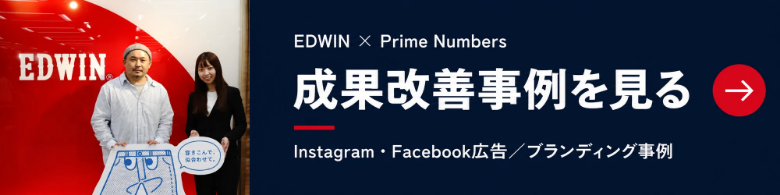
▼Meta広告を活用した成果改善事例を公開中!▼
迷ったらお問い合わせください
プライムナンバーズでは、Meta広告の配信設計や入稿設定、成果を最大化する運用までまるごと承っております。
Meta広告を配信したいがリソースが足りない
配信中のMeta広告の成果が頭打ちになっている・適正値がわからない
とりあえず配信シミュレーションと見積もりがほしい
配信したいが何から手をつければよいか、設定でつまずいてしまうなど、お困りの方は下記ボタンよりお気軽にお問い合わせください。ご相談・お見積りは無料です。
広告運用サービスの詳細
Meta広告運用サービスの料金目安は下記のとおりです。
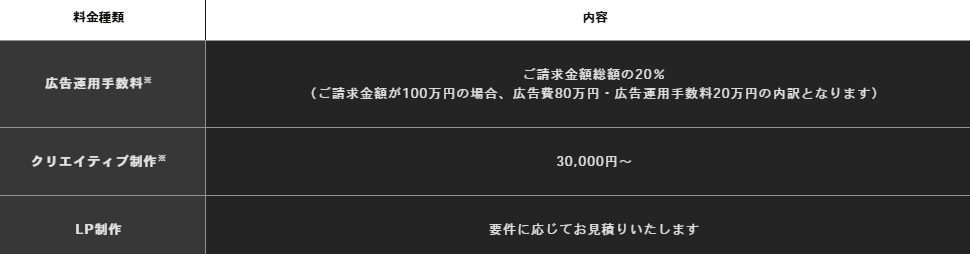
Instagram広告、Facebook広告など、Meta広告の中で配信したいプラットフォームが決まっている場合はそれぞれのサービス詳細をご確認いただけます。もちろんMeta広告全体への配信・成果改善も承ります。ご状況にあわせてご相談ください。
関連記事