Metaの広告アカウント権限とは?権限の種類と付与方法について解説



組織外のユーザーを含む複数人で広告アカウントを管理するためには、Metaの広告アカウント権限の付与が必要です。
本記事では権限を付与する際に必要となる知識と権限の付与方法についてわかりやすく解説します。
本記事でわかること
・Meta広告アカウントの権限の種類
・各アカウント権限ごとに利用できる機能
・権限付与の操作方法

お電話でのご相談も承っております。
TEL:03‐6276‐0568
営業時間:月~金 10時~18時
▼Meta広告アカウントの権限付与の手順書は下記からダウンロードいただけます
Download
目次
1.Meta広告のアカウント権限とは
Meta広告アカウントへのアクセスをユーザーに許可する際、その人が実行できる操作や表示できる情報を「役割(ロール)」として選べます。広告アカウントには、アカウントを管理するためのアクセス許可の役割が以下の3つあります。
①管理者
広告アカウントの全権限を持つ役割です。すべての広告とキャンペーンの表示、パフォーマンスレポートへのアクセス、広告の作成・編集に加え、広告アカウントの支払い方法の変更や、他のメンバーのアクセス許可の追加・削除を行えます。広告アカウントにアクセスできる人とその役割を管理できるのは管理者のみで、広告アカウントの所有者は自動的に管理者になります。
②広告管理者
広告の作成・編集・管理ができる役割です。すべての広告の表示やパフォーマンスレポートへのアクセスに加え、広告を作成・編集できます。ただし、支払い方法の変更や、他のメンバーのアクセス許可の追加・削除はできません。
広告運用に携わるユーザー(マーケティングチームのメンバーや広告運用を担当する広告会社など)には、①または②の役割が必要です。
③アナリスト
閲覧専用の役割です。既存の広告の表示やパフォーマンスレポートへのアクセスはできますが、広告の作成・編集、支払い方法の変更、他のメンバーのアクセス許可の管理はできません。広告費用をトラッキングするファイナンスチームのメンバーや、キャンペーン結果を確認するマネージャーなど、成果のモニタリングとレポート取得のみが必要な人に割り当てます。
権限ごとに利用できる機能の比較
以下の表は、3つの役割とそれぞれのアクセス許可をまとめたものです。
| 操作できる内容 | 管理者 | 広告管理者 | アナリスト |
|---|---|---|---|
| 広告の表示 | ✓ | ✓ | ✓ |
| レポートの表示 | ✓ | ✓ | ✓ |
| 広告の作成・編集 | ✓ | ✓ | |
| 支払い方法の編集 | ✓ | ||
| 管理者権限の管理 | ✓ |
参考ページ:Metaビジネスヘルプセンター「Meta広告マネージャの広告アカウントのアクセス許可の役割にはどのようなものがありますか。」
2.広告アカウント権限の付与に必要なもの
広告アカウント権限付与をする前に、必要なものを事前に確認しておきましょう。
権限付与するユーザー :「管理者」権限
権限付与されるユーザー:①Facebookアカウント
②ビジネスポートフォリオ(Meta Business Suite)へのユーザー追加
「①Facebookアカウント」を保有していない場合は下記リンクの手順に従って、Facebookアカウントを作成します。
参考ページ:Metaビジネスヘルプセンター「Facebookアカウントを作成する」
3.アカウント権限付与の手順
アカウント権限を付与する手順について解説します。
アカウント権限を付与する方法は下記の2つがあります。
A. 個人のユーザーに権限を付与する
社内外問わず、個人のユーザーに権限を付与する場合は「A」の手順で進めます。
B.パートナーとして権限を付与する
代理店などのパートナー(ビジネスポートフォリオ)単位で権限を付与する場合は「B」の手順で進めます。
A. 個人のユーザーに権限を付与する
個人のユーザー(社内メンバーなど)に、自社のビジネスポートフォリオ(Meta Business Suite)経由で権限を付与する方法を解説します。
1.Meta Business Suiteを開く
2.左側のメニューで「ユーザー」をクリックし、右上の「ユーザーを招待」をクリック
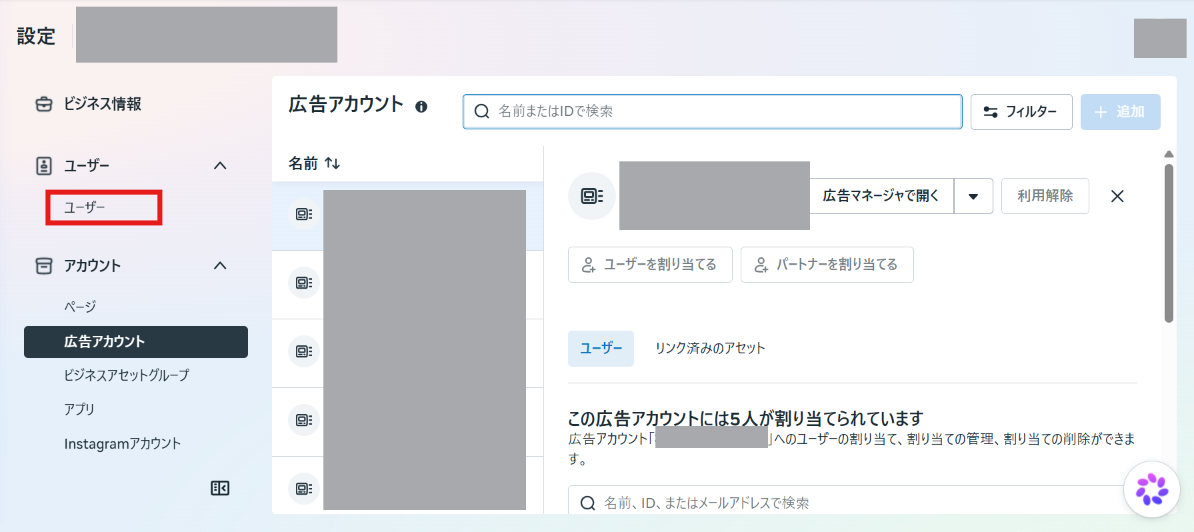
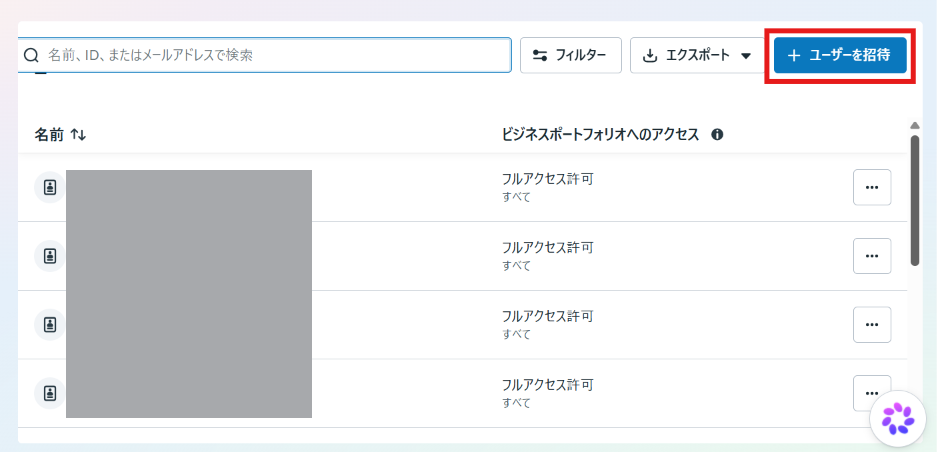
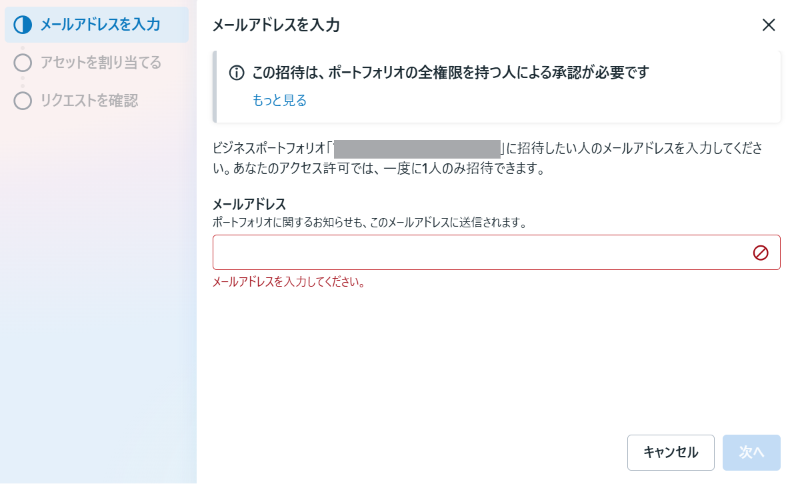
3.追加する人のメールアドレス(Facebookアカウントと同じもの)を入力して「次へ」をクリック
4.ビジネスポートフォリオのアクセス許可を選択して「次へ」をクリック
5.割り当てるビジネスアセット(広告アカウント)と権限(管理者/広告管理者/アナリスト)を選択
6.「招待」をクリック(相手が招待を承認すると付与が完了します)
以上で作業は完了です。
B.パートナーとして広告アカウントに招待する
1.Meta Business Suiteで自社のビジネスポートフォリオの「設定」を開く
2.左側のメニューの「広告アカウント」セクションで「パートナーを割り当てる」をクリック
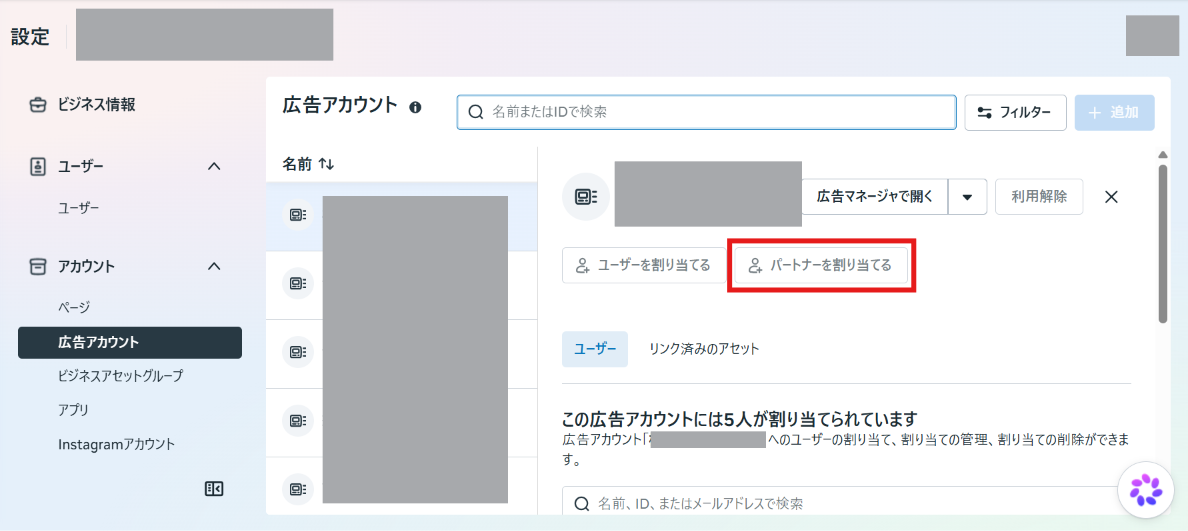
3.「追加」をクリックし、「パートナーにあなたのアセットへのアクセスを許可」を選択
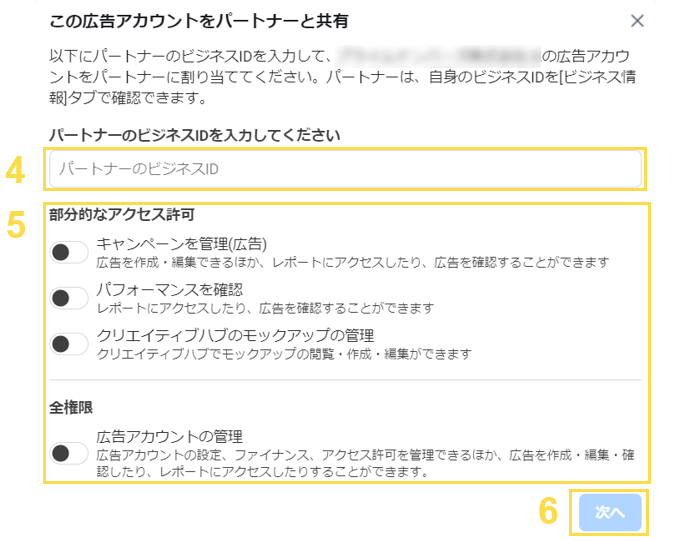
4.パートナーのビジネスポートフォリオIDを入力して「次へ」をクリック
参考ページ:Metaビジネスヘルプセンター「ビジネスポートフォリオIDを確認する」
5.共有するビジネスアセットと、付与するアクセス許可のレベル(全権限/部分的なアクセス許可)を選択
6.「アセットを割り当てる」をクリック
7.(必要に応じて)ビジネスポートフォリオの全権限を持つ別の担当者が承認すると付与が完了します
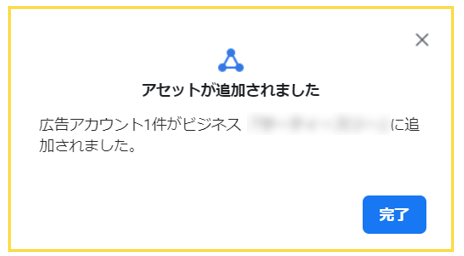
以上で作業は完了です。
※セキュリティの関係上、2名以上の「承認」を求められる場合があります。
その場合、2名の承認が完了次第、権限付与が完了します。

【コラム】問い合わせる前に「管理者権限」を確認!
広告運用コンサルタント W.S.
Metaに問い合わせると、「管理者権限のある方から再度ご連絡ください」と言われてしまうことがあります。管理者権限がないと見られない情報があるからだと思われるので、自分に権限がない場合は誰が持っているのか事前に確認したほうがスムーズです。管理者権限のない人に問い合わせてもらう場合は、一時的に権限を付与するなどの対応が必要になるかもしれません。
まとめ
普段から作業しない範囲の必要以上の権限を付与すると、誤った操作をしてしまった場合にトラブルになる可能性があります。
そのため事前に各アカウント権限の利用できる範囲を理解し、適切な権限を選択するようにしましょう。
弊社では無料でご相談を承っております。広告掲載に関してお困りのことがあればご気軽にお問い合わせください!

お電話でのご相談も承っております。
TEL:03‐6276‐0568
営業時間:月~金 10時~18時
Download