Google広告レポート機能ガイド よく使うレポート・ダッシュボードの操作方法と活用術



Google広告の配信成果は管理画面から簡単に確認でき、かつレポートとして出力することもできます。レポートは成果の表示とは別に専用機能が備わっているため、本記事ではそのレポート機能にフォーカスして活用方法を解説します。また、複数レポートを同時に確認する「ダッシュボード」も紹介します。
本記事とあわせてご活用いただける「レポート分析実務キット」を無料配布中!週次チェックリスト、検索語句分析シート、曜日時間帯分析シート、LP比較・改善管理シート、競合トラッキングシート、ダッシュボード設計書の6つのシートですぐに実務に活かせます。
Download
Google広告のレポート機能を活用するうえで、どのレポートをどう見れば成果改善につなげられるのか分からないとお考えの方は、プライムナンバーズにお任せください。レポート分析から運用改善までを一貫してご支援いたします。

目次
Google広告 レポート機能の基本
Google広告のレポート機能は、広告の配信結果を可視化し、分析するためのツールです。大量のデータを表やグラフ、カスタマイズできるダッシュボードで可視化できます。
Google広告のキャンペーンの種類や課金の仕組み、始め方といった全体像は、Google広告とは?基本情報まとめで解説しています。
管理画面の「キャンペーン」メニューから「レポートエディタ」に入ると、以下ができます。
- 見たいデータを自由に組み合わせたレポート作成
- グラフやチャートでデータを視覚化
- 作成したレポートの保存・共有
- 定期的なメール送信設定(スケジュール配信)
レポートの生成(β版)
「レポートエディタ」の最上部に「レポートの生成」という欄がある場合は、AIによるレポート生成機能(β版)が使えます。

どんなレポートを作成したいか書き入れると自動でレポートが作成されます。
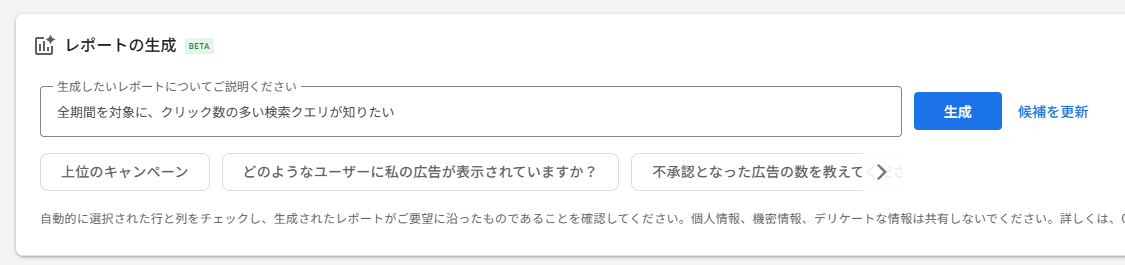
クエリの成果が見たければ、このように入力して「生成」
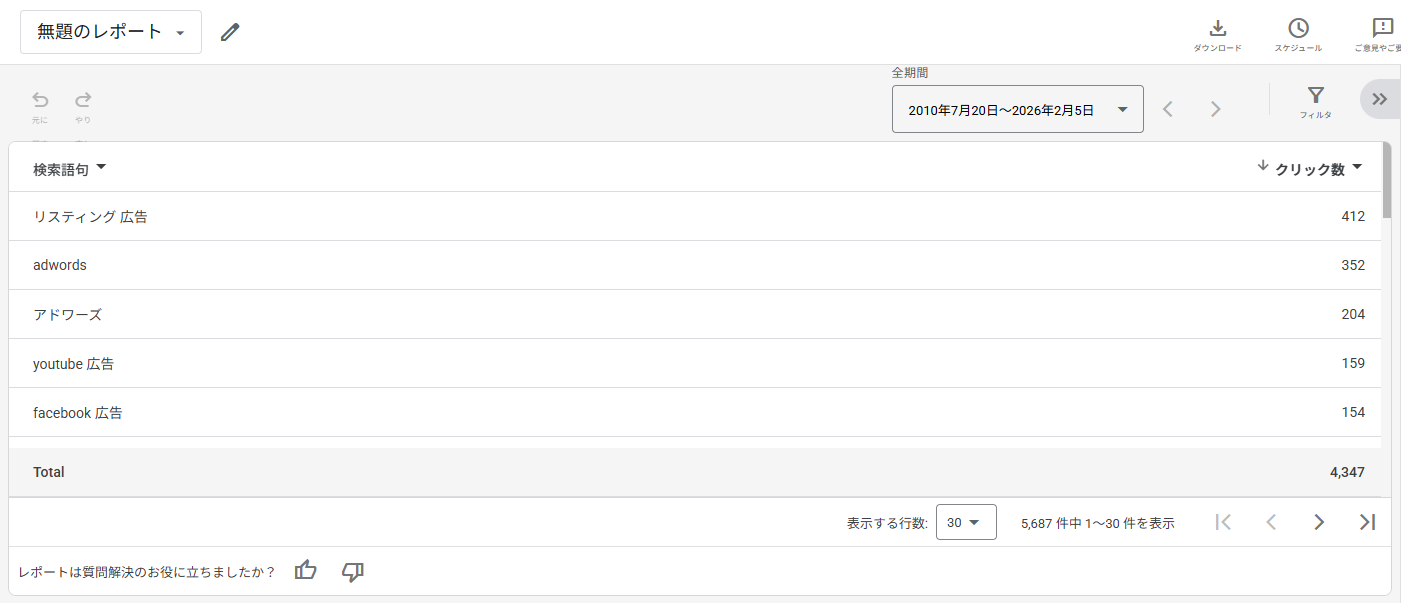
自動で指標や期間が選択される
この機能はβ版のため、一部のアカウントでは使用できない可能性があります。もちろんAIを使わずとも自在にレポートを作成できます。
レポートを保存する
作成したレポートはGoogle広告の管理画面上に保存しておけます。保存したレポートは「保存済みレポート」に表示され、いつでも呼び出せます。アカウント内で共有できるため、作業者が複数いる場合も便利です。
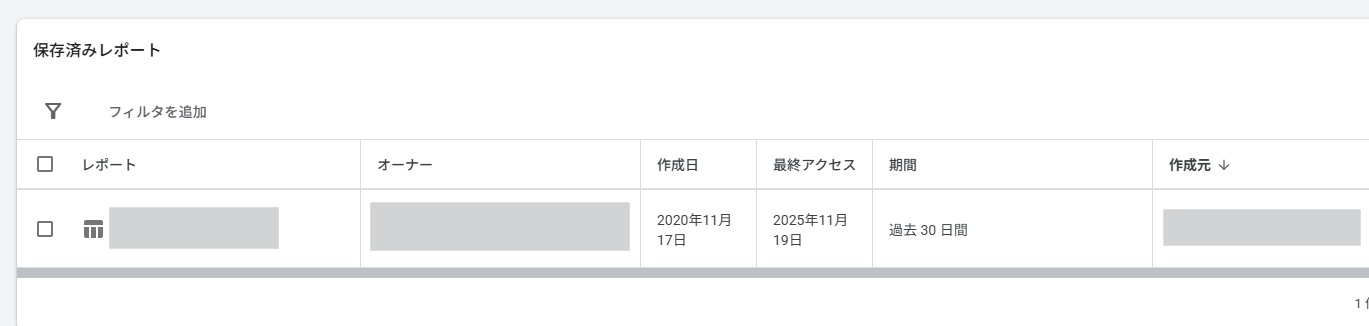
レポートをメールで定期的に送信する
管理画面を見に行かなくても、普段使っているメールボックスに自動でレポートが届く設定にできます。レポート作成画面の「スケジュール」から設定します。
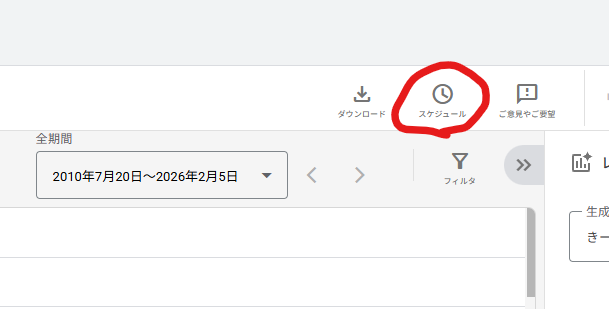
レポートメールは1回だけ送信することもできますし、週次、月次など任意の頻度で自動送信することもできます。
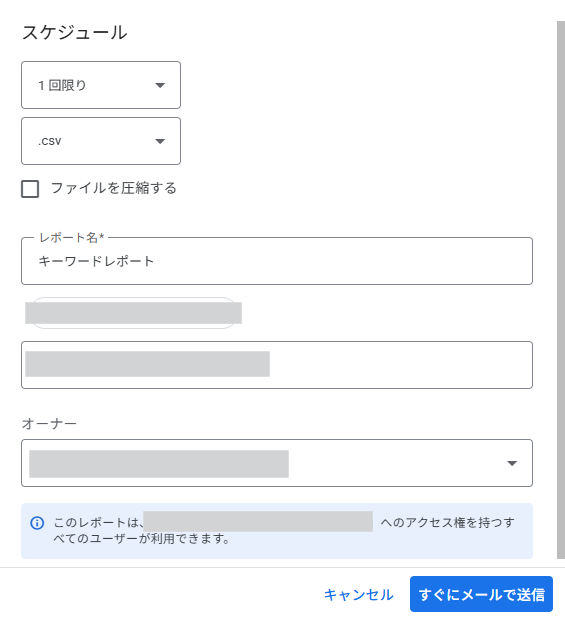
1回限りの場合、頻度・形式・レポート名・送信先を選択し、すぐに送信できる
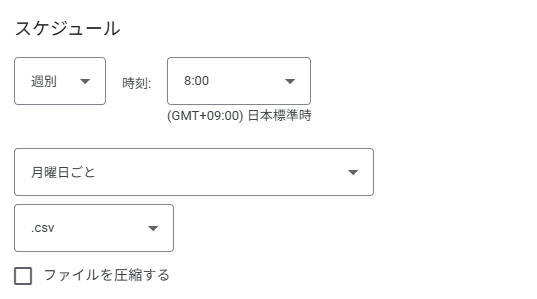
頻度を選ぶと時間を選択できるようになる
頻度と形式はそれぞれ下記から選択できます。
頻度
1回限り・日別・週別・月別・平日(月曜~金曜)・毎月1日
形式
csv・Excel csv・tsv・xml・pdf・png・Googleスプレッドシート

【コラム】データビートとルッカースタジオでレポート作成を自動化
広告運用コンサルタント O.R.
広告運用におけるレポート作成を効率化するため、データビートを活用しています。媒体の管理画面から手動でデータをダウンロードする代わりに、スプレッドシートとデータビートを連携し、毎日決まった時間に自動でデータを取得する設定にしています。さらにルッカースタジオを連携させることで、キャンペーン別や日別といった指定のデータを整形でき、業務をより正確かつ効率的にこなせています。
よく使うレポートテンプレートとその活用方法
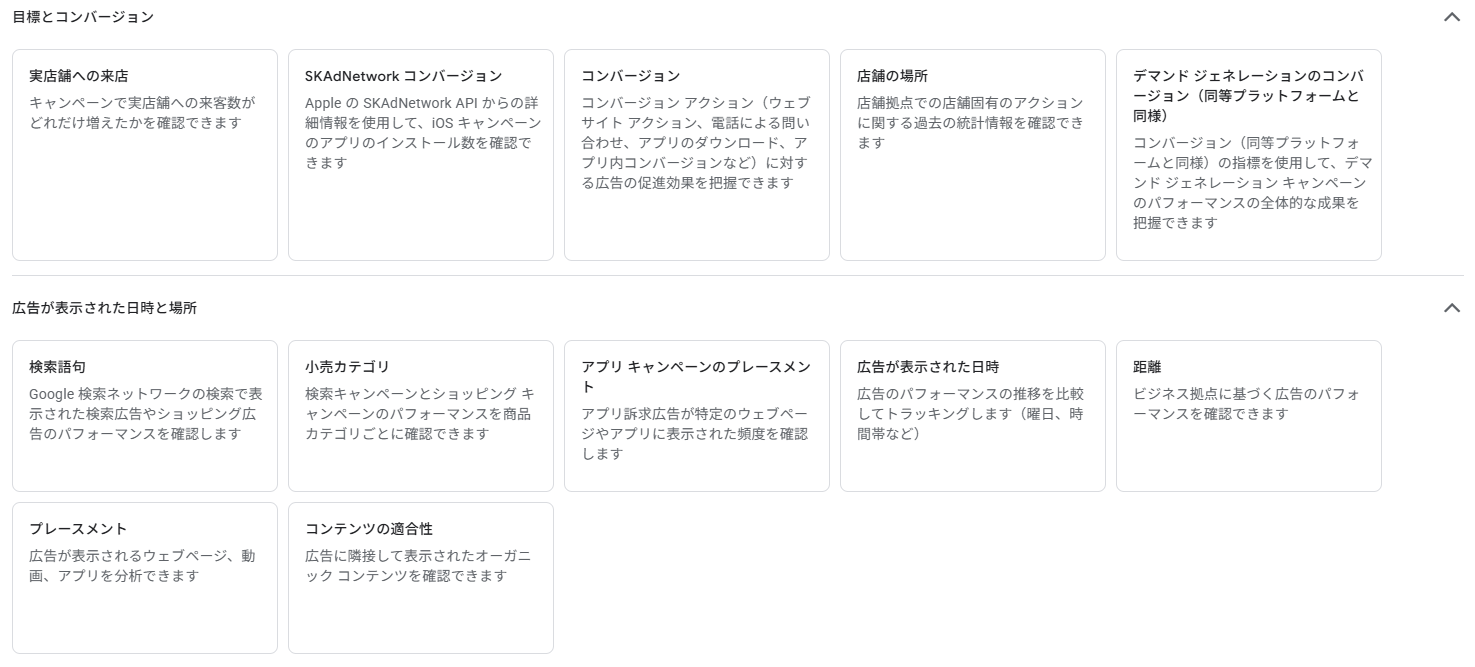
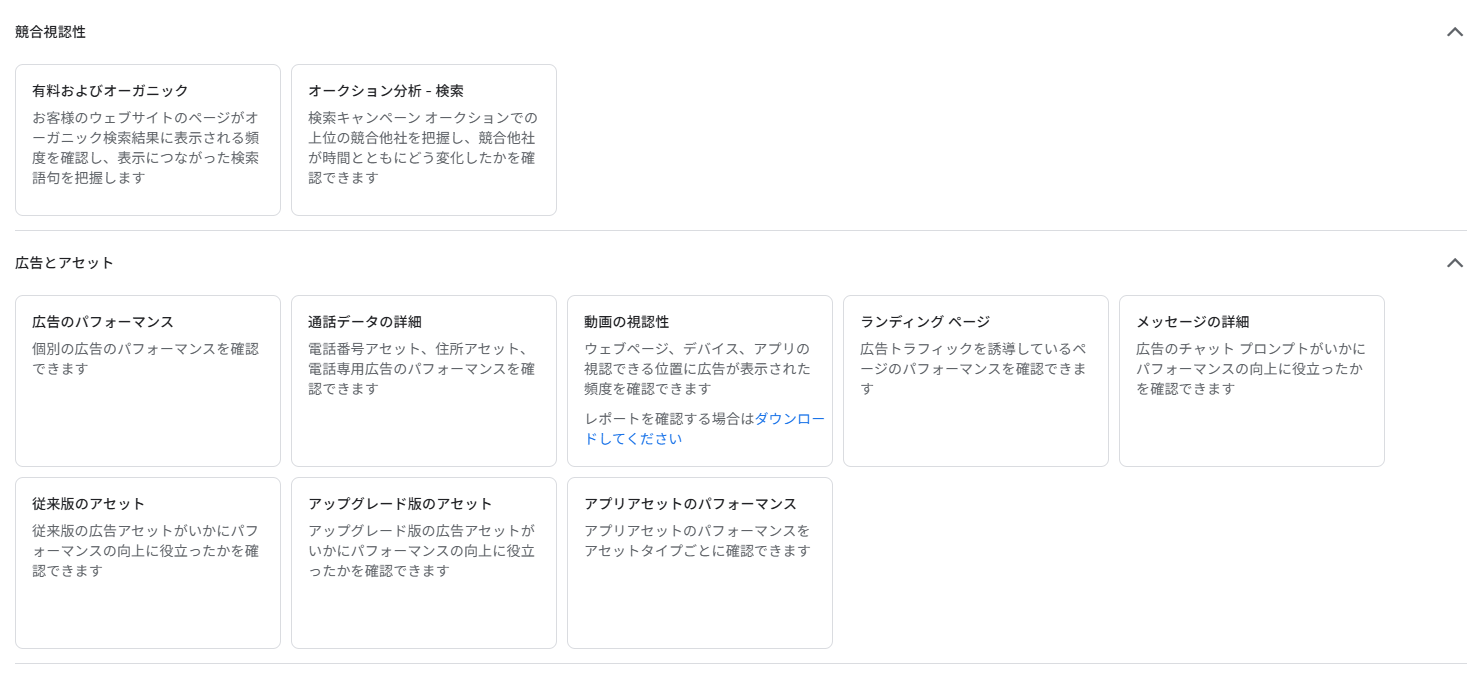
レポートのテンプレートは全部で33種類あります。
広告の配信目的によって使い分ける必要がありますが、ここでは使うことが多いレポートとその活用方法をピックアップして解説します。
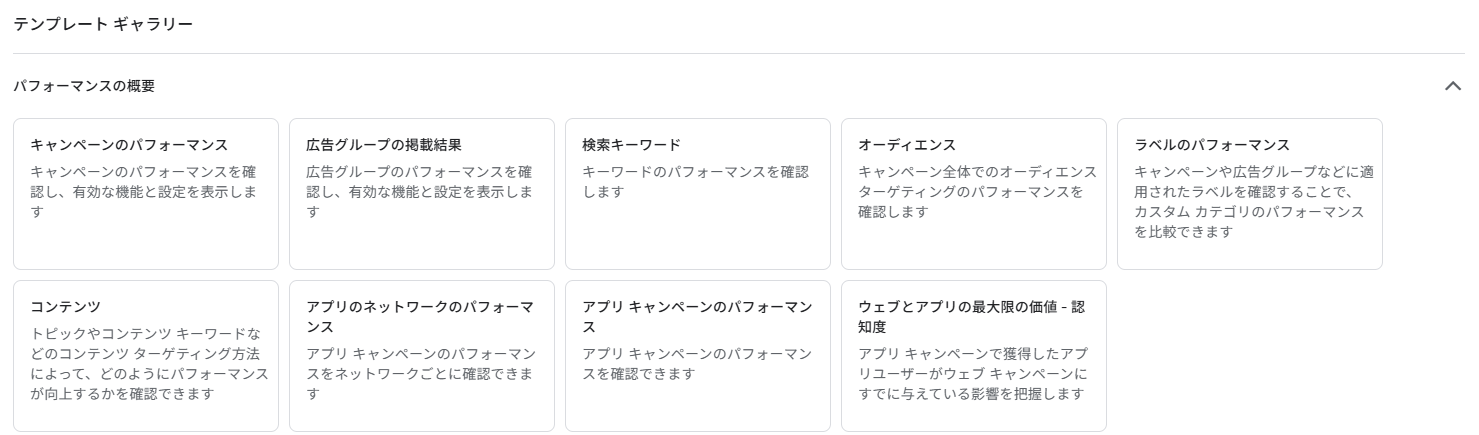

1. オークション分析レポート:競合の変化に気づく
「最近、検索広告の掲載順位が落ちたのでは…」と思ったとき、真っ先に確認すべきなのが「オークション分析」レポートです。テンプレートの「競合視認性」欄にあります。
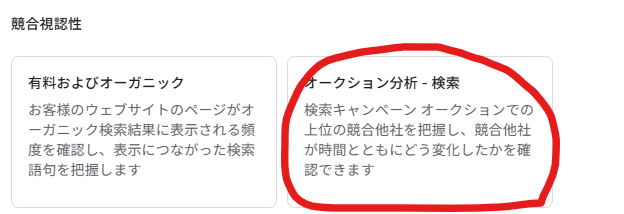
オークション分析レポートを活用すれば、同じ広告枠を競い合っている他社と比べて、自社の広告がどの程度表示されているかを客観的に評価できます。強みと弱みが明確になるため、入札価格の調整や予算配分を検討する際の重要な判断材料になります。
オークション分析レポートは、検索、ショッピング、P-MAXの各キャンペーンで利用できます。
オークション分析レポートで確認できる指標
検索キャンペーンのオークション分析レポートでは、以下の6種類のデータを確認できます。テンプレートを選ぶと自動選択されます。
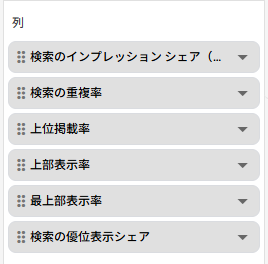
1. 検索のインプレッションシェア
「広告を表示できるチャンスに対して、実際に表示された割合」のことです。 設定したキーワードやターゲット層において、理論上表示可能だった回数のうち、何%を自社が獲得できたかを示します。この数値が低い場合は「取りこぼし」が発生しているサインです。競合他社のシェアと比較すると、市場内で自社がどれだけの”存在感”を出せているかを客観的に判断できます。
2. 検索の重複率
「自社と特定の競合他社が、どれだけセットで表示されているか」を示す数値です。 例えば重複率が60%であれば、自社の広告が出た時の10回中6回は、その競合も隣に並んでいたことになります。この値が高い相手ほど、ユーザーの比較対象になりやすい”直接的なライバル”であると言えます。
3. 検索の優位表示シェア
「競合よりも有利な条件で広告を表示できた割合」です。 自社の掲載順位が相手より上だった場合、または相手が表示されず自社のみが表示されたケースの合計値を指します。この数値が高ければ高いほど、特定の競合に対してオークションで競り勝っている、つまり優位なポジションを確保できている証拠です。
4. 上部掲載率
「競合他社の広告が、自社よりも上の位置に表示された割合」のことです(自社と相手が同時に表示されたケースに限定)。この数値が高い場合、特定の競合に対して順位争いで負けていることが多いと判断できます。5%であれば、同時掲載時の20回に1回は相手に上を取られている計算になります。
5. 上部表示率
「検索結果の1ページ目において、オーガニック(自然検索)結果よりも上のエリアに表示された割合」を指します。 広告がページの下部ではなく、ユーザーの目に留まりやすい上部枠をどれだけ確保できているかを測る指標です。例えば20%であれば、表示100回中20回はオーガニック検索よりも上に掲載されたことを意味します。
6. 最上部表示率
「すべての広告の中で、正真正銘の『1番目(トップ)』に掲載された割合」です。 ページ上部の中でも、最も視認性が高くクリックされやすいナンバーワンのポジションを獲得できた頻度を示します。ブランドの露出度やクリック率を最大化したい場合に最も重視すべき指標です。
その他のオークション分析の確認方法
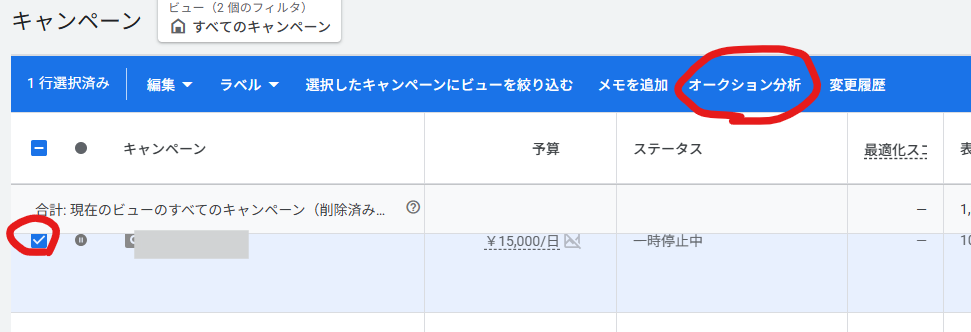
レポート以外でも、オークション分析の状況を下記の手順で確認できます。
1 管理画面の「キャンペーン」または「広告グループ」「検索キーワード」に移動
2 分析したい項目の横にあるチェックボックスをオン
3 「オークション分析」を選択
オークション分析を利用する際の注意点
オークション分析を活用するにあたって、いくつか把握しておくべき制限事項があります。
データが表示される基準について
自社のインプレッションシェアが10%に満たない場合は、レポートに詳細なデータが反映されません。もし画面に数値が出てこないときは、まず十分な表示回数(インプレッション)を確保するための調整が必要であるという目安でもあります。
分析の対象範囲について
この分析レポートで確認できるのは、Googleの検索結果ページにおけるデータのみです。「検索パートナー」での配信分は集計に含まれておらず、また検索パートナー側では「ページ上部」か「それ以外」かという掲載順位の区別もなされません。そのため、あくまでGoogle検索内での競合状況を判断する材料として活用するのが適切です。
オークション分析の活用ポイント
オークション分析を確認する際は、主に以下の3点をチェックしましょう。
インプレッションシェアが急激に低下していないか
競合の上位掲載率や優位表示シェアが上昇していないか
新しい競合が参入していないか(見慣れないドメインがないか)
競合の動きが原因でパフォーマンスが低下している場合は、入札単価の調整や広告文の改善を検討するとよいでしょう。一方、自社の設定が原因と考えられる場合は、まず品質スコアの見直しから着手するのがおすすめです。
各レポートを使いこなすうえで、どの指標に注目し、どう改善アクションにつなげればよいか判断に迷うという方は、プライムナンバーズへご相談ください。レポート分析にもとづく具体的な改善のご提案をいたします。
2. 検索語句レポート:無駄なコストを削る
Google広告検索では、広告主が設定したキーワードと、実際にユーザーが検索した語句が一言一句一致するとは限りません。※下記参照
広告主が設定した「キーワード」と実際に検索された「検索語句」のギャップを確認できるのが検索語句レポートです。 このレポートを確認することで、実際にどのような言葉がトリガーとなって広告が表示され、どの語句がクリックやコンバージョンに繋がったのかという生の結果を把握できます。
テンプレートの「広告が表示された日時と場所」欄にあります。
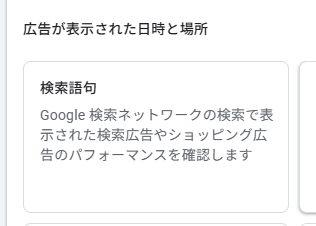
検索語句レポートで確認できるデータ
検索語句レポートでは、以下のデータを確認できます。テンプレートを選ぶと自動選択されます。
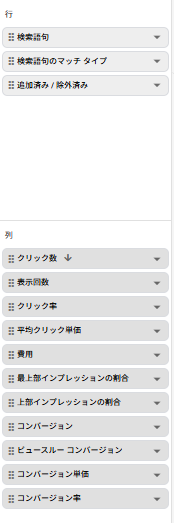
1. 検索語句
ユーザーが実際に検索した語句が表示されます。
2. 検索語句のマッチタイプ
ここでのマッチタイプは、ユーザーの「検索語句」が、アカウント内のどの「キーワード」と「どのような関連性で一致したか」を示します。登録キーワードに設定したマッチタイプ(部分一致など)と必ずしも一致しません。例えば、部分一致のキーワードであっても、ユーザーの検索語句と完全に一致していれば「完全一致」と表示されます。これにより、設定したキーワードがどの程度の精度でユーザーに届いているかを判定できます。
3. 追加済み/除外済み
その検索語句が、現在のアカウント内で「すでにキーワードとして管理されているか」示す項目です。 「追加済み」はすでにキーワード登録されているもの、「除外済み」は除外キーワードとして設定済みのものを指し、何も表示されない(なし)場合は、まだどちらの対応もされていない語句であることを意味します。ここをチェックすれば、新しいキーワード候補の選定や、不要な語句の除外漏れを効率的に見つけ出せます。
検索語句レポートの活用ポイント
検索語句レポートは、単に結果を眺めるためのものではなく、アカウントを「より純度の高い状態」へ育てるための羅針盤です。以下の3つの観点で定期的に見直しを行いましょう。
1. 徹底した「除外設定」で無駄を削る
自社が提供するサービスと関連性が低い、あるいはターゲット層が異なる検索語句を見つけたら、すぐ「除外キーワード」として登録します。 例えば大人用レディース服を専門に販売している場合、「メンズ」や「キッズ」といった語句での流入は購入に繋がりにくい不要なアクセスです。こうしたノイズを排除することで、広告費の浪費を抑え、コンバージョン単価(CPA)の改善に直結させます。
2. 「お宝キーワード」の発掘と横展開
レポートの中で、当初は想定していなかったものの予想以上に成果(クリックや成約)を出している語句が見つかることがあります。 こうした語句は放置せずに新しいキーワードとして個別に登録しましょう。独立したキーワードとして管理することで、その語句に最適な広告文を表示させたり、入札単価を個別に調整したりといった、より戦略的な運用ができるようになります。
3. マッチタイプの最適化による精度向上
「どのキーワード」と「どの検索語句」が結びついたときに最も効率が良いのかを分析します。 もし特定のキーワードが広すぎて無関係な語句を拾いすぎているならマッチタイプを「フレーズ一致」などに絞り、逆に非常に相性の良い組み合わせが見つかれば、それを他のキャンペーンの構成にも反映させましょう。これを繰り返すと、見込み度の高いユーザーにだけピンポイントで広告が届きやすくなります。
また、検索語句レポートの精査は週に1回、最低でも月に1回はルーティンとして定着させるのが理想です。市場のトレンドやユーザーの検索行動は常に変化しているため、定期的なメンテナンスが長期的な成果を左右します。
3.広告が表示された日時:配信の「タイミング」を最適化する
「特定の時間帯だけクリック単価が高騰している気がする」「土日はあまり成約に繋がっていないのでは?」など、広告の表示タイミングに関する仮説を検証する際に使うべきレポートです。テンプレートの「広告が表示された日時と場所」欄にあります。
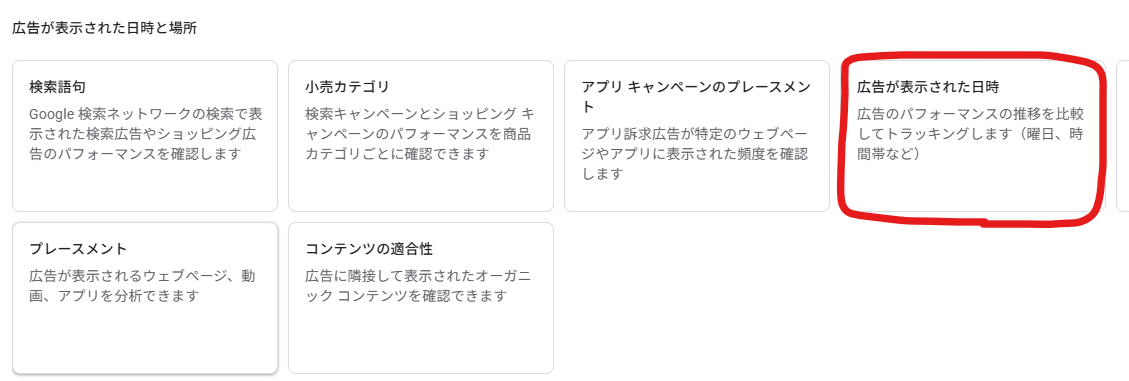
24時間・365日のうち、どのタイミングで広告のパフォーマンスが最大化しているかを可視化できます。成果の出にくい時間帯の予算を削り、逆に成約率の高い時間帯に予算を集中させると予算効率がUPします。
広告が表示された日時で確認できるデータ
このテンプレートでは、主に以下の軸で掲載結果を分析できます。デフォルトでは「日」のみ選択されていますが、「おすすめの表示項目」などから追加すると切り口を増やせます。
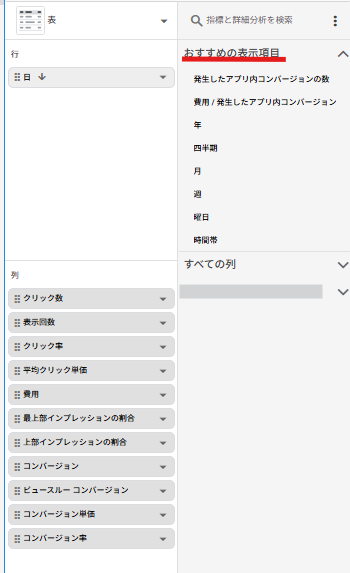
1.曜日別の掲載結果
月曜日から日曜日までのパフォーマンスを比較します。例えば「ビジネス向けサービスなので平日の日中に成果が集中している」といった曜日ごとの傾向を把握できます。
2.時間帯別の掲載結果
1日24時間を1時間単位で分析します。「深夜帯はクリックされるが成約しない」「ランチタイムにスマホからの流入が急増する」といったユーザーの行動パターンを特定できます。
3.曜日および時間帯
「土曜日の夜」や「月曜日の朝」など、曜日と時間を組み合わせたより詳細な分析が可能です。
広告が表示された日時の活用ポイント
レポートの結果に基づいて、以下の「スケジュール調整」を行いましょう。
- 入札価格調整の活用: 成果の良い曜日・時間帯だけ入札単価を20%引き上げるなどの設定を行い、効率的に露出を増やします。
- 配信停止の検討: 明らかに無駄が多い時間帯(例:深夜など)がある場合、その時間は配信をオフにすることで広告費を抑えられます。
4. ランディングページレポート:サイト改修のヒント
広告のクリック後にユーザーが最初にたどり着く「着地ページ」のパフォーマンスを評価するレポートです。テンプレートの「広告とアセット」欄にあります。
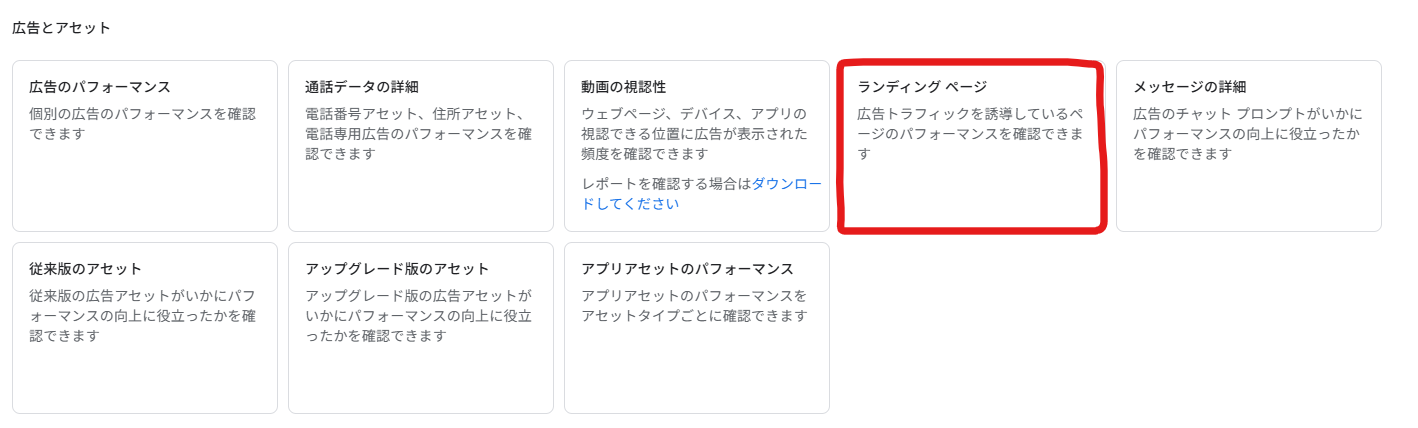
広告文が優秀でも、遷移先のページ(ランディングページ)の内容がユーザーの期待とズレていればコンバージョンには至りません。このレポートを使えば、複数のページのうちどれが最も「売れるページ」なのかを数値で比較でき、サイト改善の優先順位を明確にできます。
ランディングページレポートで確認できる指標
テンプレートでは、各URLごとに以下のデータが自動的に集計されます。
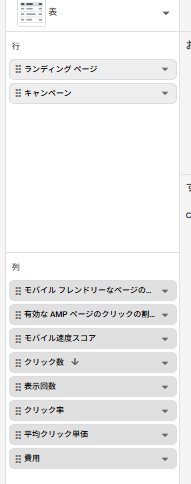
1.モバイルフレンドリーなページのクリックの割合
モバイル広告がクリックされた際に、Googleの「モバイルフレンドリーテスト」で”モバイルフレンドリー”(モバイルでも使いやすい)と判定されるページが表示された割合を表します。これが低い場合はPCと比べてモバイルでの表示が使いにくくなっている可能性があります。
2.有効なモバイルページ(AMP)の割合
AWPとは、Webページをモバイルで速く表示するための手法のことです。ランディングページがAMPページとして正しく機能しているか(速く表示できているか)を確認できます。ページの読み込み速度は離脱率に直結するため、非常に重要なチェック項目です。
3.コンバージョン率(CVR)と直帰率
ページごとにどれだけ成約に至ったか、あるいは何もせずにブラウザを閉じてしまったかを比較します。一見ランディングページと関連性が低そうにも思えますが、コンバージョン率が低い原因は「ランディングページ内のコンバージョンへの導線が悪い」ことも考えられます。また直帰率が高いランディングページも、読み込みが遅すぎる、広告と関連がないなどの問題を抱えている可能性があります。
ランディングページレポートの活用ポイント
ランディングページレポートでは下記をチェックするようにしましょう。
- 広告文との整合性: クリック率は高いのに直帰率も高いページは、広告文で約束した内容とページの中身が一致していない可能性があります。
- スマホ表示の再確認: 「モバイル適合率」が低いページは、文字が小さすぎたりボタンが押しにくかったりしないか、実機で確認してみましょう。
- 成果の高いページの横展開: 最も成果が出ているページの構成やキャッチコピーを、成果がイマイチなページのデザインに応用することで、アカウント全体の底上げが期待できます。
ダッシュボードでレポートチェックを時短!
毎日複数種類のレポートを横断して確認するのは大変ですが、「ダッシュボード」を使えば時短できます。ダッシュボードはレポートエディタ画面ではなく、管理画面左側メニュー「分析情報とレポート」内の「ダッシュボード」から開けます。
ダッシュボードで使える3種類のカード
ダッシュボードは、以下の3種類の「カード」を自由に組み合わせて作成します。追加するカードは都度選択できます。
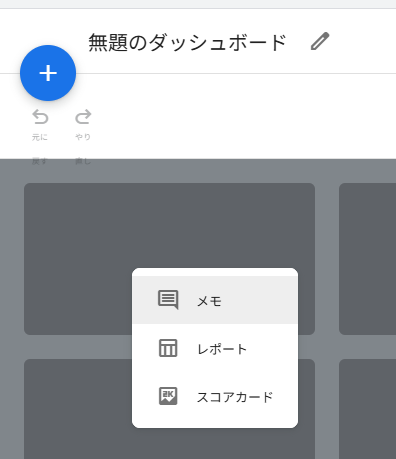
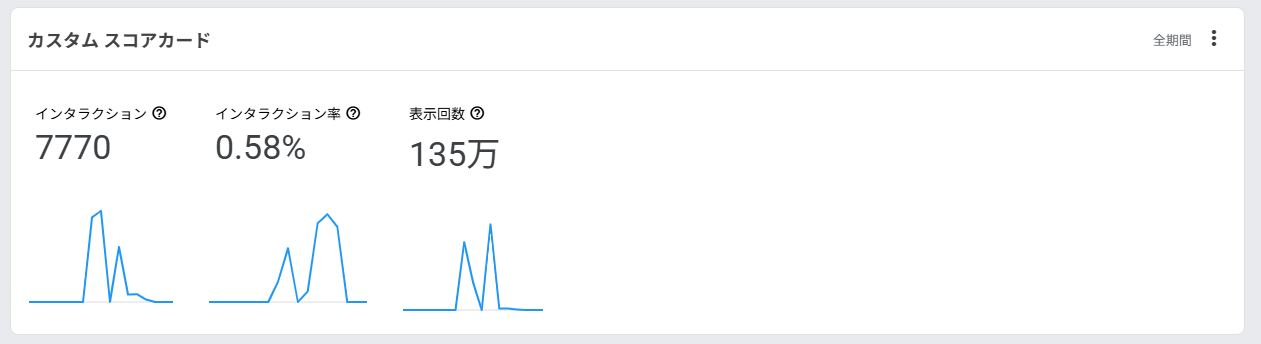
1. スコアカード
「今広告がどうなっているか」を数字で即座に把握するためのカードです。 クリック数やコンバージョン数などの主要指標を表示し、前月比や前週比など「変化率」も一目で確認できます。また、簡易的なグラフを添えて、数値の推移も可視化できます。
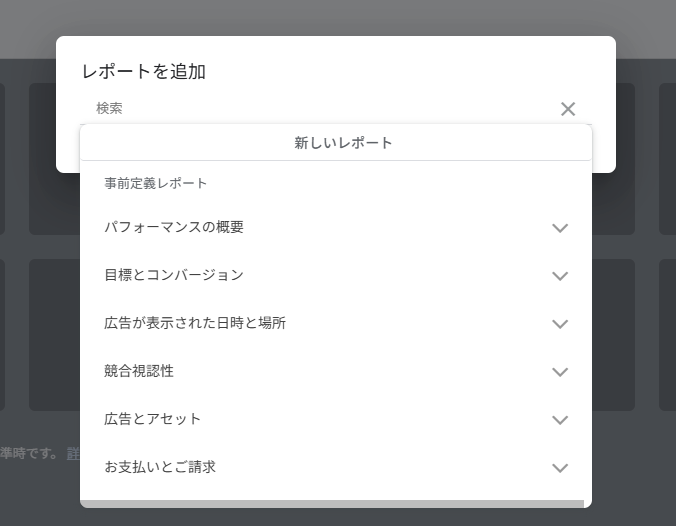
2. レポート
レポートエディタで作成したレポートを視覚的に配置できる機能です。レポートエディタで複数のレポートを横断して確認する必要がなくなります。元のレポートを書き換えなくても、ダッシュボード上のカードだけを独立してカスタマイズできて便利です。
作成済みのレポートを追加できるほか、ここで新しいレポートを作成することもできます。
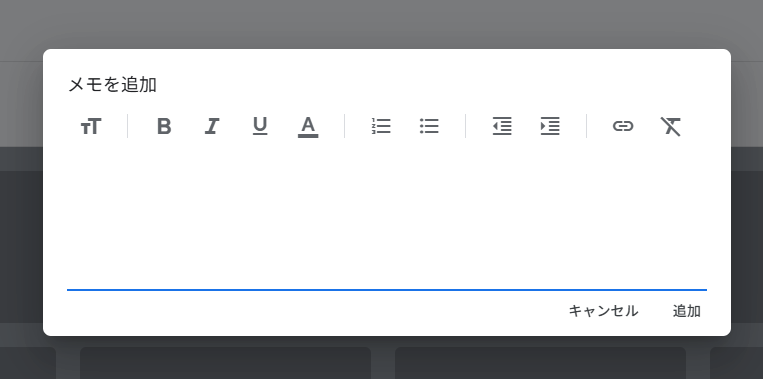
3. メモ
自分やチームメンバーに向けた解説文や注釈を書き残せるカードです。 ダッシュボードを共有する際、「この数値が急落しているのは〇〇が原因」など判明している背景を補足したり、運用上のルールを記載したりできます。共同で運用している場合に便利です。
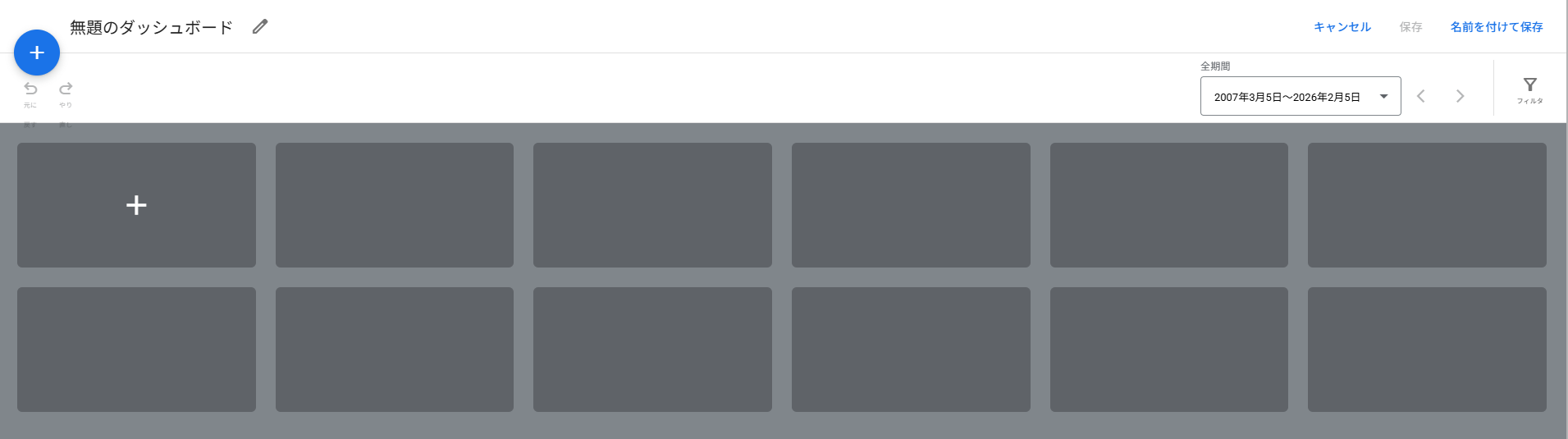
ダッシュボードの作成方法
前述のカードを配置したいマスを選び、+を押して追加します。
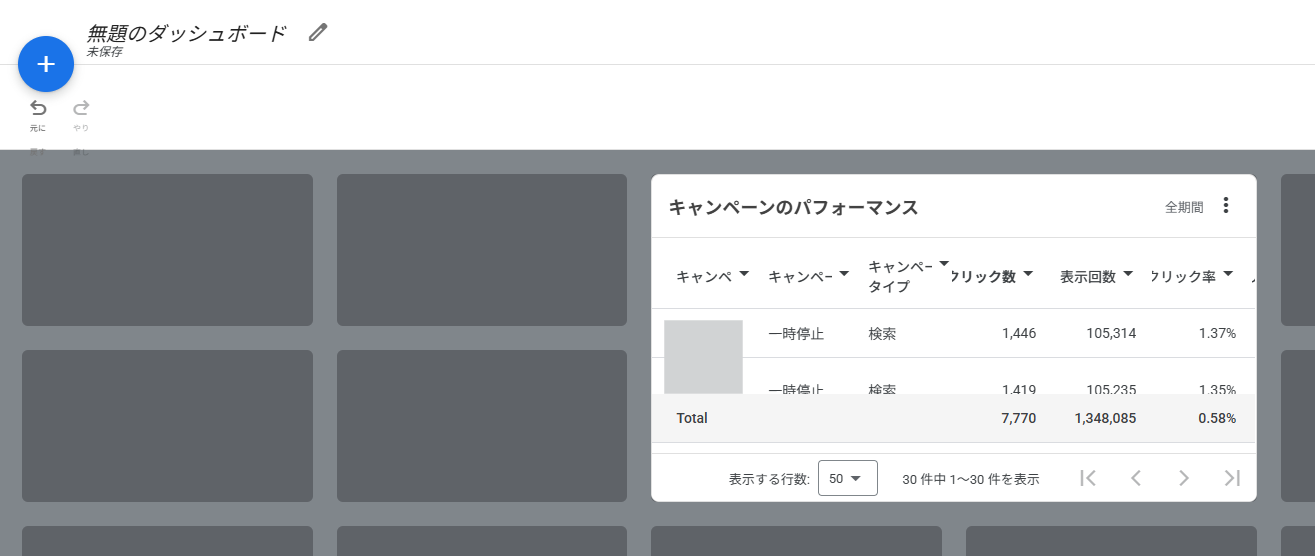
「キャンペーンレポート」を選ぶと、任意の場所にこのように追加されます。
配置したカードはドラッグして自由に並び替えられます。
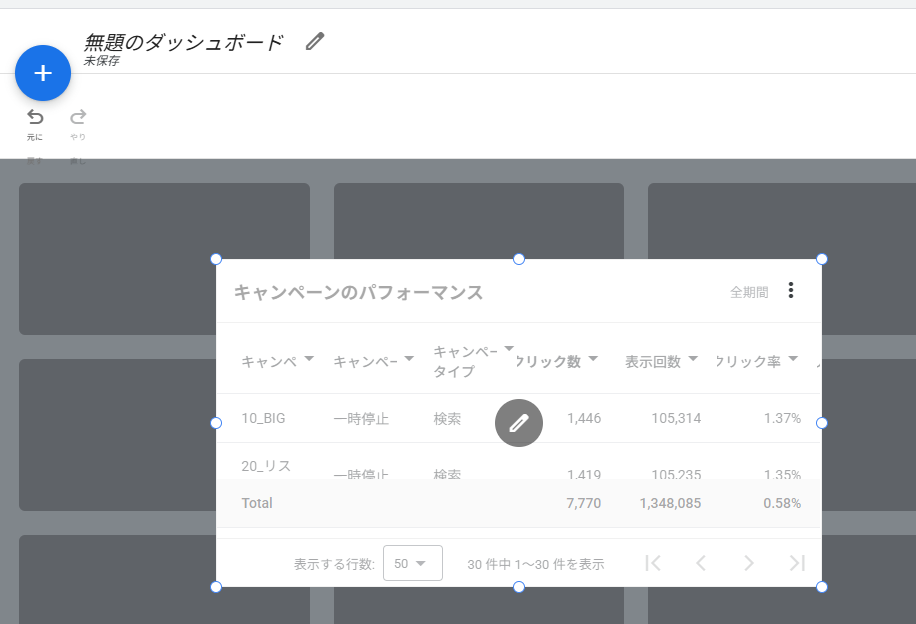
また、配置したレポートから直接レポートエディタを開いて編集することもできます。
Google広告のほかのキャンペーンや機能も含めて全体像を押さえたい方は、Google広告とは?基本情報まとめもあわせてご覧ください。
迷ったらお問い合わせください
Google広告では、配信成果をあらゆる切り口でしっかり観察できます。管理画面トップから見られるキャンペーンや広告グループ、広告などの成果だけでなく、さらに細かい階層までチェックするようにしましょう。成果が出ない原因が広告ではなくランディングページにある可能性もあるため、広告レポートだけでは不十分です。
中でもレポートをどう読み解き、次の施策にどうつなげればよいか分からないとお悩みの場合は、ぜひお気軽にプライムナンバーズへご相談ください。レポート分析にもとづく成果改善から運用代行までを一貫してご支援し、ご相談・お見積りも無料で承っております。
Download