【Meta広告】Advantage+カタログ広告とは?基本情報と設定方法を初心者向けに解説



Advantage+カタログ広告とは、Webサイトやアプリでのユーザーの行動(閲覧、カート追加など)に基づき、その人にとって関連性が高い商品をカタログから自動で選び、広告として表示する機能です。
この記事では、Advantage+カタログ広告の概要と始め方、注意点など基本的な情報を初心者の方にもわかりやすく解説します。
Advantage+カタログ広告は設定に工数がかかる機能です。手間をかけずに商品データの連携や配信を任せたいとお考えの方は、運用代行とあわせてご相談いただけます。

目次
Advantage+カタログ広告とは?
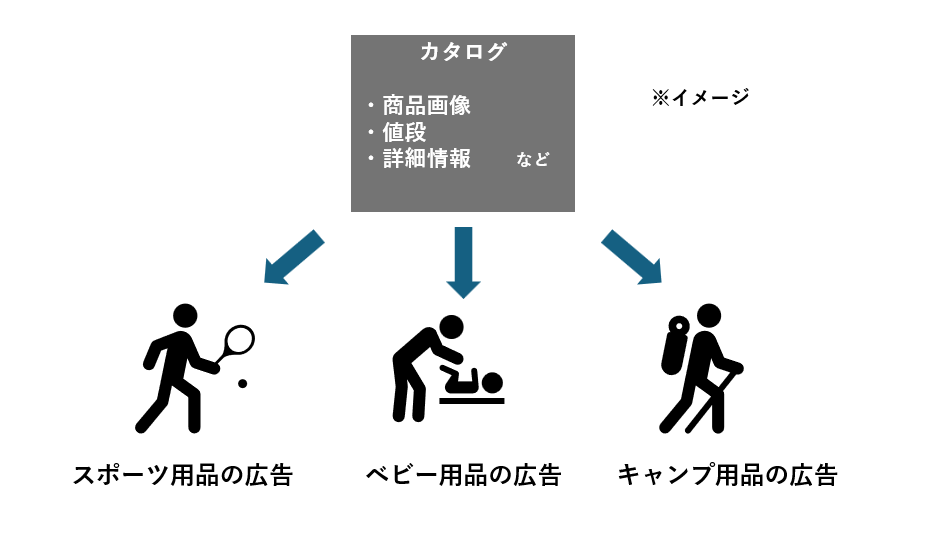
Advantage+カタログ広告(旧:ダイナミック広告)とは、前述のとおり、個々のユーザーにとって関連性が高い商品を(広告主が設定した)”カタログ”から自動で選んで広告として表示する機能です。
広告の見た目は通常の「シングル画像」「カルーセル」「コレクション」広告と似ていますが、中身に表示される商品がMetaピクセルやSDKから得られたデータに基づいてユーザーごとに最適化(ダイナミックに表示)されます。
あくまで「実態のある商品」を売るための広告であり、旅行プランやビジネスサービス等のアピールには利用できません。
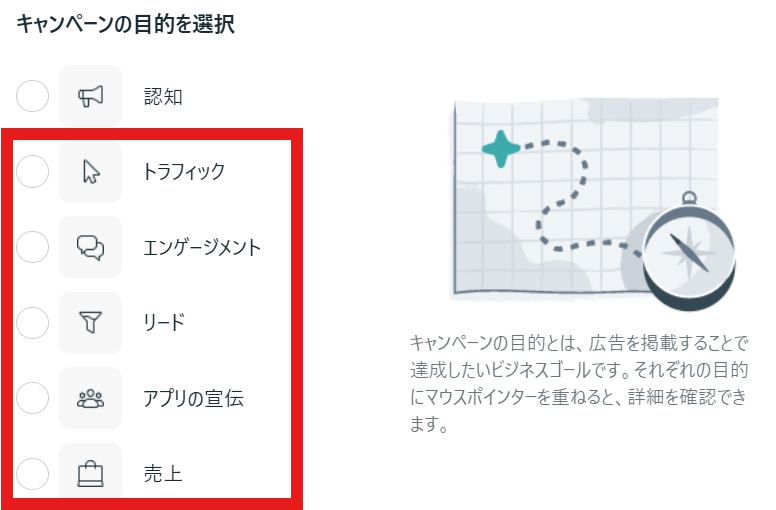
「認知」以外のキャンペーン目的で使用できます。ECサイトなど商品の販売を目的とする場合は「売上」をおすすめします。
3つのメリット
Advantage+カタログ広告は既存顧客・新規顧客の両方のアプローチに向いています。特に商品ページを見たことがあるが購入に至らなかった「検討中」の層へのリターゲティングに最適です。
①リターゲティングに活かせる
サイトで商品を閲覧したり、カートに入れたりしたものの購入に至らなかったユーザーに対し、その商品を再度表示して購入を促します。ユーザーに合わせて表示される商品が自動で変わるので、各々が閲覧した商品やそれに関連する商品をアピールできます。
②新しい顧客を開拓できる
まだサイトを訪れたことがなくても、扱っている商品カテゴリーに興味がある(とMetaが判断した)ユーザーにカタログの商品を自動で表示します。
③既存顧客のクロスセル・アップセルを促せる
商品を購入したユーザーに対し、関連商品(クロスセル)や、より高価格帯の商品(アップセル)を提案し、顧客単価の向上を狙えます。
Advantage+カタログ広告の利用条件
Advantage+カタログ広告を始めるには、カタログとMetaピクセルをそれぞれ作成したのちに両者を連携させる作業が必要です。
① カタログを作成する
宣伝したい商品のリスト(画像、価格、商品名、在庫情報など)をまとめた「カタログ」を”コマースマネージャ”で作成する必要があります。カタログ内で「商品セット」(例:Tシャツのみ、セール品のみ)を作成しておくと、広告配信時に宣伝する商品を絞り込めて便利です。
②Metaピクセル(orアプリSDK) の設置とイベント設定
ユーザーの行動を追跡するためのタグです。
Webサイトの場合: Metaピクセルをサイトに設置します。
アプリの場合: Facebook SDKをアプリにインストールします。
ただ設置するだけでなく、Advantage+ カタログ広告に必要な「イベント」(例:商品の閲覧、カートへの追加、購入)が正しく計測されるよう設定する必要があります。
③カタログとピクセル/SDKの連携
作成した「カタログ」と、設置した「ピクセル(またはSDK)」を連携させます。これにより、「ピクセルが計測したユーザーの行動」と「カタログの商品情報」が結びつき、「どのユーザーに、どの商品を見せるべきか」をMetaが自動で判断できるようになります。
クリエイティブの仕様
Advantage+カタログ広告のクリエイティブは、「カタログの商品情報」と「広告のテンプレート」を組み合わせて自動生成されます。広告のフォーマットは、通常の広告同様、下記の3つから選べます。
シングル画像(動画): 1つの商品を大きく表示
カルーセル: 複数の商品を横スライドで見せる
コレクション: メイン画像(動画)の下に、複数の商品カタログをタイル状に表示
クリエイティブの自動最適化機能
Advantage+カタログ広告には、クリエイティブの表示を自動で最適化する下記の機能が使えます。
ダイナミックメディア
カタログに商品の画像と動画の両方がある場合、Metaがユーザーの好みに合わせて「画像を見せるか」「動画を見せるか」を自動で判断し、表示を切り替えます。
ダイナミックオーバーレイ
商品画像の上に「価格」や「割引」などの情報を自動でラベル表示(オーバーレイ)して、ユーザーのアクションを促します。
概要は理解できても、カタログの準備や設定を自社で進められるか不安という方は、設定の代行やご相談も承っています。
事前準備と出稿までの手順
出稿までの流れは下記のとおりです。
①事前準備(カタログ作成・ピクセル設置・両者の連携)
②キャンペーン作成
③広告セット作成
④広告設定、公開
①事前準備(カタログ作成・ピクセル設置・両者の連携)
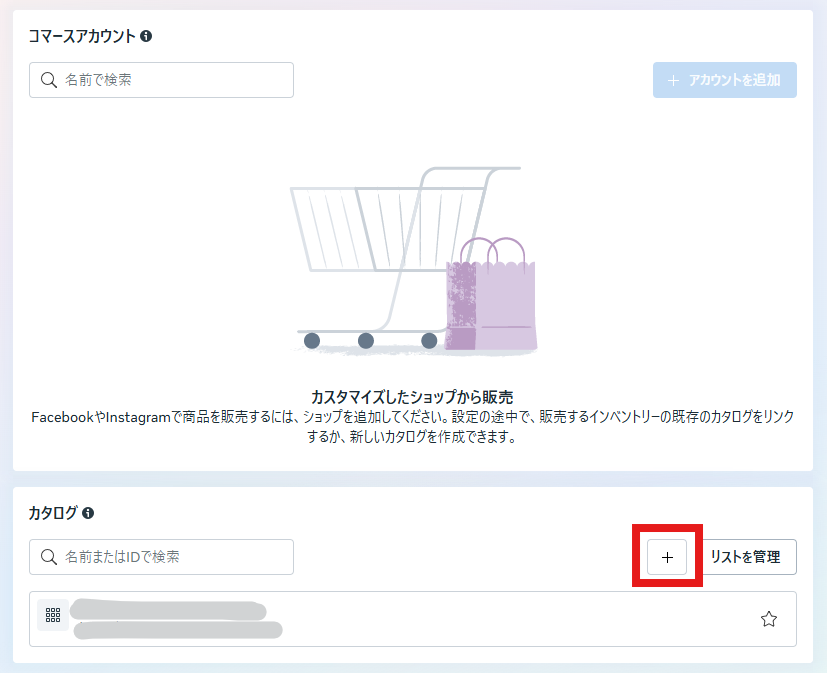
まず、Advantage+カタログ広告に欠かせない「カタログ」を作成します。また、カタログの中で同じカテゴリの商品をまとめた「商品セット」も同時に作成します。カタログは広告マネージャのメニュー内「コマースマネージャ」から作成します。
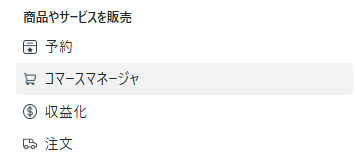
初めて作成する場合は「商品の追加」、すでに作成したカタログがある場合は+マークから作成します。
カタログと商品セットの作成方法はこちらで詳しく解説しています。あわせてご覧ください。
続いてMetaピクセルを設置します。ユーザーが「どの商品を見たか」「カートに入れたか」「購入したか」というデータを収集するために必要です。
ビジネスマネージャーの左側メニュー「イベントマネージャ」から「データをリンク」をクリックします。「ウェブ」を選択し、「Metaピクセル」を選んで作成します。発行されたコードを自社サイトの<head>タグ内に埋め込みます。
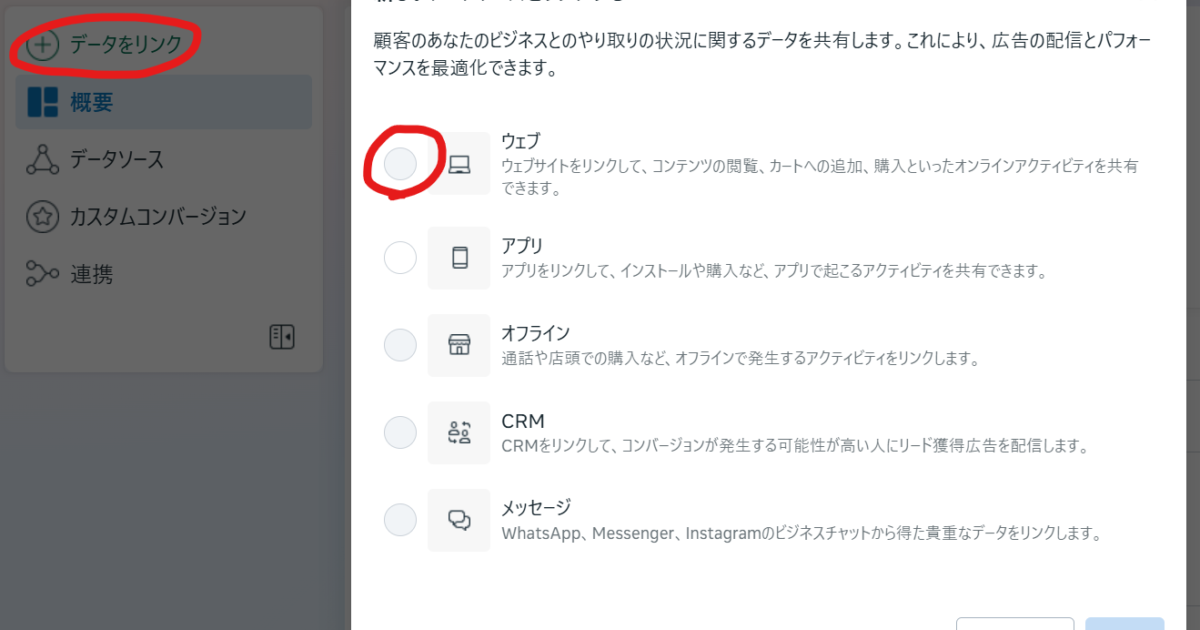
最後に、作成した「カタログ」と設置した「ピクセル」を紐付けます。
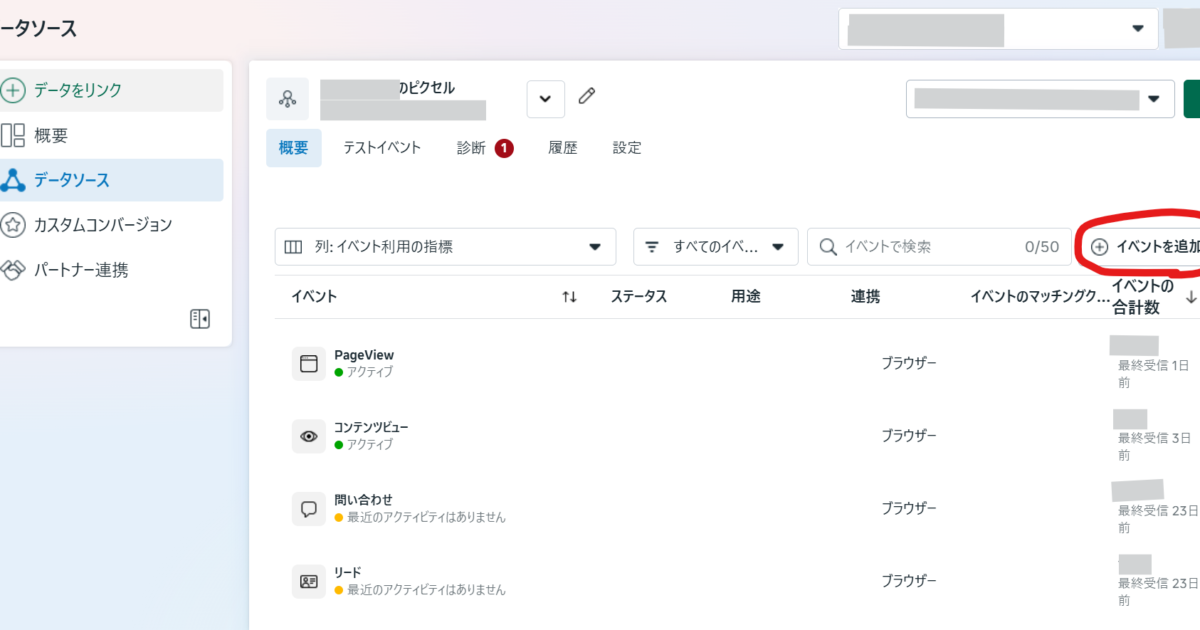
コマースマネージャ」を開き、作成したカタログを選択します。設定メニュー内の「イベント」に進みます。「イベントマネージャ」内の「データソース」に進み、イベントを追加します。
②キャンペーン作成
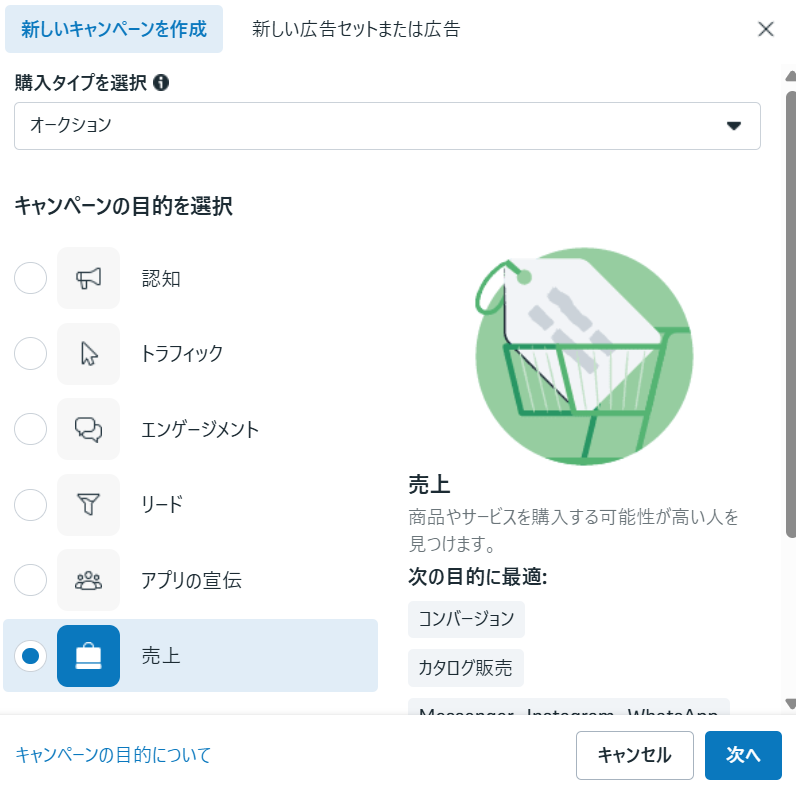
「売上」目的での設定方法を解説します。「売上」目的はキャンペーンの設定時にAdvantage+カタログ広告を作成できます。
広告マネージャで [+作成] をクリックし、広告の目的として [売上] を選択します。
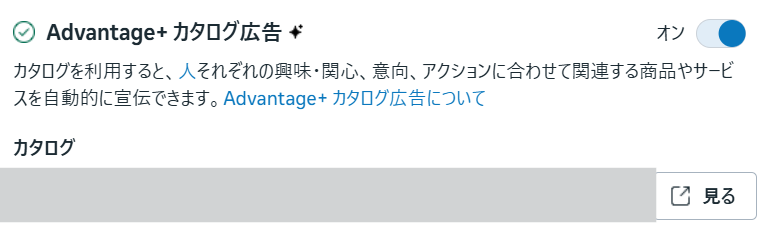
キャンペーン設定画面で、[Advantage+ カタログ広告] のスイッチをオンにし、利用するカタログを選択します。
③広告セット作成
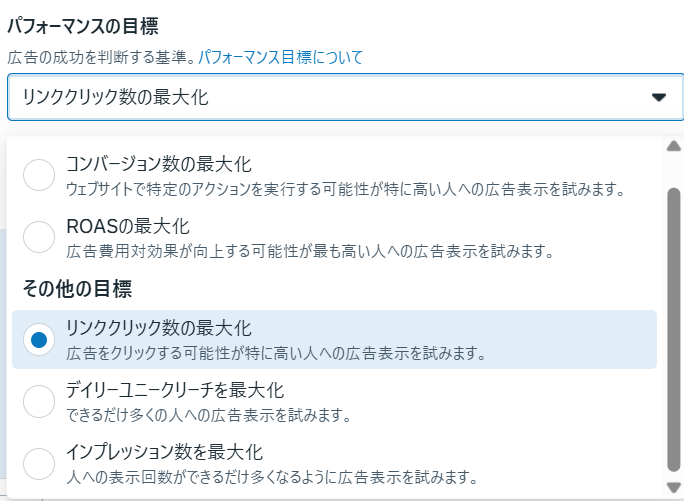
コンバージョンの場所、パフォーマンスの目標、単価目標(バリュールール)等を決めます。
コンバージョンの場所はウェブサイト・アプリ・電話を選択できます。
パフォーマンスの目標は下記から選択できます。
バリュールールについては下記をご参照ください。
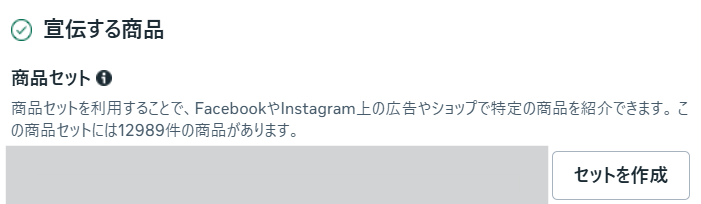
広告に使いたい商品セットを選択します。
通常の広告どおり、予算や配信期間、地域、オーディエンスなどを設定します。それぞれの設定の詳細は下記をご覧ください。
④広告設定、公開
配信する広告のフォーマットを選択し、リンク先(ウェブサイトのURL)を設定します。
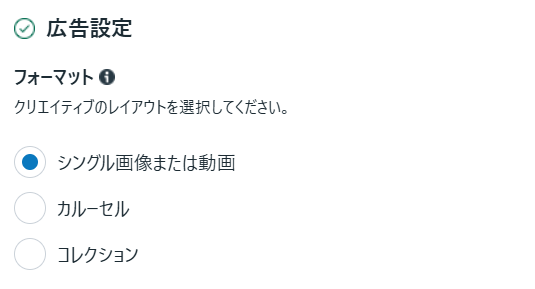
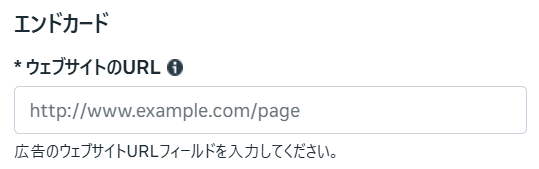
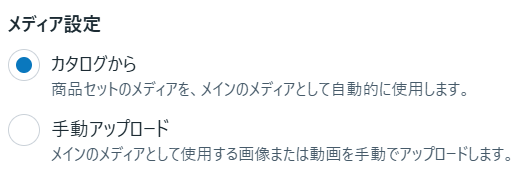
広告にはカタログ内の情報が用いらるため画像や動画の入稿は不要ですが、カタログ内の画像以外に使用したいメディアがある場合は別途入稿できます。
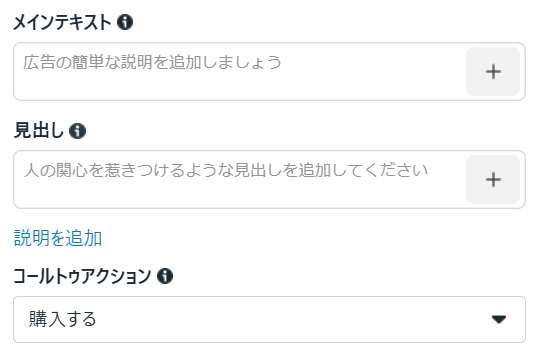
メインテキストと見出し、コールトゥアクション(行動を促すテキスト、選択式)は手動で設定できます。
すべての設定が完了したら、右下から「公開」します。公開すると審査され、通過次第配信されます(開始日が設定されている場合は保留されます)。
広告を入稿したら、下記のチェックリストで設定を確認しましょう。自分以外の人に二次確認してもらうのも有効です。トラブルを防ぐために、ミスが発生しやすい場所を中心に確認しましょう。

補足:その他売上重視機能との併用
Advantage+カタログ広告と似たような呼称に「コレクション広告」「Advantage+ショッピングキャンペーン(ASC)」があります。それぞれの区別は下記のとおりです。
Advantage+カタログ広告:機能・仕組み
→カタログから関連性の高い商品を自動で選んで表示する仕組みのこと
コレクション広告:フォーマット・見た目
→メインとなる大きな画像や動画の下に複数の商品画像が表示される広告形式のこと
Advantage+ショッピングキャンペーン:キャンペーンタイプ
→キャンペーン全体を自動で最適化して「売上(コンバージョン)」の最大化を目指す方法のこと
これらをかけ合わせ、「ASC(キャンペーンタイプ)」を使って、 「Advantage+ カタログ広告(配信機能)」を有効にし、 その際の広告フォーマットとして「コレクション広告(見た目)」を利用するという設定ができます。
迷ったらお問い合わせください
Advantage+カタログ広告は、商品の売上を重視するうえでかなり有効です。カタログの設定や管理など設定時に工数がかかりますが、一度設定してしまえば自動でカタログ内の商品を売ってくれるので手数がかかりません。
Advantage+カタログ広告を実施したいがリソースやノウハウが足りない
配信中の広告の成果が頭打ちになっている・相場どおりか不安
とりあえず見積もりとシミュレーションがほしい
実施したいがリソースやノウハウが足りない、成果が頭打ちになっているなど、お困りの方は下記よりお気軽にお問い合わせください。Web広告に関するご相談を無料で承っております。
Download