【初心者向け】Metaピクセルでユーザーを追跡!発行・設定からテストまでの手順を解説



Metaピクセルは、Webサイトに設置する「計測用コード」のことです。これを設置すると、サイトを訪れたユーザーの行動をMeta(Facebook/Instagram)が把握できるようになります。
MetaピクセルがなくてもMeta広告の配信は可能ですが、広告から成果を得られたいのであればほぼ不可欠な設定です。
本記事では、Metaピクセルの設置方法と計測方法、広告の成果改善に活かす方法を解説します。
Download


目次
Metaピクセルとは?基本的な役割
Metaピクセルは、Webサイトに設置する「計測用コード」です。下記サンプルのようなHTMLで発行され、Webサイト内に貼り付けることで計測できます。
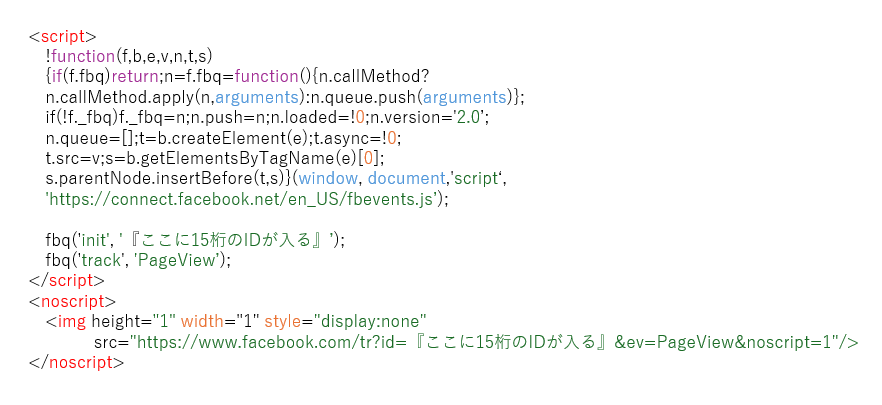
Metaピクセルでは下記のようなことができます。
役割①サイトに来た人の動きを記録
Meta広告をクリックしてサイトやLPに来た人が「ただページを見ただけ」なのか「商品をカートに入れた」のか「商品を購入した」のか、動きをチェックしてMeta広告のシステムに報告します。
役割②コンバージョンしそうな人の特徴を学習
サイトで商品を購入したり契約したりといった「コンバージョン」をしそうな人の特徴を学習します。この学習によって「商品を買う人は20代女性であることが多い」とわかったら、Meta広告はその特徴(=20代女性)に当てはまる人に多くアプローチするように調整されます。
役割③コンバージョンしなかった人を追う
商品をカートに入れたのに買わずに離脱した人や、フォームを送信する前に入力をやめてしまった人など、コンバージョンの手前で引き返してしまった人を記録できます。この人に後日改めて広告を表示して思い出してもらうリターゲティングに使えます。
Metaピクセルを設置しておかなくてもMeta広告は配信できますが、これら①~③の役割を担う係がいない状態であるため効率の悪い配信になる恐れがあります。
Metaピクセルの設置手順:事前準備
Metaピクセルの設置手順を、キャプチャを交えて解説します。Meta広告の始め方については、下記記事をご参照ください。無料のガイドも配布中です。
事前準備①ゴールの確認
まずは「何をコンバージョンとするか」というゴールを決める必要があります。何のために広告を配信するのか明確にしておかないと、Metaピクセルで何を計測したらよいかわかりません。
例
商品を売りたい → 購入
資料をダウンロードしてほしい → リード
お問い合わせをしてほしい → 問い合わせ
そして、商品を購入したあとや申し込みを送信したあとに表示されるページ(サンクスページ)を確認しておきましょう。
事前準備②広告アカウント・ツールの確認
Meta広告を配信するための広告アカウントにログインしておきます。Metaアカウントでログインし、ビジネスマネージャーや広告アカウントが見られることを確認しましょう。
また、「Googleタグマネージャー(GTM)」を使うかどうかでもMetaピクセルの設定方法は変わります。Googleタグマネージャーがあるか確認しておくとよいでしょう。
事前準備③タグを発行
設置するMetaピクセルタグをMetaの管理画面で発行します。
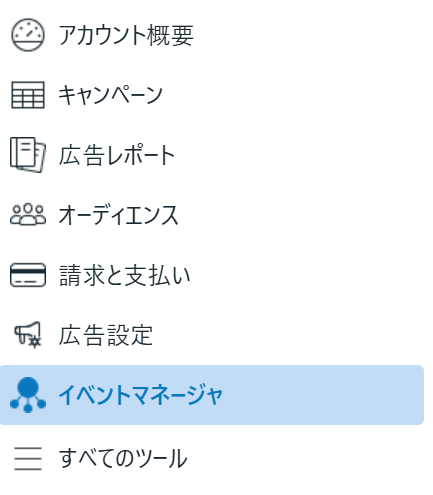
Meta広告の管理画面からイベントマネージャにアクセスし、緑色の「+(データをリンク)」をクリックします。
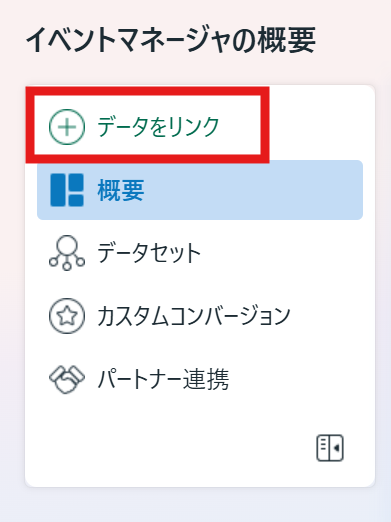
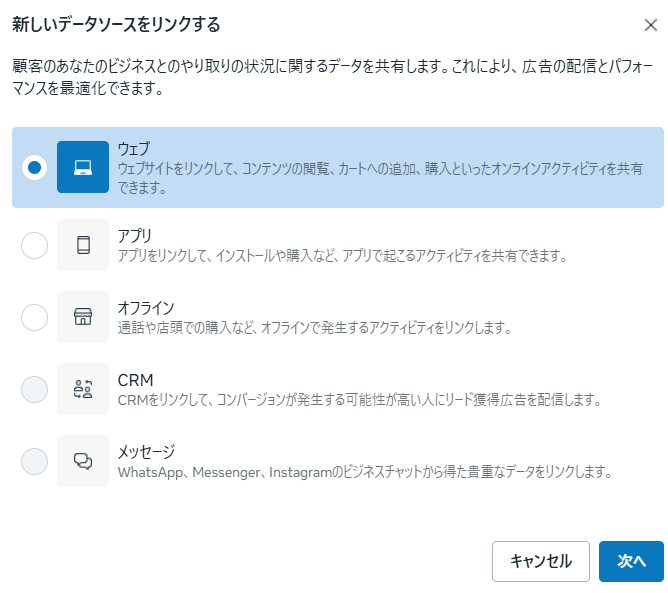
「ウェブ」を選択して接続し、ピクセルの名前(自分のサイト名など分かりやすいもの)を入力し、「データセットを作成」をクリックします。
WebサイトのURLを入力し、次へ進みます。
Metaピクセルの設置手順:GTMを使う場合
Googleタグマネージャー(GTM)を使って設置する方法が最も簡単で手軽です。
参考ページ:Googleタグマネージャーヘルプ
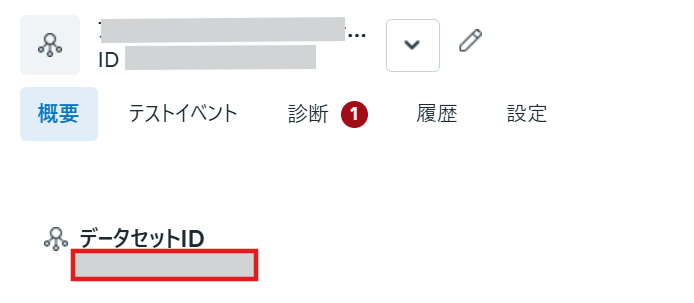
まず、Metaのイベントマネージャで作成したピクセルの「15桁のピクセルID」をメモしておきます。 データセットを作成した直後の画面または作成後の「概要」画面「データセットID(赤枠内)」から確認できます。
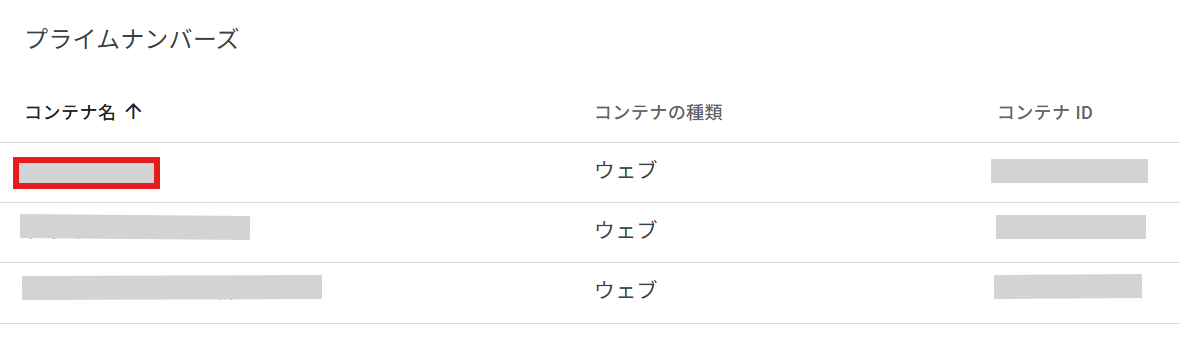
GTMにログインし、対象のコンテナを開きます。コンテナとはタグをまとめておく入れ物のような機能で、基本的には1つのサイト(ドメイン)に対して1つのコンテナを用意します。
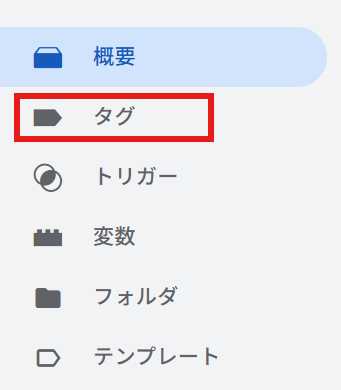
左メニューの [タグ] > [新規] をクリックします。
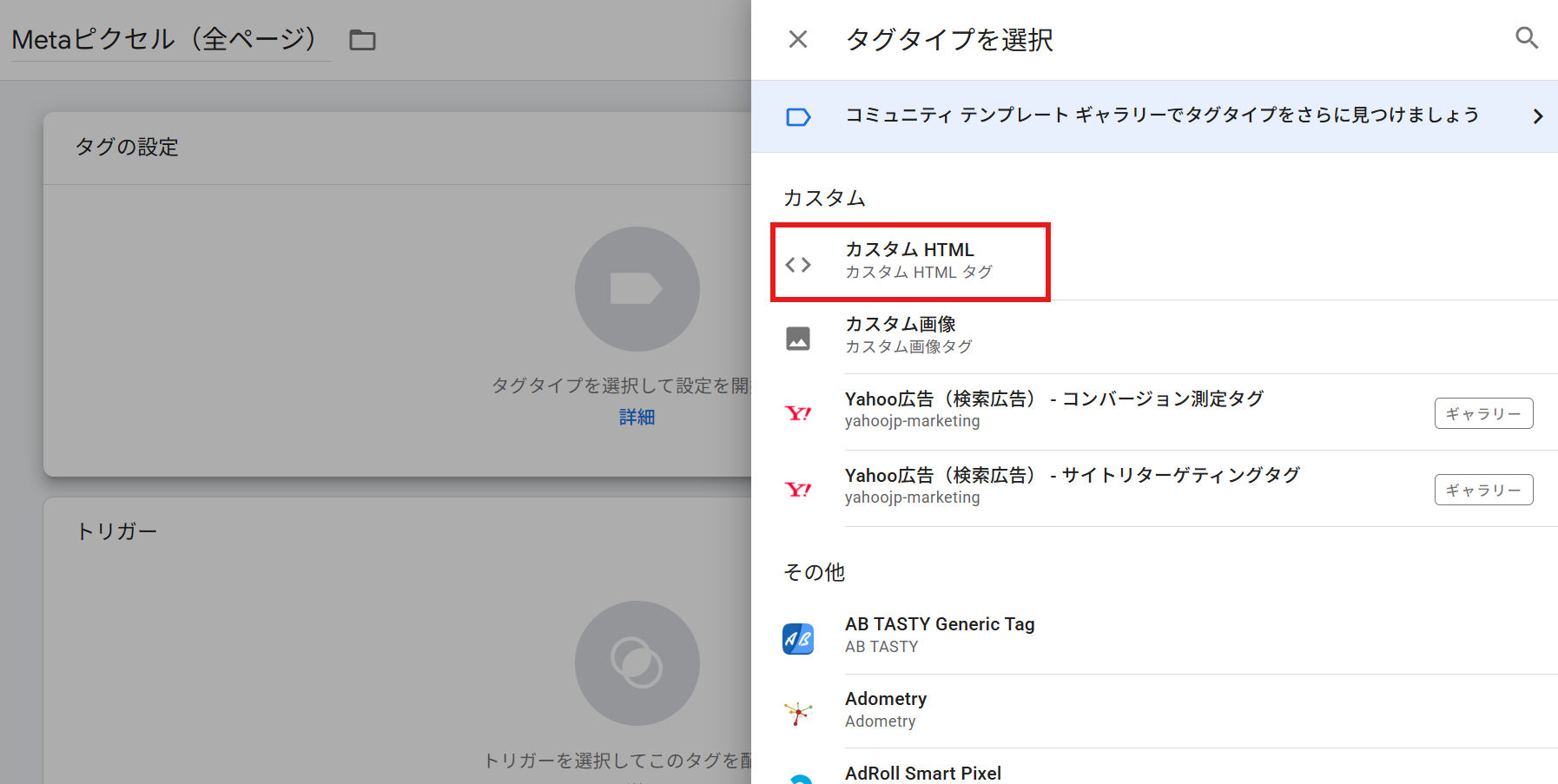
名前を「Metaピクセル(全ページ)」など分かりやすいものにします。
[タグの設定] をクリックし、[カスタムHTML] を選択します。
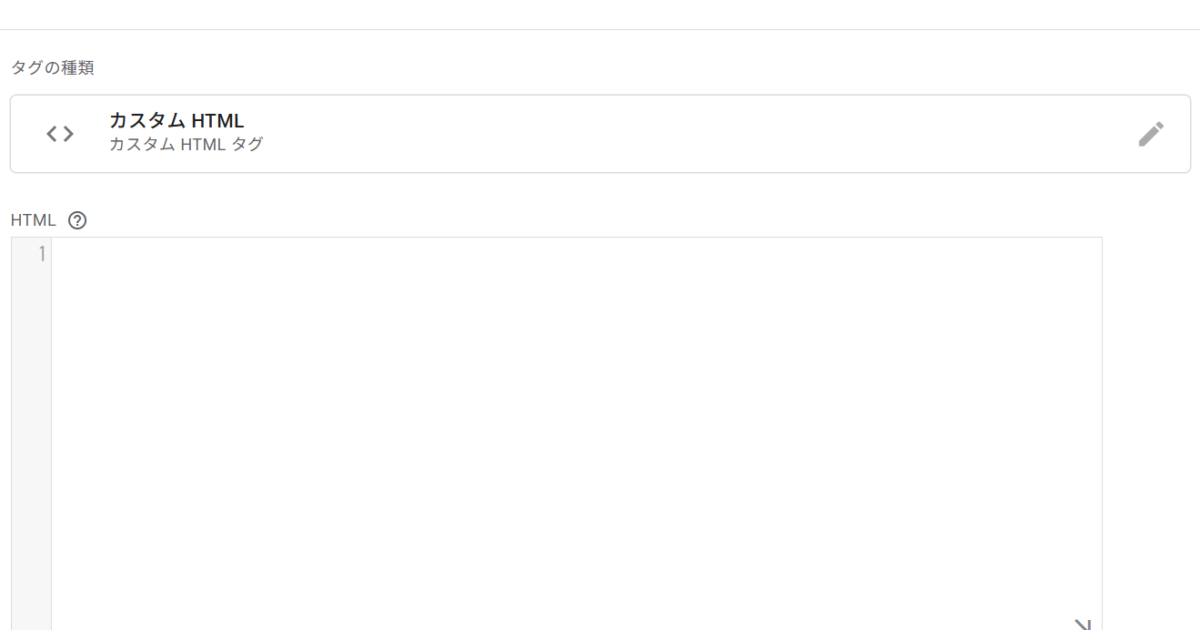
そこに、先ほど発行した「Metaピクセルコード(ベースコード)」を丸ごと貼り付けます。
同じ画面の下にある [トリガー] をクリックします。
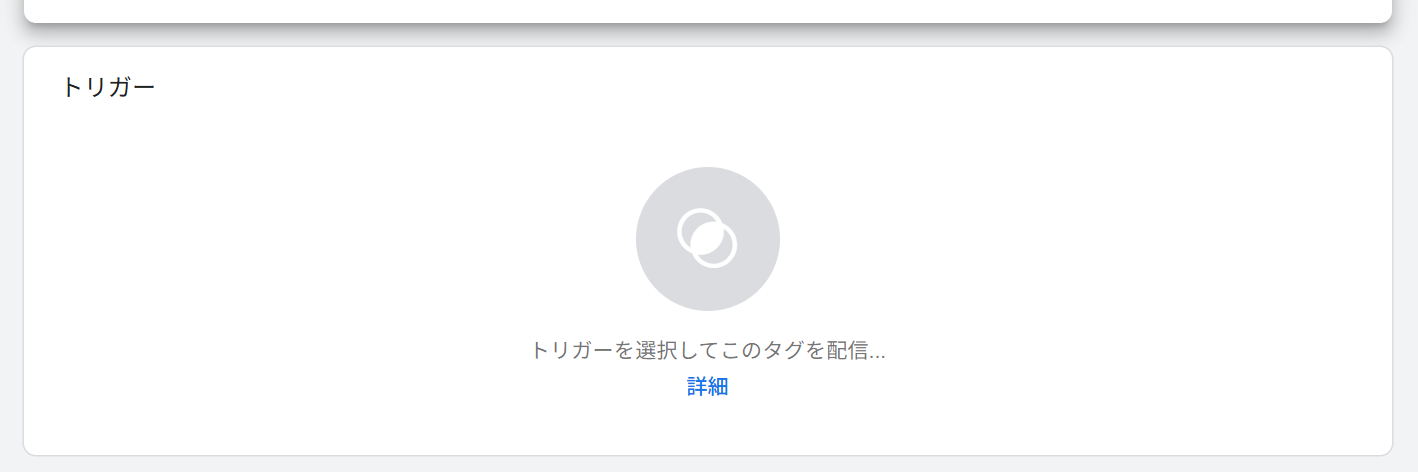
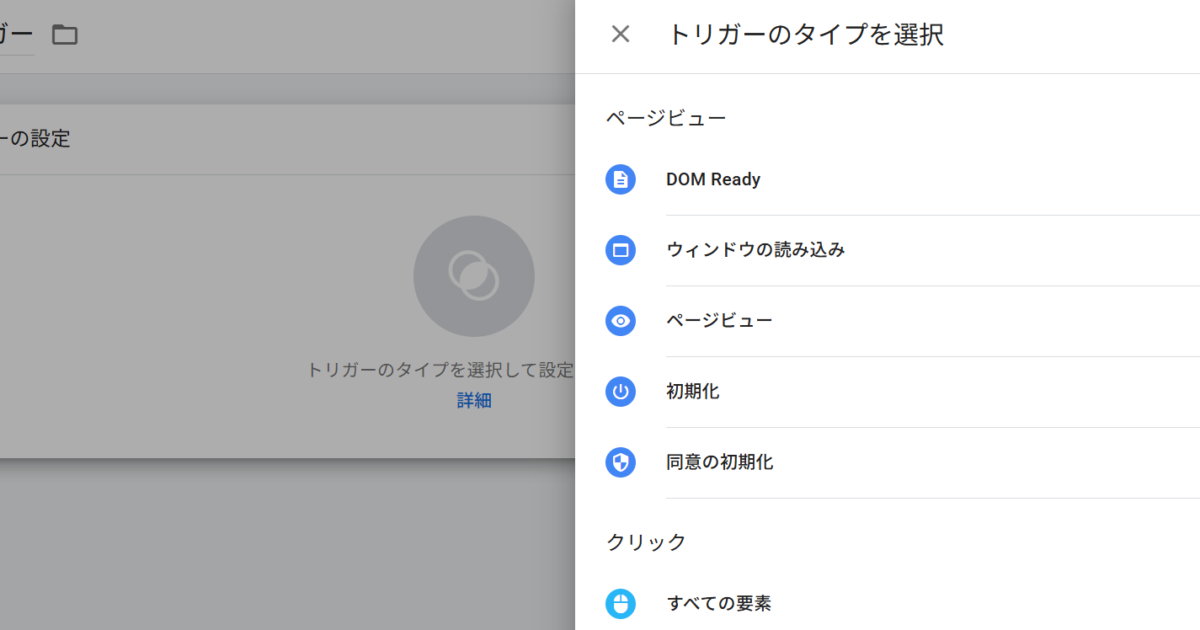
All Pages(すべてのページ)を選択します。
これにより、サイト内のどのページが見られてもピクセルが作動するようになります。特定のページのみで作動させたい場合はトリガーを新たに作成しましょう。
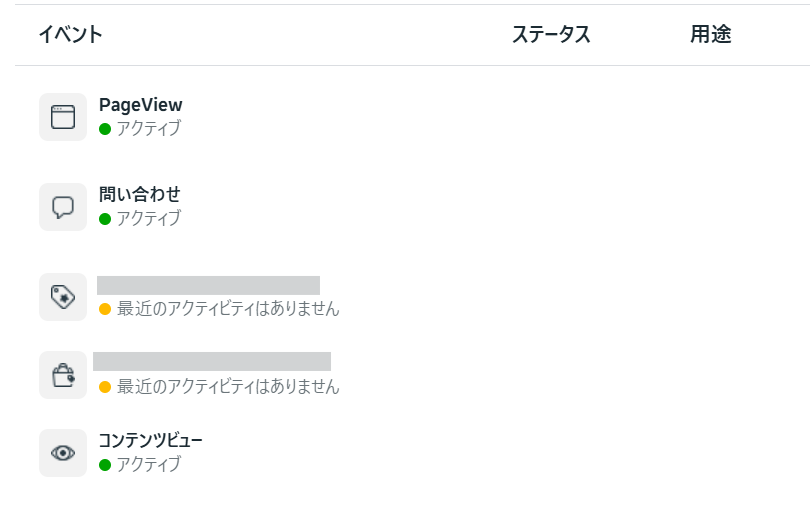
保存し、公開します。Metaの管理画面「データセット」内「イベント」に反映されます。
Metaピクセルの設置手順:GTMを使わない場合
タグ(コード)を発行するところまではGTMを使う場合と同様です。
GTMを使わない場合は下記の2つの方法があります。
①手動でコピーして貼り付ける(HTMLがわかる人向け)
サイトのHTMLを開き、〈head〉と〈/head〉の間にペーストして保存します。
この方法はサイトのHTMLを直接操作できる人向けです。またタグの管理も煩雑になりがちであるため、コンテナやトリガーで視覚的に管理できるGTMを使うことを推奨します。
②パートナー連携を使う(WordPress、Shopify等)
外部ツールを使って設置する方法もあります。よく使われる2つのツールの手順をご紹介します。
WordPressの場合
公式のプラグイン、またはテーマの機能を使って連携します。
1.Metaの画面で選択
イベントマネージャの設置画面で「パートナーを選択」→「WordPress」を選びます。
2.プラグインの準備
Meta公式のプラグイン「Meta Pixel for WordPress」をダウンロード(またはWP管理画面から検索)して有効化します。
3.接続
プラグインの設定画面で、自分のFacebookアカウントにログインします。利用する「ピクセル(データセット)」を選ぶだけで完了です。
Shopifyの場合
ShopifyはMetaとの親和性が高く、設定が最も簡単です。
1.Shopify管理画面にアクセス
左メニューの「販売チャネル」から「Facebook & Instagram」を追加します。
2.設定を開始
アプリ内の「データ共有設定」を開きます。
3.ピクセルを選択
連携したいピクセル(データセット)を選んで「接続」を押すだけで完了です。
Metaピクセルの設置手順:テストで動作を確認
設置したあとは、正しく計測できているかテストしましょう。
イベントマネージャで作成したデータセット(ピクセル)を選択し、「テストイベント」タブをクリックします。
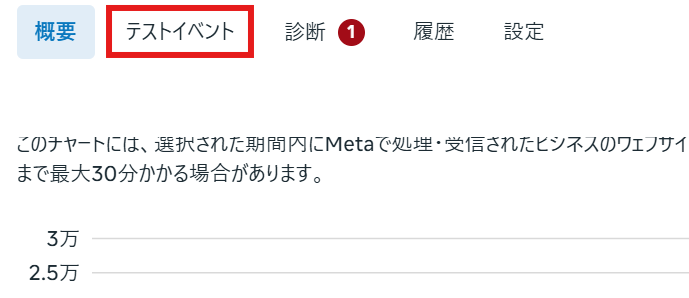
「ウェブサイトのイベントをテスト」という項目に、自分のサイトのURLを入力し、[ウェブサイトを開く] ボタンを押します。
別ウィンドウで開かれたテスト用のサイトで、そのまま数秒ページをスクロールしたり別のページをクリックしたりした後、Metaの画面に戻ります。
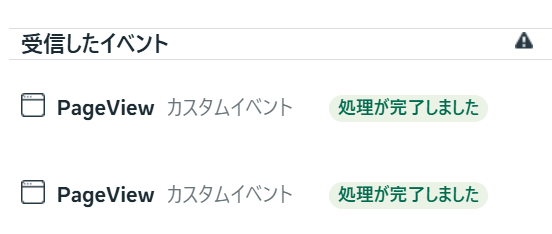
画面に 「PageView(ページ閲覧)」 や 「受信中」 と表示されれば作動が確認できています。
正しい計測は広告成果UPの第一歩
Meta広告のメリットを最大限に活かすには、ピクセルを正しく設置して正確な計測を行うことが不可欠です。MetaのAIは優秀なので成果が良くなりそうなユーザーを見つけてアプローチしてくれますが、ピクセルの設置が誤っていてはAIも正しい判断ができません。Meta広告配信の第一歩として確実に設置しましょう。
プライムナンバーズでは、Meta広告をはじめとするSNS広告・Web広告の運用代行を承っております。
Meta広告を始めたいが何から手を付けるべきかわからない
配信中の広告の成果が頭打ちになっている
とりあえずシミュレーションと見積もりがほしい!
など、お困りの方は下記ボタンよりプライムナンバーズまでお気軽にお問い合わせください。ご相談・お見積りを無料で承っております。

Download