これだけ覚えればOK!Microsoft広告管理画面の基本的な機能をキャプチャで紹介



本記事では、Microsoft広告の入稿・管理に使う管理画面の「どこを見ればよいのか」「実務でどこを触るのか」に焦点を当てて解説します。
なお、Microsoft広告の出稿方法自体については、下記の記事で詳しく解説していますので、あわせてご参照ください。
ここでご紹介する内容を押さえておけば、「広告を出稿する → 効果を確認する → 改善する」という基本的な運用サイクルを回せるようになります。
管理画面は一見すると複雑に見えますが、実務で実際に使う機能は限られています。初心者の方でも安心して読み進められるよう、必要なポイントに絞って解説します。
Microsoft広告の入稿に便利!確認すべき70項目をまとめたチェックリストを無料配布中です。下記よりダウンロードしてお役立てください。
目次
Microsoft広告と管理画面の全体像を把握する
基本情報として、Microsoft広告自体の構造と、管理画面の主な機能をあわせて把握しておきましょう。階層構造を理解しておくことで、管理画面での操作がスムーズになります。
例えば「予算を変更したい場合はキャンペーン単位」「特定のキーワードの入札を調整したい場合は広告グループ・キーワード単位」というように、目的に応じた適切な操作が判断できるようになります。
Microsoft広告の階層構造
Microsoft広告の管理画面を使いこなすためには、まず階層構造を理解しておくことが重要です。Microsoft広告は、大きく分けて5つの階層で構成されています。
マネージャーアカウント
最上位の階層です。1つのメールアドレス(Microsoft アカウント)で、複数のマネージャーアカウントにアクセス・切り替えられます。ログアウトして別アカウントで入り直す手間が少なく、大規模な運用や代理店管理に適した構造です。
アカウント
マネージャーアカウントの下の階層にあたるのが「アカウント」です。アカウントでは、ログイン情報や支払い情報など、アカウント全体に関わる各種設定を管理します。
Microsoft広告の特徴として、特定のウェブサイト(プレースメント)への配信除外をアカウントレベルで設定できます。全キャンペーンに一括でブランドセーフティを適用しやすい仕組みです。
キャンペーン
アカウントの下に位置する階層で、広告運用における予算や戦略を決める場所です。キャンペーンごとに、1日の予算、配信地域、配信スケジュール、入札戦略などを設定します。
「検索広告キャンペーン」「オーディエンス広告キャンペーン」「ショッピング広告キャンペーン」のように、広告の目的や種類ごとにキャンペーンを分けて管理します。
広告グループ
広告グループは、関連性の高いキーワードと広告をまとめる単位です。たとえば、1つのキャンペーン内で「商品A向け広告グループ」「商品B向け広告グループ」と分けることで、商品ごとに成果を見ながら運用しやすくなります。
Microsoft広告では、広告グループ単位で配信地域やスケジュールの設定・調整ができます。
広告・キーワード
広告は、実際にユーザーに表示される広告文や画像のことを指します。
キーワードは検索広告において、どの検索語句に対して広告を表示するかを決めるものです。
補足
マイクロソフト広告には、Google広告・Meta広告・Pinterest広告の構造をそのまま丸ごとコピーして同期する「インポート」機能が備わっています。これらの媒体で配信している広告はMicrosoftでもそのまま配信できます。
管理画面の主な機能
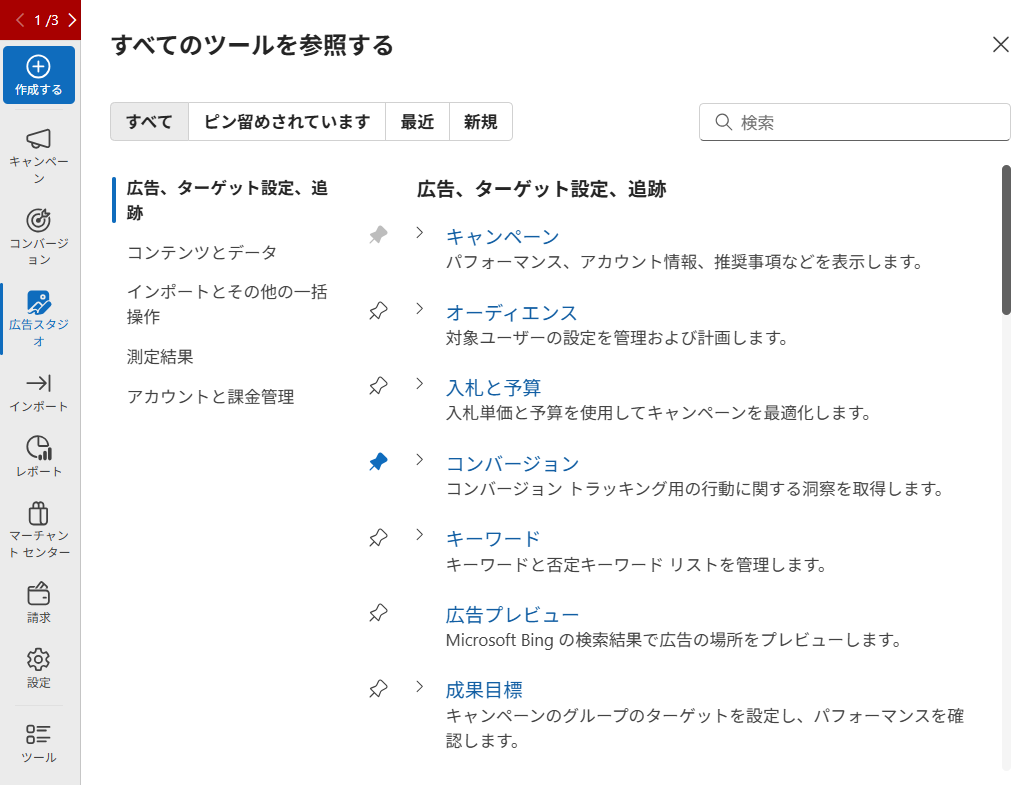
Microsoft広告の管理画面にログインすると、画面左側にメニューが表示され、ここから各種機能にアクセスできます。ここでは、「これだけ覚えておけばOK」という重要な機能をサマリーとしてご紹介します。
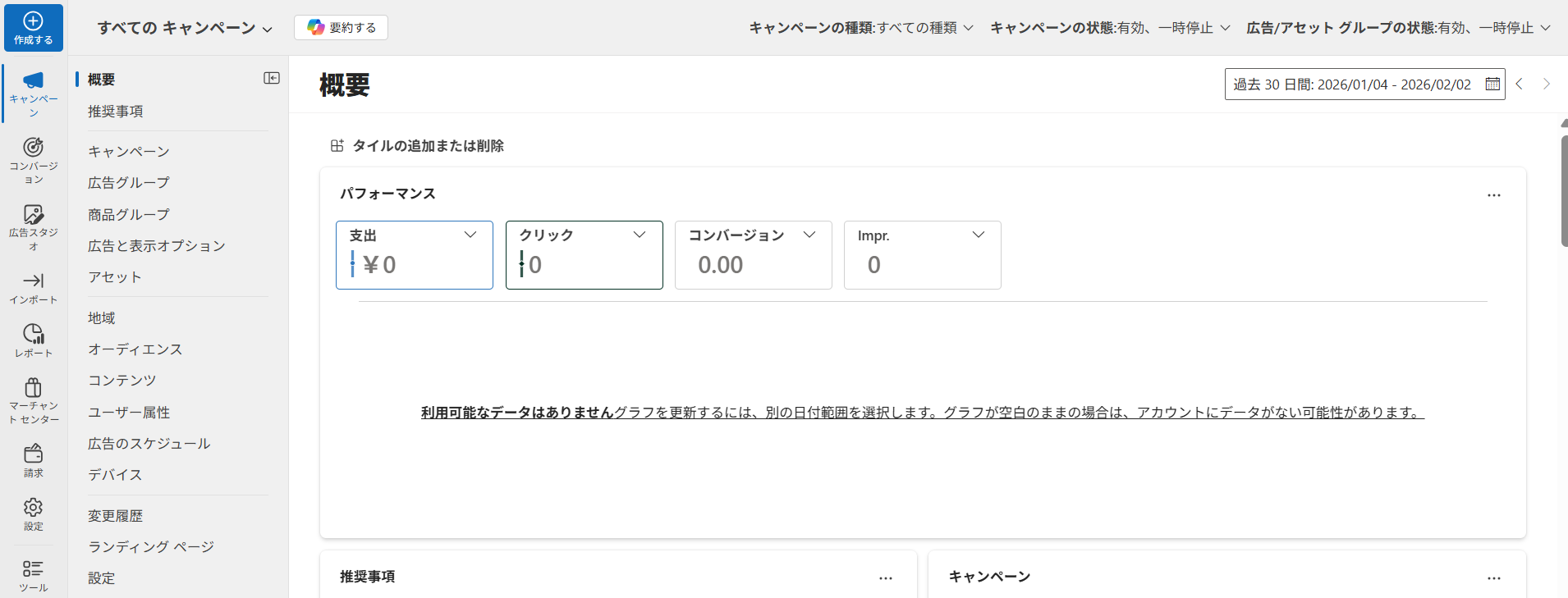
概要(ホーム):キャンペーンのパフォーマンスを、数値やグラフで一目で確認できるダッシュボード画面です。
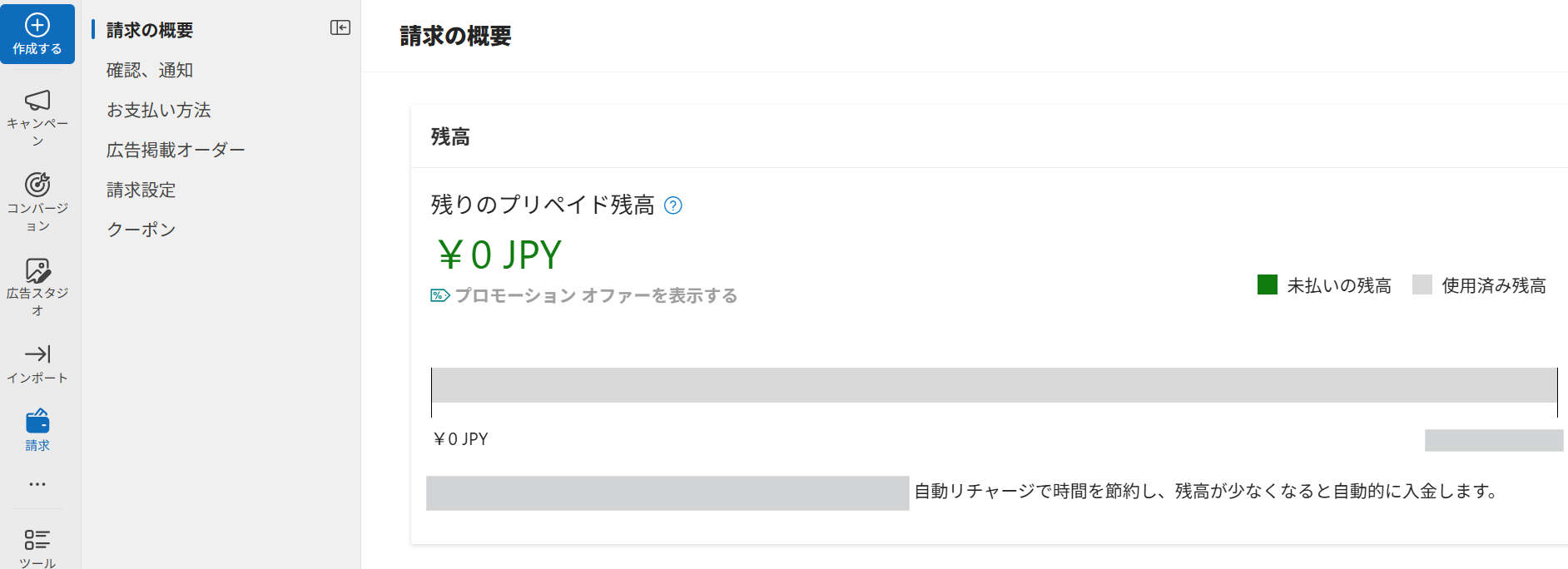
請求:アカウント単位の請求情報を管理している箇所です。
キャンペーン:キャンペーンの一覧表示や新規作成、各種設定の編集を行う画面です。
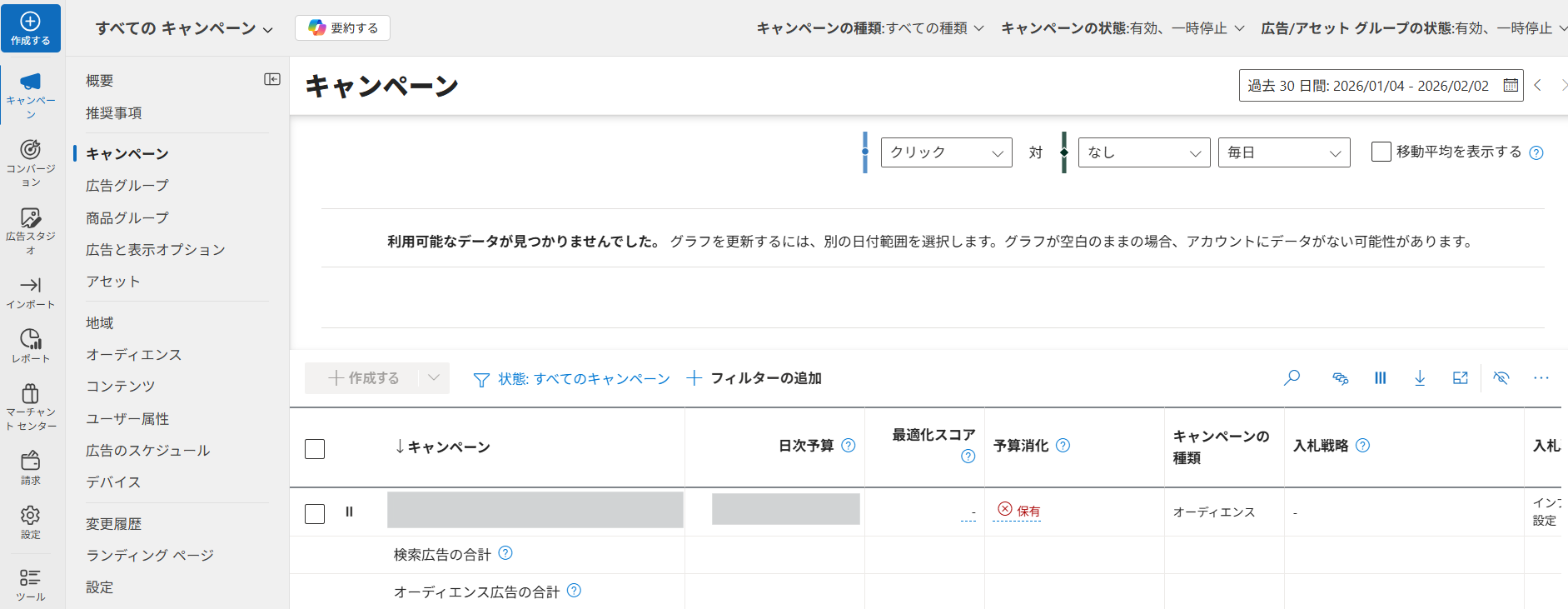
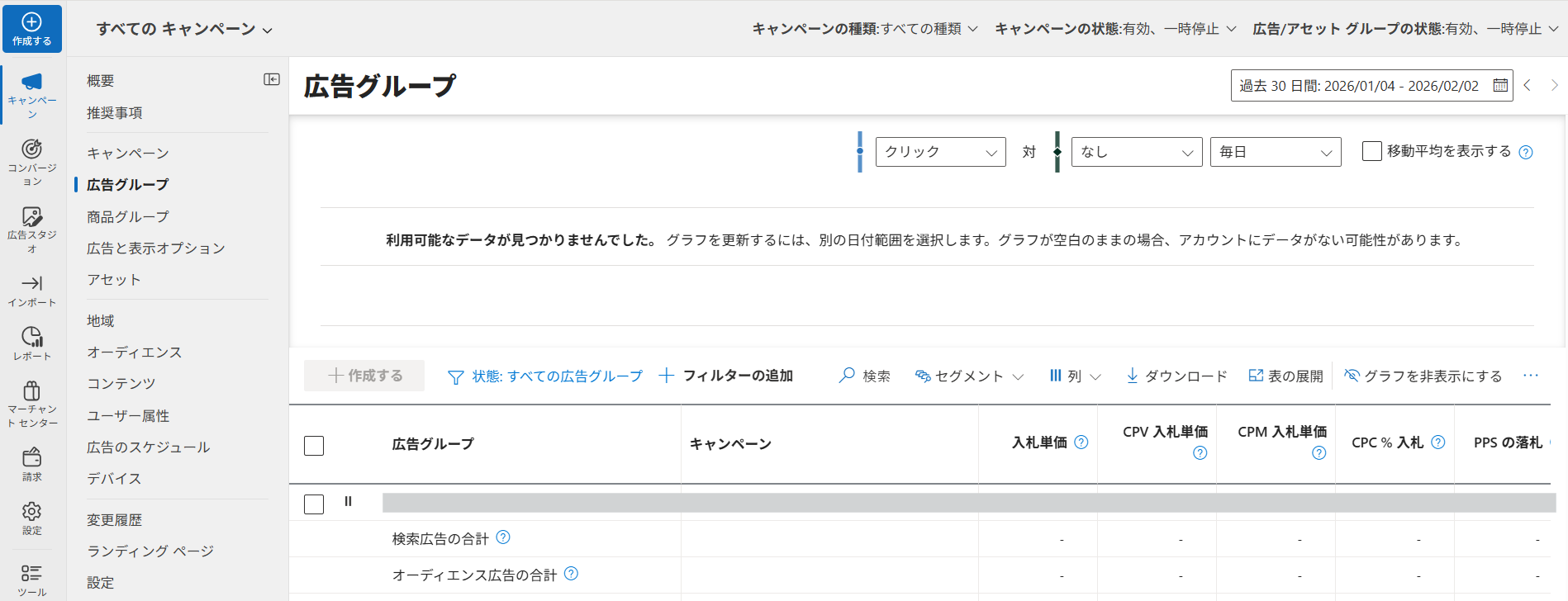
広告グループ:各キャンペーンに紐づく広告グループを管理する画面です。
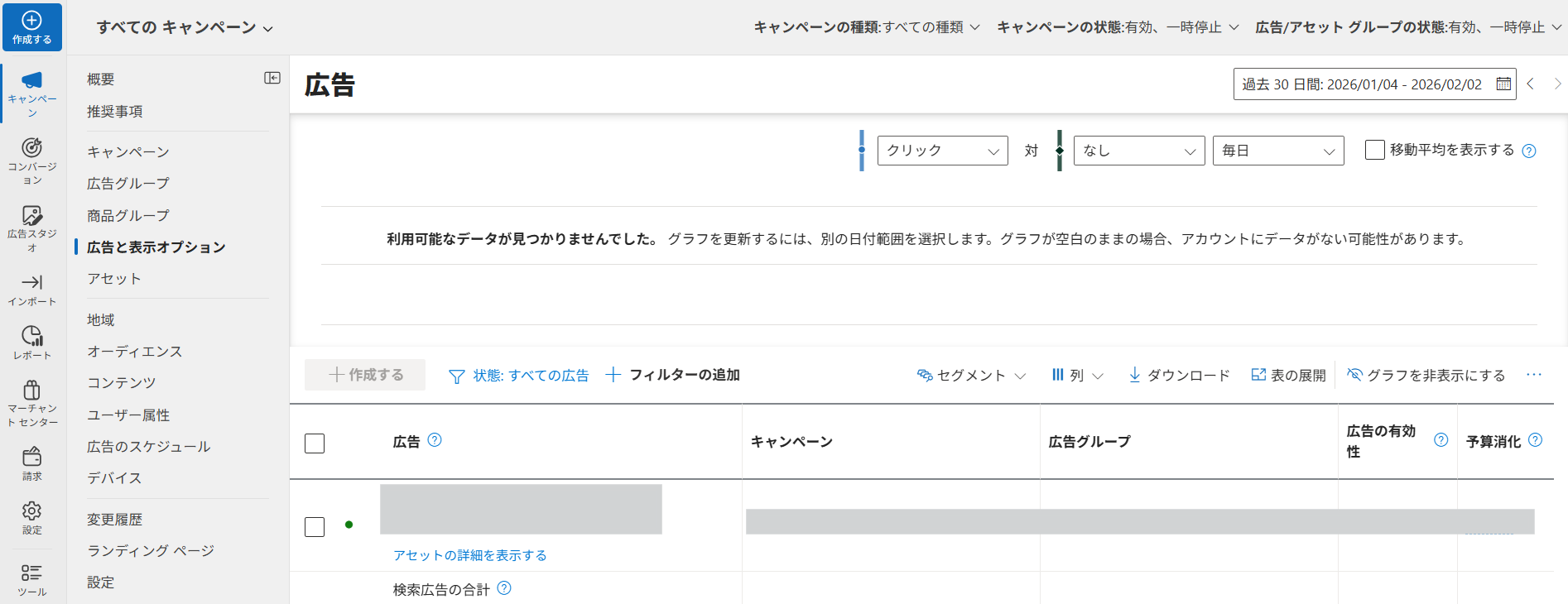
広告と表示オプション:実際にユーザーに表示される広告クリエイティブを管理する画面です。
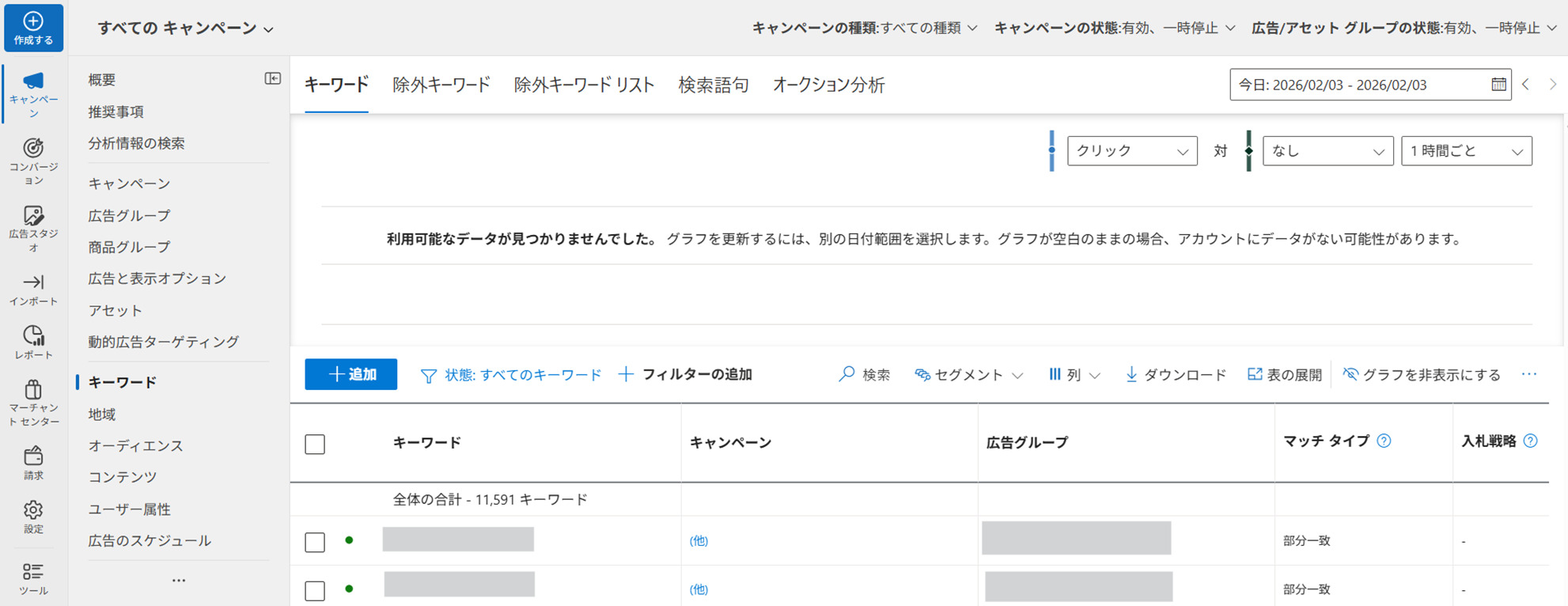
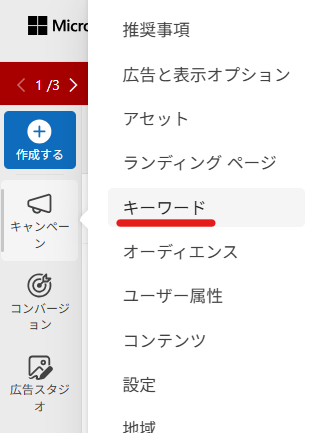
キーワード:検索広告で広告の配信対象とするキーワードを管理する画面です。配信対象外とする除外キーワードや、ユーザーが実際に検索した検索語句も確認・管理できます。オークションの状況を表すオークション分析もココから見ます。
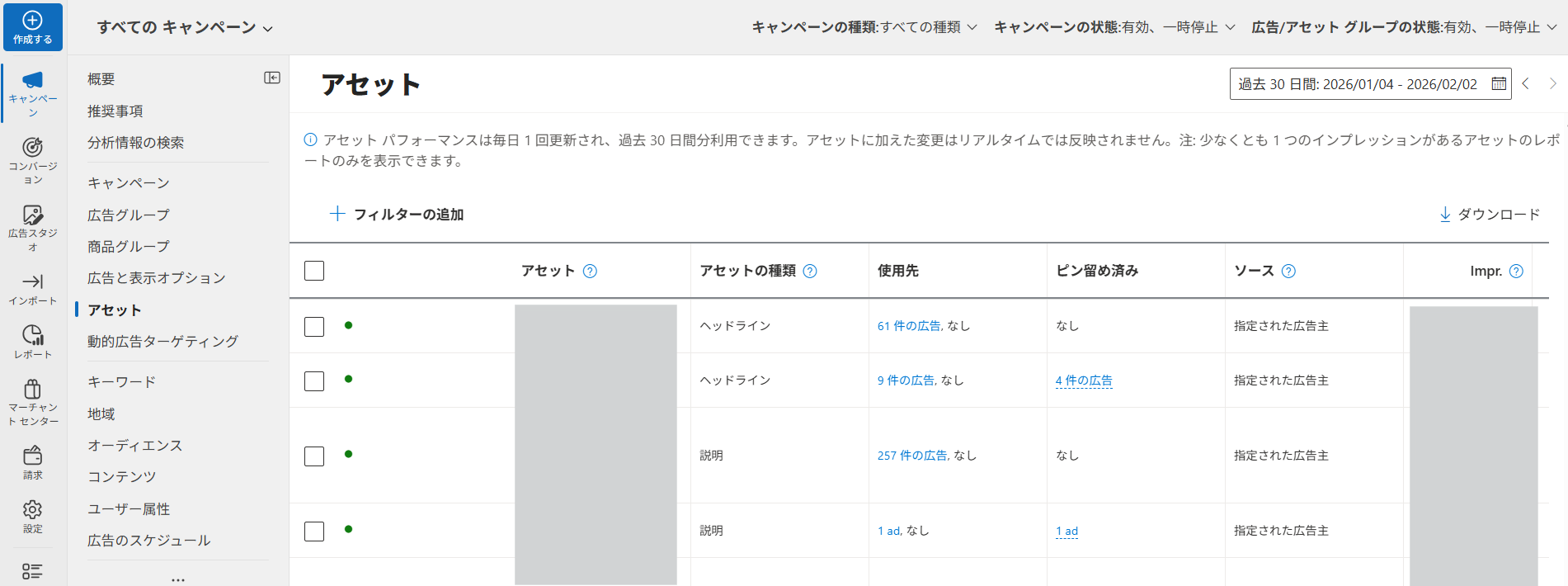
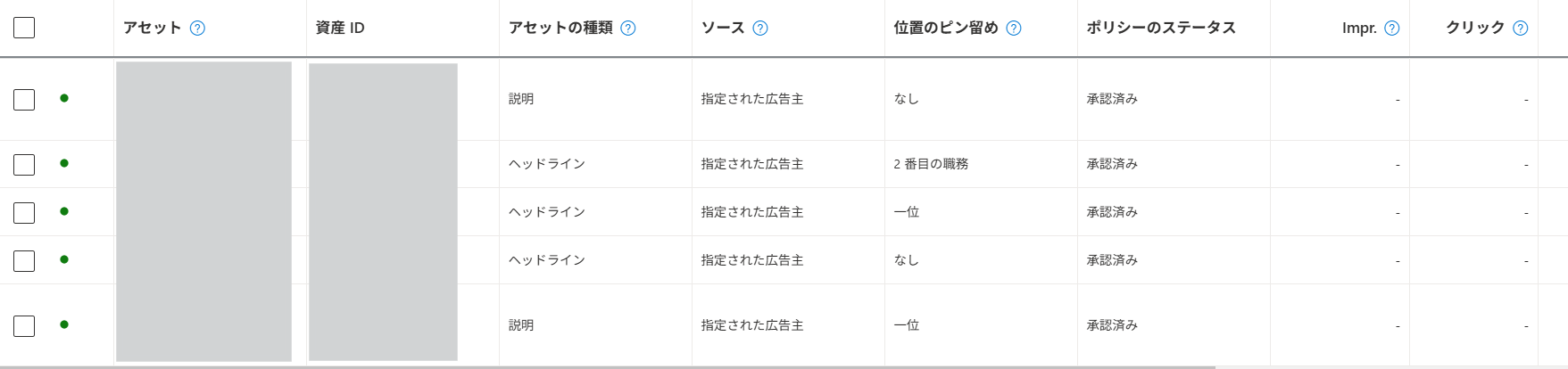
アセット:広告に含まれる要素ごとの成果を確認できます。確認できるのは広告の「ヘッドライン(見出し)」「説明」「画像」です。
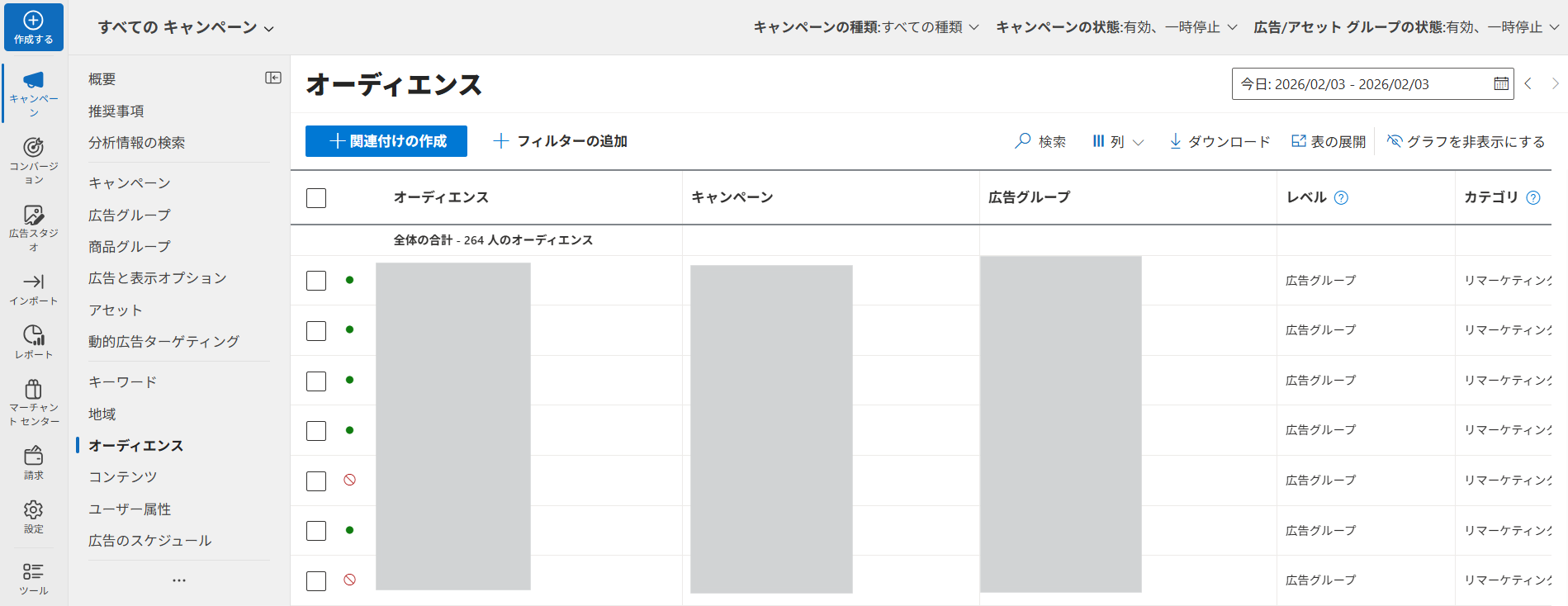
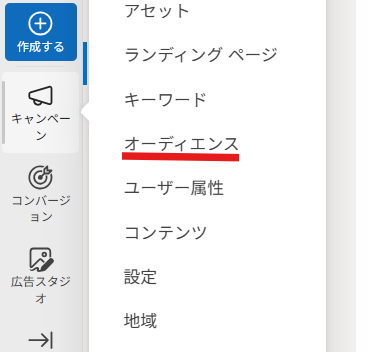
オーディエンス:ターゲットとするユーザー層を設定・確認するための画面です。
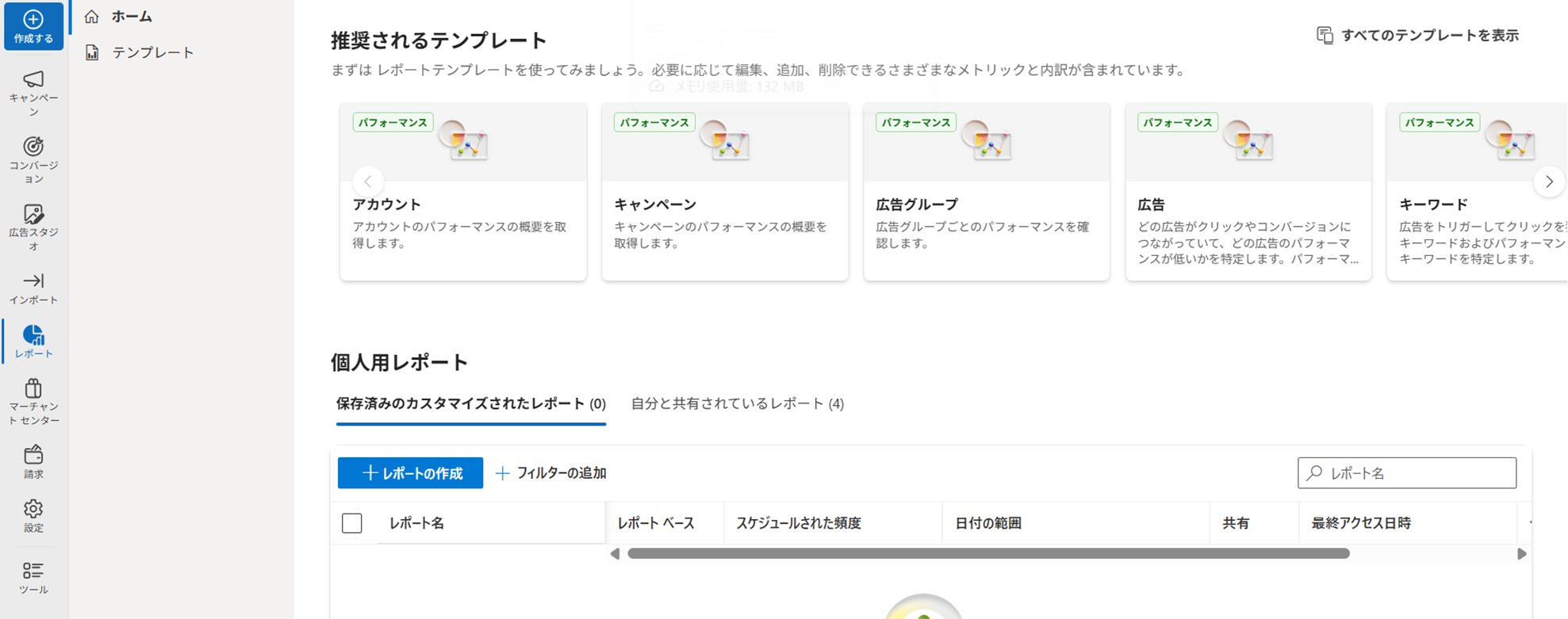
レポート:詳細な数値データをレポート形式で確認・出力できる画面です。
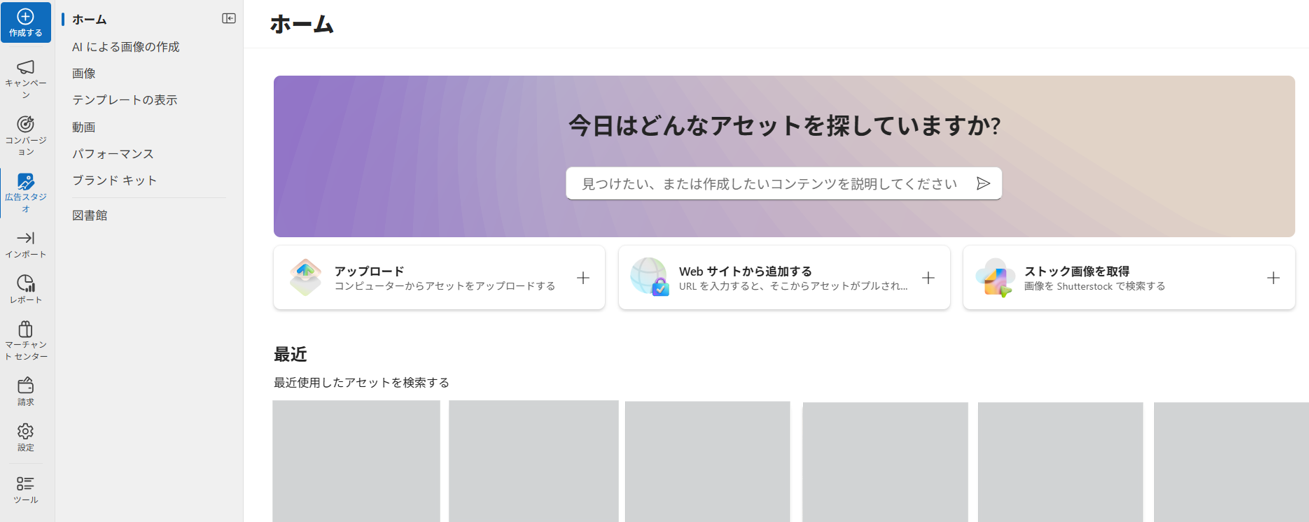
広告スタジオ:広告に使う画像や動画を管理する画面です。AIで画像を生成したり、テンプレートを使って画像を加工したりできます。
ツール:キーワードプランナーやUETタグなど、運用に役立つ各種ツールにアクセスできる画面です。
各機能の使い方:支払い情報とアカウント設定
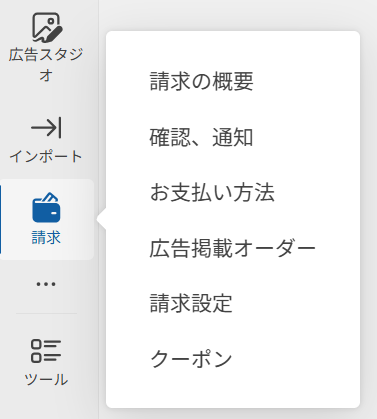
管理画面右側メニューの「請求」では、支払い方法の設定や請求書の確認ができます。支払い方法の設定をしないと広告が配信できないため、必ず確認する箇所です。「+カードを追加」からカード情報を設定します。

各機能の使い方:キャンペーン
キャンペーン画面は、Microsoft広告を入稿・運用する際によく扱う階層です。ここでは主に以下のような操作をします。
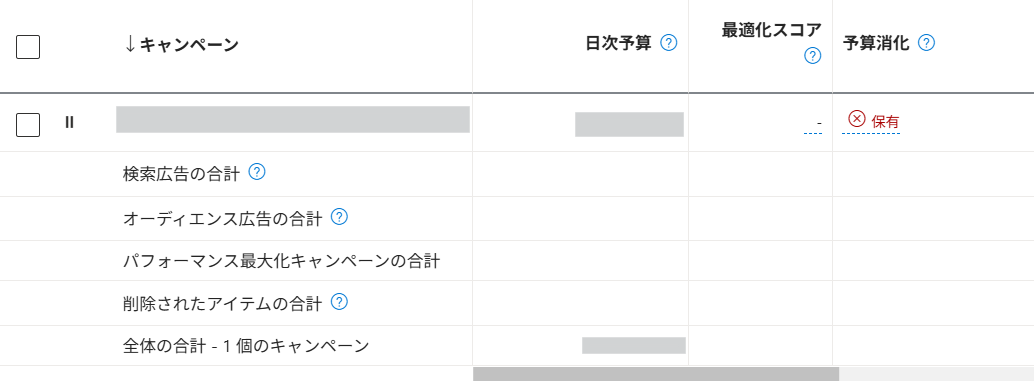
キャンペーン一覧
すべてのキャンペーンと、その主要指標を一覧で確認できます。各キャンペーンの状態(有効・一時停止など)や、費用、クリック数、コンバージョン数などを並べて比較できます。検索広告、オーディエンス広告、パフォーマンス最大化キャンペーンのように、キャンペーンタイプ別の合算も確認できます。
新規キャンペーンの作成
「+キャンペーン作成」ボタンから、新しいキャンペーンを作成できます。詳しい手順については、下記の記事をご覧ください。
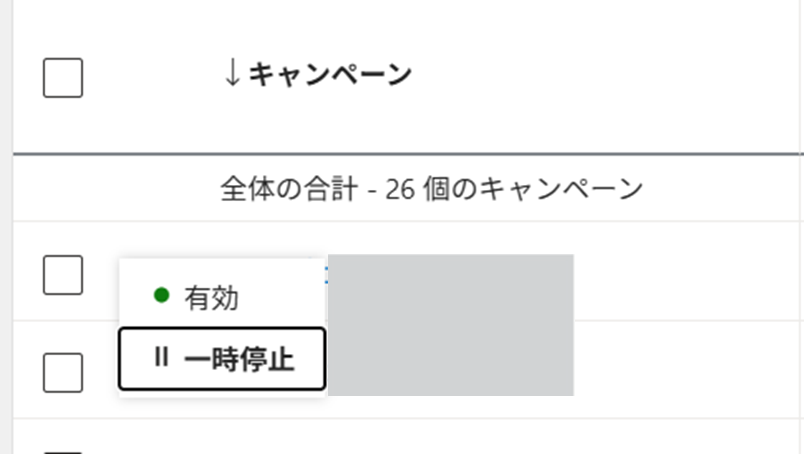
ステータス変更(配信ON/OFF)
キャンペーンの配信を一時停止したり、再開したりできます。季節商品のキャンペーンを一時的に止めたい場合や、予算の都合で配信を調整したい場合に使用します。
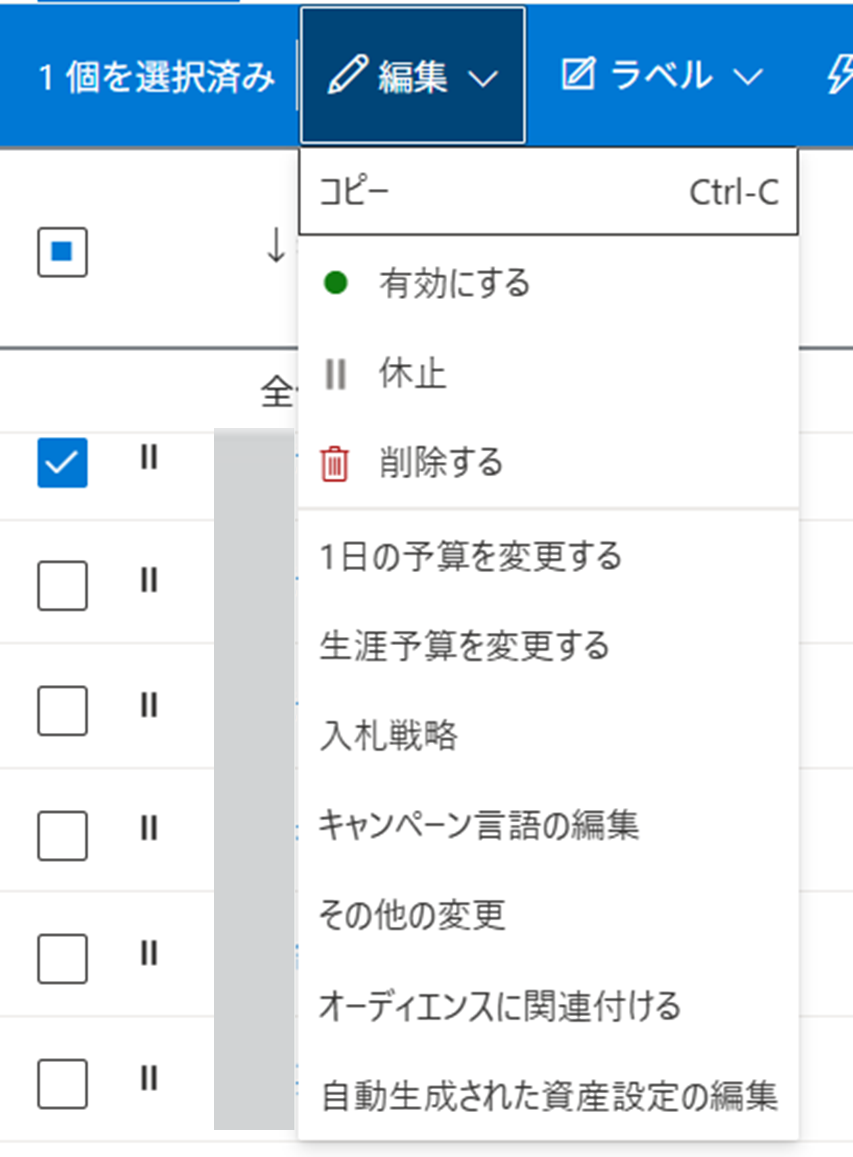
キャンペーン設定
キャンペーンにチェックを入れて「編集」を開くと、詳細な設定を確認・変更できます。
各機能の使い方:広告グループ
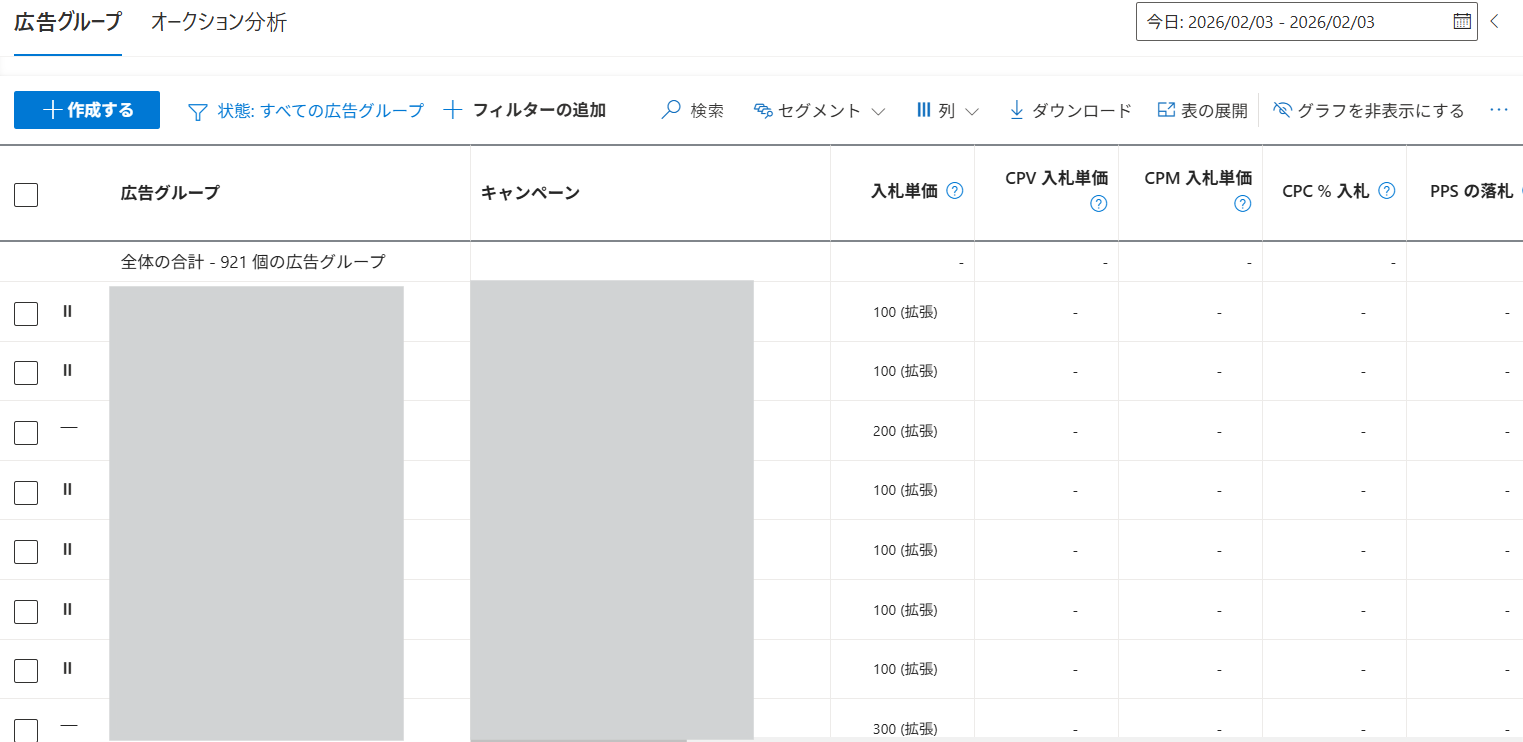
広告グループ画面では、キャンペーンと同様に、ステータスや入札単価、クリック数、表示回数、コンバージョン数などを広告グループ単位で確認できます。
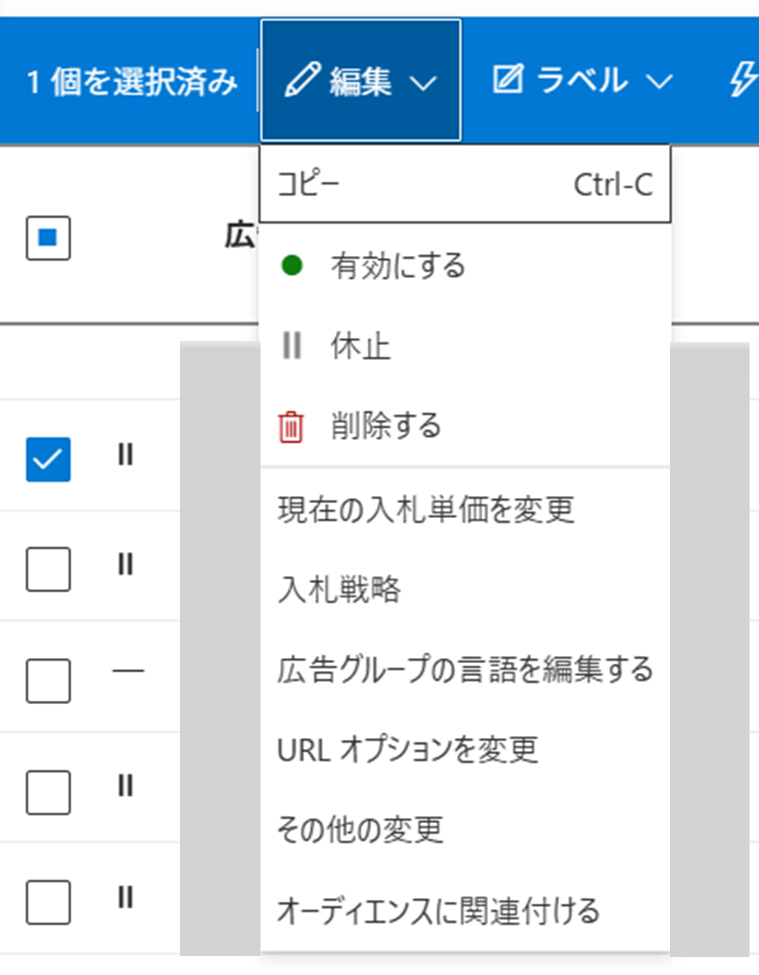
また、キャンペーンと同じ箇所から各種設定を変更できます。
各機能の使い方:広告
広告画面では、ユーザーに実際に表示される広告クリエイティブを入稿・管理します。
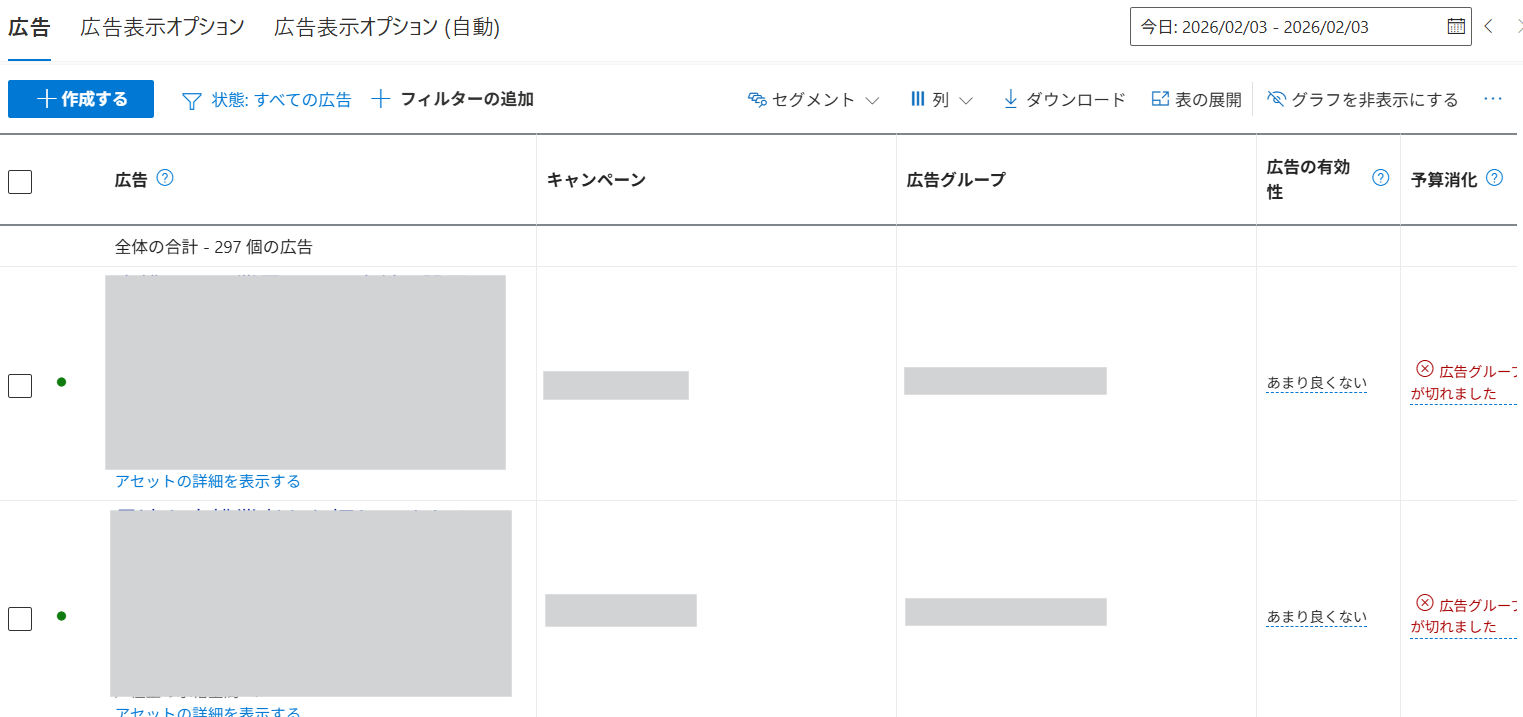
「アセットの詳細を表示する」から、見出しや説明文、画像ごとのパフォーマンスを確認できます。アセットがさまざまなパターンで自動で組み合わせられる「レスポンシブ検索広告」を使っている場合は「組み合わせ」タブから組み合わせごとの切り口でデータを見られます。
各機能の使い方:キーワード(検索広告)
検索広告では、ユーザーがBingなどで検索したキーワードをもとに広告が表示されます。どの広告にどのキーワードが紐づいているかを確認でき、キーワードごとの成果も把握できます。
「+追加」ボタンから新しいキーワードを入稿できます。複数のキーワードをまとめて入稿することも可能です。
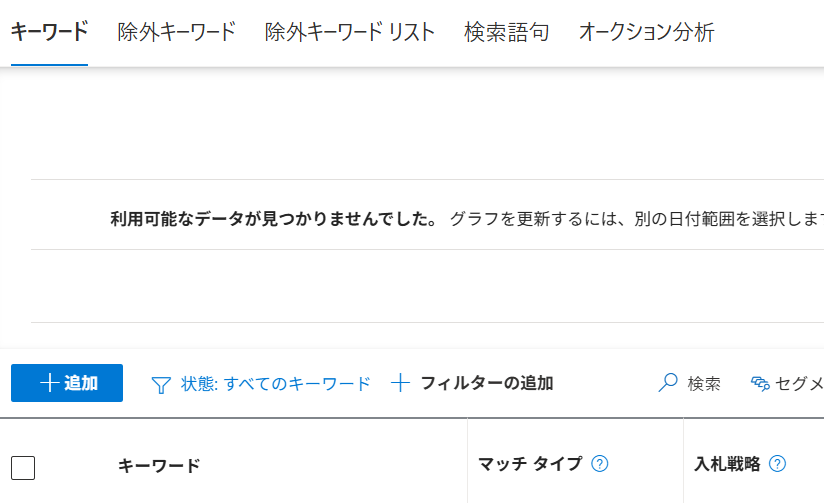
キーワードには「マッチタイプ」を設定します。マッチタイプとは、ユーザーの検索語句とキーワードがどの程度一致した場合に広告を表示するかを決める設定で、「完全一致」「フレーズ一致」「部分一致」の3種類があります。
また、キーワードは配信対象として設定するだけでなく、「除外キーワード」として登録することもできます。「求人」など求職者が検索しそうな語句や、意図しない検索を除外することで、広告配信の精度を高められます。
各機能の使い方:レポート/分析
左側メニュー内の「レポート」では、広告の成果をレポートにまとめて出力・分析できます。よく使う機能をいくつかご紹介します。
基本の作成方法
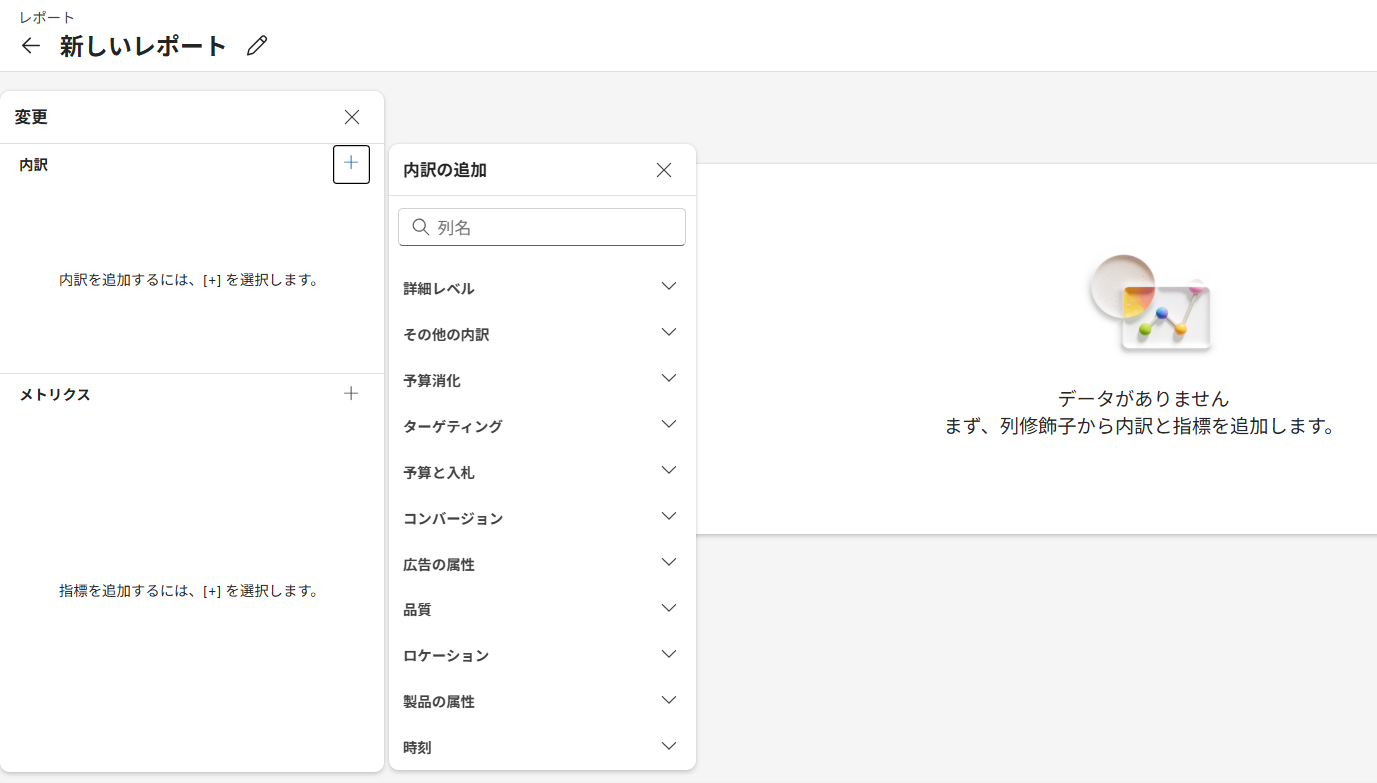
基本的には、「+レポートの作成」からレポートを作ります。レポートは個人用という位置づけで作業者のみが閲覧できますが、他の作業者と共有することもできます。
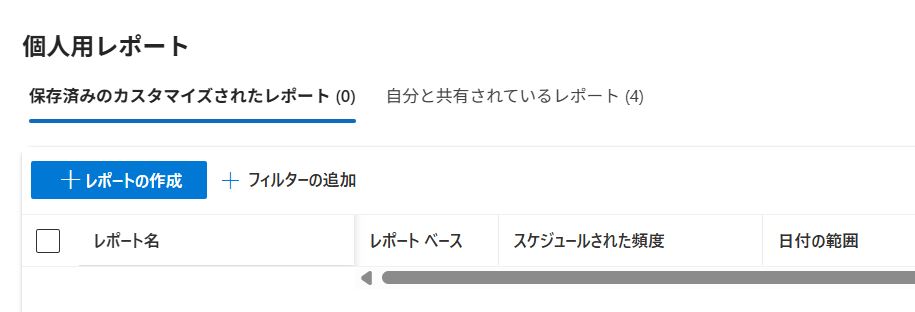
内訳(キャンペーン、広告グループなど)とメトリクス(表示回数、クリック数など)を選択してレポートを組み立てます。
テンプレートを使う方法
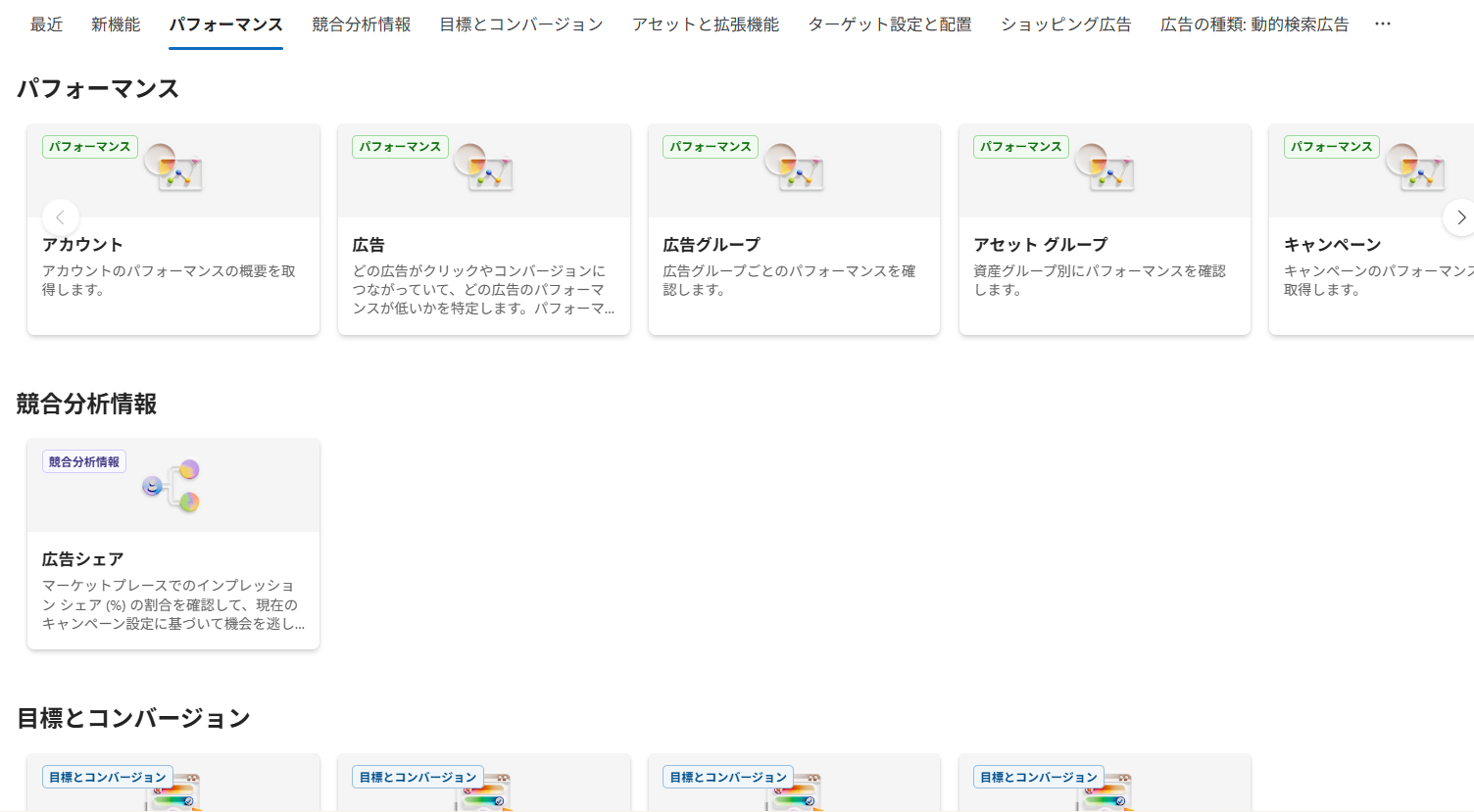
メインで確認する指標によってテンプレートが用意されています。テンプレートを使うと指標を選ぶ必要がないため楽です。目的に合わせて豊富に用意されています。
各機能の使い方:オーディエンス(ターゲティング)
オーディエンス設定では、広告を表示するユーザー層を指定できます。Microsoft広告では、以下のようなオーディエンスタイプを利用できます。
リマーケティング:過去にサイトを訪問したユーザーを対象にする
購買意向の強いユーザー:購入を前向きに検討している層にアプローチする
カスタムオーディエンス:自社データを活用して独自のセグメントを作成する
類似オーディエンス:既存顧客に似た特徴を持つユーザーに配信する
LinkedInプロフィールターゲティング:職種や業界、企業名でターゲティングできる(Microsoft広告独自の機能)
詳細は下記の記事をご覧ください。全種を一覧にした資料も無料でダウンロードいただけます。
各機能の使い方:コンバージョン測定
コンバージョン獲得を目的に広告を配信する場合、コンバージョン測定の設定は必須です。何をコンバージョンとするか、どの行動を成果としてカウントするかをあらかじめ定義する必要があります。
コンバージョン関連の設定は、管理画面上部メニューの「ツール」内「コンバージョン」から行えます。
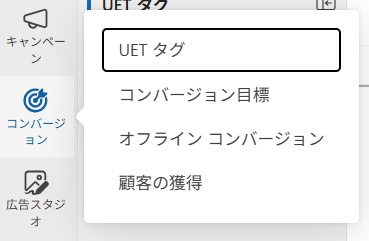
コンバージョンの設定にはUETタグの設置が必要です。UETタグをウェブサイトに設置することで、ユーザーの行動を追跡し、コンバージョンを計測できるようになります。
UETタグについては下記をご参照ください。
まとめ
管理画面の操作方法を理解していても、入稿時にミスが発生することはあります。作業者自身によるセルフチェックだけでなく、ほかのメンバーに二次確認をしてもらう体制を整えておくことが重要です。
日々の運用で本記事の内容を参考にしながら、広告の効果を最大化しましょう!
プライムナンバーズでは、Microsoft広告をはじめとする様々なWeb広告の運用代行を承っております。
Microsoft広告を配信したいけど運用できるリソースが足りない!
配信の準備で疑問点がある
とりあえずシミュレーションや見積もりだけ出してほしい!
など、お困りの方は下記ボタンよりお気軽にご相談ください。広告主様の状況に合わせ、広告で成果を出すお手伝いをいたします。

Download