【手順書DL可】すぐにできる!Pinterest広告の始め方



Pinterest広告は主に画像を投稿する”視覚”に特化したSNSで、欲しい商品のイメージを探すなど高い購買意欲を持ったユーザーにリーチできる広告プラットフォームです。特に女性ユーザーが多く、ファッション・インテリア・美容・料理などが特に関心を持たれやすいジャンルです。
本記事では、Pinterest広告を初めて出稿する方向けに、アカウント開設から運用のコツまで、ステップごとに解説します。
はじめての出稿で設定の手順や配信プランの組み立てに不安がある方は、以下のボタンから弊社へお気軽にご相談ください。Pinterest広告に精通した担当者が、アカウント開設から配信設計まで貴社に合わせてサポートします。ご相談は無料です。

アカウント開設から配信までの手順を1冊にまとめた手順書を、下記より無料でダウンロードいただけます。画面を見ながら進めたいときの参考にぜひご活用ください。
目次
1 広告アカウント開設から出稿までの手順
Pinterest広告を始めるには、まずビジネスアカウントを開設します。
1-1. ビジネスアカウントの準備
新規でアカウントを作成できるほか、個人用のアカウントをビジネスアカウントに移行することもできます。
手順は下記のとおりです。
①新規アカウントを作成
pinterest.com の右上にある「無料登録」をクリックし、「ビジネスアカウントを作成」を選択します。メールアドレス・パスワード・年齢を入力して「アカウントを作成」をクリックし、プロフィールとビジネス情報を入力、広告を掲載するかどうかを選択して完了です。※ビジネスアカウントの新規作成はデスクトップからのみ可能です。
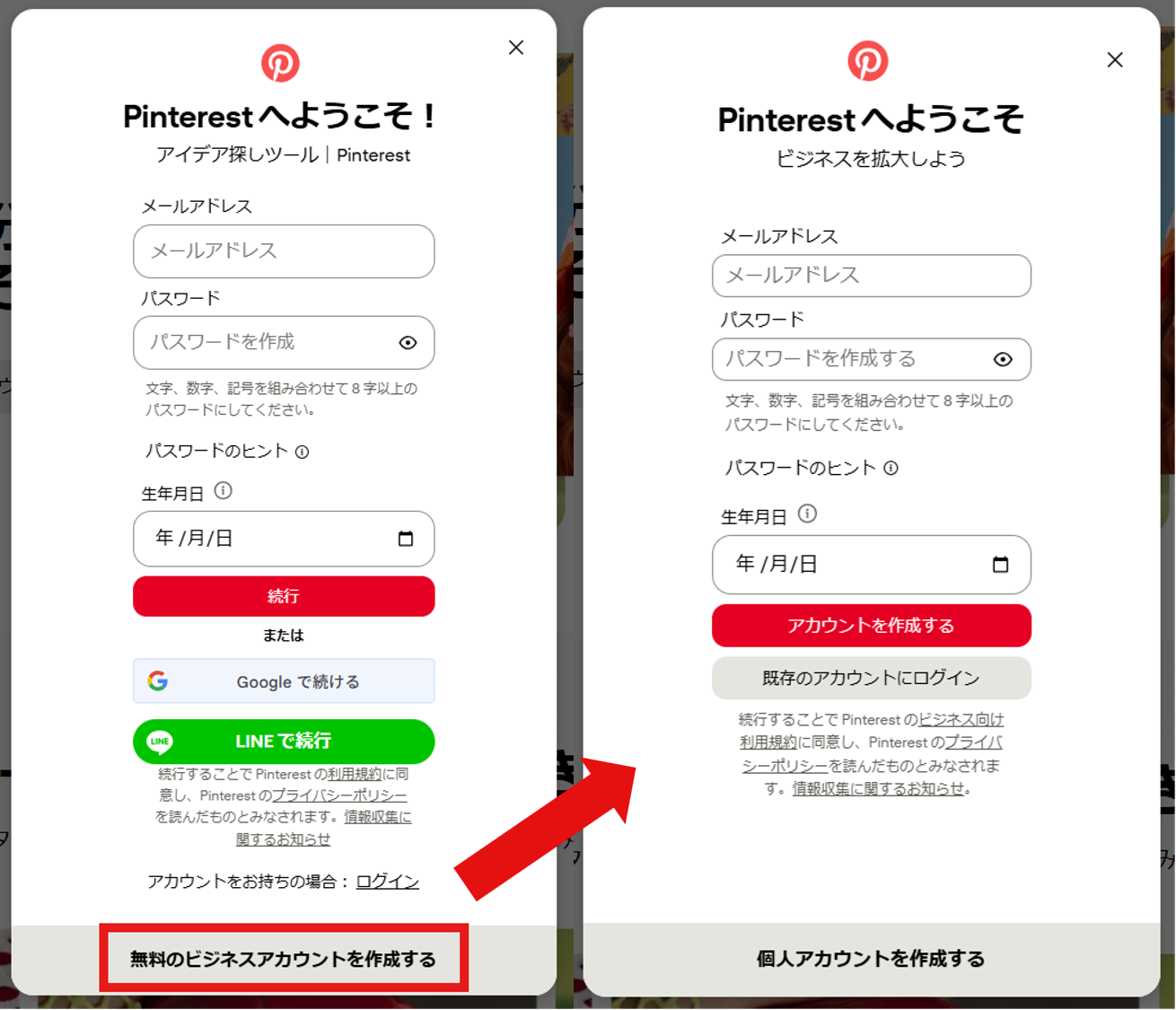
②個人用アカウントをビジネスアカウントに切り替える
画面左下の「…(その他)」アイコン>「設定」>左メニューの「アカウント管理」>「ビジネスアカウントに切り替える」>「アカウントを切り替える」を選択します。続けてプロフィールとビジネス情報を入力し、広告を掲載するかどうかを選択して完了です。
※非公開アカウントは切り替えられないため、事前に「公開」にしておく
※切り替えてもピンやフォロワーはそのまま維持される
※ビジネスアカウントからはいつでも個人用アカウントに戻すことができる
※現在、個人用アカウントとビジネスアカウントを新たに「リンク(連携)」することはできません。以前リンクした場合は、解除しない限り連携が維持されます。
ビジネスアカウントを作成することで、広告機能だけでなく、詳細な分析ツールやリッチピン機能なども利用できるようになります。
参考ページ:ビジネスアカウントを作成する
1-2. 広告アカウントの設定
ビジネスアカウントを作成したら、広告アカウントの設定を行います。
アドアカウントは複数(ビジネスアカウント1件あたり最大50件まで)作成でき、他のビジネスアカウントを各アドアカウントに割り当てられます。
作成手順は下記のとおりです。
①Pinterestのビジネスアカウントにログイン
②ページ左上にあるメニューアイコン(≡)をクリック
③「ビジネスを管理」内の「ビジネスマネージャー」を選択
④左側のメニューで「アドアカウント」をクリック
⑤「アドアカウントを作成する」ボタンをクリック
⑥「アドアカウント名」を入力し、「国」を選択して「作成する」をクリック
⑦「ユーザーを割り当てる」をクリックして新しいアドアカウントにユーザーを追加するか、「あとで」をクリック
広告アカウントの設定時には、特に支払い情報に誤りがないよう注意しましょう。
誤った通貨を選択するとアカウントを作り直さなければなりません。また登録したビジネス情報は領収書に掲載されるため、表記が必要な情報は必ず含めておくようにしましょう。
参考ページ:アドアカウントを作成する
1-3. キャンペーンを作成
広告アカウントの設定が完了したらキャンペーンを作成します。
①Pinterestのビジネスアカウントにログイン
②ページ左上の≡(ハンバーガーアイコン)をクリックし、「キャンペーンを管理」内の「キャンペーンを作成」を選択
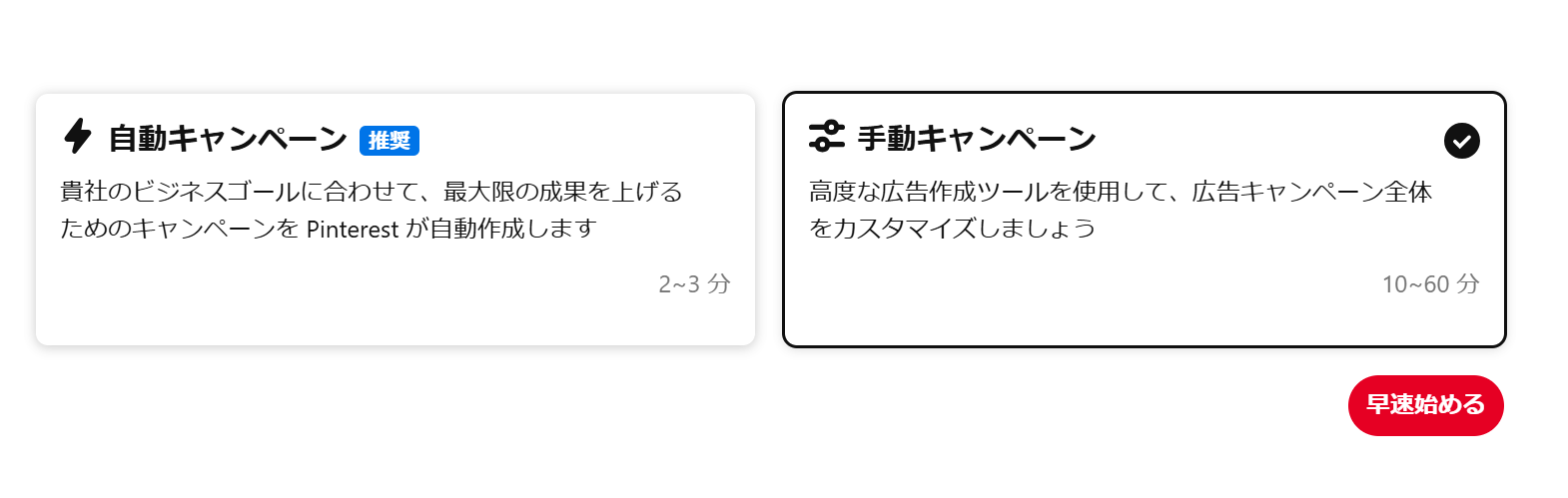
③「手動キャンペーン」を選び、「早速始める」をクリック
④キャンペーンのタイムゾーンを選択(アドグループ設定でローカルのタイムゾーンを追加済みの場合のみ表示)
※より少ない手作業で配信したい場合は「自動キャンペーン(Pinterest Performance+)」を選ぶと、設定項目が簡略化され多くが自動で作成されます
⑤「キャンペーンの目的を選択」から目的を選択(下記から選べます)
ブランド認知度:ブランドや商品・サービスをより多くの人に知ってもらう(インプレッション最適化)
動画視聴回数:動画広告の完全視聴(95%視聴)を増やす
比較検討:ピンのクリックやアウトバウンドクリックを増やす
コンバージョン:購入・登録・カート追加などのアクションを促す
カタログ販売:ユーザーがPinterestで検索・発見する中で商品やサービスを購入してもらう
⑥キャンペーン名などの「キャンペーン詳細」を入力
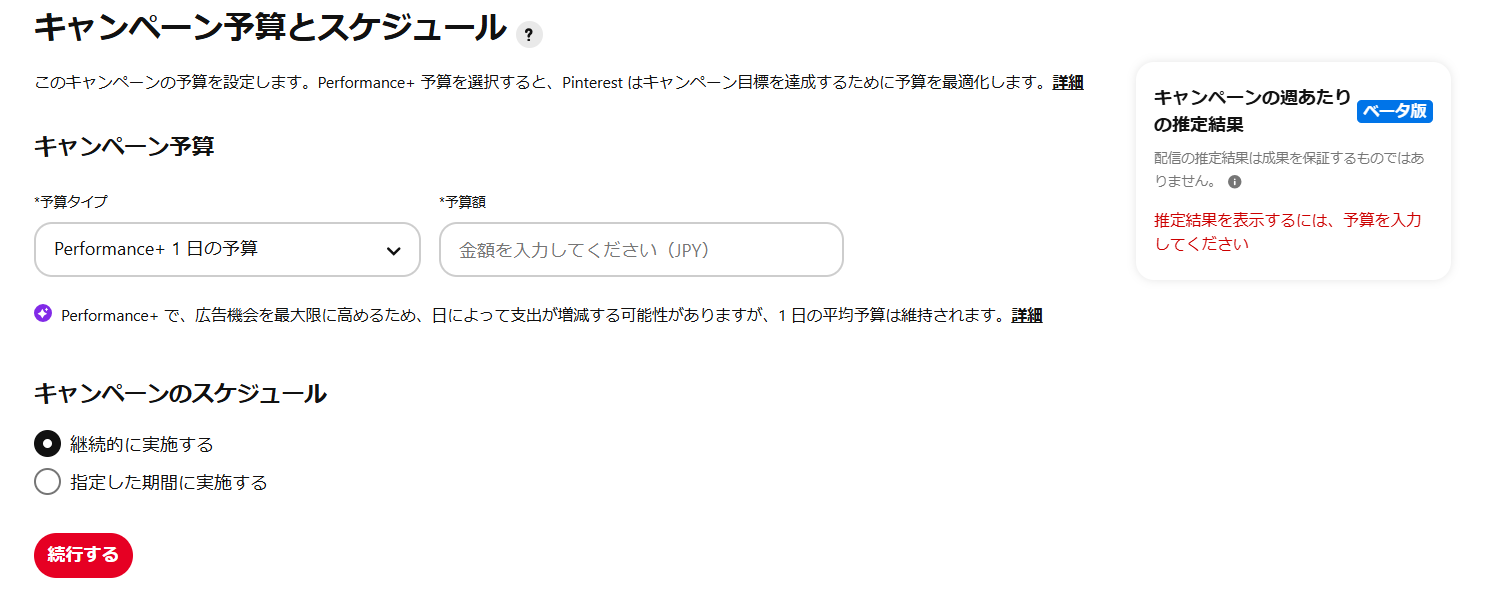
⑦予算とスケジュールを設定し、「続行」をクリックしてアドグループ作成へ進む
※「比較検討」を目的にした場合は、予算をキャンペーンレベルで設定します
※予算タイプは1日の上限額を決める「1日の予算」と、期間全体の上限額を決める「通算予算」から選択でき、アドグループ作成後は変更できません
ここまでの設定手順は、画面キャプチャ付きの手順書にまとめています。アカウント開設からキャンペーン作成までを6ステップで確認したい方は、下記より無料でダウンロードいただけます。
1-4. アドグループの作成
作成したキャンペーンの中にアドグループを作成します。
①アドグループ名を入力
②広告するピン(プロモーション)を選択または作成
③ターゲティング戦略を下記から選択(「手動設定に切り替える」を選ぶと詳細に設定可能)
オーディエンスターゲティング:顧客情報とPinterestの利用状況を組み合わせ、特定のグループ(訪問者・顧客リスト・類似オーディエンスなど)に配信
キーワードターゲティング:Pinterestで特定のアイデアやキーワードを検索している人に配信
インタレスト・属性ターゲティング:興味関心や年齢・性別・地域・デバイスなどの条件で配信
Pinterest Performance+ ターゲティング:広告のビジュアルシグナルをもとにPinterestが自動でターゲットを拡張し、関連するアイデアに興味を持つ人へ配信
④選択したターゲティング戦略に応じて、オーディエンス・キーワード・属性などのターゲットを設定(特定のオーディエンスに配信する場合は「新しいリストを作成」をクリック)
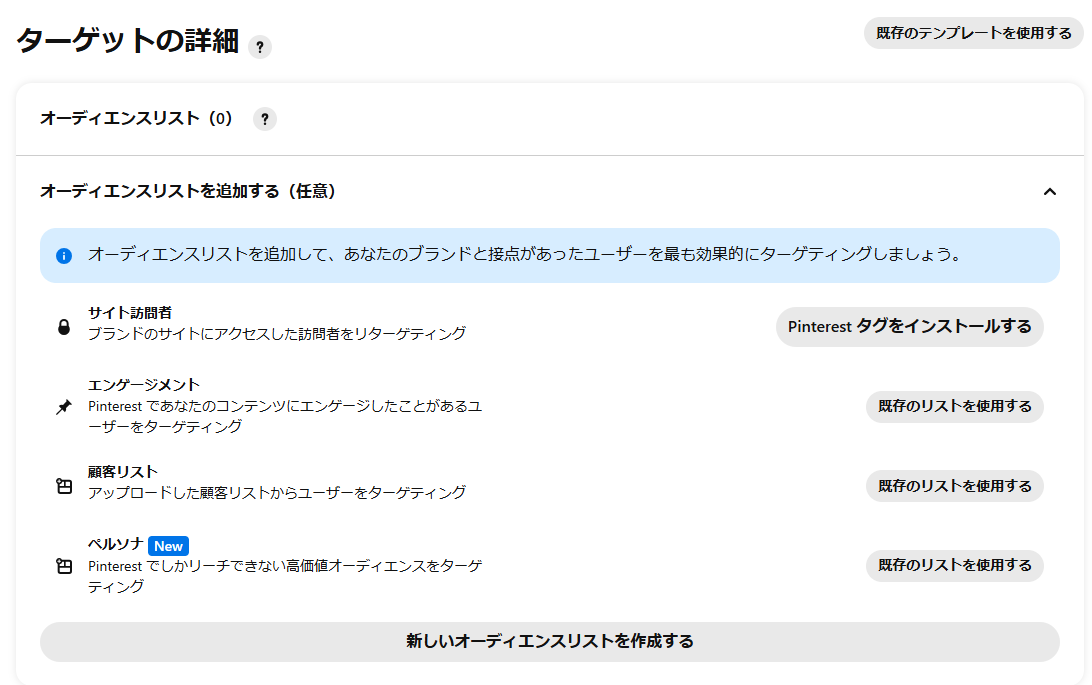
設定できるターゲティングの詳細は下記をご参照ください。
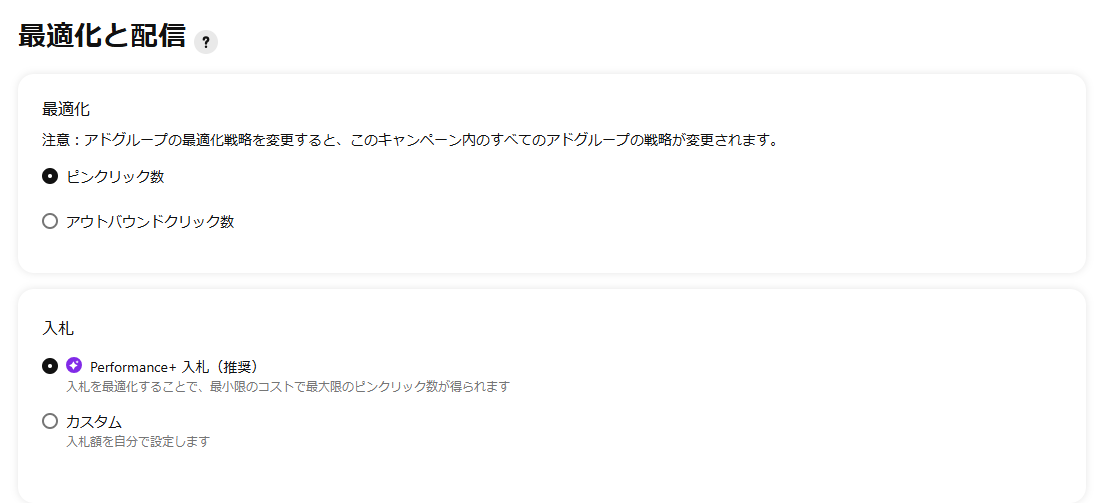
⑤「最適化と配信」で入札方法を選択
※「Pinterest Performance+入札(推奨)」を選ぶと、予算内でより多くの成果が得られるようPinterestが自動で入札を調整します
※「カスタム」を選ぶと、上限CPC入札単価やペーシングを自分で設定できます(アウトバウンドクリックで最適化する場合はPerformance+入札が必須)
設定や審査でつまずきそう、自社だけで進めるのは不安と感じた方は、ぜひ一度プライムナンバーズにご相談ください。手順の代行から配信後の運用改善まで、Pinterest広告の成果づくりをトータルでサポートします。ご相談は無料です。
1-5. 広告クリエイティブの作成
既に投稿済みのピン(Pinterestの投稿のこと)から選択するか、新しいピンを作成します。
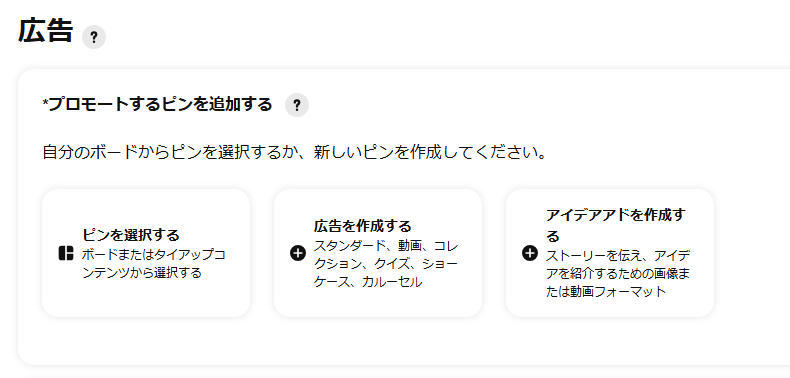
新しいピンを作成する場合、画像・タイトル・説明文・リンク先を設定します。通常の投稿としては表示しない「広告専用ピン」にすることもできます。
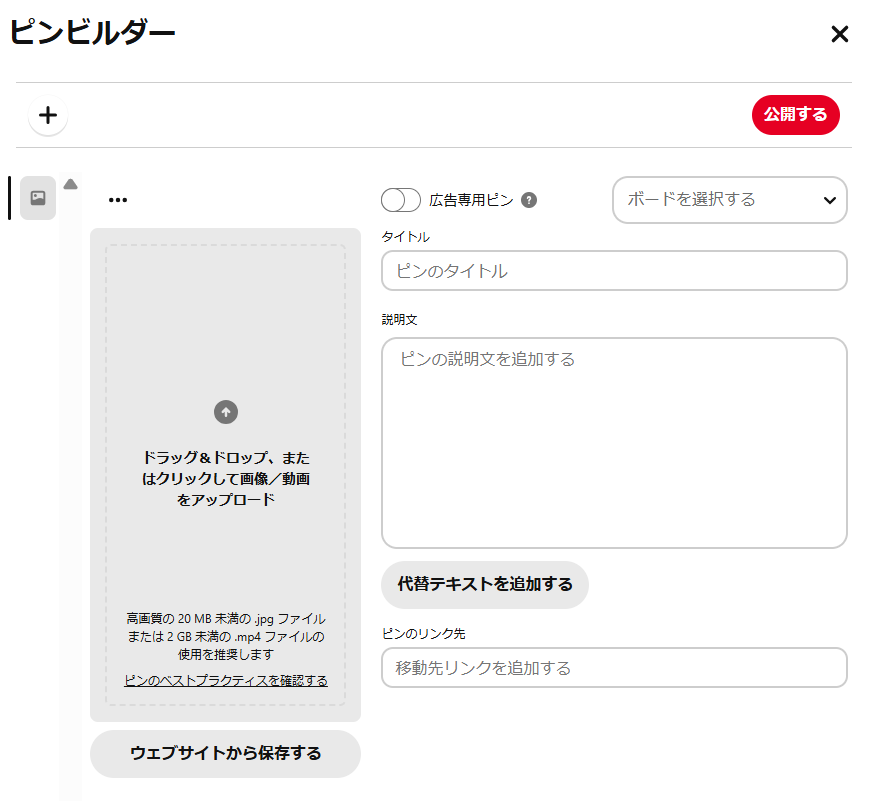
クリエイティブの入稿規定は下記のとおりです。
■画像
| ファイルタイプ | .PNG または .JPEG |
| 最大ファイルサイズ | デスクトップ:最大20MB/アプリ内:最大32MB |
| アスペクト比 | 2:3(1000×1500px)を推奨。2:3を超える縦長のピンはフィードで見切れる場合があります |
| タイトルの文字数 | 最大100文字(端末により最初の40文字が表示。日本語など全角言語では最初の30文字が表示) |
| 説明の文字数 | 最大800文字(フィード上では表示されず、配信の関連性判定に使用されます) |
■動画
| ファイルタイプ | .MP4、.MOV または .M4V |
| エンコード | H.264 または H.265 |
| 最大ファイルサイズ | 最大2GB |
| 動画の長さ | 最小4秒〜最大15分(推奨:6〜15秒) |
| アスペクト比 | 正方形(1:1)または縦型(2:3、4:5、9:16)を推奨 |
| タイトルの文字数 | 最大100文字(端末により最初の40文字が表示。日本語など全角言語では最初の30文字が表示) |
| 説明の文字数 | 最大800文字(フィード上では表示されず、配信の関連性判定に使用されます) |
参考ページ:ピン仕様を確認する
クリエイティブ作成のヒントは下記をご参照ください。
参考ページ:成果の上がる広告を作成する
1-6. 広告の審査と掲載
作成した広告は審査を経て掲載されます。審査は通常24時間程度かかります。審査中の広告の設定を変更すると再び最初から審査が行われます。余裕をもって入稿・編集しておきましょう。
また入稿時に広告ガイドラインを必ず確認しておきましょう。
2.広告パフォーマンスレポートについて
広告の配信を開始したら、レポートでこまめに成果を確認しましょう。
ビジネスマネージャーの左側メニューより「広告レポート」または「カスタム広告レポート」で確認できます。カスタムレポートでは、確認したい指標のみを選択してダウンロードできます。
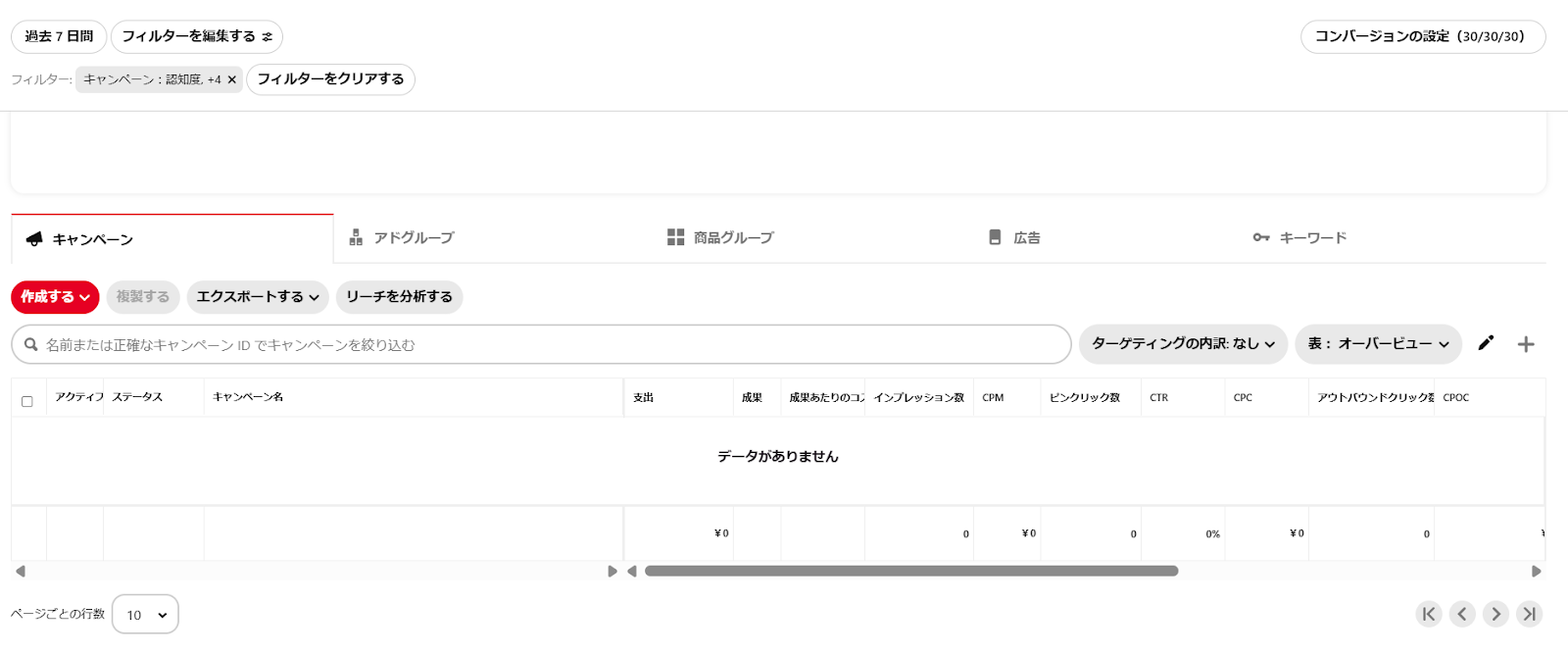
▲広告レポート画面
Pinterest広告配信のご相談はプライムナンバーズまで
入稿や運用のリソースが足りない、配信プランの策定や改善までプロに任せてしまいたい、など、Web広告やSNS広告に関してお困りの方は下記ボタンよりお気軽にお問い合わせください。ご相談は無料で承っております。
これからPinterest広告を始める方に向けて、配信開始までの手順書と、特徴やターゲティングがわかる基礎知識ガイドをご用意しています。下記より無料でダウンロードいただけますので、あわせてご覧ください。
Download