EC担当者必見!コレクション広告をキャプチャ付き解説【Facebook・Instagram】



コレクション広告とは、Facebook広告・Instagram広告で選択できる広告フォーマットのひとつです。カバー画像またはカバー動画の下に複数の商品画像を並べて表示できるため、ECサイトのように取り扱う商品数が多く、バリエーションも豊富な商材と相性のよいフォーマットです。本記事では、コレクション広告の概要・メリット・利用できる目的と配置・出稿手順・入稿規定を整理します。
記事の内容をまとめた資料を下記より無料でダウンロードいただけます。あわせてご活用ください。
目次
コレクション広告の概要
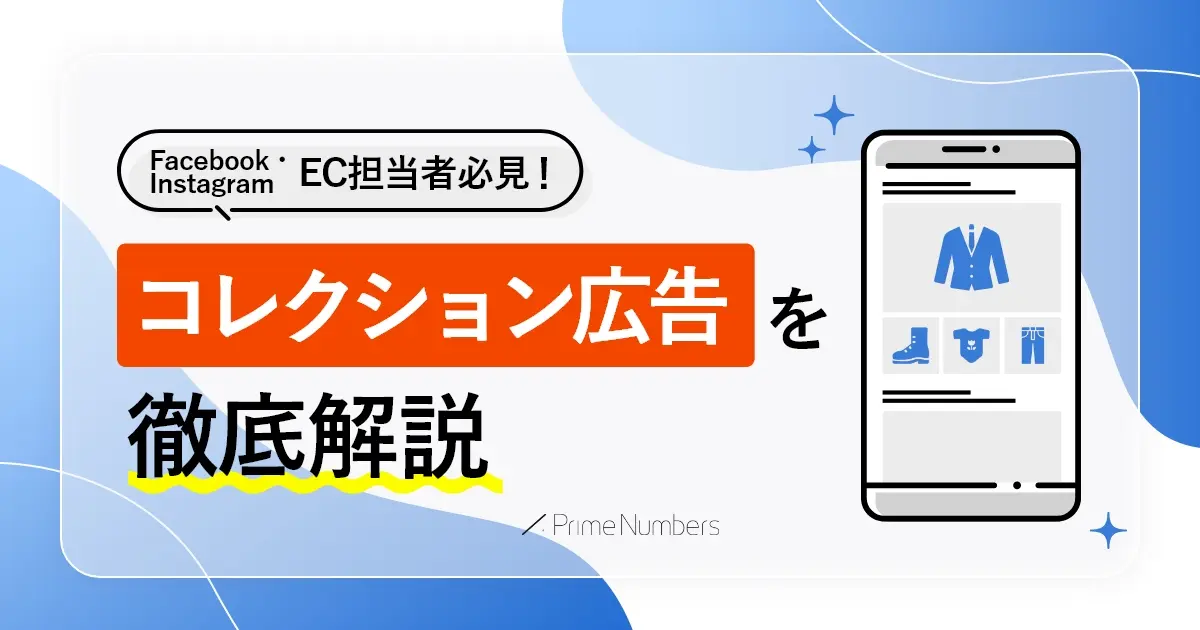
コレクション広告は、大きなカバー画像またはカバー動画が表示され、その下に小さな商品画像がグリッド型のレイアウトで並ぶ広告フォーマットです。Facebook・Instagramの両方に配信でき、FacebookフィードとInstagramフィードでは、カバー画像またはカバー動画の下に3点の商品画像が表示されます。表示される商品の数は配置によって異なります。
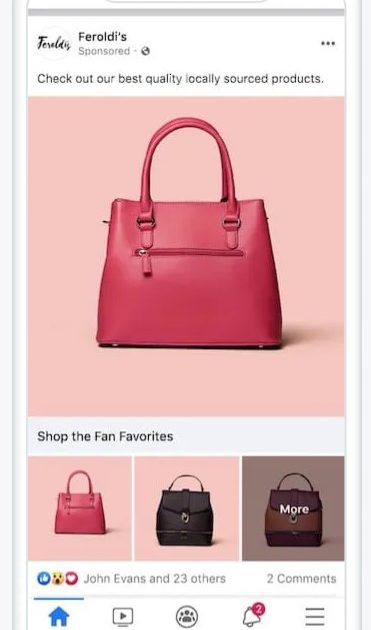
利用者がカバー画像またはカバー動画をタップすると、フルスクリーンの「インスタントエクスペリエンス」が表示され、アプリ内で商品やサービスを閲覧・購入できます。小さな商品画像をタップした場合は、広告主が用意した商品詳細ページが表示されます。なお、コレクション広告はモバイル配置専用のフォーマットで、デスクトップデバイスには表示されません。
参考ページ:コレクション広告について
コレクション広告のメリット
コレクション広告には、シングル画像やカルーセルにはない4つのメリットがあります。
複数のアピールポイントを一度に伝えられる
1つの広告内に複数の画像を表示できることが、コレクション広告特有のメリットです。複数の商品を一度に表示すると利用者が好みのものを見つけやすくなり、1つの商品の画像を複数載せれば、その商品のさまざまなアピールポイントを一度に伝えられます。他のフォーマットよりも占有面積が大きく目に留まりやすいため、広告を見てもらいやすくなります。
購入までの導線がスムーズになる
広告をタップすると、アプリ内でインスタントエクスペリエンスが表示されます。商品画像をタップすると、広告主が設定した商品詳細ページへ遷移する仕組みです。商品の閲覧から購入までがFacebook・Instagramのアプリ内で完結するため、離脱が起こりにくくなります。インスタントエクスペリエンスはテンプレートから作成できるため、ノーコードで用意できることもメリットです。専用のLPがなくても購入まで導けるため、LPの代用としても活用できます。
商品情報の管理が簡単
コレクション広告で多くの商品を掲載するには商品情報の登録が必要ですが、アイテム情報を管理する「カタログ」という機能があるため、まとめて管理できます。コレクション広告は、商品情報を登録したカタログから情報が引用されて掲載される仕組みです(カタログの作成方法は後述します)。カタログを更新すれば広告にも反映されるため、他のフォーマットのように広告そのものを差し替える手間がかかりません。特定の商品が在庫切れになった場合も、商品セットが自動的に更新され、その時点で在庫のある商品が表示されます。
カタログがなくても配信できる
コレクション広告の作成にカタログは必須ではありません。インスタントエクスペリエンスのテンプレートを使えば、カタログを用意せずにコレクション広告を作成できます。ただし、在庫連動や商品数の多い出し分けを行いたい場合はカタログの利用が前提になります。
コレクション広告で利用できる目的と配置
コレクション広告は、すべてのキャンペーン目的・すべての配置で使えるわけではありません。配信設計の前に、対応している目的と配置を確認しておきましょう。
対応しているキャンペーン目的
コレクション広告の作成には、次の5つの目的を使用できます。目的によって、広告セットレベルで求められる設定が異なります。
| キャンペーン目的 | 設定時の条件 |
| 認知度 | パフォーマンスの目標として「広告リーチの最大化」を選択する |
| トラフィック | コンバージョンの場所としてウェブサイトまたはアプリを選択する |
| エンゲージメント | コンバージョンの場所としてウェブサイトまたはアプリを選択する |
| リード | コンバージョンの場所としてウェブサイトまたはアプリを選択する |
| 売上 | Metaピクセルの設定が必須。設定がないと広告を公開できない |
対応している配置
配置は「Advantage+配置」(旧称:自動配置)を選ぶか、次の配置から個別に選択します。
| プラットフォーム | 配置 |
| フィード、Marketplace、ストーリーズ、リール | |
| フィード、ストーリーズ、リール、発見ホーム |
コレクション広告はモバイル配置にのみ掲載され、MessengerとAudience Networkでは利用できません。また、インスタントエクスペリエンスのテンプレートによって利用できる配置に制限があり、「ライフスタイルカタログ」はInstagramの配置では利用できず、「デジタルチラシ」はInstagramリールでは利用できません。Facebookフィードの配置には「Facebookの友達」タブが含まれます。
参考ページ:コレクション広告で利用できる目的と配置のオプション
どの目的・配置で配信すべきかは、扱う商材や既存のキャンペーン構成によって変わります。判断に迷う場合は、お気軽にご相談ください。

インスタントエクスペリエンスのテンプレート5種
コレクション広告をタップした後に表示されるインスタントエクスペリエンスは、あらかじめデザインされたテンプレートから作成できます。コレクションフォーマットで選択できるテンプレートは次の5種類です。
ストアフロント
カタログの商品をグリッド形式で一覧表示する、スタンダードなモバイルショッピング向けのテンプレートです。「トラフィック」「売上」の目的で使用でき、Eコマースカタログの設定が前提になります。商品の並べ方は、広告配信システムが反応しそうな商品を選ぶ「ダイナミックに配置」(推奨)と、指定した順に表示する「特定の順番を選択」から選べます。
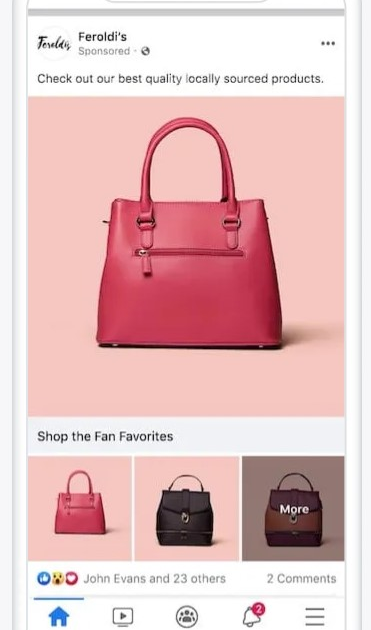
ライフスタイルカタログ
商品が実際に使われている様子を写したライフスタイル画像を表示し、画像内の商品にタグを付けて商品詳細ページへリンクできるテンプレートです。色違い・サイズ違いなどバリエーションが豊富なアパレル商材などに向いています。「トラフィック」「売上」の目的で使用でき、こちらもカタログの設定が必要です。なお、Instagramの配置では利用できません。
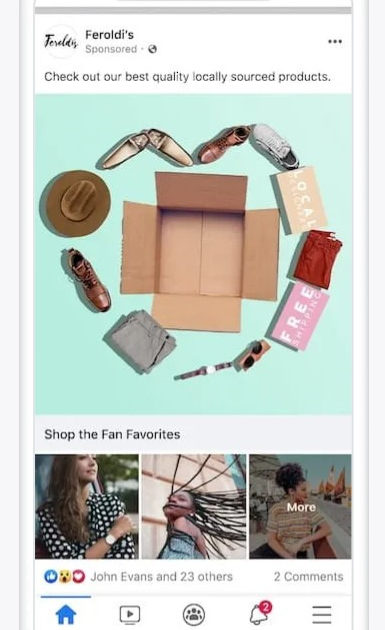
顧客獲得
登録ページ・サブスクリプションページ・購入ページなどへ直接誘導したいときに使うテンプレートです。カタログを使わず、別途用意した画像・動画・テキストで構成します。「アプリの宣伝」以外のすべての目的で使用できます。コンポーネントを絞り、簡潔なメッセージと強いコールトゥアクションで構成すると効果的です。
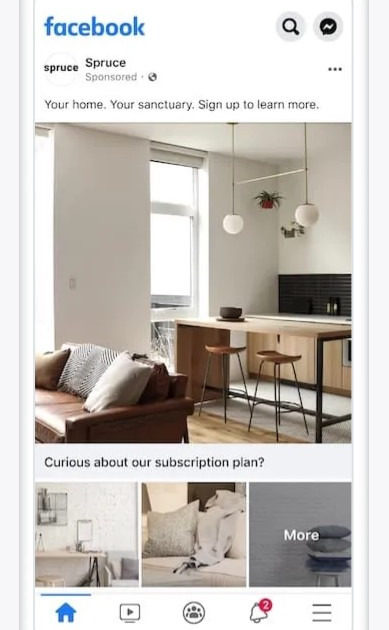
デジタルチラシ
最新のクーポンを掲載して、地域の店舗への来店数を増やすためのテンプレートです。実店舗を持つ小売業などに向いています。Instagramリールでは利用できません。
ARエクスペリエンス
カメラエフェクトをインスタントエクスペリエンスに取り込み、利用者に体験してもらうことでアクションを促すテンプレートです。
テンプレートはカタログの有無と目的で選択肢が変わります。使い分けを表に整理しました。
| テンプレート | カタログ | 主な用途 |
| ストアフロント | 必要 | 商品一覧を見せてサイトやアプリでの購入につなげる |
| ライフスタイルカタログ | 必要 | 使用シーンとバリエーションを同時に見せる |
| 顧客獲得 | 不要 | 登録・申し込み・購入ページへ直接誘導する |
| デジタルチラシ | 不要 | クーポンで実店舗への来店を促す |
| ARエクスペリエンス | 不要 | カメラエフェクトで商品を体験させる |
参考ページ:インスタントエクスペリエンスのテンプレートについて

【コラム】迷ったら「インスタントストアフロント」
広告運用コンサルタント W.S.
インスタントエクスペリエンスは複数種類ありますが、「インスタントストアフロント」にしておけば間違いないと思います。私の担当案件にインスタントストアフロントで配信している広告がありますが、じゅうぶん成果が出ています。
それよりもクリエイティブの方が影響が大きいです。商材を魅力的にみせるクリエイティブを用意することが一番大切!
コレクション広告出稿までの流れ
ここからは、カタログの作成から広告入稿までの手順を、実際の管理画面のキャプチャとあわせて説明します。手順はMeta公式ヘルプセンターの記載に沿っています。
カタログ作成
カタログはコマースマネージャで作成します。作成には、カタログを追加するビジネスポートフォリオと、そのポートフォリオの全権限が必要です。商品数が多い場合でも、広告のパフォーマンスを高めるためにカタログは可能な限り1つにまとめることが推奨されています。広告に表示したい商品はすべて同じカタログに登録しましょう。
①カタログを新規作成する
コマースマネージャを開きます。初めてのカタログの場合は「スタート」ページの「商品を追加」から、すでにカタログがある場合は「アセット」ページの「カタログ」セクションから新しいカタログを作成します。
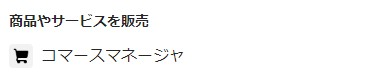
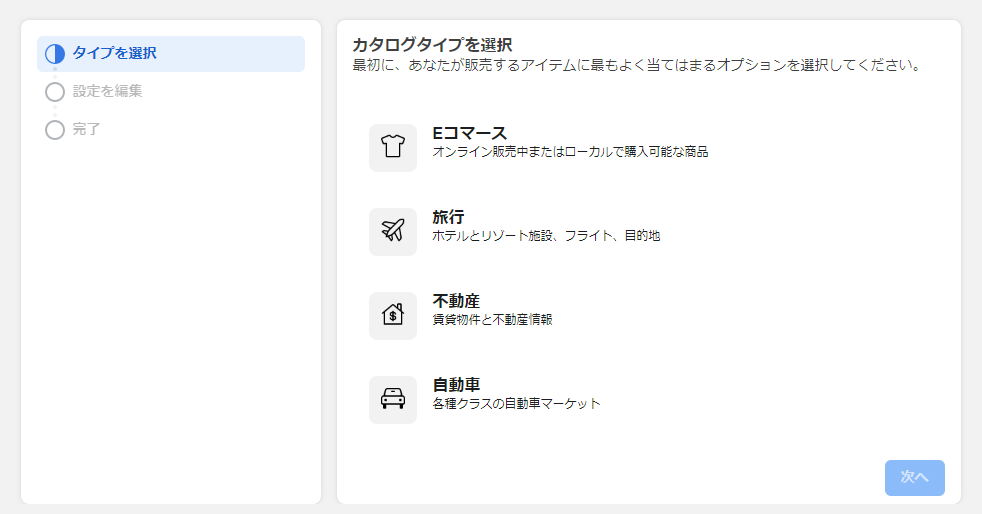
オンラインで販売する商品のカタログを作る場合は、「オンライン商品」が選択されていることを確認します。Metaと連携しているパートナープラットフォームに商品を掲載済みであれば、「パートナープラットフォームにリンク」をオンにして商品を同期することもできます。

②ビジネスポートフォリオとカタログ名を設定する
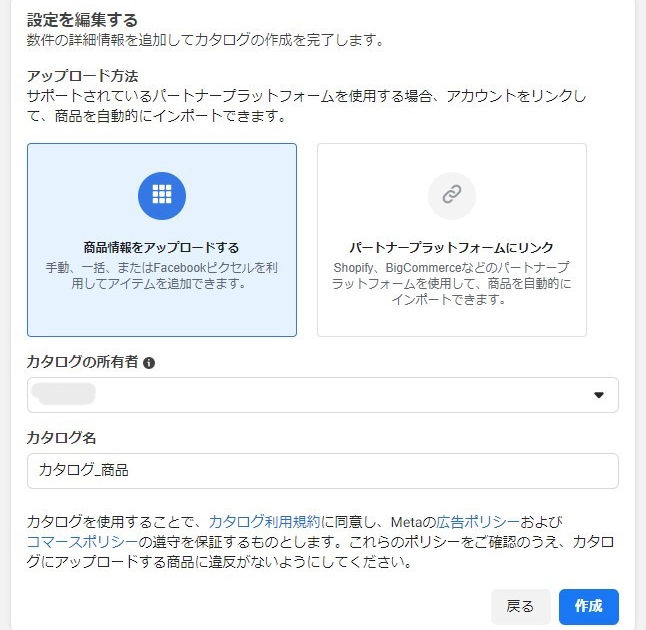
カタログを追加するビジネスポートフォリオを選び、カタログの名前を入力します。ビジネスのメンバーにカタログの管理を自動的に許可する場合は「アクセス許可を付与する」をオンにします。アクセス許可は後から設定でも管理できます。
③ピクセルのリンクと商品の追加方法を選ぶ
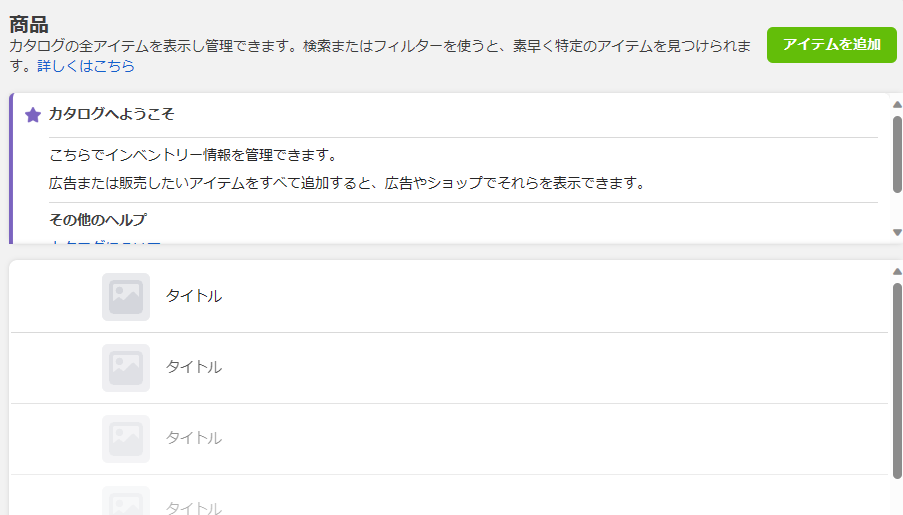
MetaピクセルまたはアプリSDKをカタログにリンクすると、関連性の高い商品を表示するAdvantage+カタログ広告を配信できるようになります。後でリンクする場合は「スキップ」をクリックします。最後に、カタログに商品を追加する方法として「データフィードに接続」または「手動で商品を追加」を選択します。商品数が多い場合は、データフィードによる一括登録が現実的です。
参考ページ:コマースマネージャでカタログを作成する
データフィード(商品情報ファイル)の準備
データフィードは、商品情報をまとめてカタログにアップロードするためのファイルです。対応形式はXLSX・CSV・TSV・XML(RSS/ATOM)・Googleスプレッドシートで、ファイルサイズの上限は4GBです。4GBを超える場合や商品が100万件以上ある場合は、複数のデータフィードに分割してアップロードします。
テンプレートは、コマースマネージャの「カタログ」タブから「商品」または「データソース」に移動し、「+追加」→「データファイル」→「テンプレートをダウンロード」で取得できます。XLSXまたはCSVの標準テンプレートのほか、販売する商品カテゴリに応じたカスタムテンプレートも作成できます。
商品カタログで必須になるフィールドは次のとおりです。フィールド名はアメリカ英語のまま変更してはいけません。
| フィールド | 内容 |
| id | 商品固有のコンテンツID。可能な場合はSKU番号を使用する。上限100文字 |
| title | 商品を示す固有のタイトル。上限200文字 |
| description | 商品の詳細な説明。プレーンテキストで記述する |
| availability | 商品の現在の在庫状況。在庫切れの商品は広告に表示されない |
| condition | 商品のコンディション(新品・再生品・中古のいずれか) |
| price | 商品の価格。数値と3文字のISO4217通貨コードを組み合わせて入力する |
| link | 商品詳細ページのURL |
| image_link | メイン商品画像のURL。JPEGまたはPNG、500×500ピクセル以上、8MB未満 |
| brand | 商品のブランド名。上限100文字 |
| size | ショップで販売する場合や、衣料品・靴など特定のカテゴリで必要 |
色違い・サイズ違いなどのバリエーションを登録する場合は、バリエーションごとに行を分け、同じ商品には同一のitem_group_idを入力します。そのうえで、color・size・materialなどのバリエーション属性を必要な数だけ追加します。各フィールドで指定できる値の詳細は、商品データの仕様をご確認ください。
参考ページ1:コマースマネージャのカタログの商品データの仕様
参考ページ2:テンプレートを使用してカタログのデータフィードを作成する
データフィードのアップロード
用意したファイルをカタログに取り込みます。コマースマネージャでカタログを選び、「カタログ」タブから「商品」または「データソース」に移動して、「+追加」→「データファイル」と進みます。
「ファイルはどのプラットフォーム向けにフォーマットされていますか?」では、Metaの商品データの仕様に沿って作成したファイルであれば「コマースマネージャ」を選びます。Googleでの広告用にフォーマットされたファイルの場合は「Google Merchant Center」を選択します。
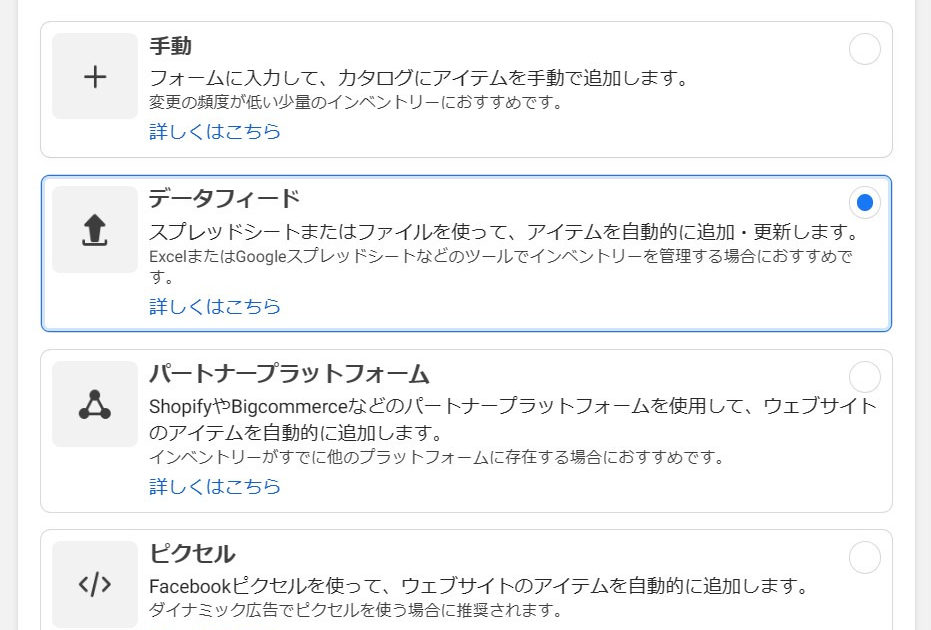
次にアップロード方法を選びます。手元のファイルを取り込む場合は「コンピュータからアップロード」、サーバーやホスティングサイト、Googleスプレッドシート上のファイルを使う場合は「URLまたはGoogleスプレッドシートを使用」を選択します。URLを指定した場合は、毎時・毎日・毎週の定期アップロードを設定でき、商品情報を自動で最新に保てます。
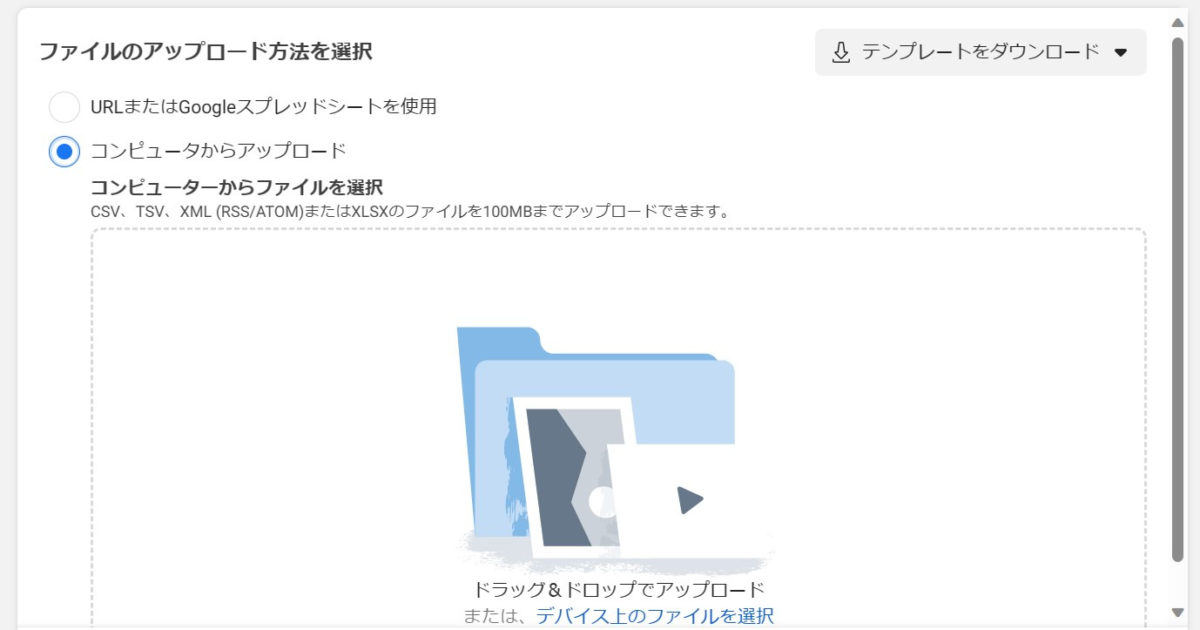
アップロードが完了すると、追加・更新された商品の数、エラーの有無、広告やショップに商品が表示されない原因となる問題が概要として表示されます。フィードは「データソース」からいつでも確認・編集でき、スケジュールの追加やデータルールの設定も可能です。
参考ページ:コマースマネージャでデータフィードを使ってカタログに商品をアップロードする
商品セット作成
商品セットとは、カタログの中の商品をグループ分けしたものです。シーズン別やブランド別などで分けておくと、商品セット単位で広告を作成できます。たとえばメンズ商品セットは男性向け広告に、レディース商品セットは女性向け広告に、といった使い分けができます。カタログには全商品を含む「すべての商品」というデフォルトのセットが最初から用意されており、作成できるセットの数に上限はありません。
①セットを作成する
コマースマネージャでカタログを選び、「カタログ」タブから「セット」に移動して「セットを作成」をクリックします。フィルターで動的に絞り込むか、商品を手動で選択するかを選びます。
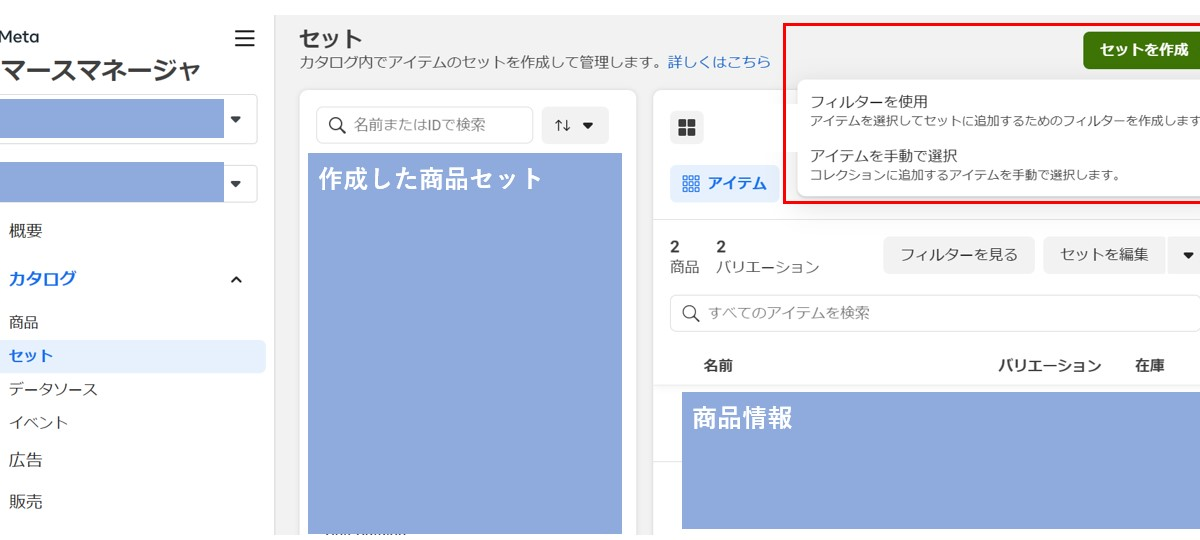
②商品を設定する
フィルターを使う場合は、価格などの属性・条件・値を指定します。フィルターは動的なため、条件に合致するかどうかで商品が自動的にセットに追加・削除されます。手動で選ぶ場合は「フィルターを使用し、一致する商品で定期的にセットをアップデートする」をオフにして、対象の商品にチェックを入れます。コンテンツIDやグループIDのリストをアップロードまたは貼り付けて一括追加することもできます。
参考ページ:カタログの商品セットを作成および編集する
③商品数の条件に注意する
コレクションフォーマットで広告を配信するには、商品セットに「異なる有効な商品」が4点以上含まれている必要があります(カルーセルフォーマットは2点以上)。最小商品数を下回ると、広告が一時停止されることがあります。
注意したいのは、同じ商品の色違い・サイズ違いは1点としてカウントされる点です。画像が同一の商品も互いのバリエーションとみなされ、1点扱いになります。たとえば商品セットに含まれる10商品のうち8つが同一商品のバリエーションであれば、異なる商品は3点しかなく、コレクションフォーマットの条件を満たしません。アーカイブした商品、在庫切れの商品、ポリシー違反で却下された商品も広告には表示されません。
また、広告がタップされた際に表示される商品は最大50点ですが、Metaは50点を超える商品セットの利用を推奨しています。商品数が多いほど配信システムが関連性の高い商品を選びやすくなり、在庫切れが発生しても自動的に在庫のある商品に差し替わります。
【以下はMeta公式の記載ではなく、弊社の運用知見です】弊社が過去に担当した案件では、商品セットの登録数が12件を下回ったタイミングで広告が停止するケースが発生しました。公式の最低条件は4点ですが、バリエーションや画像重複のカウント、在庫切れによる目減りを考えると、余裕をみて12件以上、可能であれば50点を超える商品数を入れておくことをおすすめします。
参考ページ:Meta広告マネージャで商品セットに十分な数の商品がないか商品セットが空の場合のトラブルシューティング
広告入稿
商品セットを作成したら、いよいよ広告を入稿します。入稿は他のFacebook・Instagram広告と同様に広告マネージャから行い、ターゲティングも他のフォーマットと同じように設定できます。Facebook広告の基本的な入稿手順は下記の記事で詳しく解説しています。あわせてご参照ください。
なお、Metaは広告マネージャの「広告設定」および「クリエイティブ」セクションに新しいエクスペリエンスを段階的に導入しています。そのため、従来のように「広告設定」の「フォーマット」で「コレクション」を直接選ぶ画面が表示されない場合があります。その場合は「クリエイティブ」の「フォーマット表示オプション」からコレクションを選択します。以下は新しいエクスペリエンスを前提とした手順です。
①目的とコンバージョンの場所を設定
広告マネージャで「+作成」をクリックし、「認知度」「トラフィック」「エンゲージメント」「リード」「売上」のいずれかを選びます。広告セットレベルの「コンバージョン」セクションでは、「認知度」ならパフォーマンスの目標として「広告リーチの最大化」を、「トラフィック」「エンゲージメント」「リード」ならコンバージョンの場所としてウェブサイトまたはアプリを選択します。「売上」を選ぶ場合はMetaピクセルの設定が必須です。
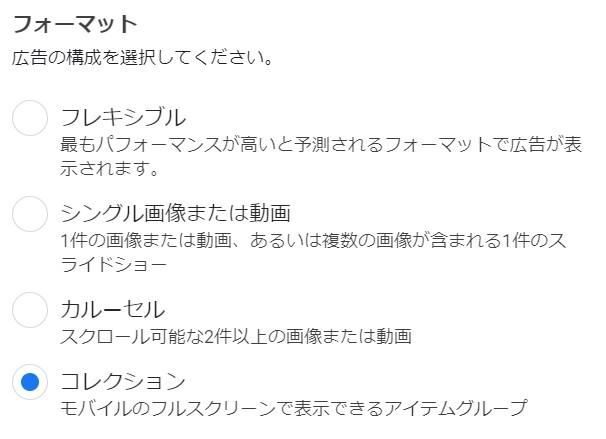
②「広告設定」でフォーマットを選択
広告レベルの「広告設定」セクションで、「フォーマット」から「シングル画像または動画」または「カルーセル」を選びます。カルーセルを選んだ場合は、後の「クリエイティブ」セクションでカードを5枚以上追加する必要があります。
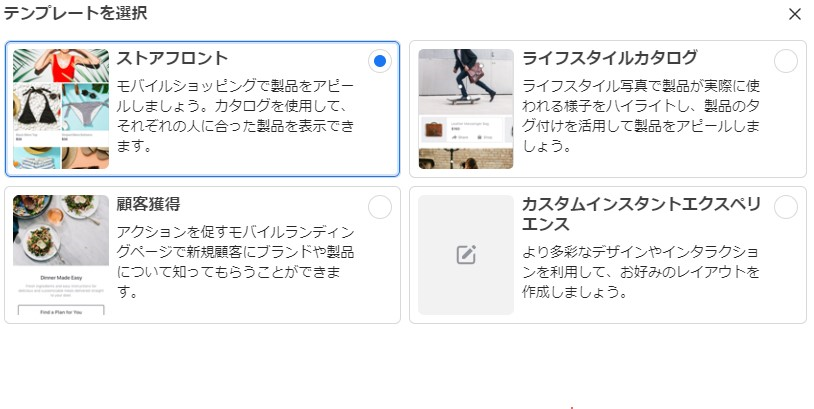
③「リンク先」でインスタントエクスペリエンスを作成
「リンク先」セクションで、既存のインスタントエクスペリエンスを検索するか、「+新規作成」をクリックしてテンプレートから作成します。選択できるのはストアフロント・顧客獲得・ライフスタイルカタログ・デジタルチラシなどで、独自のレイアウトを作りたい場合はカスタムインスタントエクスペリエンスを選びます。ストアフロントを使う場合は、広告に使用したい商品セットを選択します。
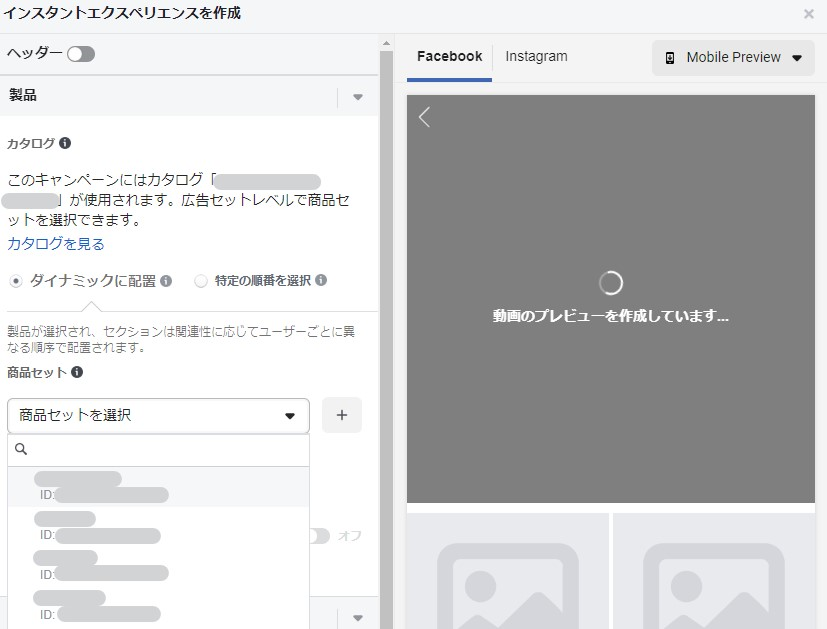
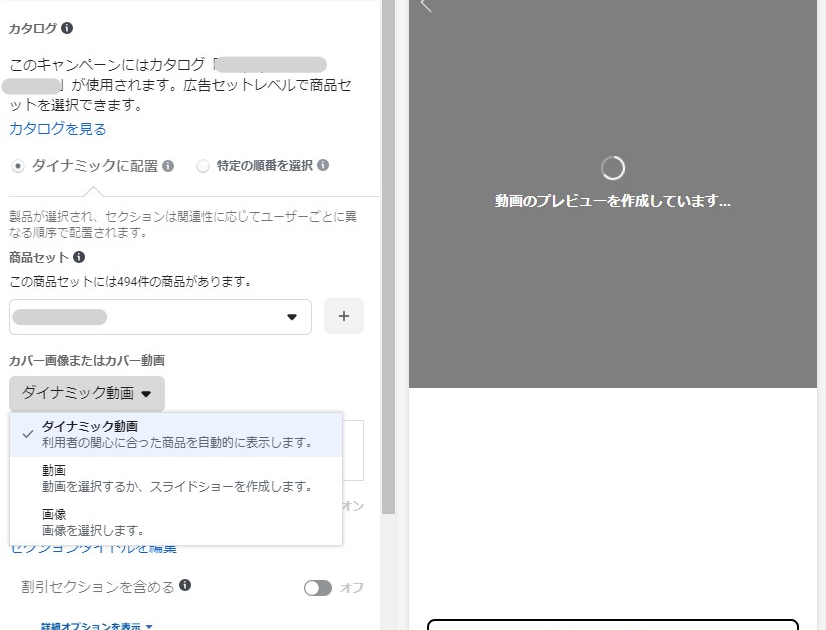
④カバーメディアとCTA・リンク先を設定
インスタントエクスペリエンスの最初の画像または動画が、そのままコレクション広告のカバー画像・カバー動画になります。それ以降に含まれる商品や画像が、広告下部の小さな画像として表示されます。「ダイナミック動画」を選択すると、商品セット内の商品を使った動画が自動で作成されます。
リンク先には利用者を誘導したいURL(パラメータを使用する場合はパラメータ付きのもの)を、「ラベル」には行動を促すフレーズを入力します。入力が終わったら「完了」をクリックしてインスタントエクスペリエンスを保存します。
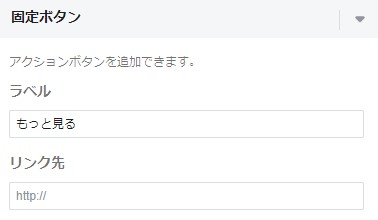
⑤「クリエイティブ」でコレクション表示に切り替え
「クリエイティブ」セクションで「クリエイティブを設定」をクリックし、画像広告または動画広告を選びます。クリエイティブ設定エディターで「サイトリンク」(目的によっては「商品」)をオンにし、エディターを閉じてから「フォーマット表示オプション」の「編集」をクリックして「コレクション」を選択します。カルーセルを選んでいた場合も、カードを5枚以上追加したうえで同じ手順でコレクションを選択します。
⑥配置ごとのプレビューを確認
「広告プレビュー」セクションで、配置ごとの表示を確認します。カバーメディアの下に表示される商品画像は、見た目を最適化するためにアスペクト比1:1または4:5へ自動調整される場合があります。またストーリーズとリールの縦型フォーマットでは、カバーメディアのアスペクト比が1:1か16:9かによってレイアウトが変わることがあります。商品画像はタイトル付きのタイルとして表示される場合もあるため、配置ごとの見え方を必ず確認してから公開しましょう。
参考ページ:Meta広告マネージャからコレクション広告を作成する
入稿時の注意点
入稿時につまずきやすいポイントを2つ挙げておきます。1つ目はURLパラメータの設定です。
URLにパラメータを設定したい場合、下記の両方の設定が必要です。①インスタントエクスペリエンス内のリンク先欄にパラメータ付きURLを設定する②広告階層の「URLパラメータ」欄にもパラメータを入力する。②を入力しなかった場合、商品画像をタップした際にパラメータが機能しなくなります。
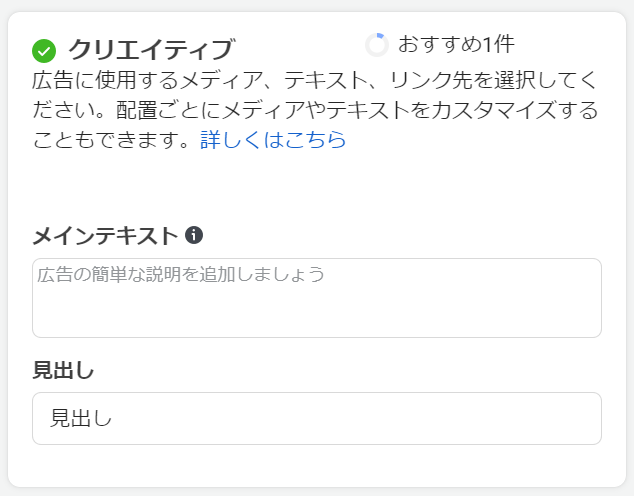
2つ目は広告文の表示です。メインテキストと見出しの表示は配置によって異なります。Facebookフィードではメインテキストがカバーメディアの上、見出しがカバーメディアと商品の間に表示されます。Instagramフィードではメインテキストのみが表示されます。FacebookとInstagramの配置すべてに掲載したい場合は、メインテキストと見出しの両方を入力しておきましょう。配置やデバイスによってはテキストが途中で切れる可能性もあります。
入稿規定
コレクション広告のカバー画像・カバー動画とテキストの推奨事項は次のとおりです。カバーメディアには、インスタントエクスペリエンスの最初のメディアアセットが使われます。
| 項目 | 推奨・要件 |
| 画像のファイルタイプ | JPGまたはPNG |
| 動画のファイルタイプ | MP4、MOV、またはGIF |
| アスペクト比 | 1.91:1〜1:1 |
| 解像度 | 1,080×1,080ピクセル以上 |
| 画像・動画の最小サイズ | 幅500ピクセル・高さ500ピクセル以上(Instagramフィード) |
| メインテキスト | 125文字以内 |
| 見出し | 40文字以内 |
| ランディングページのURL | 必須 |
| インスタントエクスペリエンス | 必須 |
| 画像の最大ファイルサイズ | 30MB |
| 動画の最大ファイルサイズ | 4GB |
アスペクト比は、Facebookの配置では1:1、Instagramの配置では1.91:1〜1:1が推奨されています。Instagramストーリーズで1:1のアスペクト比を使用すると、多少調整されて9:11.5のレイアウトになる場合があります。配置ごとの細かい推奨値はMeta広告ガイドで確認できます。
参考ページ1:コレクション広告のデザイン仕様
参考ページ2:Facebookフィードに配信する「認知度アップ」を目的とするコレクション広告の仕様
コレクション広告で獲得効率を上げよう
コレクション広告は、商品数の多いECサイトや、商品のバリエーション・使用シーンまで見せたい商材と相性のよいフォーマットです。配信にあたっては、商品セットの商品数の条件と、広告マネージャの新しい入稿フローの2点を押さえておきましょう。
Meta広告のご相談はプライムナンバーズまで
プライムナンバーズでは、Facebook・Instagram広告をはじめ、さまざまな広告配信のご相談を承っております。コレクション広告の設計やカタログの整備でお困りの方も、下記のフォームよりお気軽にお問い合わせください。貴社の状況を把握したうえで、さまざまな角度から成果を上げるお手伝いをいたします。
Meta(Instagram)広告運用代行サービスの詳細
プライムナンバーズでは、Instagram広告・Facebook広告の運用代行サービスを提供しています。アカウント設計・ターゲティング・クリエイティブ制作・配信後の改善までを一貫して担当し、本記事で解説したコレクション広告のようなフォーマットの選定や、カタログ・商品セットの設計もあわせてご提案します。
Facebook広告とあわせた配信をご検討の場合は、Facebook広告運用代行サービスのページもあわせてご覧ください。
料金
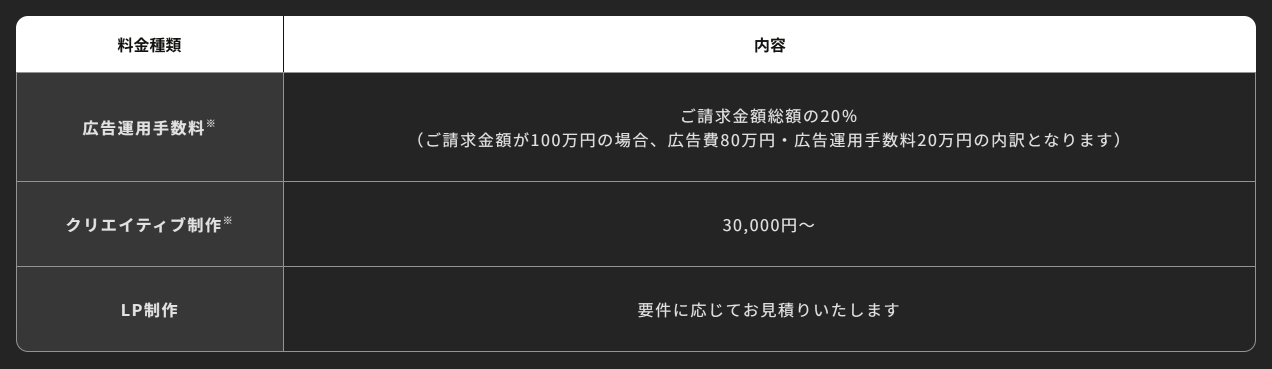
サービス料金の目安は下記のとおりです。お問い合わせいただきましたら、商材や状況に合わせて個別でお見積りいたします。