【配信ガイド】Threads(スレッズ)広告とは?出し方から運用のコツまで完全ガイド



Meta社のSNS「Threads」のフィードに配信できる”Threads広告”は、現在すべての広告の目的に対応し、カルーセル広告や既存投稿の活用など、利用できる機能も広がっています。この記事では、Threads広告の基本知識から具体的な出稿方法、効果的な運用のコツまで、初心者でもわかりやすく解説します。
記事の内容をまとめた資料も下記より無料でダウンロードいただけます。あわせてご活用ください。
Download

【コラム】Threads広告はとりあえず配信しておく価値アリ
広告運用コンサルタント K.Y.
Threads広告ですが、配信してみた体感としてクリック単価が安く抑えられる傾向があります。爆発的にコンバージョンが取れるわけではありませんが、実際に予約などの成果につながった実績もあるため、Meta広告の配置面として選択肢に入れ、とりあえず配信して検証してみる価値は十分にあります。
目次
Threads広告の基本情報
Threads広告は、Meta社が運営するSNSプラットフォーム「Threads」のフィード内で、投稿と投稿の間に配信される広告のことです。Threadsはアイデアややり取りを求めて5億人以上が集まるコミュニティに成長しており、Meta広告マネージャからFacebookやInstagramと同じように広告を配信できます。
SNSとしてのThreads
ThreadsはInstagramと関連したアプリとして提供されており、”テキストベース”のコミュニケーションに特化した設計になっています。ユーザーはスレッドの投稿や返信、興味のあるアカウントのフォローができ、スレッドや返信は短文、リンク、写真、動画などで構成されます。リアルタイムでの会話や情報交換が活発に行われています。
Instagramアカウントと連携して使用できるため、既存のInstagramフォロワーとのつながりを維持できる点が特徴です。Instagramの投稿を同時にThreadsに投稿することもできます。なお、Threads広告の掲載にはこれまでThreadsとInstagramのユーザーネームの一致が必要でしたが、2026年9月から段階的にこの条件が不要になり、Instagramプロフィールを運用していなくてもThreadsプロフィールで直接広告を掲載できるようになります。
Meta広告での位置づけ
Meta広告はこれまでFacebook、Instagram、Messenger、Audience Networkが主要な配信先でしたが、Threadsが主要プラットフォームとして加わりました。
Meta広告マネージャからの一元管理が可能で、他のMeta広告と同様の管理画面とツールを使用して配信設定を行うことができます。既存のMeta広告アカウントを持つ企業なら特に新しい操作をすることなくスムーズにThreads広告を開始できます。
広告の配信設定では、Facebook、Instagram、Messengerと並んでThreadsを配信先として選択できます。Advantage+配置(自動配置)を使用する場合はMetaのアルゴリズムが最適な配信先を自動的に選択しますが、その中にThreadsも含まれることになります(自動配置のみではThreadsのボリュームが出にくい可能性が高い)。
Meta広告で蓄積されたオーディエンスデータやカスタムオーディエンス機能もThreads広告に流用できます。
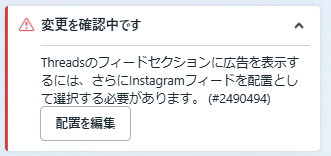
ただし、広告配置としてThreadsフィードのみを選択することはできません。Instagramフィードとセットで配信する必要があります。
利用できる配信目的
Threads広告は、現在すべての広告の目的(認知度・トラフィック・エンゲージメント・リード・アプリの宣伝・売上)に対応しています。ただし、目的によっては一部のコンバージョンの場所とパフォーマンス目標がThreadsでは利用できません。主なものは下記のとおりです。
| 広告の目的 | Threadsで利用できないコンバージョンの場所・パフォーマンス目標 |
| 認知度 | パフォーマンス目標「動画の2秒再生数」 |
| トラフィック | コンバージョンの場所「Messenger、InstagramDirect、WhatsApp」「Instagram、Facebook(プロフィールへのアクセス)」「通話」 |
| エンゲージメント | コンバージョンの場所「広告」での一部のパフォーマンス目標(動画の2秒再生数、イベントへの参加、設定済みリマインダーなど。ThruPlayは利用可能)、コンバージョンの場所「Messenger、InstagramDirect、WhatsApp」「通話」「Instagram、Facebook」 |
| リード | コンバージョンの場所「インスタントフォーム」「Messenger、InstagramDirect、WhatsApp」「通話」「ウェブサイトとインスタントフォーム」「ウェブサイトと通話」「インスタントフォームとMessenger」 |
| 売上 | コンバージョンの場所「Messenger、InstagramDirect、WhatsApp」「通話」「ウェブサイトと通話」「ウェブサイトと店頭」 |
とくにリード目的では、インスタントフォームを使ったリード獲得がThreadsに対応していません。Threadsを配置に含める場合は、ウェブサイトやアプリへ誘導する設計にしておきましょう。
Threads広告の表示形式
Threads広告は、通常の投稿と同様の形式でメインフィード内に表示されます。広告であることを示す「広告」表示はありますが、プラットフォームのデザインに調和した形で配信されるため、ユーザーの体験を大きく損なうことなく情報を届けられます。
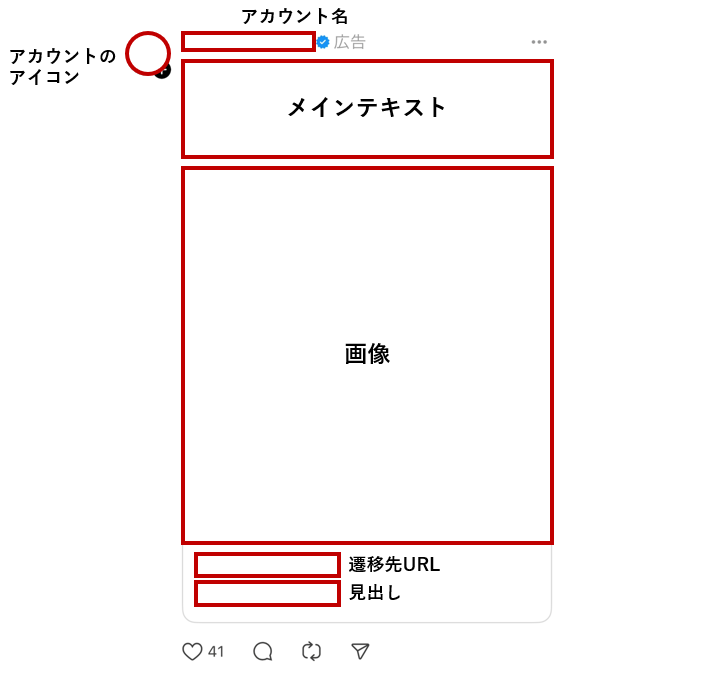
広告の構成要素は下記のとおりです。
■広告主のアカウント名
Threadsプロフィールの名前が表示されます。Threadsプロフィールがない場合は、InstagramプロフィールまたはFacebookページが広告の配信元として使われます。タップするとプロフィールページに飛びます。
■広告主アカウントのアイコン
タップすると「フォロー」と「プロフィールのアクセス」の選択肢が表示されます。
■メインテキスト
推奨文字数は80~160文字で、ハッシュタグを30個まで含められます。メインテキスト内のURLには対応していません。絵文字も使用可能。
■画像または動画(カルーセルの場合は複数枚のカード)
タップするとリンク先のページに遷移します。
■遷移先URL
LPのURLが表示されます。
■見出し
「40%オフセール中」や「東京23区の新築戸建」など、商材のアピールポイントを短く示します。推奨文字数は40文字です。絵文字も使用可能。
画像・動画・カルーセルの入稿規定
Threadsフィードに配信する広告の入稿規定は下記のとおりです。
画像
ファイルタイプ:JPGまたはPNG推奨
アスペクト比:1.91:1〜9:16(4:5より縦長の画像は、中央部分を基準に4:5にトリミングされます)
解像度:1440×1440ピクセル推奨(解像度の上下限なし)
メインテキスト:80~160文字推奨(ハッシュタグは30個まで)
見出し:40文字
CTA:一部のCTAボタンは非対応
動画
ファイルタイプ:MP4、MOV、GIF
アスペクト比:1.91:1〜9:16(4:5より縦長の動画は、中央部分を基準に4:5にトリミングされます)
解像度:1440×1800ピクセル推奨(解像度の上下限なし)
メインテキスト:80~160文字推奨(ハッシュタグは30個まで)
見出し:40文字
CTA:一部のCTAボタンは非対応。現在、Threadsフィードの動画広告にはCTAボタンが表示されませんが、Instagramフィードなどほかの配置向けにCTAの選択は必要です
※動画キャプションは現時点で非対応
カルーセル
ファイルタイプ:JPGまたはPNG推奨
アスペクト比:1.91:1〜9:16(4:5以外の画像は、中央部分を基準に4:5にトリミングされます)
解像度:1440×1440ピクセル推奨(解像度の上下限なし)
メインテキスト:80~160文字推奨(ハッシュタグは30個まで)
見出し:40文字
カードの枚数:2~10枚
ランディングページのURL:必須
※現時点でカルーセル広告には画像のみ利用可能
Threadsに配信されない設定と注意点
下記の機能や設定を使用している広告は、Threadsフィードを配置に含めていてもThreadsには配信されません。既存のキャンペーンにThreadsを追加するときは、あらかじめ設定を確認しておきましょう。
| 項目 | Threadsに配信されない設定 |
| 広告オプション | Advantage+クリエイティブ、ダイナミッククリエイティブ、ダイナミック言語最適化 |
| 広告のタイプ | パートナーシップ広告 |
| 広告設定 | Instagramの投稿を宣伝する |
| 広告フォーマット | コレクション |
| Advantage+カタログ広告の機能 | シングル動画フォーマット、スライドショー、情報カード、エンドカード |
なお、配置アセットのカスタマイズには対応しているため、Threads向けに画像や動画を出し分けることは可能です。広告が表示されるオーガニックコンテンツのセンシティビティレベルは、インベントリーフィルターで管理できます。
また、Threadsフィードの配置では、クリックや投稿のエンゲージメントなど一部の指標がまだ開発中とされています。Threads配置の成果を評価するときは、指標の扱いに注意しましょう。
参考ページ1:Threads広告について
参考ページ2:Threads広告を作成する
Threads広告の出稿方法と設定手順
Threads広告の出稿は、既存のMeta広告マネージャを使用して行います。基本的な流れは他のMeta広告と同様ですが、Threads特有の設定項目や注意点があります。ここでは、実際の出稿手順をステップごとに解説します。
出稿前の準備
まずはMeta広告アカウントの準備が必要です。既存のMeta広告アカウントを持っている場合は、そのアカウントを使用してThreads広告を配信できます。新規でアカウントを作成する場合は、ビジネスポートフォリオの設定から始める必要があります。Threads広告はあくまでMeta広告の配信面の一部であり、アカウントの準備はMeta広告と共通です。下記もあわせてご参照ください。
Threadsプロフィールを広告の名義として使う場合は、「Instagramプロフェッショナルプロフィール」またはFacebookページと同じ「ビジネスポートフォリオ」に、Threadsの公開プロフィールを追加しておきます。Threadsプロフィールがなくても、InstagramプロフィールまたはFacebookページを使ってThreads広告を作成できます。Instagramプロフィールがあればそちらがデフォルトで使われ、ない場合はFacebookページが使われます。
ただし、Threadsプロフィールを使わずに配信した場合、現時点ではThreads広告へのコメントに返信したり、コメントを削除・非表示にしたりすることはできません。コメントへの対応を想定している場合は、Threadsプロフィールを用意しておくと安心です。
Meta広告マネージャでの設定手順
Meta広告マネージャにログインしたら、「作成」ボタンをクリックして新しい広告キャンペーンの作成を始めます。
キャンペーン目的の選択
最初に、キャンペーンの目的を選択します。Threads広告は現在「認知度」「トラフィック」「エンゲージメント」「リード」「アプリの宣伝」「売上」のすべての目的に対応しています。ただし、前述のとおり目的によっては一部のコンバージョンの場所とパフォーマンス目標が利用できません。

広告マネージャでの設定手順は「認知度・トラフィック・エンゲージメント」と「リード・アプリの宣伝・売上」で異なるため、分けて解説します。
出稿手順はこのとおり進めれば設定できますが、目的に合ったキャンペーン設計やクリエイティブ次第で成果は大きく変わります。設定はできても成果につながる運用に自信がないという方は、下記ボタンよりお気軽にご相談ください。Threads広告の運用改善をご支援します。ご相談は無料です。

認知度・トラフィック・エンゲージメント目的でのThreads広告作成手順
5つのステップで簡単に入稿できます。
ステップ①:広告マネージャでの基本設定
Meta広告マネージャにアクセスし、画面左上の「+作成」ボタンをクリックします。次に、広告の目的として「認知度」「トラフィック」「エンゲージメント」のいずれかを選択し、「次へ」ボタンをクリックして広告セットレベルまで進みます。目的に応じて以下の設定を行います。
なお、これらの目的ではMetaが「おすすめの設定」を段階的に導入しており、キャンペーンスコアが100と表示されたり「Advantage+オン」になっていたりと、画面の手順が本記事と若干異なる場合があります。手動のオプションは引き続き利用できます。
■認知度の場合
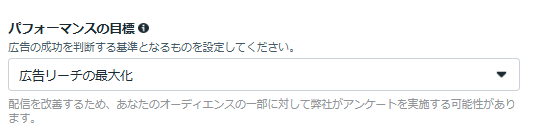
「認知度」セクションのドロップダウンメニューで、パフォーマンス目標を選択します(画像は「広告リーチの最大化」を選択した例)。Threadsでは「動画の2秒再生数」は利用できません。
■トラフィックの場合
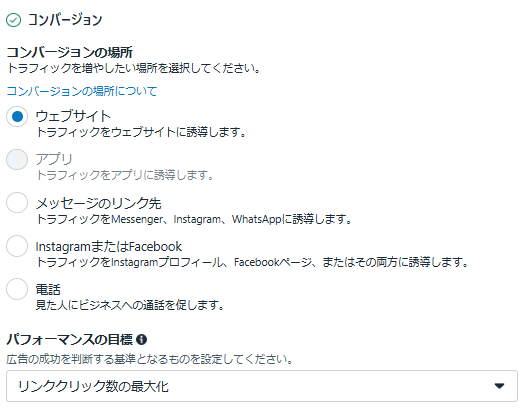
「コンバージョン」セクションでコンバージョンの場所として「ウェブサイト」または「アプリ」を選択し、ドロップダウンメニューでパフォーマンス目標を選択します(画像は「ウェブサイト」を選択した例)。
■エンゲージメントの場合
「コンバージョン」セクションでコンバージョンの場所として「ウェブサイト」「アプリ」「あなたの広告」のいずれかを選択し、ドロップダウンメニューでパフォーマンス目標を選択します。
ステップ②:予算・オーディエンス・配置の設定
「予算と掲載期間」と「オーディエンス管理」の各項目を入力します。
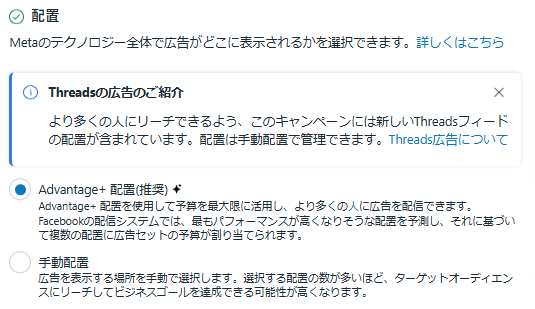
「配置」のセクションではAdvantage+配置がデフォルトで選択されており、Threadsフィードの配置が自動的に含まれます。
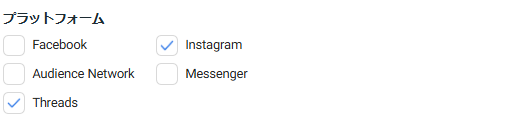
手動で配置を選択したい場合は、「Advantage+配置」にマウスポインターを重ねて「編集」をクリックし、「手動配置」を選択します。「Threads」はデフォルトで選択されています。
※Threadsフィードのみへの配信は不可。ThreadsフィードとInstagramフィードの両方を選択する必要があります
ステップ③:プロフィールと広告フォーマットの設定
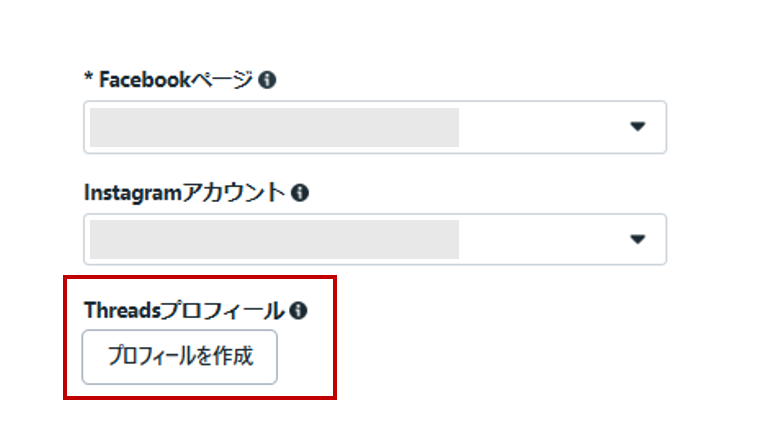
「名義」セクションで、使用したいThreadsプロフィールが自動入力されていない場合は、プロフィールを選択します。Threadsプロフィールがない場合は、代わりにInstagramプロフィールまたはFacebookページが広告の配信元として使われます。「アカウントを作成」をクリックして、新しいThreadsプロフィールを作成することも可能です。
参考ページ:Threads広告の作成に対応しているアカウントタイプ
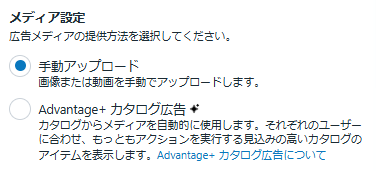
「広告設定」セクションでは、ドロップダウンメニューから「広告を作成」または「既存の投稿を使用」を選択します。続いて「クリエイティブソース」または「メディアの設定」で「手動アップロード」または「Advantage+カタログ広告」を、広告フォーマットで「シングル画像または動画」または「カルーセル」を選択します。既存の投稿として使えるのは現時点でFacebookとInstagramの投稿のみで、Threadsのオーガニック投稿は広告に使用できません。また、Advantage+カタログ広告で「シングル画像または動画」を選んだ場合、現時点ではシングル画像広告のみサポートされています。
ステップ④:リンク先とクリエイティブの作成
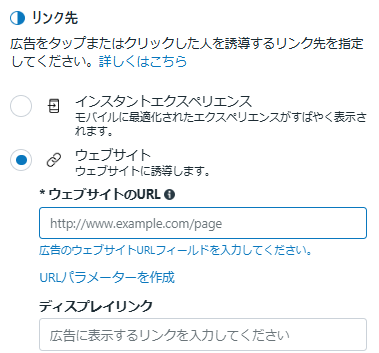
「リンク先」セクションで「ウェブサイト」を選択し、誘導したいウェブサイトのURLを入力します。「クリエイティブ」セクションでは、「シングル画像または動画」の場合は「クリエイティブを設定」から画像や動画、テキストを設定し、「カルーセル」の場合は「+カードを追加」からカードを2枚以上追加します。各配置のオーディエンスに合わせて広告をカスタマイズしたい場合は、配置アセットのカスタマイズ機能も活用できます。
ステップ⑤:最終確認と公開
「言語」がオフになっていることを確認し、必要に応じて「トラッキング」セクションの項目を入力します。すべての設定内容を確認し、問題がなければ「公開」をクリックして広告の配信を開始します。
リード・アプリの宣伝・売上目的でのThreads広告作成手順
こちらは4つのステップで簡単に入稿できます。
ステップ①:キャンペーンの基本設定
Meta広告マネージャで「+作成」をクリックし、広告の目的として「リード」「アプリの宣伝」「売上」のいずれかを選択して「次へ」をクリックします。目的を選択すると、画面右側にキャンペーンスコアが表示される場合があります。Advantage+ショッピングキャンペーンに関するお知らせが表示されたら、「今後表示しない」または「OK」をクリックして進みます。
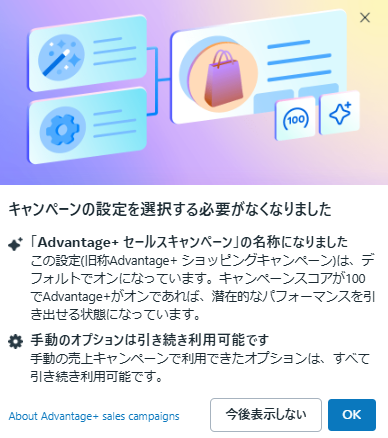
カタログを使って配信する場合は、キャンペーンレベルで「Advantage+カタログ広告」をオンにし、使用するカタログを選択します。カタログを使わない場合はオフのまま、広告セット編集画面の「コンバージョン」まで進みます。

ステップ②:コンバージョン設定と配置管理
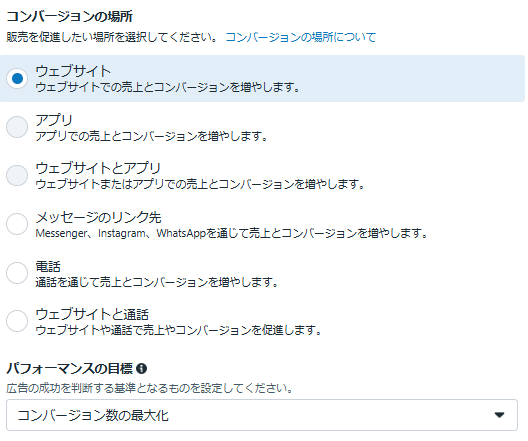
目的に応じて、コンバージョンの場所とパフォーマンス目標を選択します。リード目的の場合は「コンバージョン」セクションで「ウェブサイト」または「アプリ」を、売上目的の場合は「ウェブサイト」「アプリ」「ウェブサイトとアプリ」のいずれかを選択します。アプリの宣伝目的の場合は、「アプリ」セクションで使用するモバイルアプリストアとアプリを選択します。いずれもドロップダウンメニューでパフォーマンス目標を選択してください。
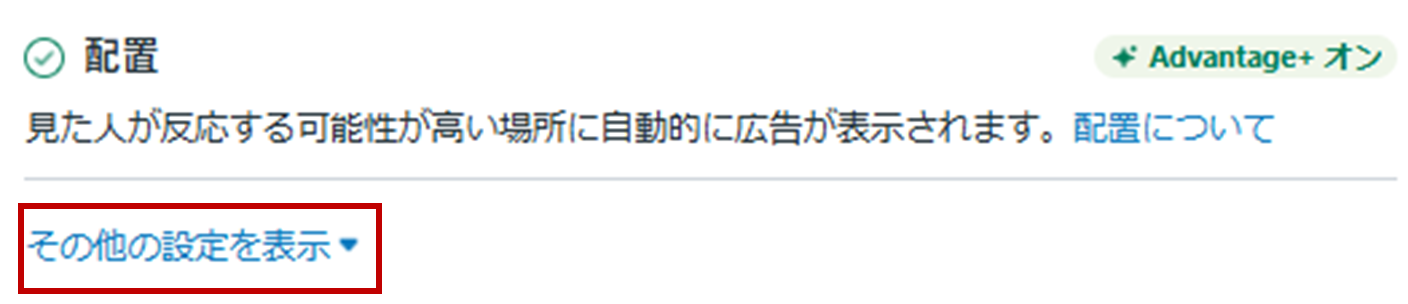
「予算と掲載期間」と「オーディエンス管理」を設定します。「配置」セクションには「Advantage+オン」のラベルが表示されており、推奨された設定が使われています。手動で選択したい場合は「その他の設定を表示」をクリックし、「プラットフォーム」と「配置の制御」から必要に応じて選択できます。配置を除外すると「Advantage+オフ」になります。
※Threadsフィードのみへの配信は不可。ThreadsフィードとInstagramフィードの両方を選択する必要があります
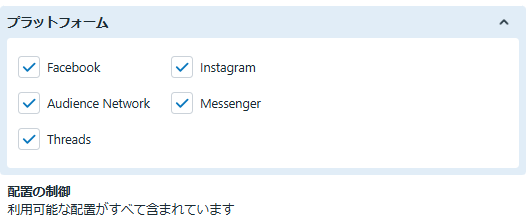
ステップ③:広告クリエイティブの詳細設定
「名義」セクションでThreadsプロフィールを選択します(ない場合はInstagramプロフィールまたはFacebookページが使われます)。「広告設定」セクションで「広告を作成」または「既存の投稿を使用」を選択し、メディアの設定として「手動アップロード」または「Advantage+カタログ広告」、広告フォーマットに「シングル画像または動画」または「カルーセル」を選択します。「リンク先」セクションでは、リード目的なら「ウェブサイト」(URLを入力)または「アプリ」、アプリの宣伝目的なら「アプリ」「インスタントエクスペリエンス」「プレイアブルソース」、売上目的なら「ウェブサイト」を選択してURLを入力します。
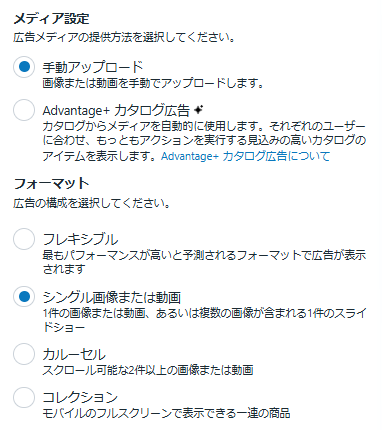
ステップ④:最終調整と公開
「クリエイティブ」セクションで広告の画像、動画、テキストを設定し(カルーセルの場合はカードを2枚以上追加)、「言語」がオフになっていることを確認します。必要に応じて「トラッキング」セクションを設定し、全ての項目を確認後「公開」をクリックして広告配信を開始します。
Threads広告は単体での配信ができないため、必ずInstagramフィードとセットで選択する必要があります。また、最適化のためには配置アセットのカスタマイズ機能を活用して、各プラットフォームにあわせて広告を作成することをおすすめします。
参考ページ:Threads広告を作成する
Threads広告の費用
課金の仕組みはMeta広告と同じです。課金体系に関しては下記をご参照ください。
単価に関しては、FacebookやInstagramに比べて広告配信面としての歴史が浅く、競合が少ないぶん比較的安く抑えられると考えられます。競合が増える前に、安い単価で配信データを蓄積しておきましょう。
Threads広告のご相談はプライムナンバーズまで
Threads広告は、Meta広告マネージャから既存のMeta広告と同じ操作で配信でき、現在はすべての広告の目的に対応しています。一方で、Threadsフィードのみへの配信はできず、一部のコンバージョンの場所や広告フォーマットには対応していないといった制約もあります。Instagramフィードとあわせて配置に加え、配信データを見ながら活用の幅を広げていきましょう。
プライムナンバーズではWeb広告の運用代行サービスを提供しています。リスティング広告やディスプレイ広告、SNS広告、動画広告など、Web広告媒体全般の運用をご依頼いただけます。
弊社はお客様と目標を共有し、達成を第一に考えた広告運用をいたします。
Instagram広告を配信しているけど、Threadsにも配信してみようかな…
Meta広告を始めたいけどリソースが足りない
とりあえず見積もりだけほしい!
など、Threads広告をはじめとするWeb広告・SNS広告のご相談を無料で承っております。
下記ボタンよりお気軽にお問い合わせください。
記事の内容をまとめた資料は、下記より無料でダウンロードいただけます。あわせてご活用ください。
Meta広告(Facebook・Instagram)運用代行サービスの詳細
プライムナンバーズでは、Facebook広告・Instagram広告の運用代行を承っています。Threadsを含めた配置の設計やターゲティング設定から、配置に合わせたクリエイティブ制作までまとめて対応し、配信開始後も成果の進捗確認と改善提案を継続して行います。
Instagramを主軸に配信したい場合はInstagram広告運用代行サービスもご覧ください。現在の運用に不安がある場合は、無料アカウント診断をご依頼ください。現状のアカウントを拝見し、改善の余地をお伝えします。
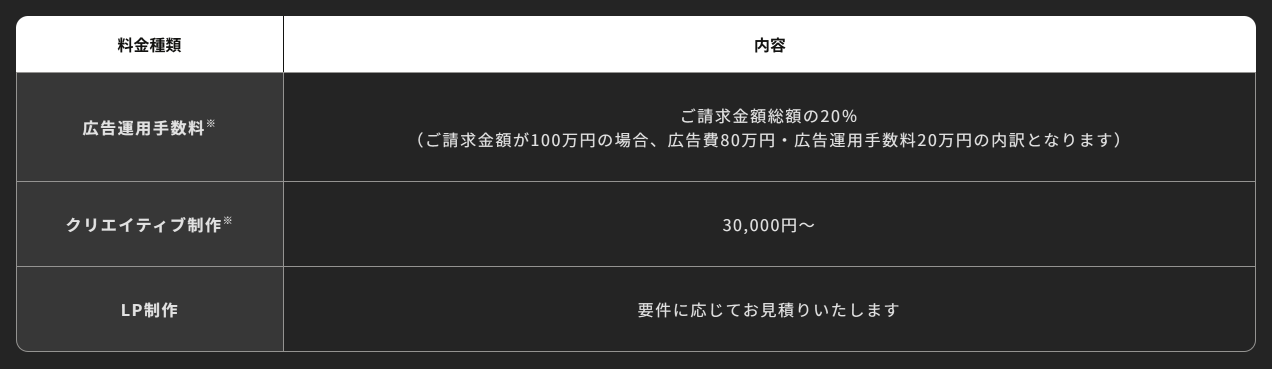
料金
サービス料金の目安は下記のとおりです。お問い合わせいただきましたら、商材や状況に合わせて個別でお見積りいたします。