【早見表付き】すぐできる!Meta広告マネージャ基本の使い方ガイド



Meta広告の入稿には「広告マネージャ」を使います。機能が多く複雑に見えますが、とりあえず基本的な使い方をおさえておけば簡単です。Meta広告を配信するために優先的に知っておくべき広告マネージャの使い方を、2026年10月時点の画面キャプチャを交えてご紹介します。
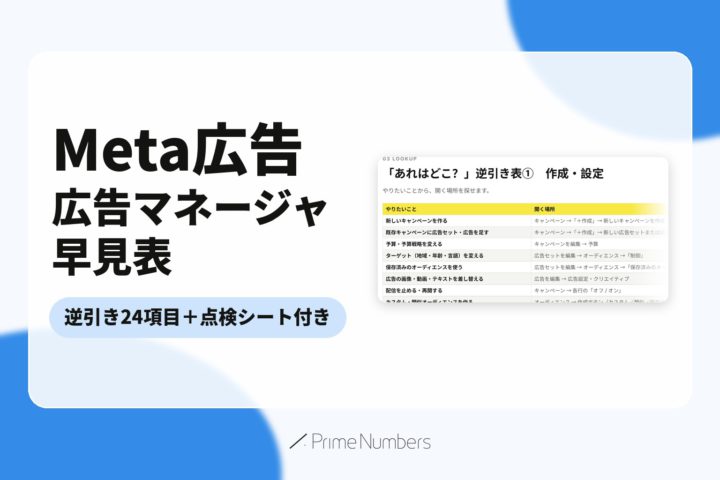
広告マネージャの「どこに何があるか」を逆引きできる早見表を無料配布中!定期点検シートつきで、画面を開きながら手元で確認できます。
これからMeta広告に取り組むうえで、広告マネージャのどこを操作すれば配信を始められるのか分からず不安とお考えの方は、プライムナンバーズにお任せください。入稿・運用の代行から成果改善までを一貫してご支援いたします。

目次
広告マネージャでできること
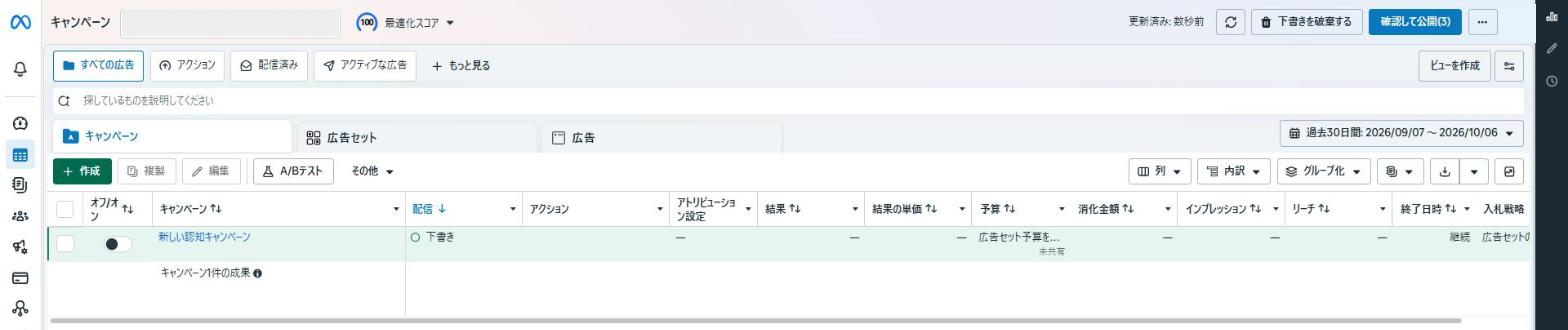
Meta広告マネージャーは、Facebook、Instagram、Threadsを含むMeta広告への広告出稿を管理するツールです。広告マネージャを使うと、広告の入稿から配信、成果の測定、レポートまでのすべてが完結します。
備考:ほかの管理ツールとの違い
Meta広告の配信にかかわるツールには、広告マネージャのほかに「Meta Business Suite」や「ビジネス設定(旧ビジネスマネージャ)」があります。いずれも広告マネージャ左メニューの「すべてのツール」から移動できます。
Meta Business Suiteは、広告ではないオーガニックのInstagram・Facebook投稿を管理するものです。ビジネス設定はビジネスポートフォリオ(旧ビジネスマネージャ)の支払い方法や権限など、広告配信の前提となる設定を行う画面です。
広告マネージャはあくまで広告を入稿するための作業場であり、その土台としてビジネスポートフォリオの設定が必要です(Meta Business Suiteは広告運用にはあまり関係ありません)。
| ツール名 | 主な役割 | 詳細 |
| 広告マネージャ | 広告入稿の作業場 | ターゲット設定、バナー入稿、詳細な数値分析など広告の運用を行う |
| ビジネス設定(旧ビジネスマネージャ) | 権限と資産の管理室 | 広告の支払い設定、権限管理、ピクセル管理など広告配信に必要な設定とその管理を行う |
| Meta Business Suite | オーガニック投稿の運用 | 投稿の予約、DM返信など、 (広告ではない)オーガニック投稿の運用を行う |
最優先で知るべき広告マネージャの主な機能3つ
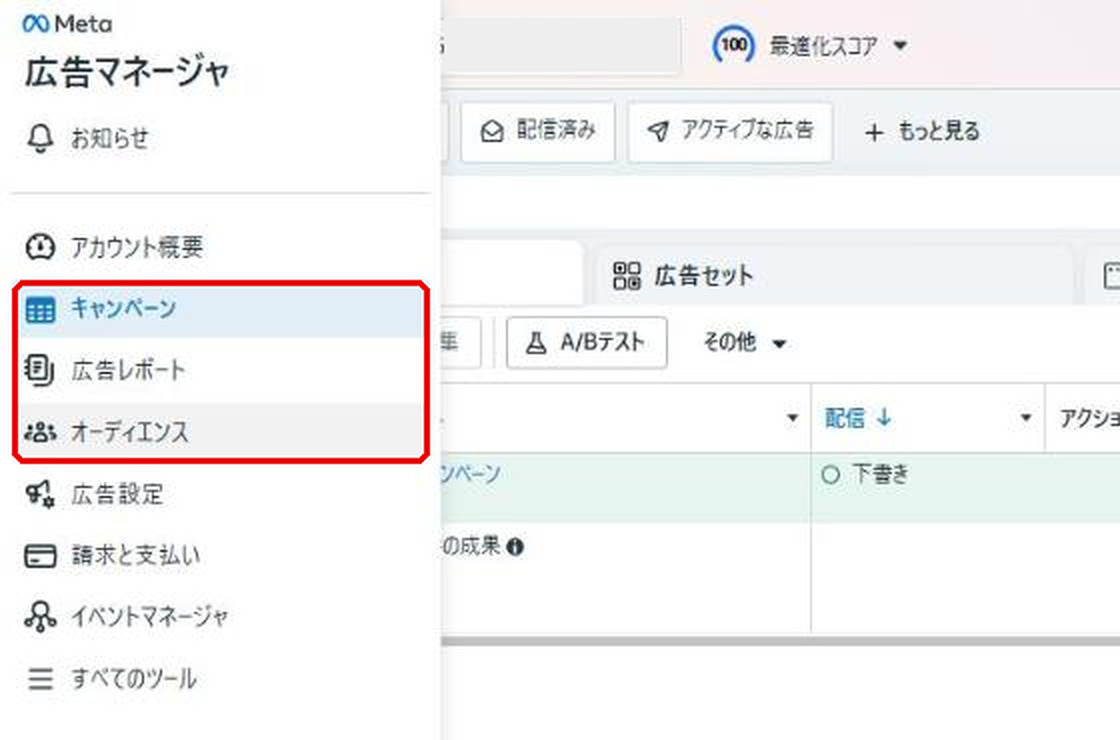
広告マネージャの主な機能を「広告の管理(入稿・編集・配信設定)」「オーディエンスの管理」「広告の成果をレポート」の3つにわけてご紹介します。これらを知っておけば、とりあえず広告の配信には困りません。
①広告の管理(入稿・編集・配信設定)
Meta広告の基本構造である3つの階層を設定できます。
キャンペーン階層: 目的(認知・トラフィック・売上など)の決定
広告セット階層: AIによるターゲティングの最適化、予算、配信先の決定
広告階層: バナー、動画、コピーなどのクリエイティブ入稿
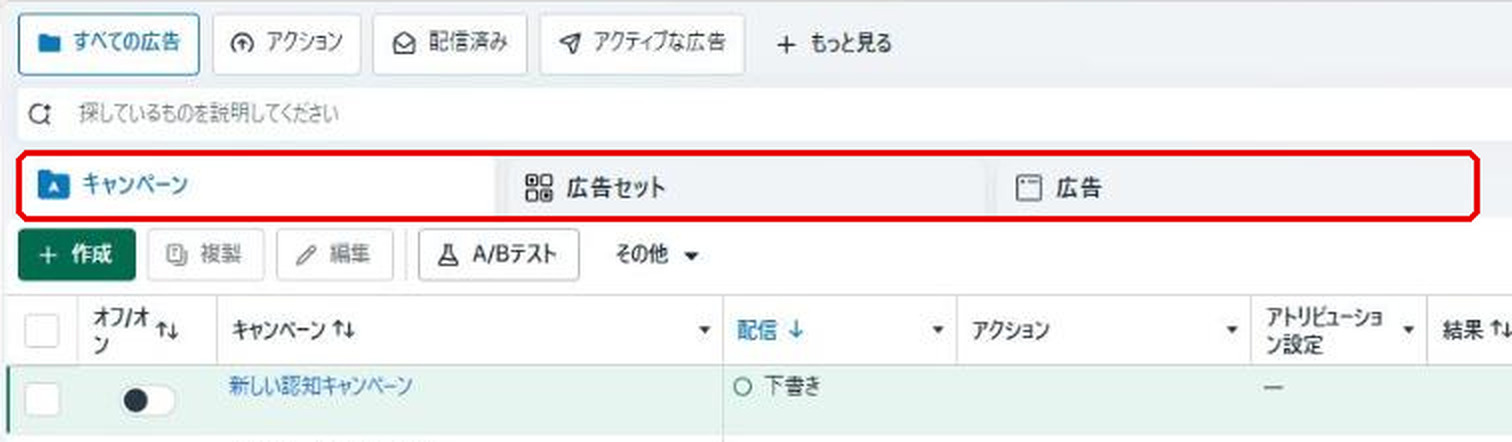
広告マネージャにアクセスするとまず「キャンペーン」階層の一覧が表示されます。広告セットと広告はそれぞれ表の上部のタブで切り替えて閲覧できます。
新しい広告を入稿する
緑の「+作成」ボタンから新しいキャンペーンを入稿できます。
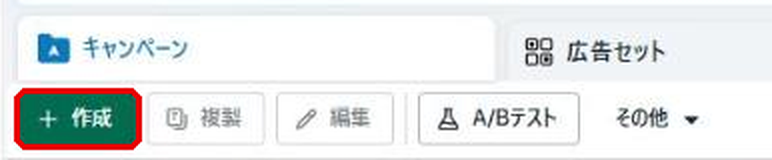
キャンペーン階層で「作成」に進むとキャンペーンが作成できます。「新しい広告セットまたは広告」タブを選ぶと、既存キャンペーンの配下に広告セット・広告を追加できます。
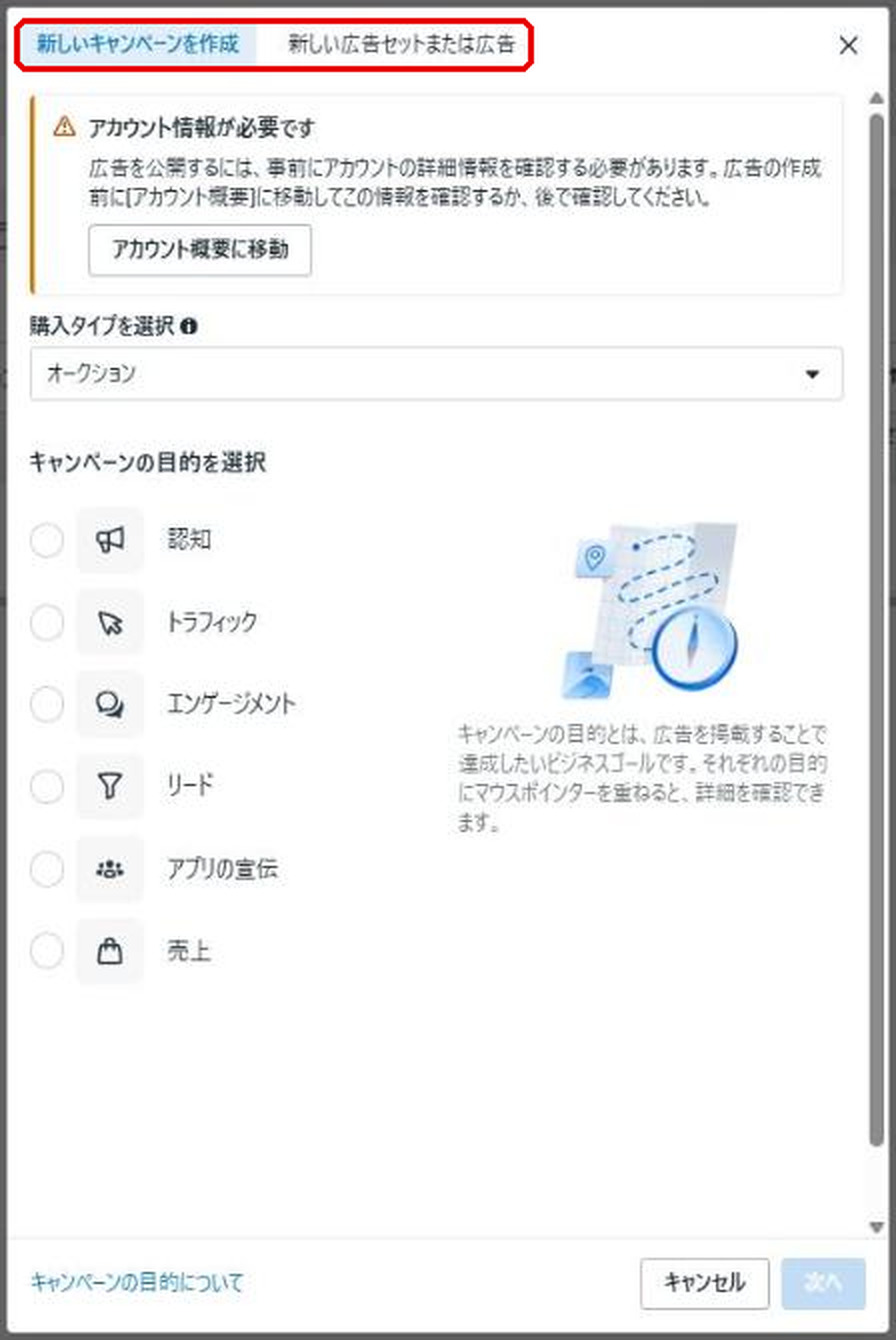
詳しい入稿手順は下記で解説しています。あわせてご参照ください。

【コラム】キャンペーン複製時に「関連メディア」が有効化
広告運用コンサルタント S.Y.
Meta広告で既存のキャンペーンを複製して新しい入稿を行った際、元のキャンペーンには存在しなかった「関連メディア」という自動化設定が”有効”になるケースがありました。この設定がオンになると、過去のライブラリから画像が自動的に利用され、無関係の画像が配信されてしまうことがあります。複製後は必ず確認しましょう。
既存の広告を編集する
キャンペーン名にカーソルを合わせると、名前の下に「公開」「編集」「複製」などのメニューが表示されます。「編集」から既存のキャンペーンを編集でき、広告セット・広告も同様に編集できます。編集画面では左のツリーで階層を切り替え、「次へ」で設定を進めます。

配信のオンオフを切り替える
左の「オフ/オン」のボタンでは、そのキャンペーンを配信するか否かを切り替えます。キャンペーンの階層でオンになっていても広告セット以下でオフになっていたら配信されません。同様に、キャンペーン階層のみオフにしている場合は広告は配信されません。


【コラム】Meta広告ではキャンペーンの誤削除に注意
広告運用オペレーター Y.R.
Meta広告の入稿画面で不要な「広告」を複数選択して削除する際、チェックボックスのリストの中に「キャンペーン」の階層まで混ざって表示されることがあります。これに気づかず上から順に削除していくと、配信すべき大元のキャンペーンごと消してしまうため細心の注意が必要です。
ここで紹介したボタンやメニューの場所は、早見表にまとめています。逆引き表で「あの設定はどこ?」をすぐ探せるので、広告マネージャを開きながらご活用ください。
②オーディエンスの管理
広告の配信対象とする人のリストを管理できます。設定は広告マネージャ左側のメニュー「オーディエンス」から行います。
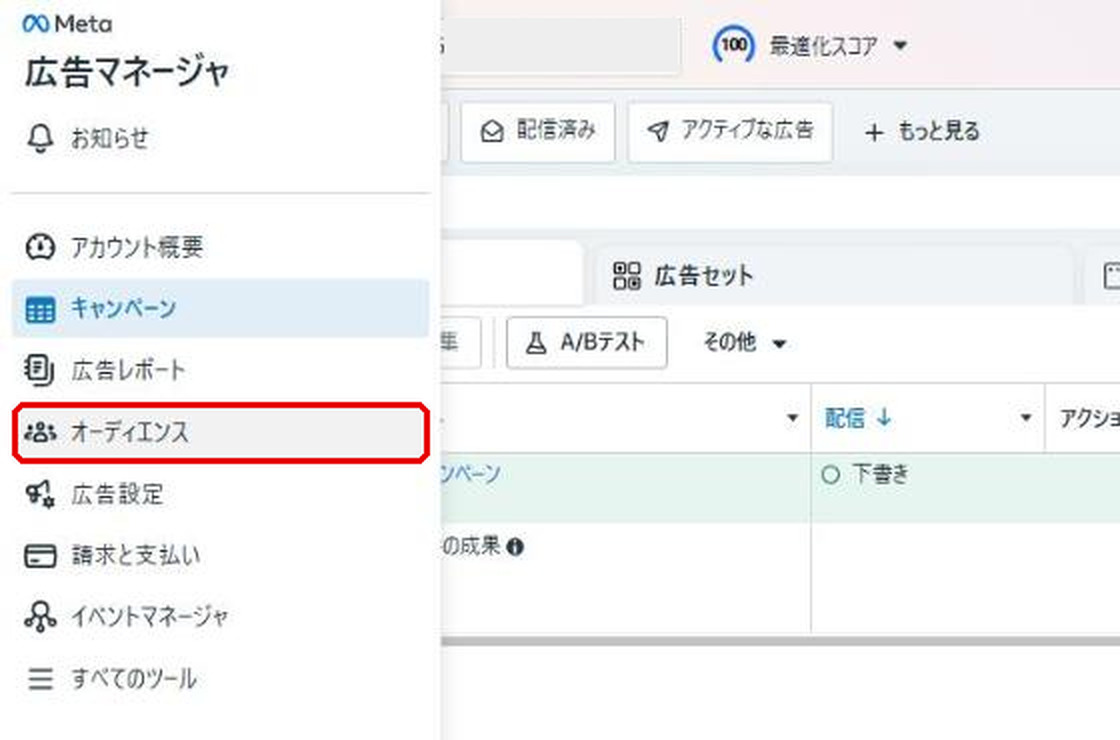
「オーディエンス」に入ると、作成したリストが一覧で表示されます。右側にはそれぞれのステータスが表示され、機能しているか否かがわかります。右側のフィルター機能で確認したいリストを絞り込んで検索できます。

新しいリストを作成する
左上の「オーディエンスを作成」から、作成したいリストを「カスタムオーディエンス」「類似オーディエンス」から選びます。「保存済みのオーディエンス」は興味関心や行動などのカテゴリを保存しておいて繰り返し使うための機能です。

▼カスタムオーディエンスについての詳細はこちら
リストを選択し、そのリストをもとにした類似オーディエンスを作成することもできます。
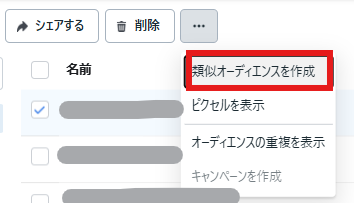
▼類似オーディエンスについての詳細はこちら
既存のリストを編集する
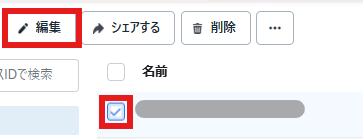
編集したいリストにチェックを入れ、「編集」から編集画面に移れます。もしくはリスト名を選択して詳細を確認したうえで「編集」を押下します。

作成したリストを広告に適用する
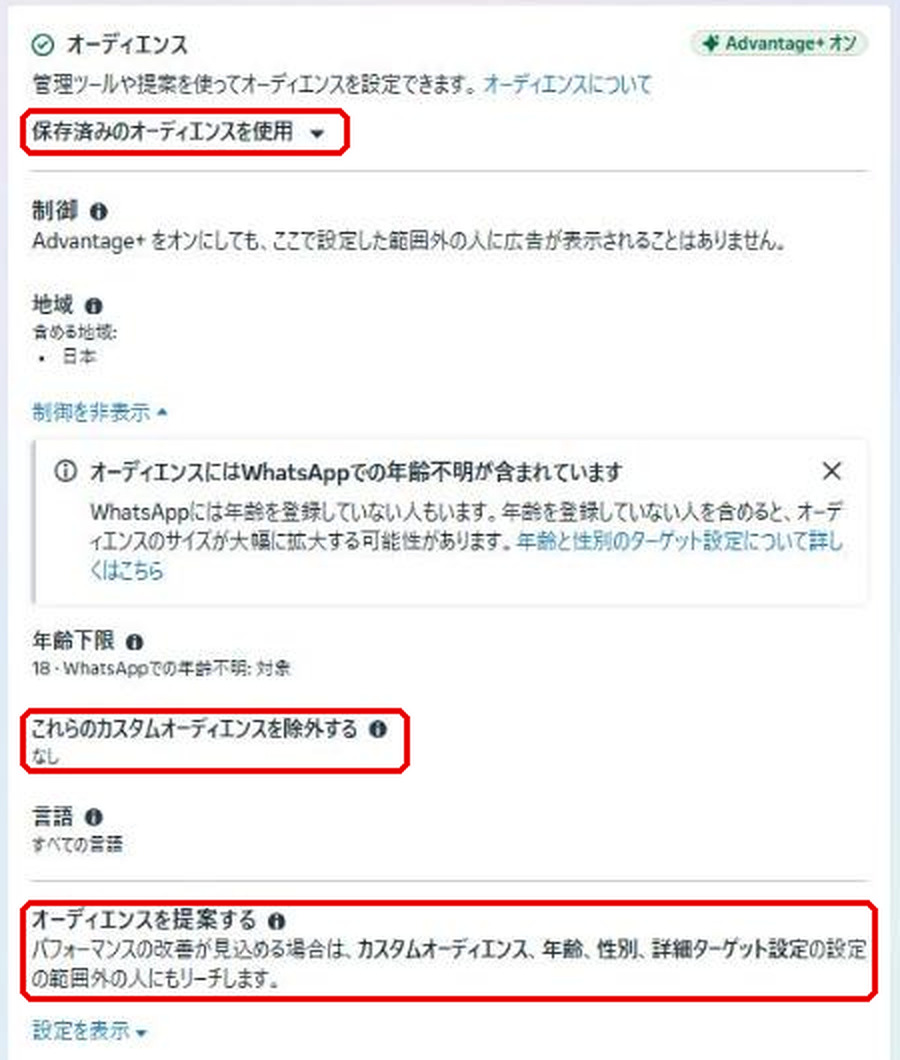
作成したリストは、広告セットの編集画面の「オーディエンス」で適用します。現在はAdvantage+オーディエンスが標準になっており、保存済みのオーディエンスは「保存済みのオーディエンスを使用」から呼び出します。カスタムオーディエンスは「オーディエンスを提案する」で指定し、配信から外したいリストは「制御」の「これらのカスタムオーディエンスを除外する」で設定します。
リストで設定するタイプのオーディエンスのほかにも、カテゴリや属性を指定するものなどMeta広告のターゲティング設定は多岐にわたります。
各機能を実際に操作するなかで、どこをどう設定すれば配信や成果の確認を効率よく進められるか迷っているという方は、プライムナンバーズへご相談ください。広告マネージャの運用設計と改善をご提案いたします。
③広告の成果をレポート
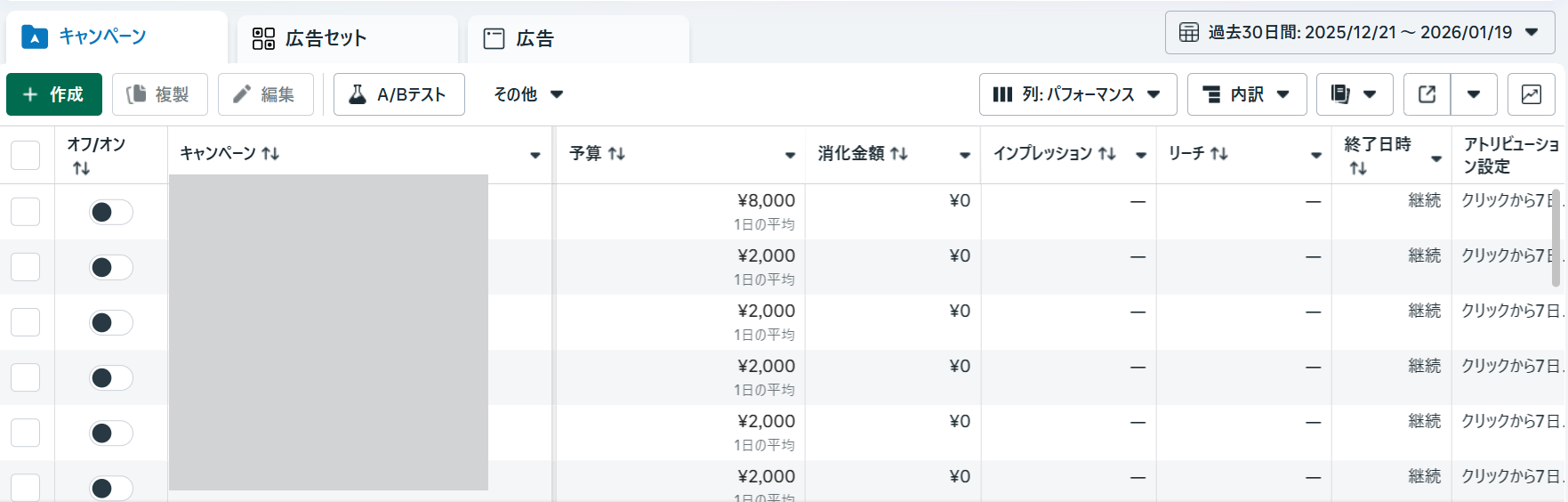
配信中の広告が費用をいくら使ったか、クリックやコンバージョンを何件獲得したかなどの成果は、広告マネージャの「キャンペーン」ページでリアルタイムで確認できます。
表示する項目を変更する
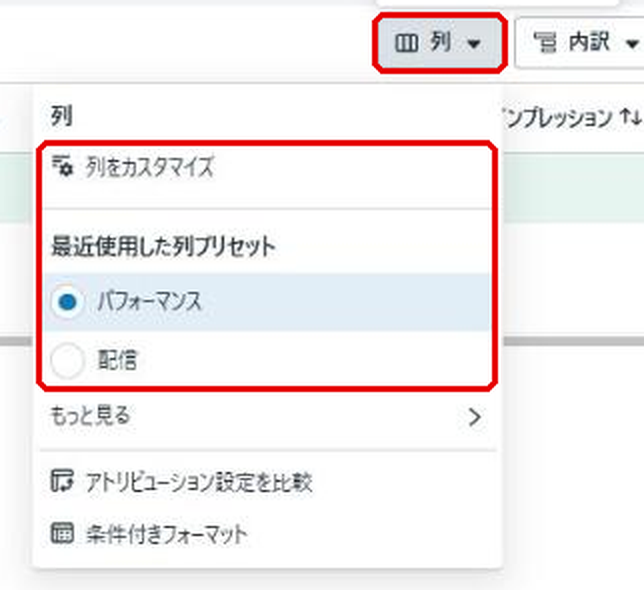
表の右上の「列」から表示する項目を変更できます。「パフォーマンス」「配信」など用途別の列プリセットを選ぶこともできますが、「列をカスタマイズ」で自分が見たい指標に絞ることもできます。
「列をカスタマイズ」を選択すると、指定できる指標が一覧で表示されます。配信中の広告の目的に合わせて選択しましょう。動画広告の成果が見たければ「メディア」内の再生時間・再生単価に関する指標を、商品が購入された数や申込数を見たければ「コンバージョン」に関する指標を確認します。
ただし、ユーザーの行動を計測するにはMetaピクセルの手続きが必要です。下記を合わせてご参照ください。
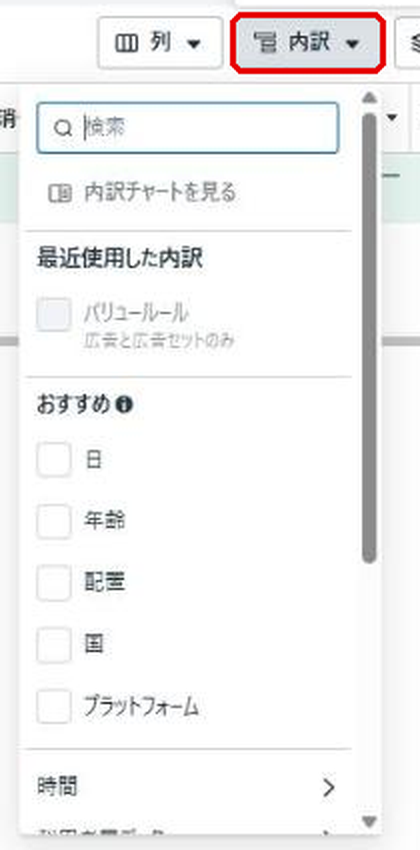
それぞれのキャンペーンの成果を日ごと・年齢ごと・配置ごとなどに分けて確認したい場合は「内訳」から設定を変更します。
データを出力する
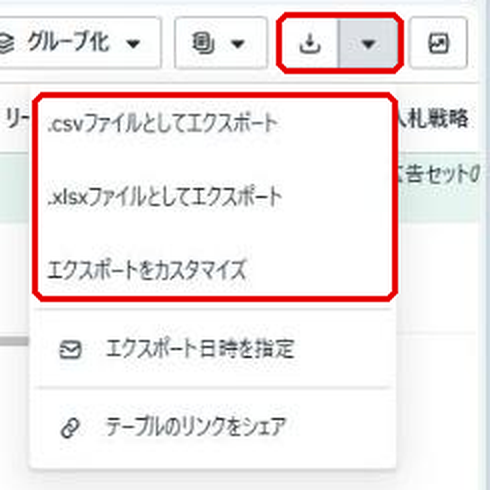
表示するだけでなくCSVやExcelなどの形式でエクスポートすることもできます。
表示している内容をそのまま出力するには、表の右上にあるエクスポートボタン横の▼から、.csvまたは.xlsxを選択します。「エクスポート日時を指定」から定期的に出力することもできます。
レポートを作成する
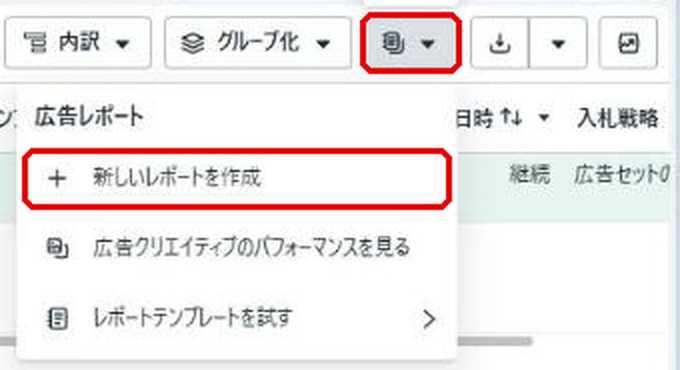
データを「レポート」として見やすく整形することもできます。表の右上にあるレポートボタンから「新しいレポートを作成」を選びます。
左メニューの「広告レポート」からもレポートを作成・管理できます。ROIスナップショットや総合パフォーマンスなど、指標と内訳があらかじめ設定されたレポートテンプレートも用意されています。
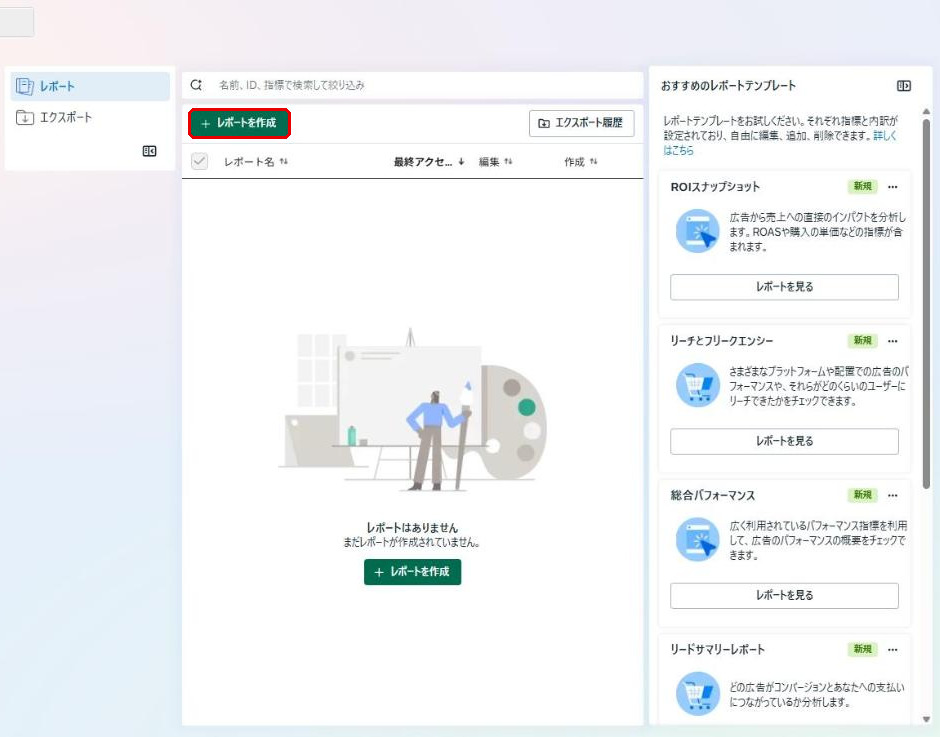
画面の右側で「内訳」と「指標」を選択します。内訳はキャンペーン名や広告グループ名などの列(縦)を、指標は消化金額やクリック数などの行(横)です。
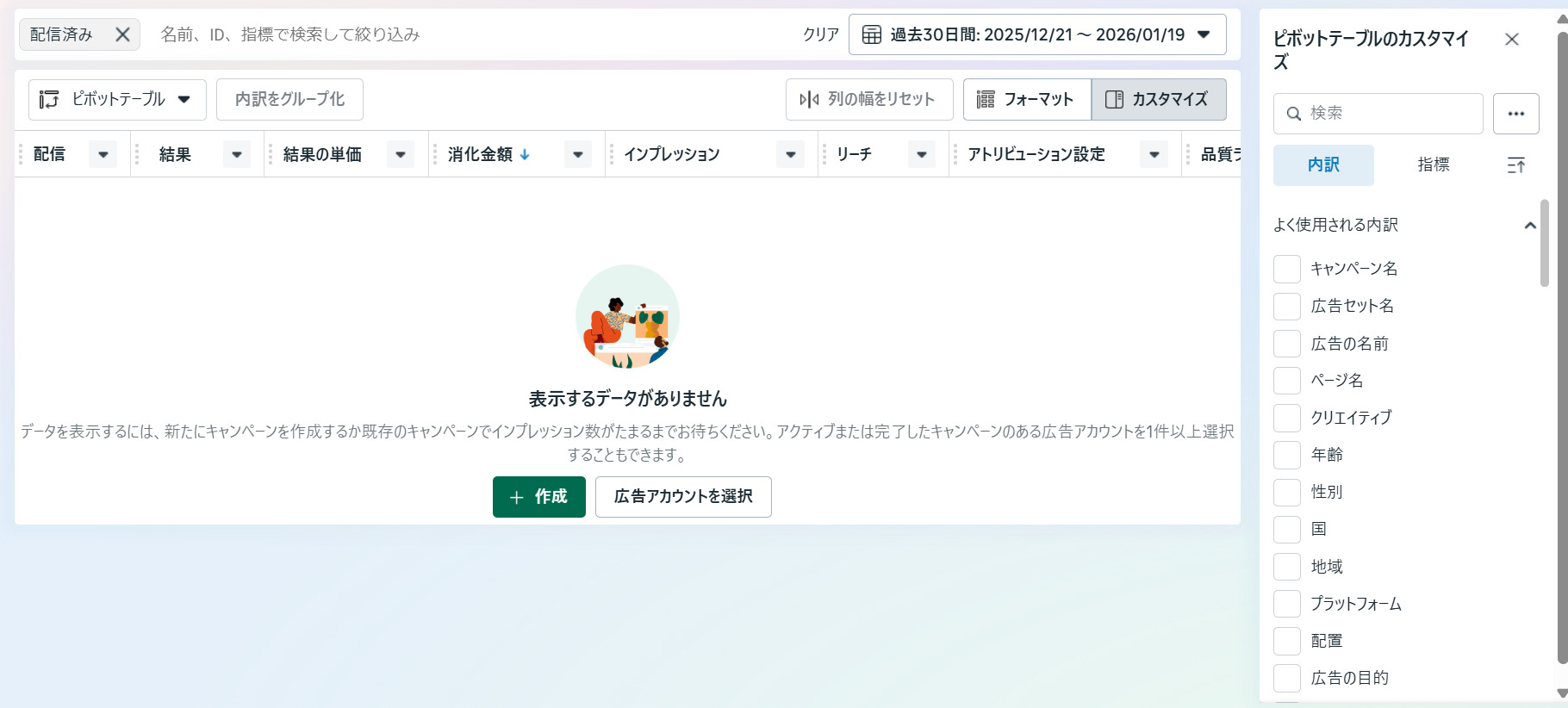
選択した内訳と指標は真ん中のフィールドに反映されます。
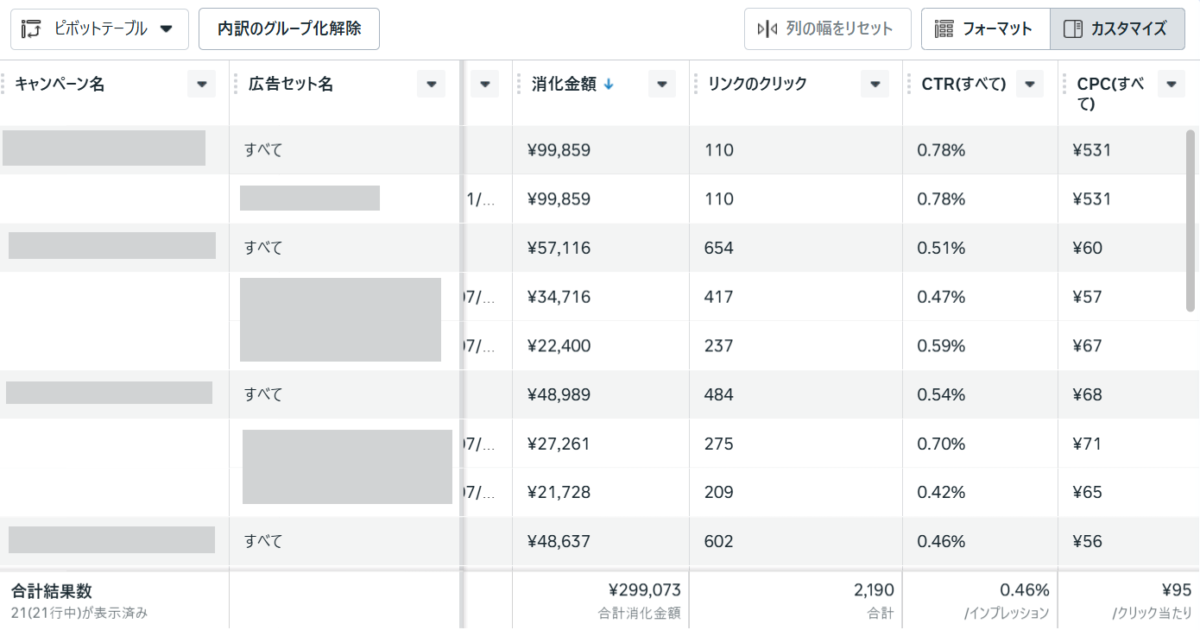
表形式のほか、棒や折れ線などのグラフで表示することもできます。
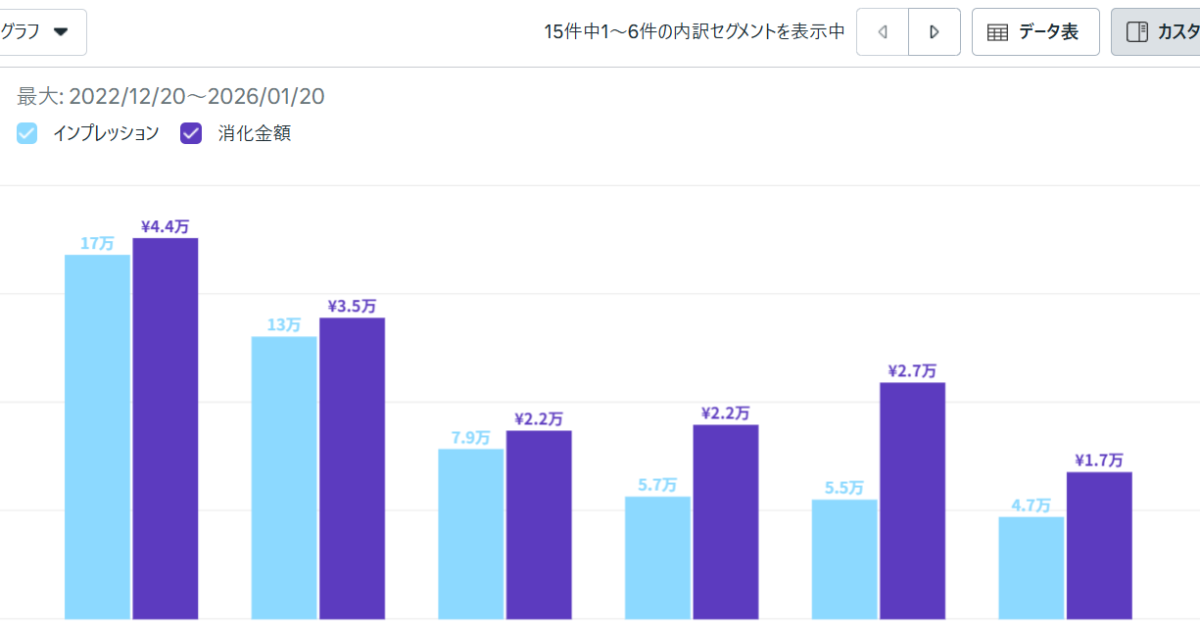
こちらも右上の「エクスポート」から、形式を選択して出力できます。

その他の便利機能
Meta広告マネージャでは、その他たくさんの便利な機能を利用できます。知っておきたい機能をピックアップして、応用編としてご紹介します。
複数の広告を比較するABテスト機能
広告マネージャのキャンペーンの画面で「A/Bテスト」をクリックすると利用できる機能です。複数の広告の成果を比較し、成果が出やすい広告の傾向を掴むためのものです。A/Bテスト機能を利用することで、比較するグループ同士が配信するユーザーが重複しないようになります。AグループとBグループで完全に別々のユーザーに配信されることで平等に比較できるようになる仕組みです。
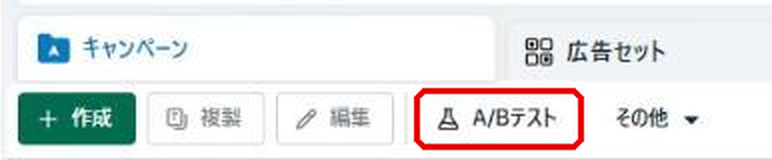
使い方や活用方法は下記で詳しく解説しています。
AIに運用を任せるAdvantage+機能
広告マネージャで広告を入稿する際に度々見かける機能です。広告の設定や配信を一部自動化するもので、下記の種類があります。
Advantage+キャンペーン予算
キャンペーン単位で全体の予算を設定し、その予算を複数の広告セットに自動で配分する機能(編集画面では「予算」の予算戦略で「キャンペーンの予算」を選びます)
Advantage+配置
Meta広告の複数の配信先(配置:フィード、ストーリーズ、リールなど)から、AIが「最も成果が出やすく効率の良い場所」を自動で選定・配信する機能
Advantage+オーディエンス
「キャンペーンにとって最適なオーディエンス(ターゲット)」を自動で見つけてくれる機能
Advantage+クリエイティブ
Meta広告に入稿された画像・動画・テキスト・見出しなどのクリエイティブ素材を、AIがユーザーごと・配置ごとに最適化して配信する機能
それぞれの設定方法と活用方法は下記をご参照ください。
広告マネージャは複雑に見えて簡単
広告マネージャは機能が豊富であるために難しく見えてしまいがちですが、”よく使う機能”は限られています。本記事で取り上げた内容や関連記事を優先的に押さえておけば、Meta広告マネージャを使って簡単に広告が配信できます。
プライムナンバーズでは、Meta広告をはじめとするSNS広告・Web広告全般の運用を承っております。広告の管理だけでなく「最大の成果を引き出す」ことを目的とした運用が強みです。
配信中のMeta広告の成果が頭打ちになっていて改善しない
Meta広告を配信すべきか迷っている
とりあえず見積もりとシミュレーションだけほしい
中でも広告マネージャの操作に慣れず、配信や改善を自社だけで進められるか不安とお悩みの場合は、ぜひお気軽にプライムナンバーズへご相談ください。入稿・運用の代行から成果改善までを一貫してご支援し、ご相談・お見積りも無料で承っております。
お電話でのご相談も承っております。
TEL:03‐6276‐0568
営業時間:月~金 10時~18時
記事で紹介した機能の場所は、早見表にまとめています。逆引き表と定期点検シートつきなので、広告マネージャを開きながら手元に置いてご活用ください。