【画面キャプチャ付】ChatGPT広告の商品フィードとは?登録方法と配信できる広告を解説



OpenAIの広告マネージャには「商品フィード(Product feed)」を使ったキャンペーンがあります。ECサイトの商品カタログをそのまま取り込むことで、1商品ずつ広告クリエイティブを手作りしなくても、カタログの中身から広告が自動的に組み立てられる仕組みです。
この記事では、ChatGPT広告の機能のなかでも「商品フィード」と、商品フィードを使って配信できる広告に絞って解説します。
設定項目を事前に試せる「プランニングシート」を下記よりすぐにダウンロードいただけます。商品フィード広告も対象です。ぜひご活用ください。

ChatGPT広告そのものの概要や、通常のキャンペーンの入稿手順については以下の記事でまとめていますので、先に全体像をつかみたい方はこちらをご覧ください。
- ChatGPT広告の概要:【概要・事例資料つき】ChatGPT広告とは?料金・出稿方法と実際の配信成果を解説
- 広告の出し方:【チェックリスト付】ChatGPT広告の入稿ガイド|管理画面の使い方から配信までを初心者向けに解説
- ターゲティング:【画面キャプチャ付】ChatGPT広告のターゲティング完全ガイド|カスタムオーディエンス・プラットフォーム・除外設定を解説
目次
ChatGPT広告の「商品フィード」とは
商品フィードとは、商品名・価格・在庫状況・画像URLといった商品情報を、決められた列(フィールド)に沿って並べたデータファイルのことです。Googleショッピング広告やMetaのカタログ広告を運用したことがある方にはなじみのある考え方ですが、ChatGPT広告でも同じように「カタログを渡して、そこから広告を生成する」という運用ができるようになりました。EC事業者の方には特にお試しいただきたいメニューです。
通常の広告入稿と何が違うのか
通常のキャンペーンでは、広告のタイトル・説明文・画像・遷移先URLを1本ずつ手で入稿します。これに対して商品フィードキャンペーンでは、フィードに入っている商品データが広告の材料になります。なお、1本ずつ手で入稿する通常のキャンペーンの手順はChatGPT広告の入稿ガイドで解説しています。違いを整理すると次のとおりです。
| 比較項目 | 通常のキャンペーン | 商品フィードキャンペーン |
| クリエイティブの作り方 | 1本ずつ手動で作成 | フィードの商品データから自動生成 |
| 商品点数が多いとき | 商品数ぶんの入稿作業が発生 | フィード1本で全商品をカバー |
| 価格・在庫の更新 | 広告を都度修正 | フィードを更新すれば広告側も追従 |
| 配信する商品の絞り込み | 広告単位で個別に設定 | 広告グループの商品フィルターで設定 |
| 向いている広告主 | 訴求軸が少ない商材・BtoB | 商品数が多いEC・小売 |
ベータ期間中に押さえておきたい前提
商品フィードを使い始める前に、現時点(ベータ版)の仕様として次を理解しておきましょう。
- フィードに登録した商品は「広告にのみ」利用される:ベータ期間中、フィードの商品が通常のChatGPTの会話のなかにオーガニックな商品提案として表示されることはありません。あくまで広告配信用のデータソースです(OpenAIは将来的に提供する可能性にも触れています)。
- フィードはOpenAIのフィード仕様に準拠している必要がある:必須フィールドが欠けている行はエラーとして弾かれてしまいます。
商品フィードで配信できる広告
商品フィードを入れると、具体的にどんな広告が配信できるようになるのか。ここが通常のキャンペーンとの一番大きな違いです。
商品データから自動生成される「商品広告」
商品フィードから作られる広告は、テキストだけの広告ではありません。商品画像・商品名・価格・セール価格・ブランド・レビュー評価といった構造化データを組み合わせた、カタログ商品向けの専用フォーマットで表示されるとOpenAIのヘルプに記載されています。ショッピング広告の表示イメージに近いものと考えるとつかみやすいでしょう。見え方の詳細は今後変わる可能性もありますが、いずれにせよフィード側に価格やレビュー情報を入れているかどうかが、広告の情報量の差につながります。
重要なのは、広告の見え方がフィードのフィールドで決まるという点です。広告テンプレート側で細かくコピーを書き分けるのではなく、フィードに入れた値がそのまま広告の構成要素になります。つまり「フィードの作り込み=クリエイティブの作り込み」です。
| 広告の構成要素 | 対応するフィード側のフィールド |
| 商品画像 | image_url/additional_image_urls |
| 商品名 | title |
| 説明文 | description |
| 価格・セール価格 | price/sale_price |
| レビュー評価・レビュー件数 | star_rating/review_count |
| 遷移先ページ | url |
| ブランド名 | brand |
画像が低品質だったり、商品名が社内の型番のままだったり、レビュー情報を入れていなかったりすると、そのまま広告の質に影響します。もはやフィードを「データ連携の作業」ではなく「クリエイティブ制作」として捉えてしまいましょう。
複数商品を並べる「マルチプロダクトカルーセル」
複数の商品を1つの広告ユニットにまとめて表示するマルチプロダクトカルーセル形式についても、テストが進められていると伝えられています(2026年9月時点で、公式ヘルプにフォーマットの詳細な記載はありません)。1商品だけを提示するより、比較検討の段階にいるユーザーに商品を見比べてもらえるため、ECとは相性の良いフォーマットだといえます。
こうしたフォーマットが使えるようになった場合も、並ぶ商品はフィードから選ばれることになるため、フィードの品質がそのまま影響すると考えられます。「同じシリーズの色違い・サイズ違いばかりが並んでしまう」という事態を避けるには、後述する group_id や variant_dict でバリエーション構造を正しく持たせておくことが有効です。
商品フィードキャンペーンで使える入札方式(CPC/oCPC)
商品フィードキャンペーンでは、インプレッション課金・クリック課金に加えて、コンバージョン最適化を行うoCPCがオープンベータで利用できるようになっています。oCPCの広告グループはクリック課金のまま配信され、固定入札・手動入札で目標コンバージョン単価を入札値として設定する形です。CPM・CPC・oCPCという配信目的そのものの違いや課金の考え方は、ChatGPT広告とは?の記事で整理しています。
実務上の進め方としては、まずCPCで配信して商品ごとのクリック傾向とコンバージョンデータを溜め、計測が安定してからoCPCへ切り替える、という順序が無難です。ただし、すでに作成済みのCPM/CPCキャンペーンを、あとからoCPCに変更することはできません。既存のCPCキャンペーンを複製して新しいoCPCキャンペーンとして作成する形になるため、検証済みのフィード・フィルター構成を引き継いだまま、入札方式だけを変えた別キャンペーンを立てるイメージで設計しておきましょう。
なお、遷移先URLには {campaign_id} や {ad_group_id}、{ad_id}、{ad_account_id} といった動的URLパラメータのマクロが使えます。設定はキャンペーン・広告グループ・広告のそれぞれで行え、より細かい階層の設定が優先されます。商品フィード広告は広告本数が一気に増えるため、計測用パラメータの設計は配信前に決めておくことをおすすめします。
商品フィードを登録する3つの方法
広告マネージャでフィードを新規作成すると、「商品をどのように送信しますか?」という選択画面が表示されます。ここで選べる送信方法はCSV/TXTファイルのアップロード・ホスト型URL・SFTP接続の3種類です。
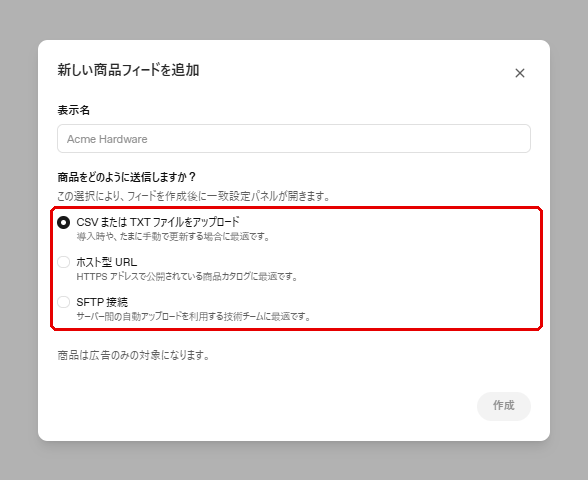
①CSVまたはTXTファイルをアップロード
手元で作成したファイルを管理画面から直接アップロードする方法です。導入時のテストや、更新頻度が低くたまに手動で差し替えれば足りるケースに向いています。開発リソースを使わずにすぐ始められるのが利点ですが、価格や在庫が頻繁に変わるECでは運用が追いつかなくなる懸念があります。長期で継続的に配信するのには向きません。
②ホスト型URL
自社サーバーやカートシステム側で公開しているフィードファイルのURLを登録し、広告マネージャに定期的に取りに来てもらう方法です。公開されたHTTPSアドレスで商品カタログを配信できる場合はこの方法が推奨されています。取り込み頻度(インポートスケジュール)を設定できるため、フィードを更新すれば自動的に広告側にも反映されます。
③SFTP接続
サーバー間の自動アップロードを組みたい技術者向けの方法です。OpenAI側で発行したSFTPの接続情報に対して、自社のバッチやアップロードスクリプトからフィードファイルを送り込みます。大規模なカタログや、社内システムから直接取り込む構成にしたい場合に使います。
3つの方法の使い分け
3つの送信方法は、どれが優れているというより、社内の体制と商品情報の更新頻度で選ぶものです。判断の目安を整理すると次のようになります。
| 送信方法 | 向いているケース | 必要な体制 | 更新の自動化 |
| CSV/TXTアップロード | 導入時の検証、商品数が少なく更新頻度も低い | 不要(運用担当のみで完結) | ×(手動) |
| ホスト型URL | カートシステムでフィードURLを出力できる | フィード出力の設定が必要 | ○(スケジュール取得) |
| SFTP接続 | 大規模カタログ、基幹システムから直接連携 | 技術チームの実装が必要 | ◎(サーバー間自動) |
注意したいのが、フィードに登録した商品は2週間で期限切れになるという仕様です。CSVを一度アップロードして放置すると、2週間後には配信対象の商品が消えてしまいます。継続的に配信するのであれば、ホスト型URLかSFTPによる自動更新の構成にしておくのが基本です。
商品フィードの作成からキャンペーン公開までの手順
ここからは、実際に広告マネージャで商品フィードを作り、フィードキャンペーンを公開するまでの流れを画面キャプチャとあわせて解説します。
STEP1:ツール>フィードでフィードを作成する
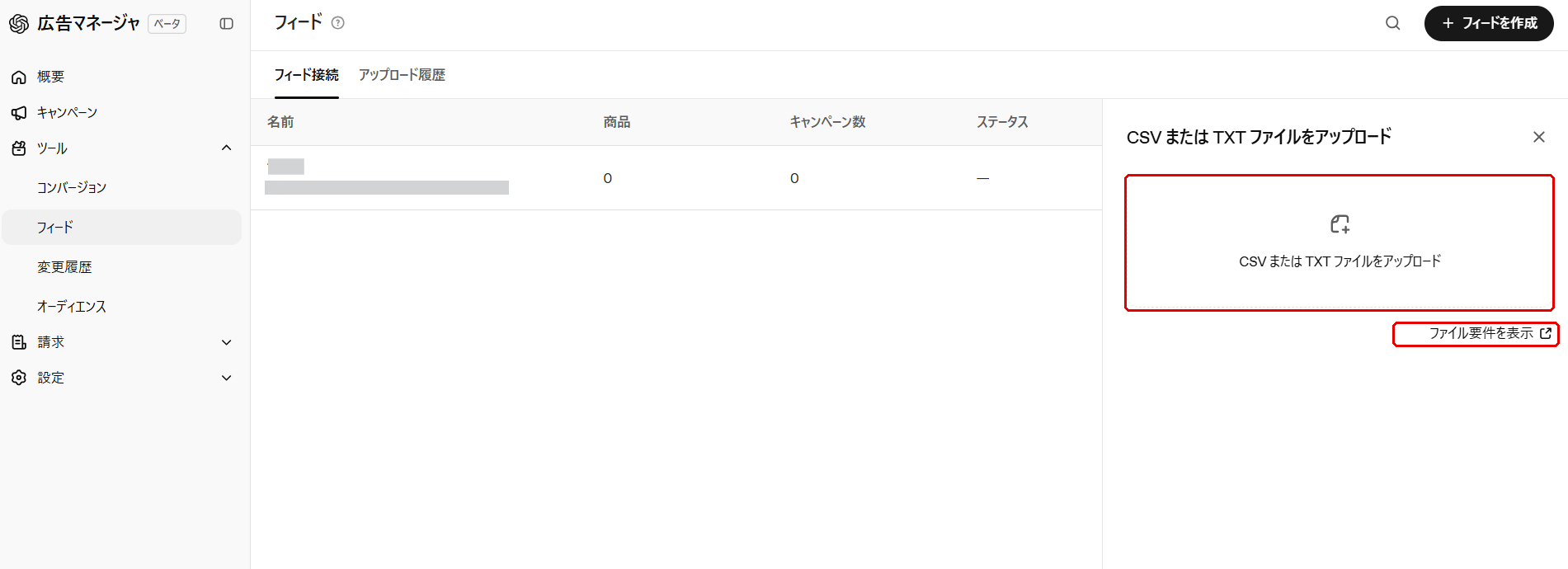
広告マネージャの左メニューから「ツール」>「フィード」を開き、右上の「+フィードを作成」をクリックします。作成済みのフィードは一覧に表示され、それぞれの商品数・紐づくキャンペーン数・ステータスがここで確認できます。
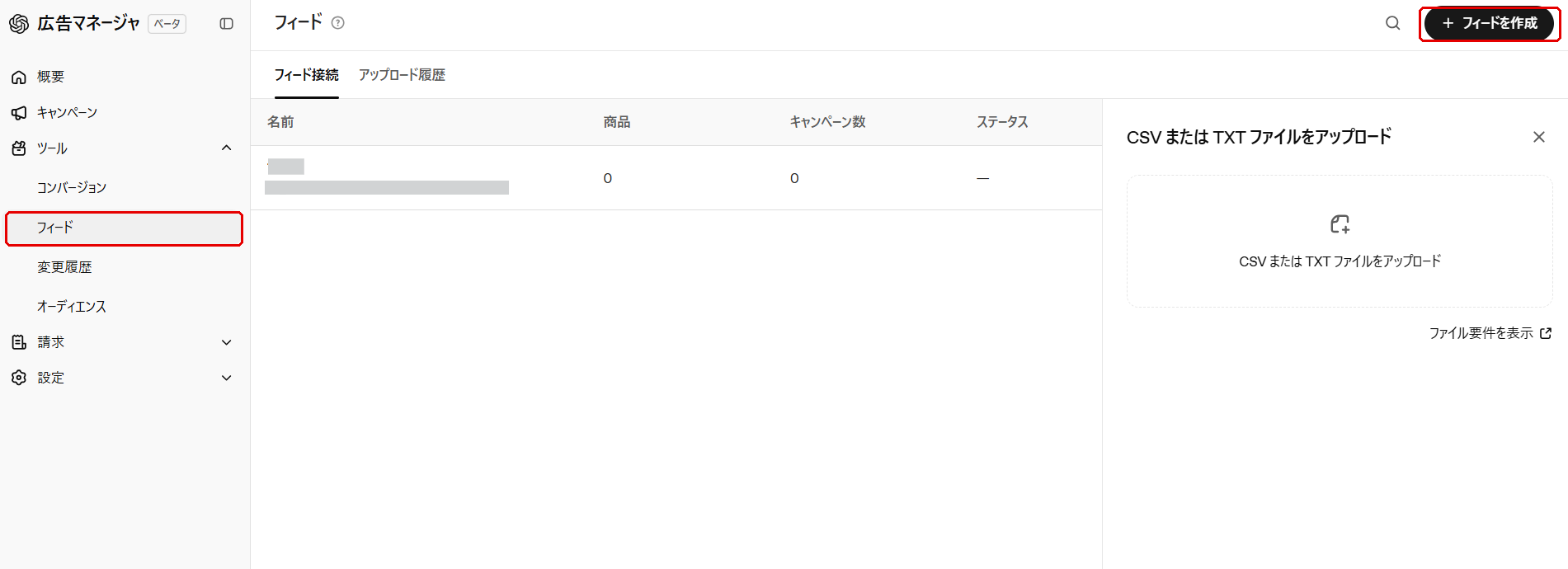
フィード一覧には「フィード接続」と「アップロード履歴」の2つのタブがあります。取り込みが失敗したときやバリデーションエラーの内容を確認したいときは「アップロード履歴」を見る、と覚えておくとトラブル対応が早くなります。
STEP2:商品データを取り込む
フィードを作成したら、商品データを取り込みます。作成時に選んだ送信方法に応じた設定パネルが自動で開きますが、あとから変更・再設定したい場合はフィード一覧の行の右端にある「…」メニューから、CSVアップロード・ホスト型URL・SFTP接続のいずれかを選び直せます。
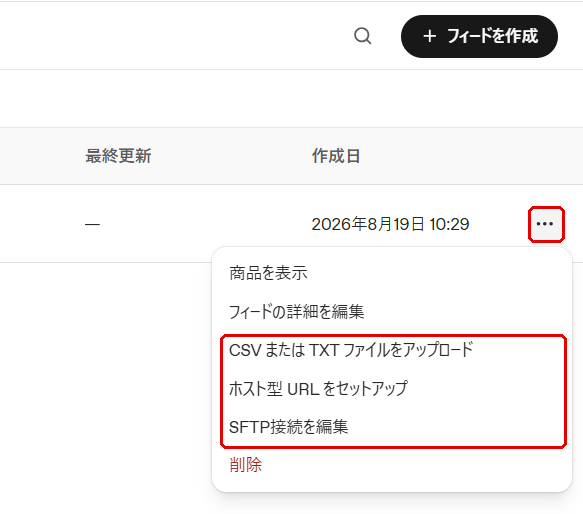
CSV/TXTファイルをアップロードする場合
右側に開くパネルにファイルをドラッグ&ドロップするか、枠内をクリックしてファイルを選択します。パネル右下の「ファイル要件を表示」から、対応フォーマットや必須フィールドを定めた公式のフィード仕様書を開けます。初めてフィードを作るときは、必ずこの要件を確認してからファイルを用意しましょう。
ホスト型URLで接続する場合
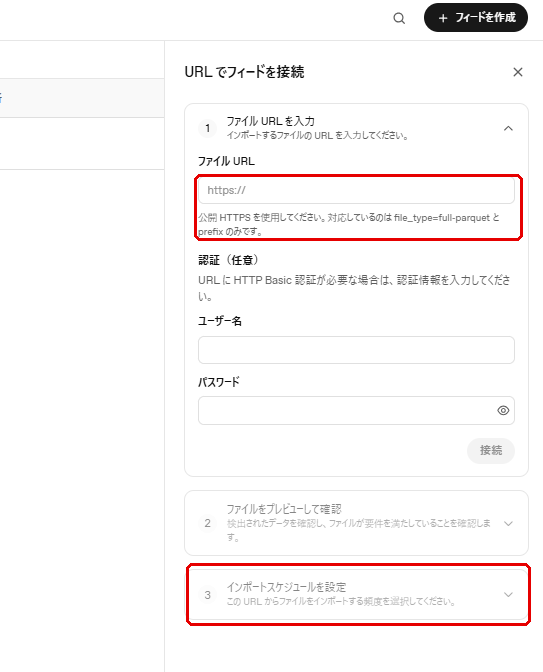
「URLでフィードを接続」パネルで、公開しているフィードファイルのURLを入力します。公開されたHTTPSのURLである必要があり、URLにHTTP Basic認証がかかっている場合はユーザー名とパスワードもここで設定します。
接続すると、②でファイルをプレビューして検出されたデータと要件充足を確認し、③でインポートスケジュール(このURLからファイルを取り込む頻度)を設定する、という3ステップで完了します。商品が2週間で期限切れになる仕様がある以上、このインポートスケジュールの設定が重要です。
SFTPで接続する場合
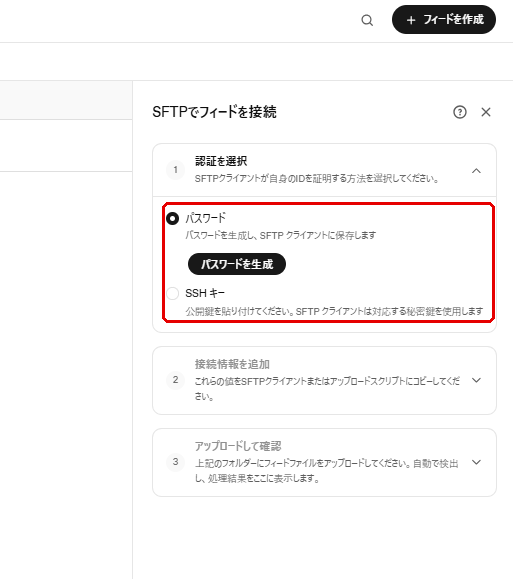
「SFTPでフィードを接続」パネルでは、まず認証方法をパスワードかSSHキーから選びます。パスワードを選ぶと管理画面側でパスワードを生成でき、それをSFTPクライアントに保存して使います。SSHキーを選ぶ場合は、公開鍵を貼り付けたうえで、SFTPクライアント側で対応する「秘密鍵」を使う構成になります。
認証を設定したら、②で表示される接続情報をSFTPクライアントやアップロードスクリプトにコピーし、③で指定フォルダにフィードファイルをアップロードします。アップロードされたファイルは自動で検出され、処理結果がパネル内に表示されます。
STEP3:フィードの検証結果を確認する
アップロードしたフィードは広告マネージャ側で処理・検証されます。処理にはカタログのサイズに応じて数分から数時間かかるため、アップロードしてすぐに商品数が反映されていなくても問題ありません。処理状況とエラー内容は「アップロード履歴」タブで確認できます。
なお、1行に不備があってもファイル全体が弾かれるわけではなく、有効な行はそのまま処理が継続されます。「アップロードは成功したのに商品数が想定より少ない」という場合は、エラー行が除外されている可能性が高いので、履歴からバリデーションエラーの内容を確認しましょう。
STEP4:キャンペーンタイプで「商品フィード」を選ぶ
フィードの準備ができたら、キャンペーンタブから新規キャンペーンを作成し、キャンペーンタイプで「商品フィード」を選択します。ここでほかのキャンペーンタイプを選んでしまうと、フィードを使った広告生成はできません。
STEP5:広告グループで商品フィルターを設定する
広告グループを作成し、使用するフィードを選んだうえで、商品フィルターでその広告グループの配信対象商品を指定します。ブランド・カテゴリ・価格帯などで絞り込むイメージです。
設定画面にはフィルターを通過した商品数が表示されます。これが「実際に何商品が配信対象になっているか」を示す数字なので、公開前に必ずチェックしましょう。0件になっていたり想定と大きく違う件数になっていたりする場合は、フィルター条件かフィード側のデータに問題があります。
標準のフィルター項目だけでは狙いどおりの切り分けができない場合は、フィード側の”ads_metadata”フィールドを活用します。bidding_tier(入札の階層)や product_line(商品ライン)というように独自の値を持たせておけば、それをもとに広告グループを整理でき、「利益率の高い商品群だけ入札を強める」などより狙い通りの設計がしやすくなります。ただし使えるキーはフィード設定時に構成したものに限られるため、独自のキーを使いたい場合は事前に確認しておきましょう。
STEP6:広告テンプレートを作成する
広告グループごとに広告テンプレートを1つ作成します。テンプレートで指定できるのは画像フィールドの選択のみで、タイトルや説明文はフィードの値がそのまま使われます。サンプル商品のプレビューで、タイトル・説明文が実際にどう表示されるかを確認しておきましょう。
ここで違和感があった場合、修正すべきなのは広告側ではなくフィード側です。商品名が長すぎて途中で切れる、説明文にHTMLタグや装飾記号が残っている、といった不具合が起きることがあるようですが、フィードの title・description を整えることで解決します。
STEP7:内容を確認して公開する
公開前に、次の項目をひととおり確認しましょう。
- 意図したフィードが選択されているか
- フィルター後の商品数が想定どおりか
- タイトル・説明文・画像・ランディングページが正しく表示されるか
- 広告テンプレートのプレビューに問題がないか
- キャンペーン・広告グループの予算、入札、ターゲティングが設定済みか
商品フィードのファイル要件と主なフィールド
商品フィードで一番つまずきやすいのがファイル要件です。ここを誤ると、そもそも商品が取り込まれません。
参考ページ:Products – Agentic Commerce | OpenAI Developers
Create Campaigns from Product Feeds | OpenAI Help Center
ファイル形式の要件
まずはファイルそのものの形式に関する要件です。ここを外すと取り込み自体が失敗するため、フィードを作る前に必ず確認してください。公開されているフィード仕様のうち、Google互換フォーマットとして案内されている要件は下記です。自社のフィードに適用される最新の要件は、管理画面の「ファイル要件を表示」からあわせて確認しておきましょう。
- 文字コード:UTF-8
- ファイル形式:タブ区切りの .txt/.tsv、またはカンマ区切りの .csv
- 圧縮:.txt.gz、.tsv.gz、.csv.gz などの圧縮ファイルにも対応
- ヘッダー行:小文字+アンダースコア区切りのフィールド名(例:image_url)
- 1行=1商品(またはバリエーション1つ)
必須フィールド
すべての行に入っている必要がある主な必須フィールドは次のとおりです。
| フィールド | 内容 | 主な制約・書き方 |
| item_id | 商品ID(商品・バリエーションごとに一意) | 別商品に使い回さない安定したIDにする |
| title | 商品タイトル | 150文字以内が目安・バリエーションがわかる表記に |
| description | 商品説明 | 5,000文字以内が目安・プレーンテキスト |
| url | 商品詳細ページのURL | HTTP/HTTPS(IDやパスワードを含めない) |
| image_url | メイン画像のURL | JPEG/PNGなど画像への直リンク |
| brand | ブランド名 | 商品ページ上の表記に合わせる |
| price | 価格 | 「79.99 USD」のように金額+ISO 4217の通貨コード |
| availability | 在庫状況 | in_stock/out_of_stock/pre_order/backorder/unknown |
| seller_name | 販売者名 | その商品を販売している事業者名 |
なお、Google互換フォーマットで取り込む場合は、行に書いた seller_name ではなく登録済みのマーチャント名が販売者名として使われます。表示名を変えたい場合はフィードではなくアカウント側の設定を修正しましょう。
広告配信の可否を決めるフラグ
商品フィード広告を配信するうえで、必ず理解しておきたいのが3つのフラグです。
| フィールド | 意味 |
| is_ads_eligible | その商品を広告配信の対象にするか(広告マネージャで作成したフィードは、明示的に対象外としない限り既定で広告対象) |
| is_eligible_search | ChatGPTの検索対象として扱うか(省略時は有効) |
| is_eligible_checkout | ChatGPT上での購入機能の対象にするか(検索が有効で、かつチェックアウト連携が有効な場合のみ) |
広告マネージャで作成したフィードの商品は、明示的に広告対象外としていない限り、既定で広告配信の対象として扱われます。そのため「フィードは取り込めているのに広告グループの商品数が0のまま」という場合は、フラグよりも先にフィルターの条件・必須フィールドの欠落・審査状況を確認しましょう。
広告の見え方を良くする推奨フィールド
必須ではないものの、入れておくと広告の情報量と質が上がるフィールドです。商品フィード広告は構造化データをそのまま見せるフォーマットなので、ここを埋めることで広告の品質も上がります。
| 分類 | フィールド | 効果 |
| レビュー | star_rating/review_count | 評価と件数を広告面で提示でき、クリック率に効きやすい |
| 価格訴求 | sale_price | 通常価格より安いセール価格を広告に反映できる |
| バリエーション | group_id/listing_has_variations/variant_dict/size/color | 色違い・サイズ違いを正しくグルーピングできる |
| メディア | additional_image_urls | 追加画像で商品の伝わり方を補強できる |
| 識別子 | gtin/mpn | 商品の名寄せ精度が上がる(どちらも無い場合は identifier_exists を no に) |
| 広告運用 | ads_metadata | bidding_tier などの値で広告グループを設計できる(使えるキーは事前の設定が必要) |
Googleの商品フィード仕様との互換性
OpenAIのフィードはGoogleの商品フィードの互換フォーマットにも対応しています。アップロードされたファイルのサンプルを見て、OpenAI形式か互換フォーマットかが判定される仕組みのため、既存のGoogle用フィードの列名をそのまま使える場合があります。ただし互換フォーマットを利用できるのは、OpenAI側でそのフィードについて利用が確認されている場合に限られます。
注意したいのは、互換フォーマットとして取り込まれた場合、広告配信の可否はフィードに書いたOpenAI固有のフラグではなく、登録済みのフィード設定側で決まるという点です。「Google用フィードに is_ads_eligible の列を足しさえすれば広告に出せる」とは限らないため、既存のGoogleフィードを流用したい場合は、どちらのフォーマットとして扱われるのか、広告配信の対象がどう決まるのかを、フィードの設定時に必ず確認しておきましょう。
商品フィード運用でつまずきやすいポイント
ここからは、実際に商品フィードを運用しはじめたときに問い合わせが多いポイントと、その考え方を整理します。仕様を知らないと「なぜか配信できない」と誤解してしまうような挙動がいくつかあります。
「商品」タブが空でも失敗とは限らない
広告マネージャの「商品」タブはレポート表示のための画面で、アップロードした全商品や広告対象の全商品が並ぶわけではありません。広告として配信されてはじめて表示されます。
そのため、キャンペーンがまだ開始していない(配信されていない)といった状況では、タブが空だったり商品数が極端に少なく見えたりしますが、フィードの失敗ではありません。取り込みが成功しているかどうかは、広告グループ作成時に表示される商品数で確認しましょう。
レポートへの反映には最大7時間かかる
配信が始まったあとも、商品タブのレポートに反映されるまで最大7時間程度かかります。配信初日に「数字が出ていない」と判断せず、時間をおいてから確認しましょう。
配信実績が出たあとも商品が足りない場合は、広告アカウントID・フィードID・キャンペーン名・対象の日時範囲・商品IDのサンプル・商品タブのスクリーンショットを添えてサポートに問い合わせましょう。
2週間の有効期限を運用に組み込む
前述のとおり、商品情報は2週間で期限切れになってしまいます。CSVアップロードで運用する場合は「2週間ごとに再アップロードする」という運用ルールを必ず決めておくか、ホスト型URL/SFTPの自動更新に切り替えましょう。
在庫と価格のズレはフィード更新頻度で決まる
広告に表示される価格や在庫は、最後に取り込まれたフィードの内容です。たとえば「セール開始と同時に広告の価格も変えたい」というときは、インポートスケジュールの頻度がそれに追いついている必要があります。フィードに日付を書いておけばセール価格が自動的に切り替わる、という仕組みではないため、セールの開始・終了に合わせてフィード側の価格を更新し、それが取り込まれるまでの時間差を見込んで運用を組み立てましょう。
まとめ
ChatGPT広告の商品フィードは、商品カタログを設定するだけで、商品画像・商品名・価格・レビューを組み合わせた商品広告を大量に生成できる仕組みです。下記のポイントを押さえて運用しましょう。
- フィードの登録方法はCSVアップロード・ホスト型URL・SFTPの3種類(継続配信するなら自動更新がおすすめ)
- 商品は2週間で期限切れになるため、インポートスケジュールの設計が必須
- 広告の見え方はフィードのフィールドで決まる
- Googleの商品フィードを流用する場合は、広告配信の可否がフィード設定側で決まる点に注意
- 配信対象数は広告グループ作成時の商品数で確認する
ChatGPT広告そのものの仕組みや通常のキャンペーンの入稿手順については、ChatGPT広告の概要記事と広告の出し方の記事、地域・プラットフォーム・カスタムオーディエンスの設定についてはターゲティング完全ガイドでも解説していますので、あわせてご覧ください。
プライムナンバーズでは、ChatGPT広告をはじめとした新しい配信面の検証から、広告の配信・レポート・運用改善までまるごと支援しています。配信が決定していない段階でももちろん構いませんので、お気軽にお問い合わせください。

Download