【入稿チェックリストつき】これだけ覚えればOK!Google広告管理画面の基本的な使い方



本記事では、「Google広告の出稿手順」ではなく、「管理画面のどこを見ればよいのか」「実務でどこを触るべきなのか」に焦点を当てて解説します。なお、Google広告の出稿方法そのものについては、下記の記事で詳しく解説していますので、あわせてご参照ください。
ここでご紹介する内容を押さえておけば、広告を出稿→効果を確認→改善という基本的な運用サイクルが回せるようになります。管理画面は複雑に見えますが、実務で本当に使う機能は限られています。初心者の方でも安心して読み進められるよう、必要なポイントに絞って解説します。
入稿時に便利なチェックリストを無料配布中!セルフチェックや二次確認にご活用ください。

目次
Google広告と管理画面の全体像を把握する
基本情報として、Google広告自体の構造と管理画面の主な機能を両方把握しておきましょう。
階層構造を理解しておくことで、管理画面での操作がスムーズになります。例えば「予算を変更したい場合はキャンペーン単位」「特定のキーワードの入札を調整したい場合は広告グループ・キーワード単位」というように、目的に応じた適切な操作が判断できます。
Google広告の階層構造
Google広告の管理画面を使いこなすためには、まず階層構造を理解しておくことが重要です。Google広告は、大きく分けて4つの階層で構成されています。
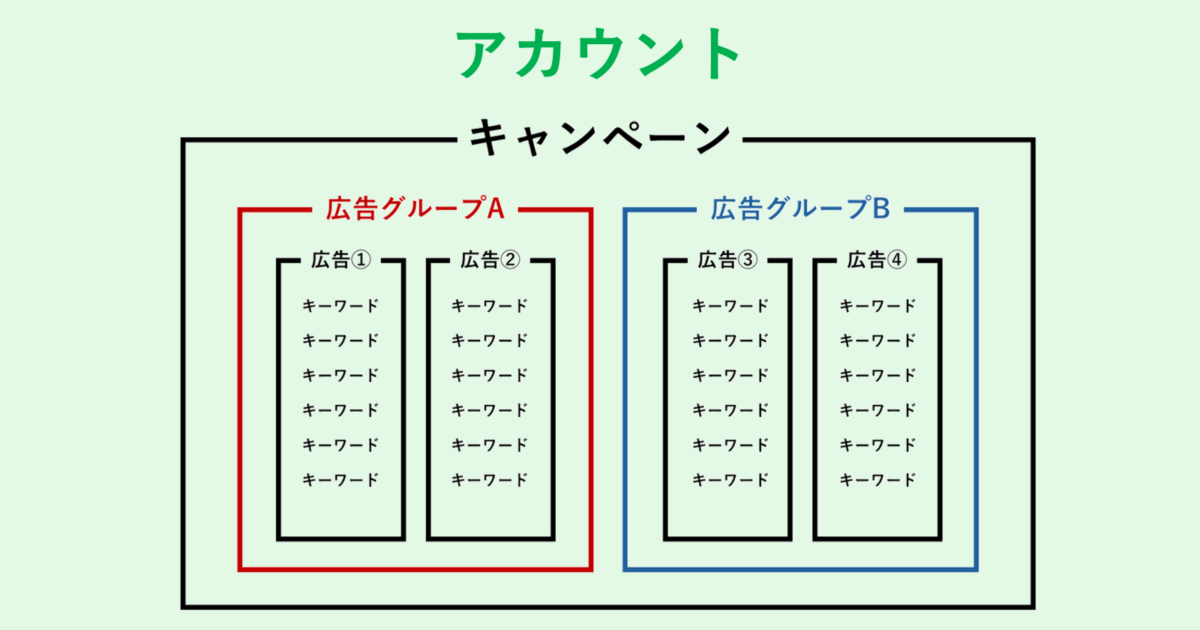
アカウント
最上位にあたるのが「アカウント」です。アカウントでは、ログイン情報や支払い情報、アカウント全体に関わる各種設定を管理します。基本的には、1つの企業やビジネスにつき1アカウントを作成して運用するケースが一般的です。
キャンペーン
アカウントの下に位置する階層で、広告運用における予算や戦略を決める場所です。キャンペーンごとに、1日の予算や配信地域、配信スケジュール、入札戦略などを設定します。「検索広告キャンペーン」「ディスプレイ広告キャンペーン」のように、広告の目的や種類ごとにキャンペーンを分けて管理します。
広告グループ
広告グループは関連性の高いキーワードと広告をまとめる単位で、入札単価の調整や、より細かな運用を行う際に活用します。たとえば、1つのキャンペーン内で「商品A向け広告グループ」「商品B向け広告グループ」と分けることで、商品ごとに成果を見ながら運用しやすくなります。
広告(キーワード)
最下層にあたるのが「広告」と「キーワード」です。広告は実際にユーザーに表示される画像や広告文のことで、キーワードは検索広告において、どの検索語句に対して広告を表示するかを決めるものです。
管理画面の主な機能
Google広告の管理画面にログインすると、画面左側にメニューが表示され、ここから各種機能にアクセスできます。「これだけ覚えておけばOK!」という大事な機能をサマリーとしてザッとご紹介します。
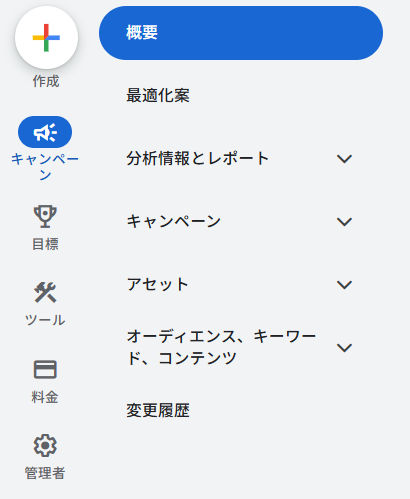
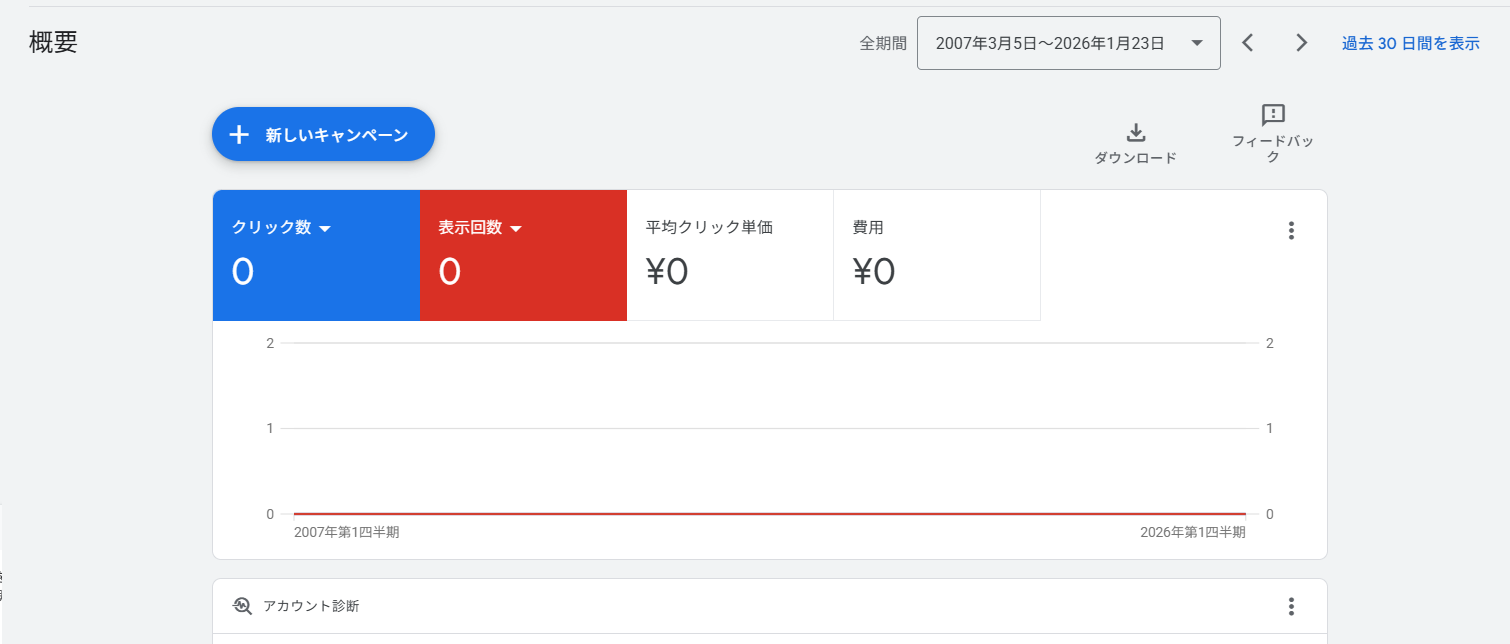
概要(ホーム):アカウント全体のパフォーマンスを、数値やグラフで一目で確認できるダッシュボード画面です。アカウント内の問題がある箇所の指摘が見られたり、アカウント内の広告やラベルなども一覧で見られます。
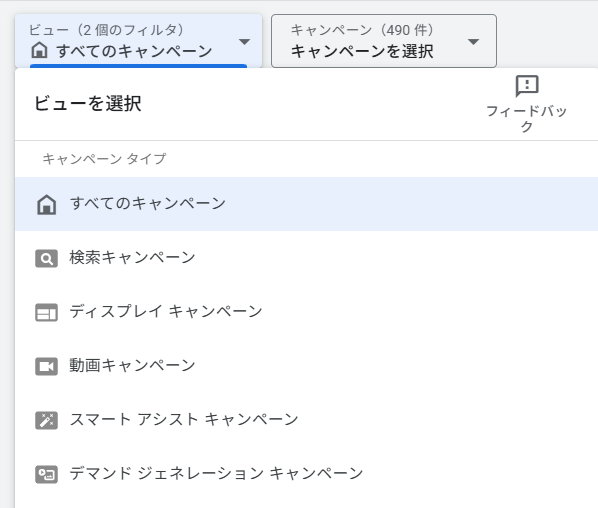
「ビュー」からキャンペーンタイプを絞ることもできます。
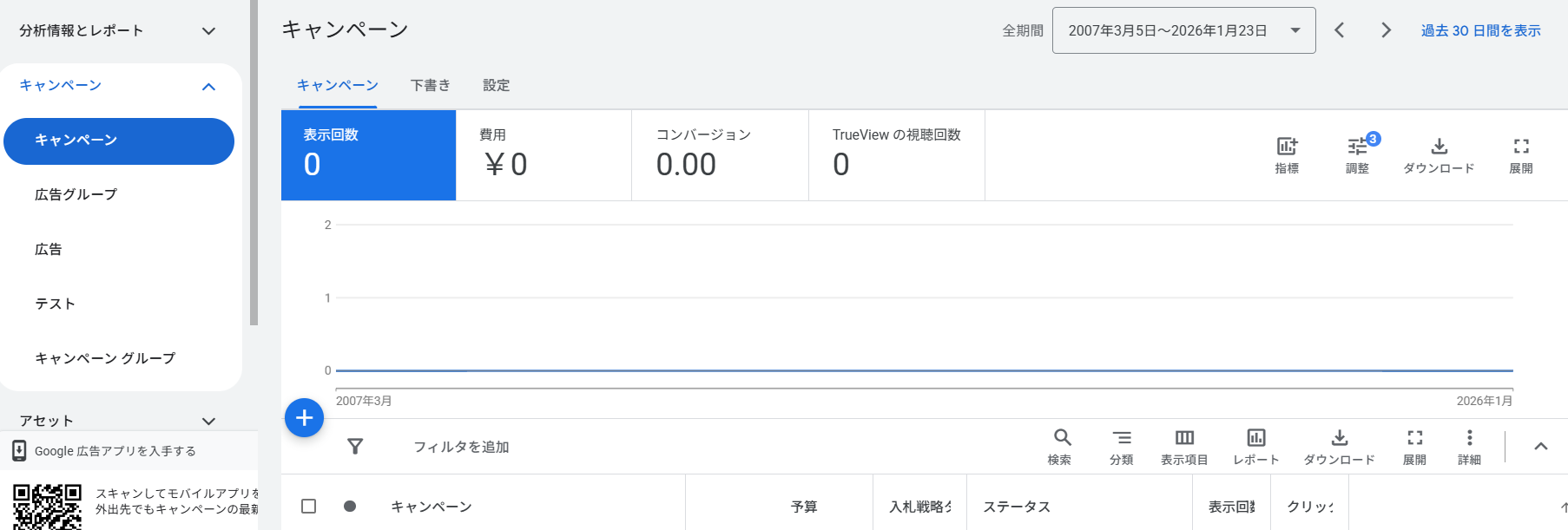
キャンペーン:キャンペーンの一覧表示や、新規作成、各種設定の編集を行う画面です。
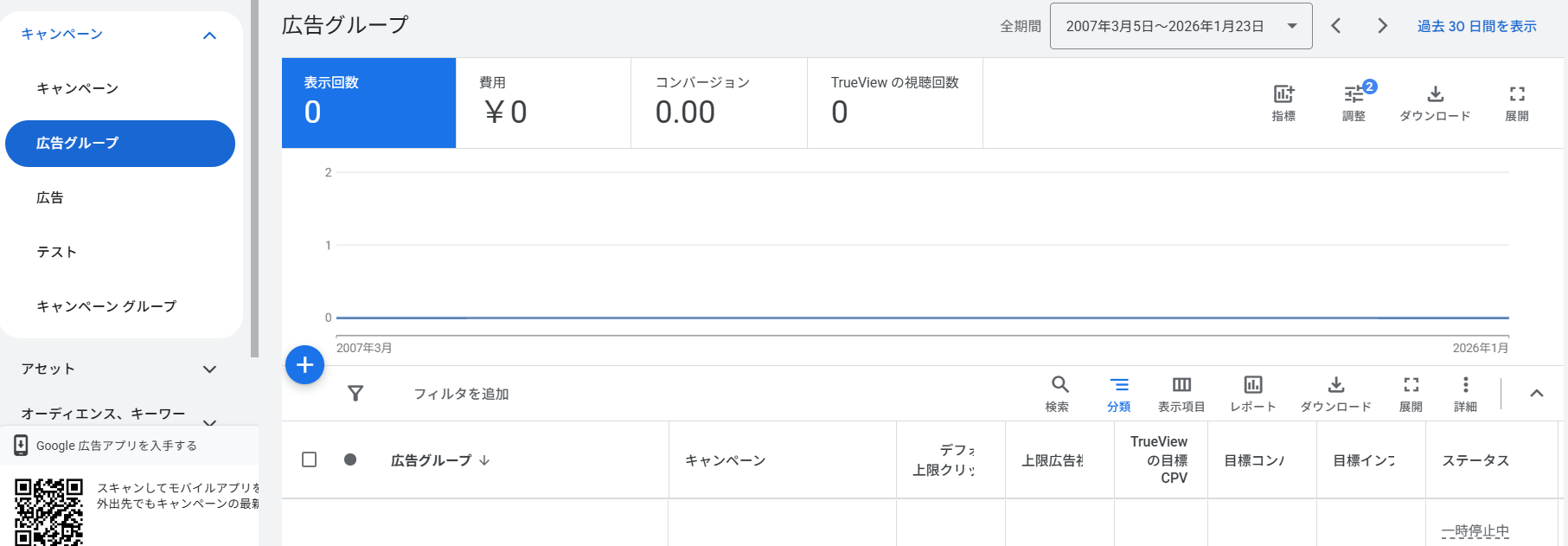
広告グループ:各キャンペーン内に紐づく広告グループを管理する画面です。
キーワード:検索キャンペーンで使用するキーワードを確認・編集するための画面です。
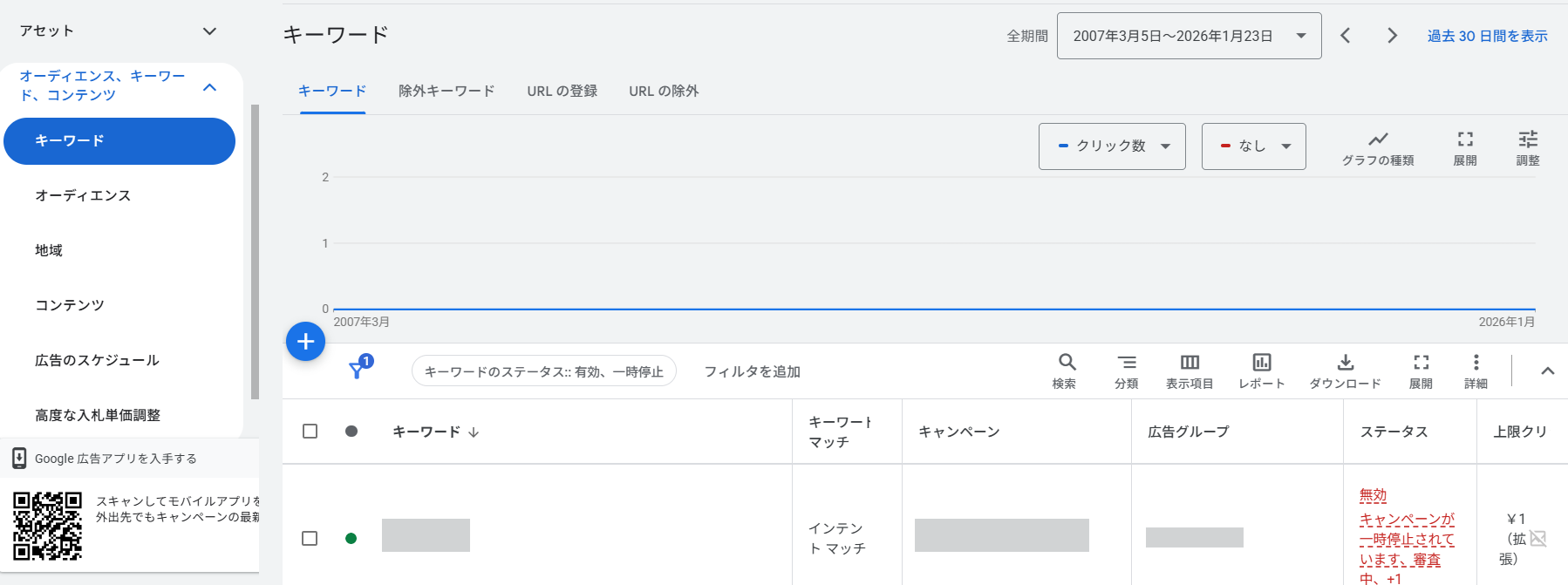
広告:実際にユーザーに表示される広告クリエイティブを管理する画面です。
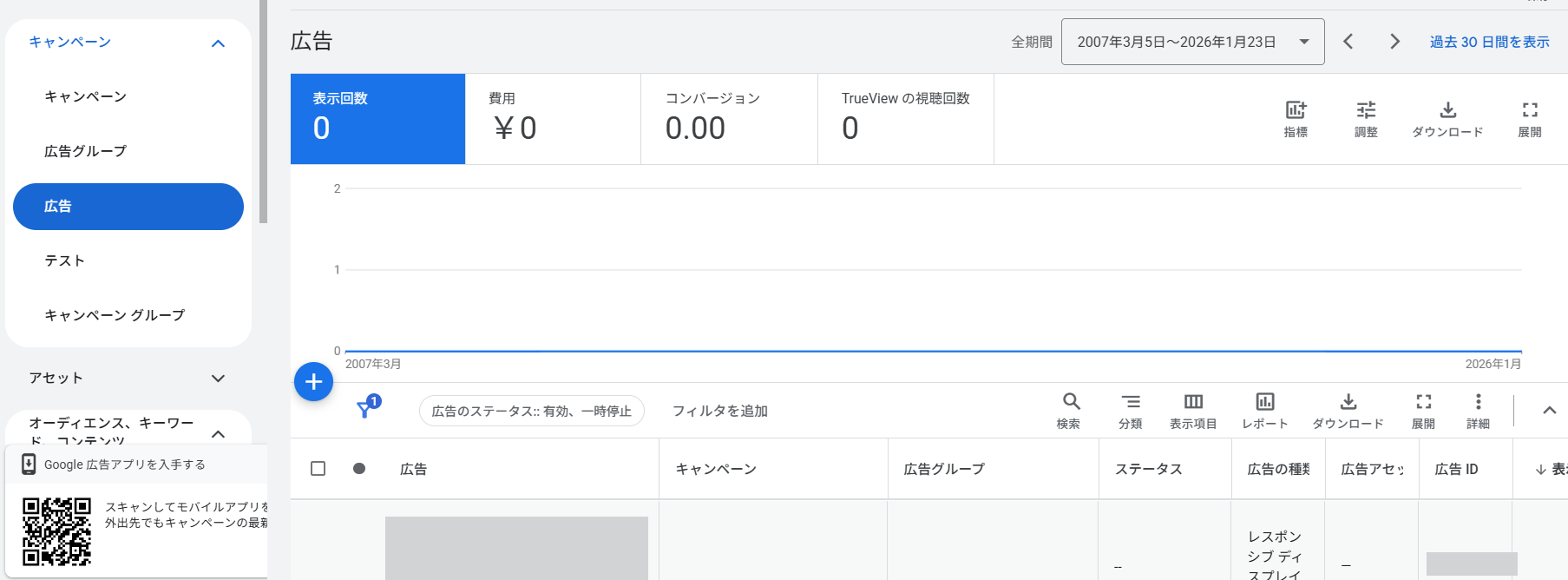
オーディエンス:ターゲットとするユーザー層を設定・確認するための画面です。
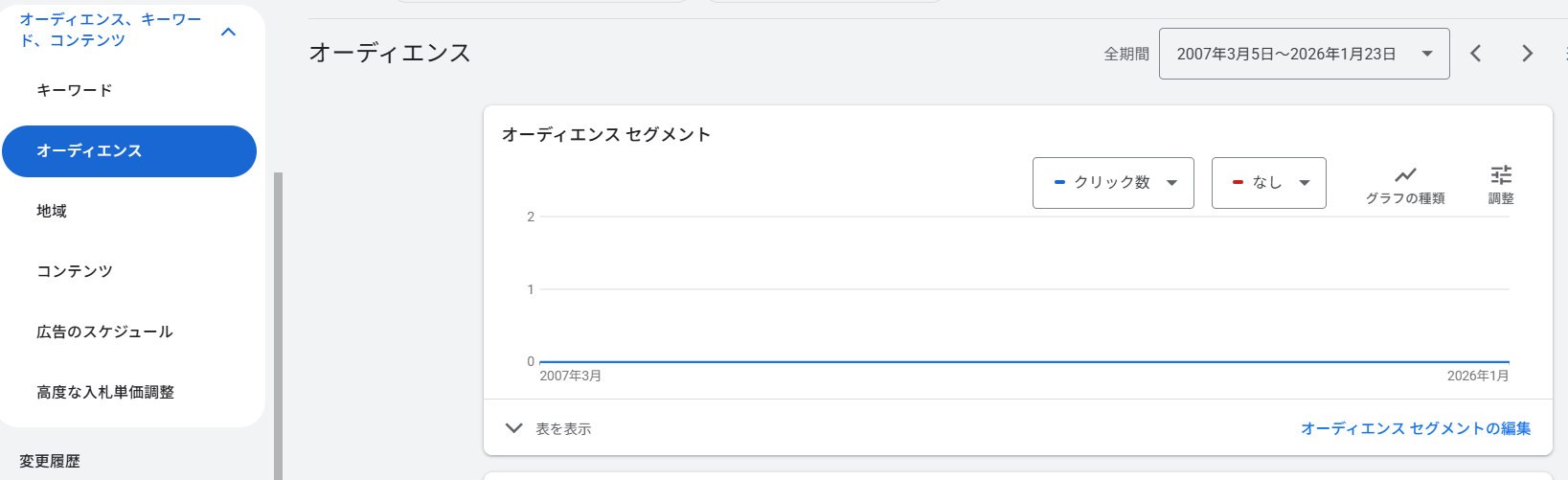
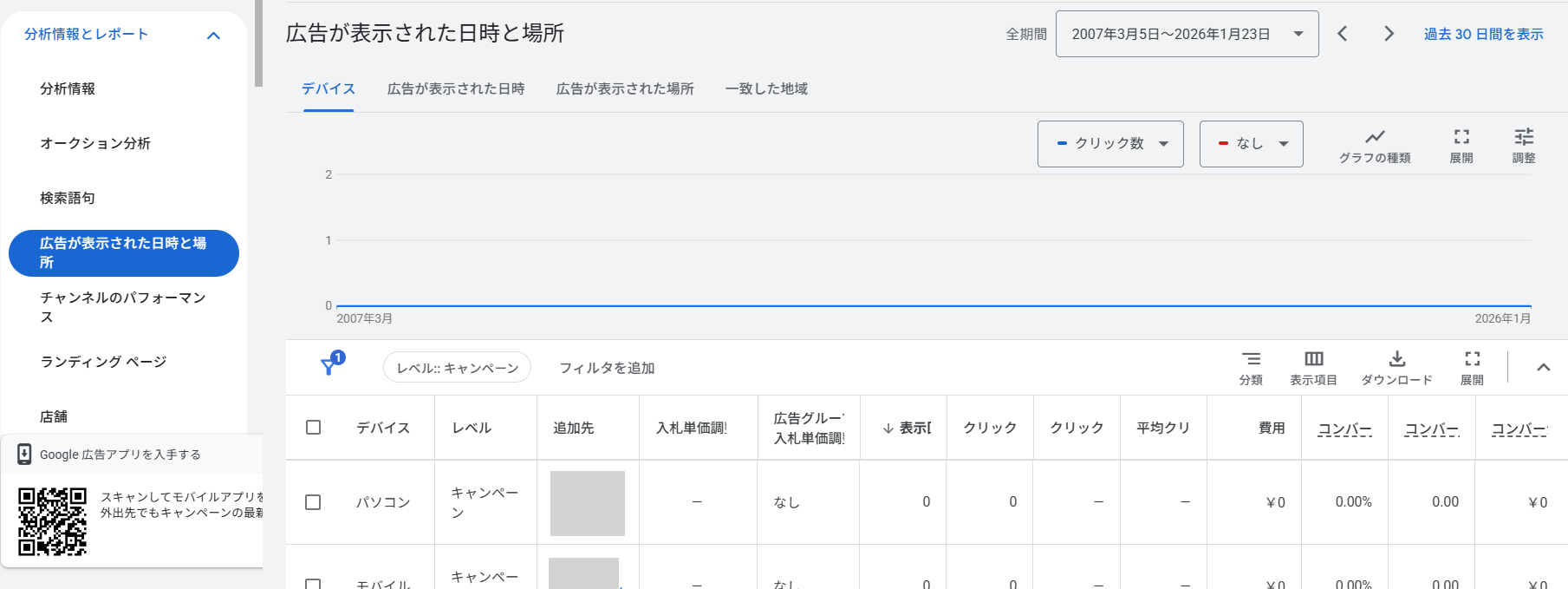
分析情報とレポート:詳細な数値データやインサイトをレポート形式で確認できる画面です。
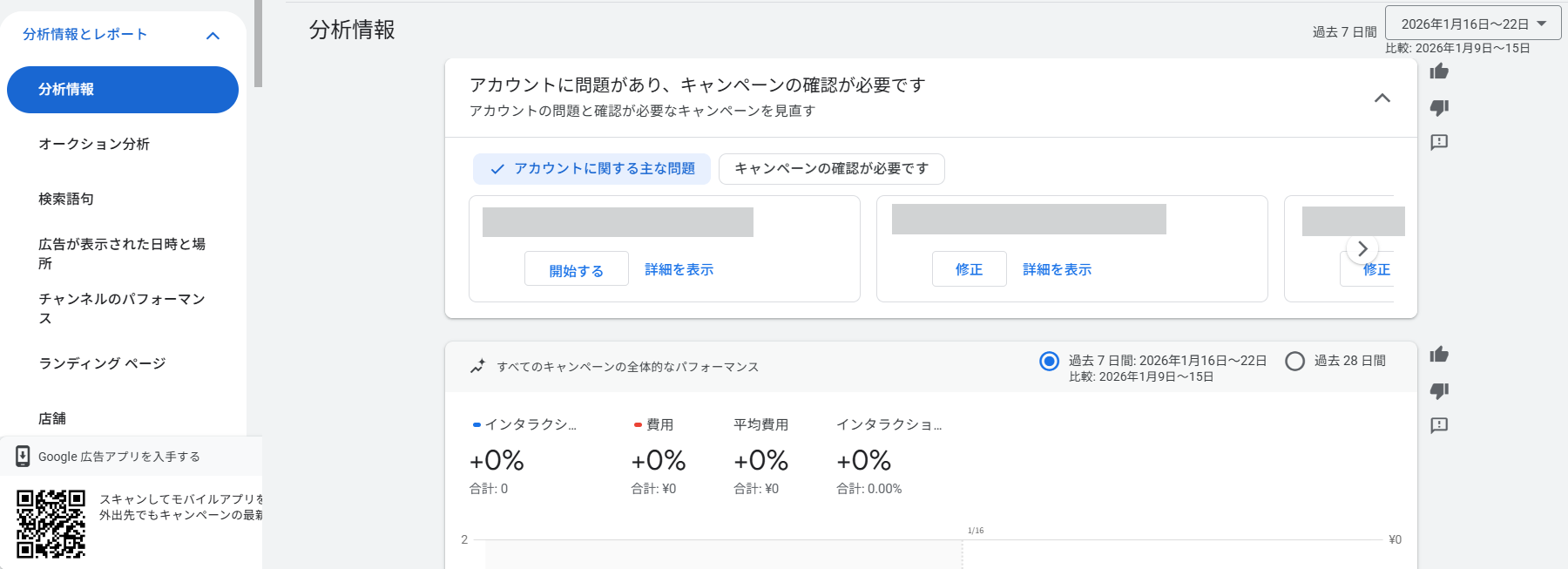
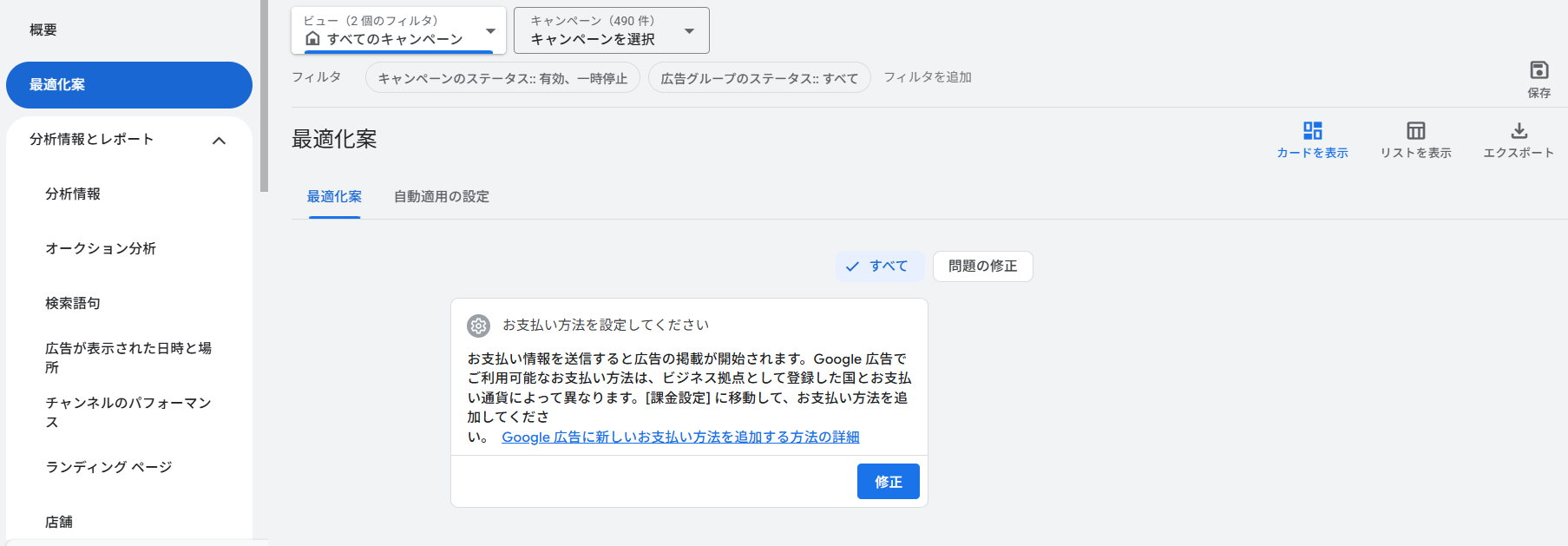
最適化案:GoogleのAIが提案する改善案を確認できる画面です。
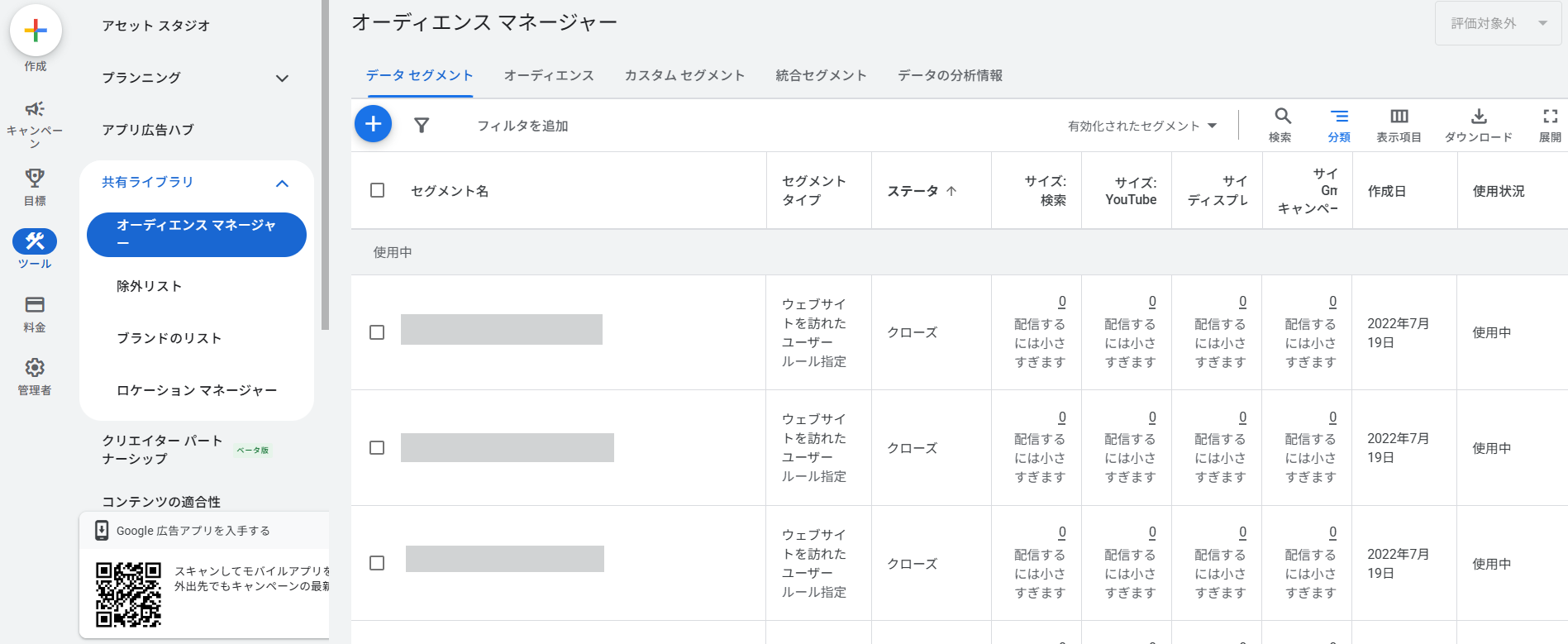
ツール>共有ライブラリ:カスタムオーディエンスや除外リストの作成、ブランド管理など「ここで作成して各キャンペーンに紐づける」形式の設定のハブとなる画面です。
各機能の使い方:支払い情報とアカウント設定
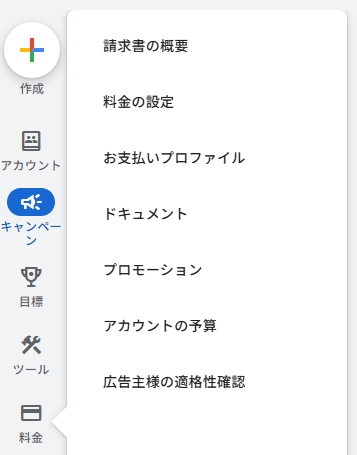
管理画面左側メニューの「料金」では、支払い方法や請求書の確認ができます。
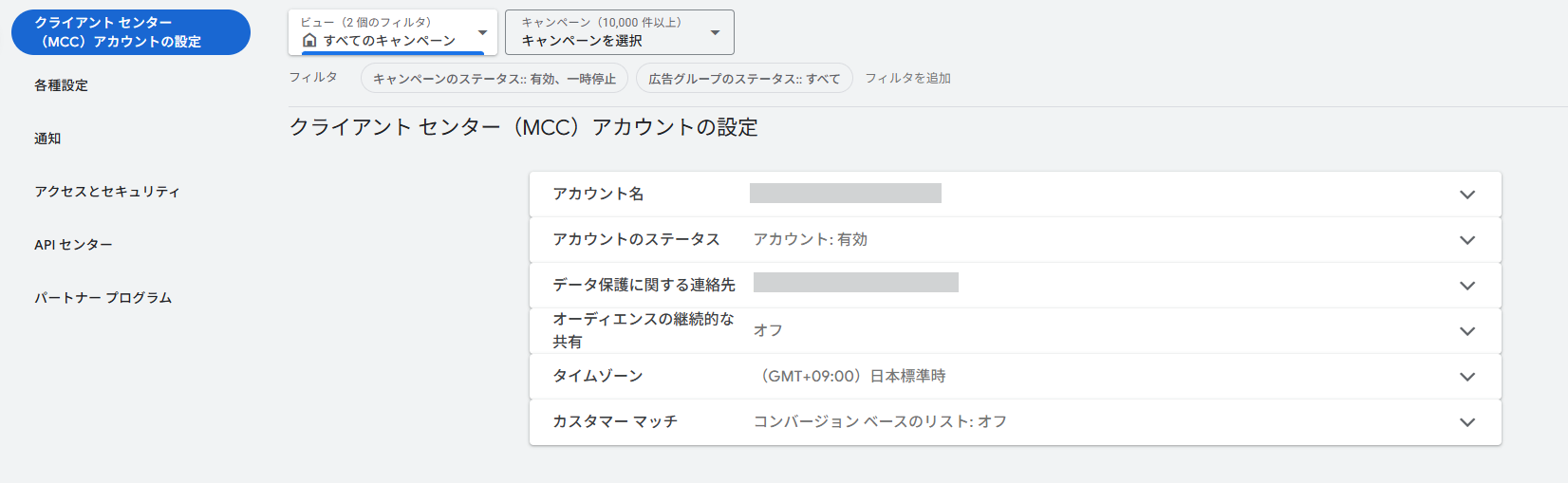
同じく左側メニューの「管理者」では、アカウントの基本情報の設定を確認・変更できます。これらは通常、アカウント開設時に設定して以降は変更することが少ない項目です。
各機能の使い方:キャンペーン
キャンペーン画面は、Google広告運用における中心的な操作画面です。ここでは以下のような操作が可能です。
キャンペーン一覧:すべてのキャンペーンとその主要指標を一覧で確認できます。各キャンペーンの状態(有効、一時停止、終了など)、費用、クリック数、コンバージョン数などを並べて比較できます。
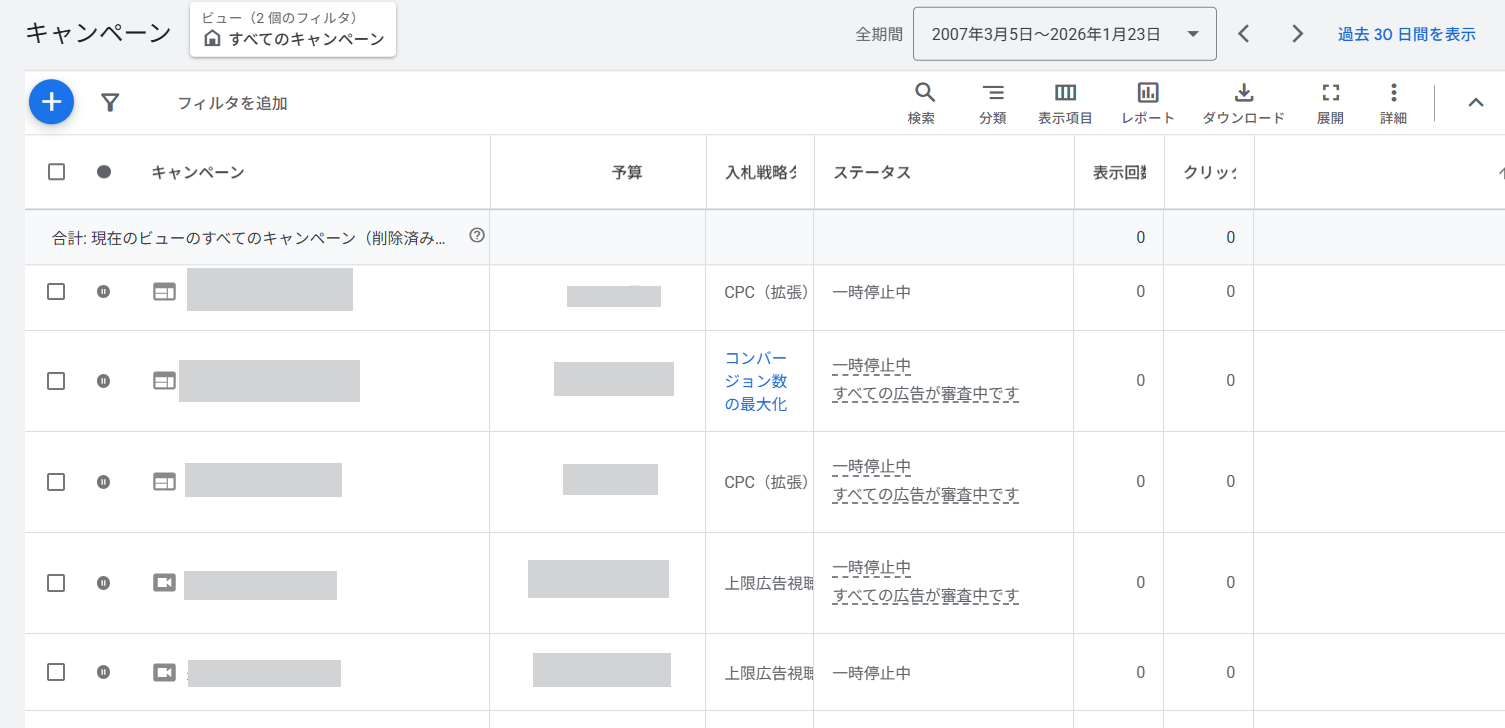
新規キャンペーンの作成:+ボタンから新しいキャンペーンを作成できます。そこから先の詳しい手順は下記をご覧ください。
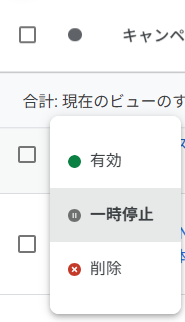
ステータス変更(配信ON/OFF):キャンペーンの配信を一時停止したり、再開したりできます。季節商品のキャンペーンを一時的に止める場合や、予算の都合で配信を調整する場合に使用します。ステータスは「有効」「一時停止」「削除」があり、「一時停止」であれば後から簡単に再開できます。
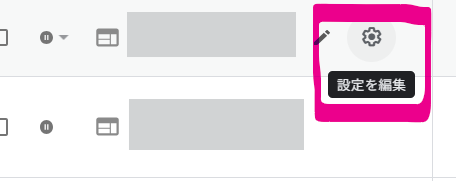
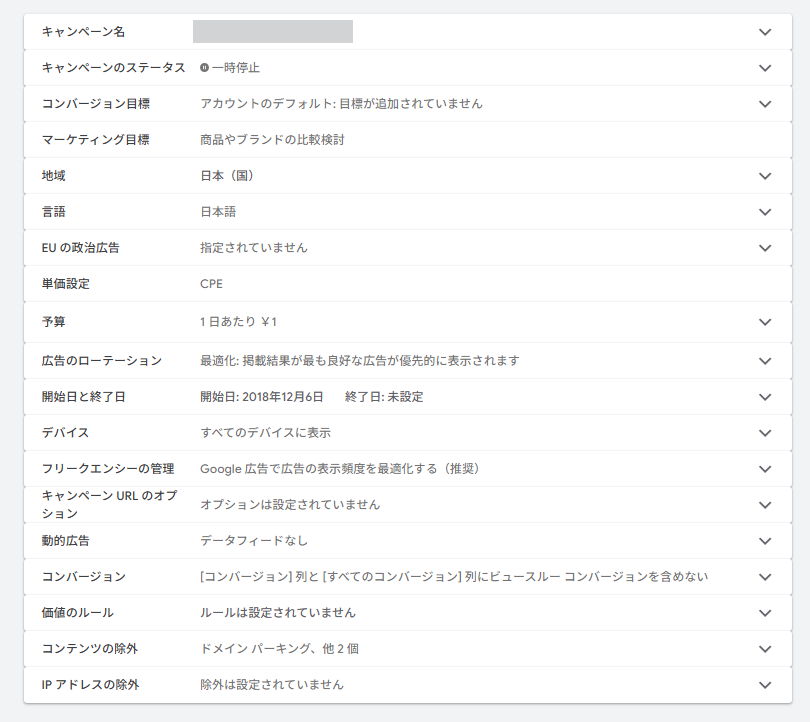
キャンペーン設定:各キャンペーンの1日の予算や入札戦略などの細かい設定を確認・変更できます。
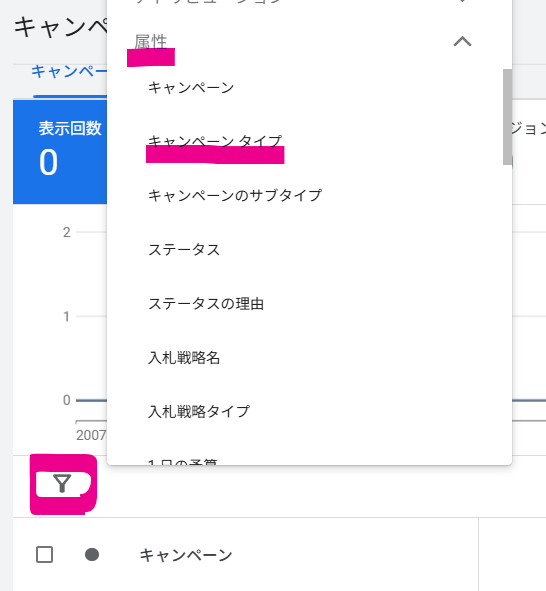
キャンペーンタイプの確認:検索キャンペーン、ディスプレイキャンペーン、動画キャンペーン、P-MAXキャンペーンなど、各キャンペーンのタイプを確認できます。「フィルタ」の「属性」内「キャンペーンタイプ」から、表示するキャンペーンタイプを絞れます。
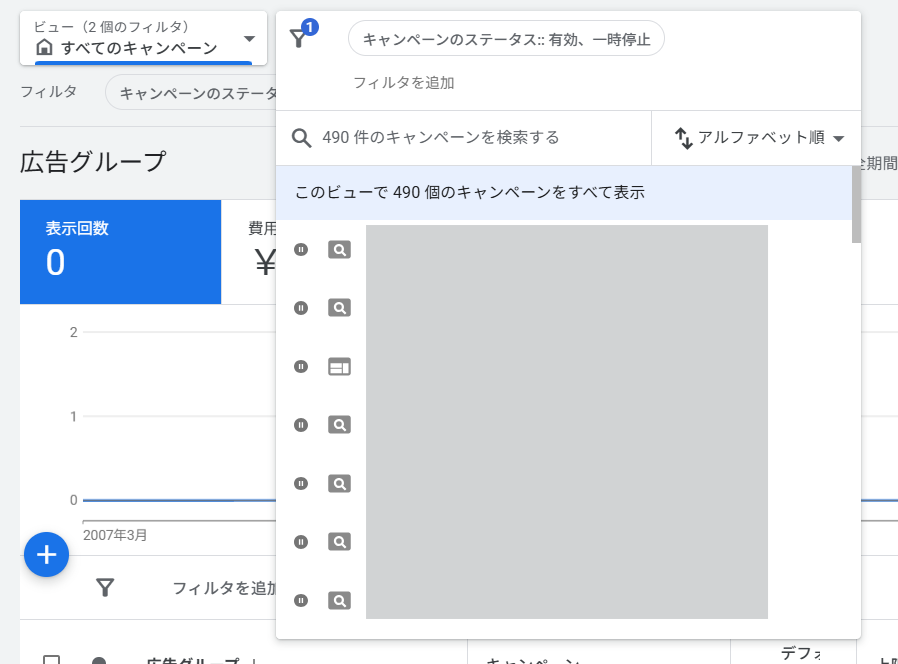
また、キャンペーン名をクリックすると広告グループ階層に移動します。
細かいキャンペーン設定について
キャンペーン名をクリックして個別のキャンペーン設定画面に入ると、より詳細な設定を確認・変更できます。初心者が押さえておくべき重要な設定項目を解説します。
予算設定
キャンペーンに割り当てる1日あたりの上限金額を設定する機能です。Google広告では日単位で予算を設定しますが、実際の請求は月単位で行われます。なお、1日の費用が設定した日予算を若干超えることがありますが、月額では日予算×30.4を超えることはない仕様になっています。
入札戦略
広告オークションでどのように入札するかを決める重要な設定です。Google広告ではキャンペーンの目的に応じて複数の入札戦略を選択できます。入札戦略の種類と選び方は下記にまとめています。
配信地域
広告を表示する地域を指定できます。日本全国に配信することも、特定の都道府県や市区町村に限定することもできます。実店舗がある商材なら、店舗周辺のエリアに限定するのが効果的です。美容院やジムなど店舗に行くことが前提のサービスはなおさら地域指定が重要です。
ネットワーク設定
広告を配信するネットワークを選択します。検索キャンペーンであれば「Google検索」への配信がメインですが、「検索パートナー」(Google以外の検索エンジンやサイト)への配信を含めるかどうかを設定できます。
広告スケジュール
広告を配信する曜日や時間帯を設定できます。たとえばBtoB向けサービスであれば平日の営業時間内に限定するなど、ターゲットが活動している時間帯に合わせて設定します。設定はキャンペーン開始後でも変更できます。実際の運用では、パフォーマンスデータを見ながら適宜調整していくことになります。
各機能の使い方:広告グループ
広告グループ画面では、キャンペーン同様ステータス、入札単価、クリック数、表示回数、コンバージョン数などを広告グループ単位で確認できます。
画面上の「ビュー」から、広告グループを表示したいキャンペーンを絞れます。すでにキャンペーン画面でキャンペーンを選択している場合も絞られて表示されます。
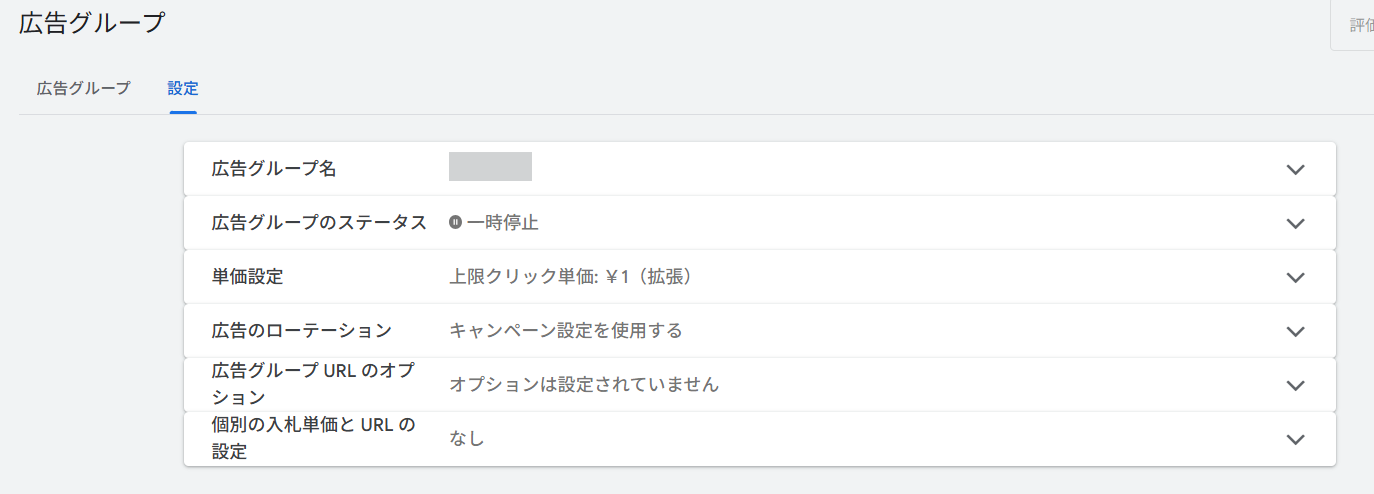
広告グループでも、キャンペーンと同様の箇所から設定が変更できます。「広告のローテーション」はキャンペーン設定がそのまま反映される仕組みですが、広告グループで個別の設定をすることもできます。

広告グループ名をクリックすると、広告階層に移動します。
+ボタンから新しい広告グループを作成することもできます。詳細は下記をご覧ください。
各機能の使い方:広告
ユーザーに実際に表示される広告クリエイティブを管理します。クリエイティブの形態(テキスト、画像、動画など)はキャンペーンタイプによって異なりますが、どの形態であっても「広告」列にプレビューが表示されます。プレビュー内のテキストをクリックすると、広告に設定したLP(最終リンク先)に遷移します。
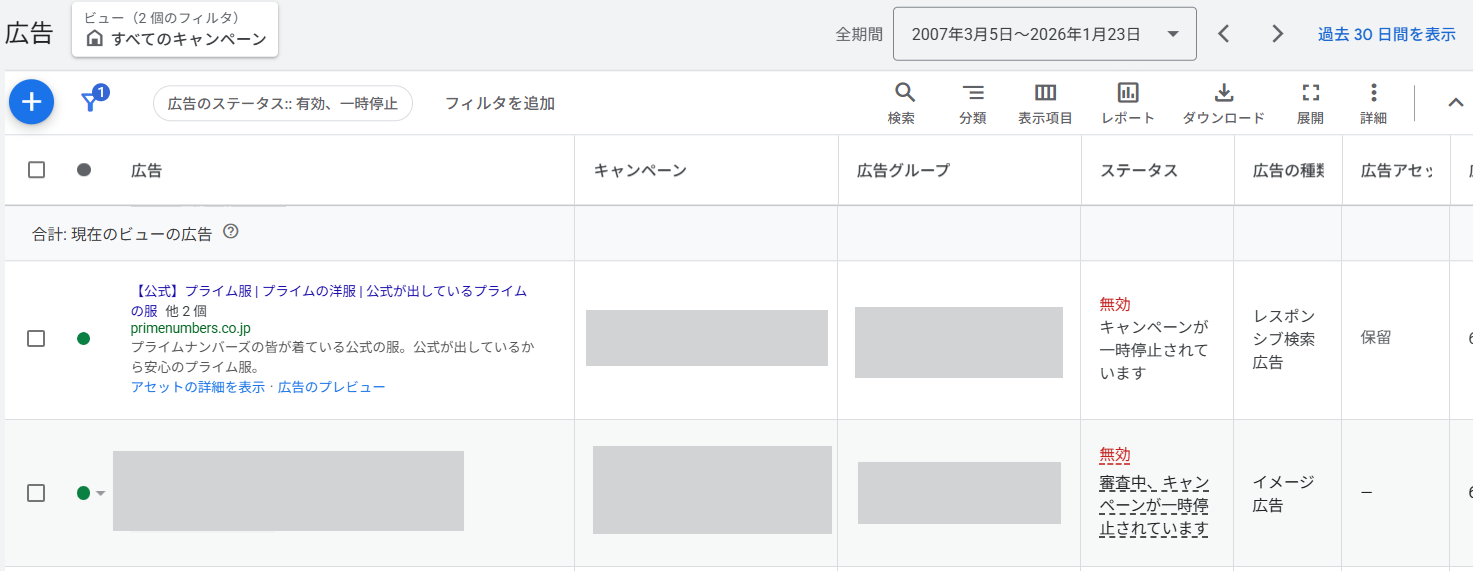
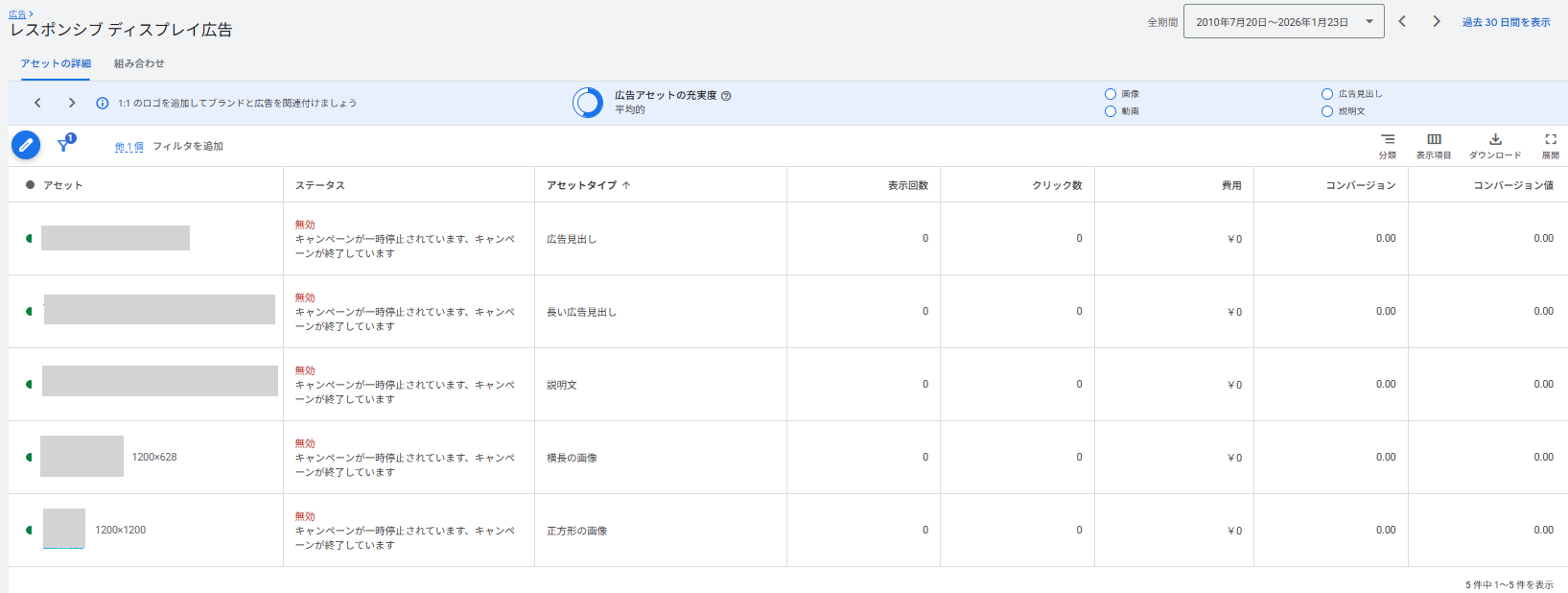
広告の種類が「レスポンシブディスプレイ広告」の場合は「アセットの詳細を表示」することができます。アセットとはレスポンシブ広告として組み合わせに使われる可能性がある広告見出し・説明文などのパーツのことです。それぞれの成果がどの程度か、アセット別に確認できます。
+ボタンから新しく広告を入稿することもできます。詳しい入稿手順は下記で解説しています。
各機能の使い方:キーワード(検索広告)
検索広告ではユーザーがGoogleで検索した「キーワード」をもとに広告が表示されます。広告にキーワードを設定したり、どの広告にどんなキーワードが紐づけられているかを確認したりできます。キーワードごとの成果(=どのキーワードで広告を表示したときに成果が良いか)もわかります。
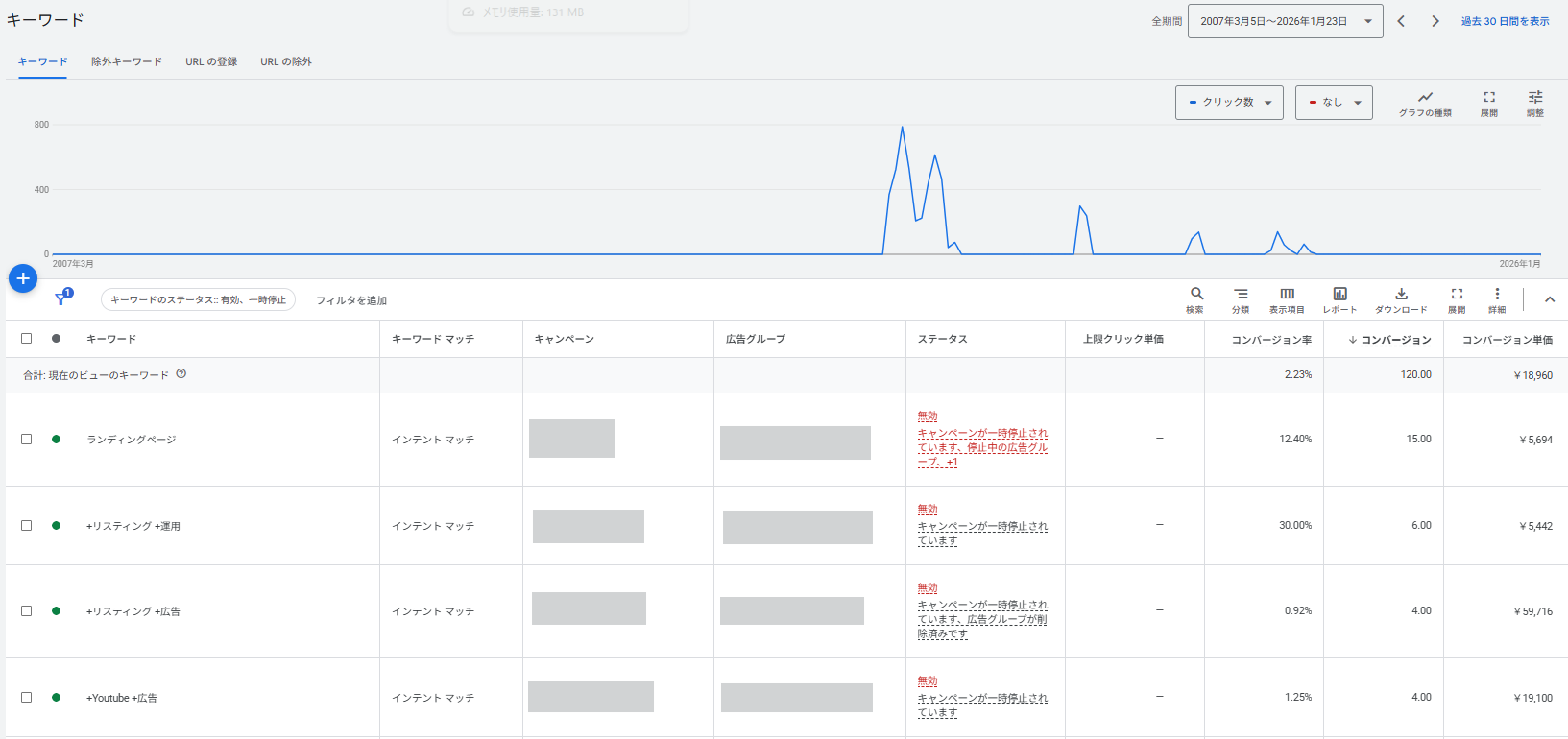
また、青い+ボタンから新しいキーワードを入稿できます。複数のキーワードを一気に入稿できます。
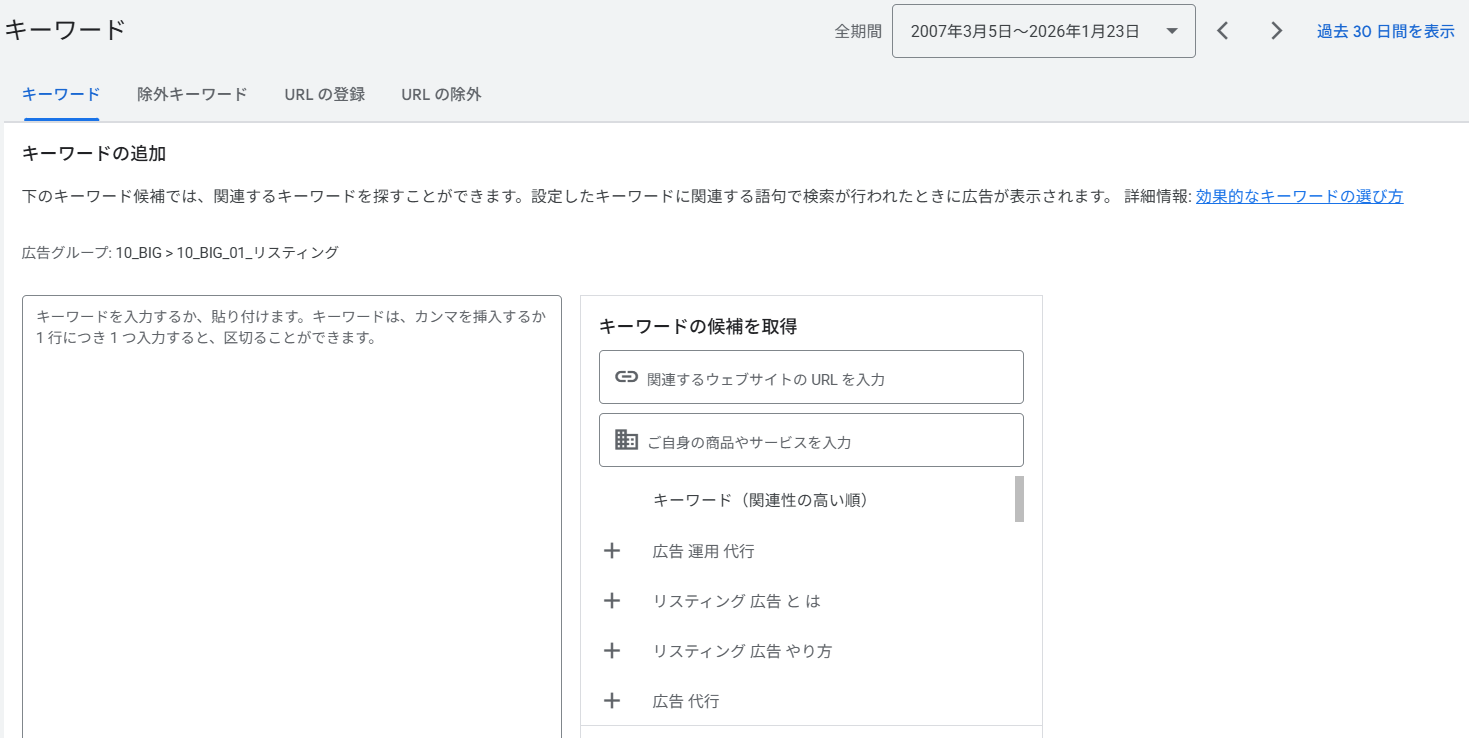
キーワードには「マッチタイプ」を設定します。マッチタイプとは、ユーザーの検索語句とキーワードがどの程度一致した場合に広告を表示するかを決める設定を指します。詳細は下記をご覧ください。
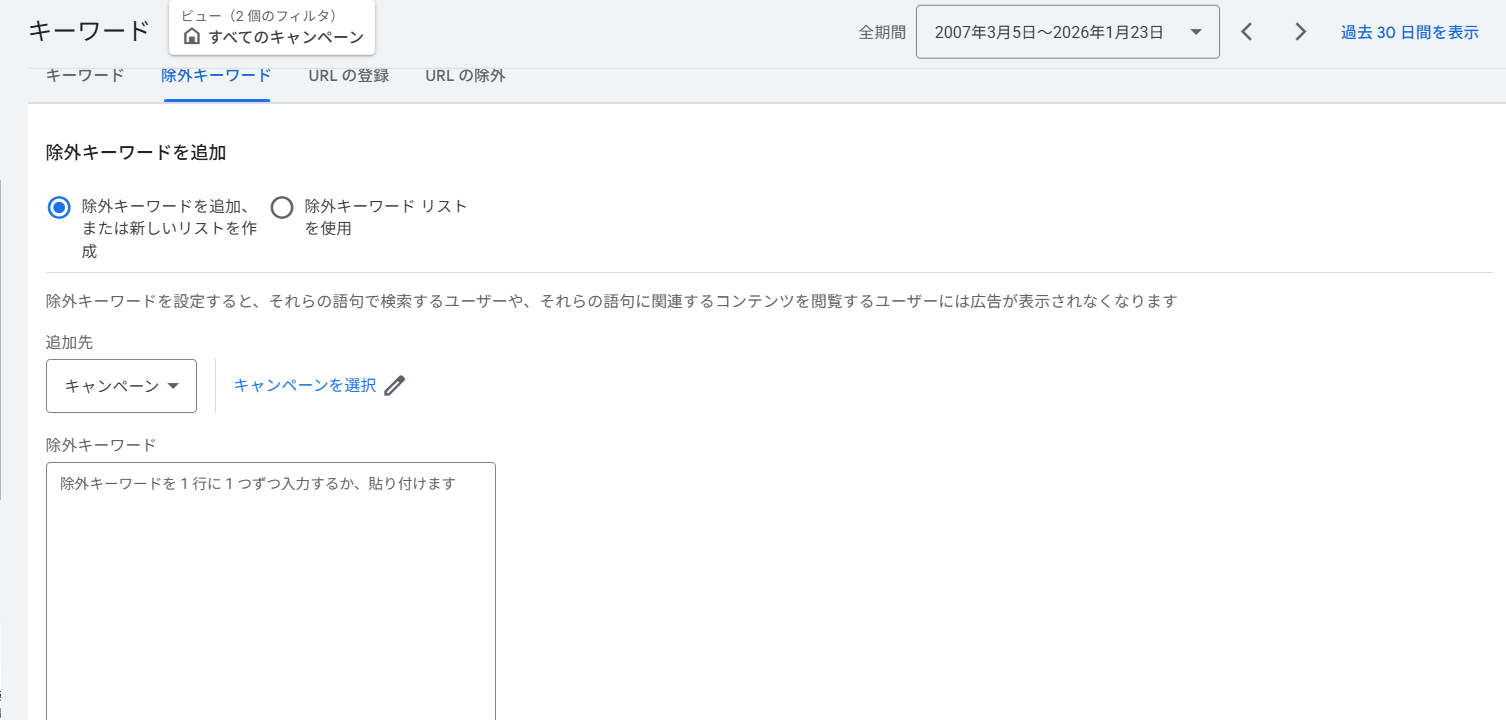
キーワードは広告の配信対象として設定するだけでなく「除外」することもできます。除外キーワードも先程同様の+ボタンから設定します。設定画面のタブを「除外キーワード」に切り替え、青い+から除外キーワードの追加画面に入ります。追加方法はキーワードと変わりません。
「求人」など求職者が検索しそうなキーワードやネガティブなキーワードなどを設定しておくと、広告の配信対象となる人の精度が上がります。
各機能の使い方:レポート/分析
左側のメニュー内「分析情報とレポート」では、広告の成果をレポートにまとめて出力したり分析したりできます。よく使う機能をピックアップしてご紹介します。
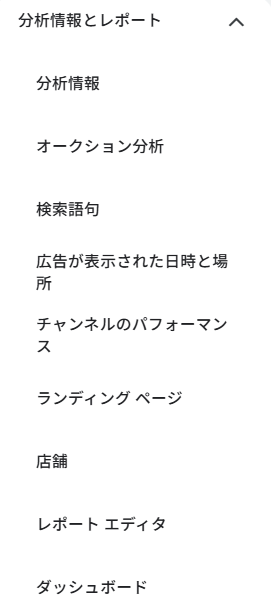
レポートエディタ
レポートを作成するメインの画面です。「+レポートの作成」からレポート作成画面に進みます。
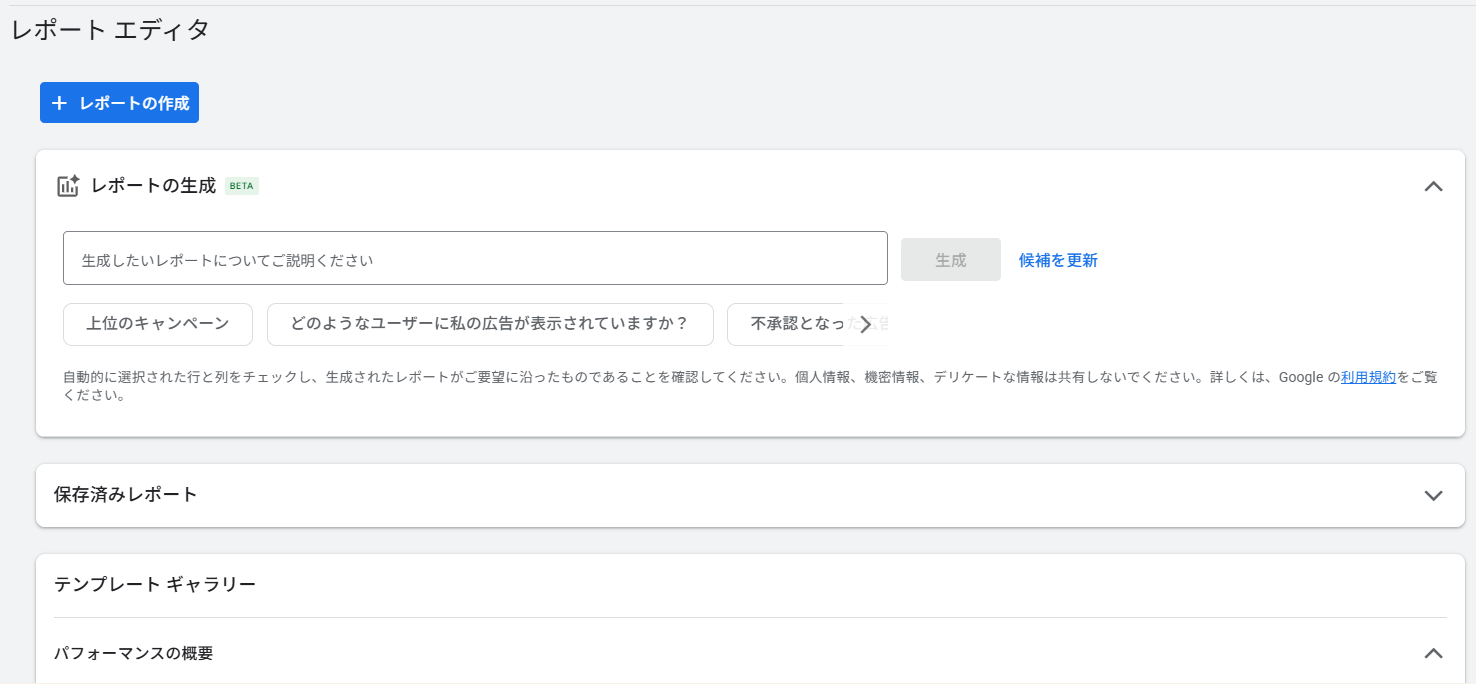
作成画面の右側から指標とディメンションをドラックして表を組み立てます。
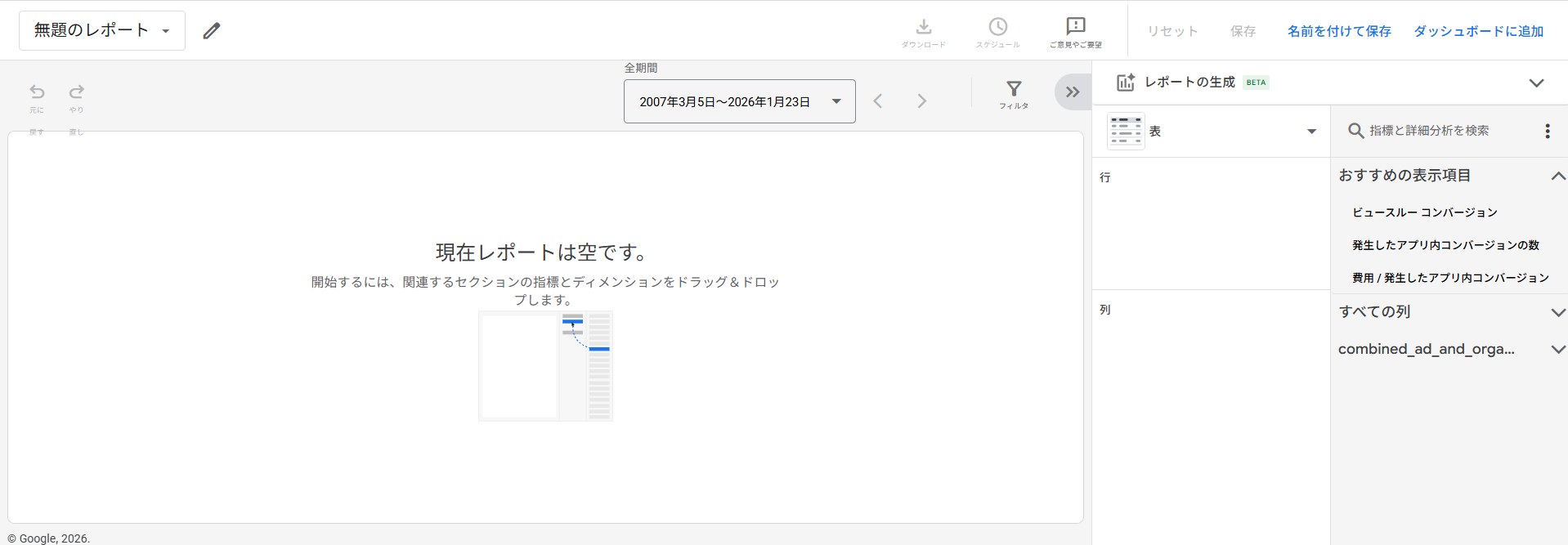
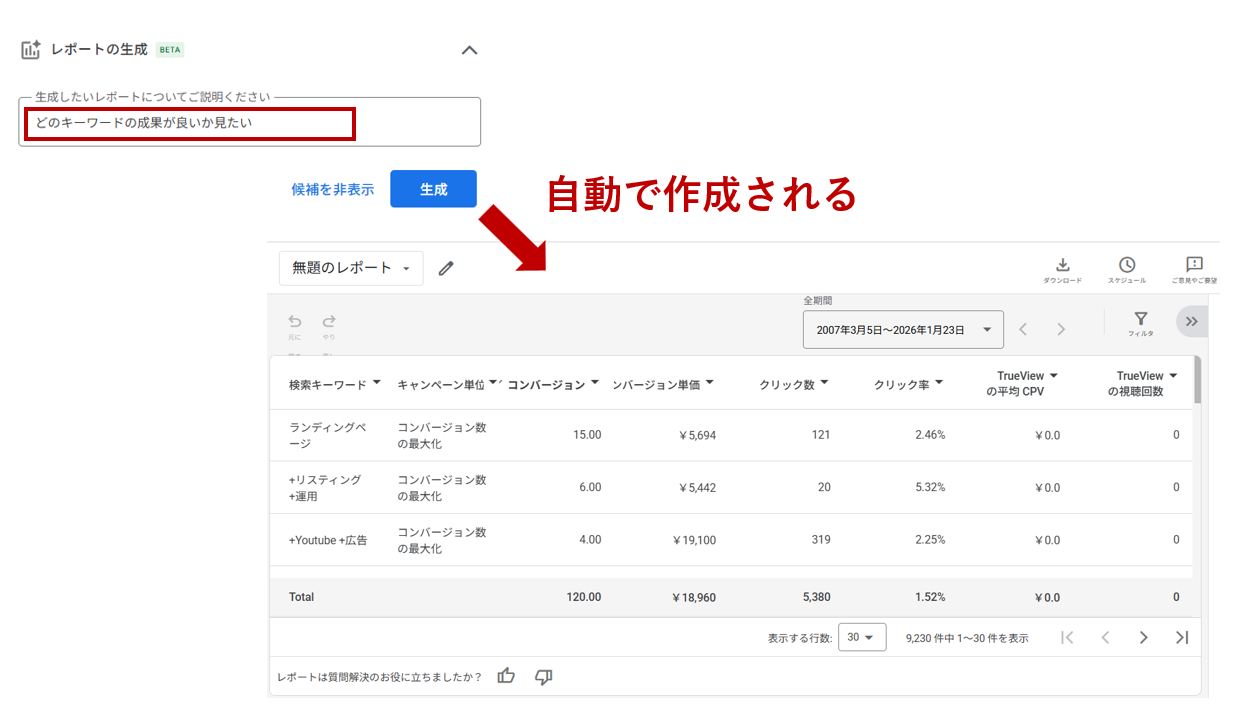
ちなみに、アカウントによっては(ベータ版として)作成したいレポートについてテキストで説明すると生成してくれる機能が使える場合があります。かなり楽なのでぜひお試しください。
検索語句レポート
ユーザーがどんな語句で検索したときにどの広告が表示されたか確認できるレポートです。検索語句とキーワードが適切にマッチしているか(無関係の検索語句で広告が出てしまっていないか)知りたいときにチェックします。
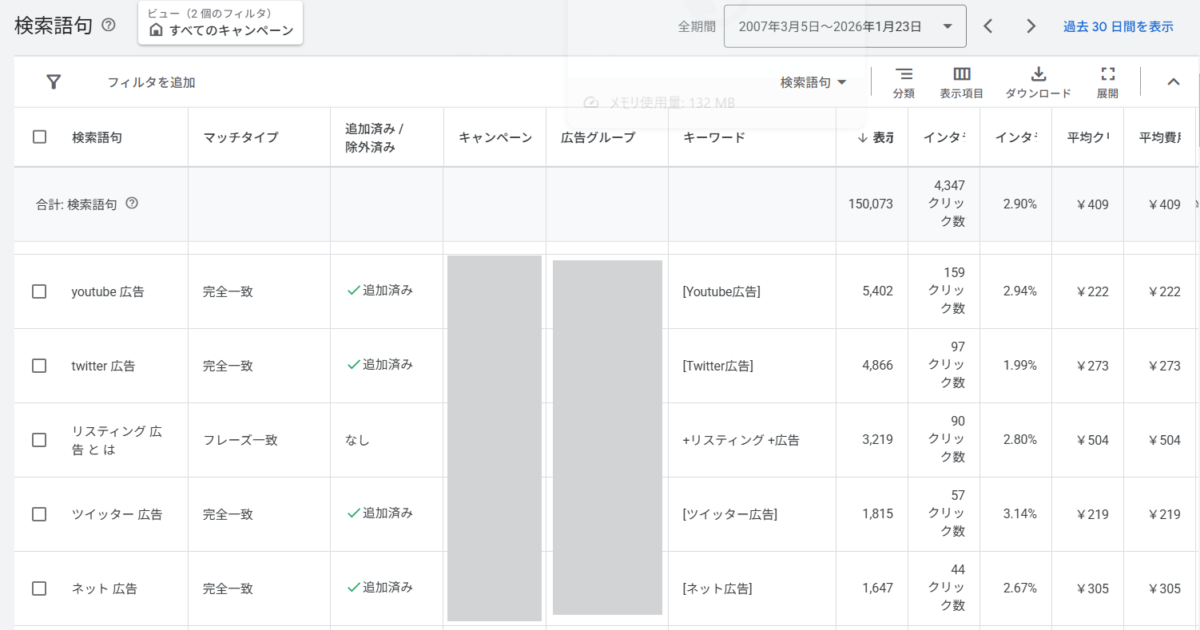
表を見ると、「どんな検索語句で」「どのキーワードが反応して」広告が表示されたかわかります。「追加済み/除外済み」の欄が「なし」になっている検索語句は、一致する言葉をキーワードとして登録していない状態です。そのクエリをキーワードとして登録すればもっと成果を伸ばせる可能性があることを示しています。定期的にチェックして新しいキーワードを取り入れるとよいでしょう。
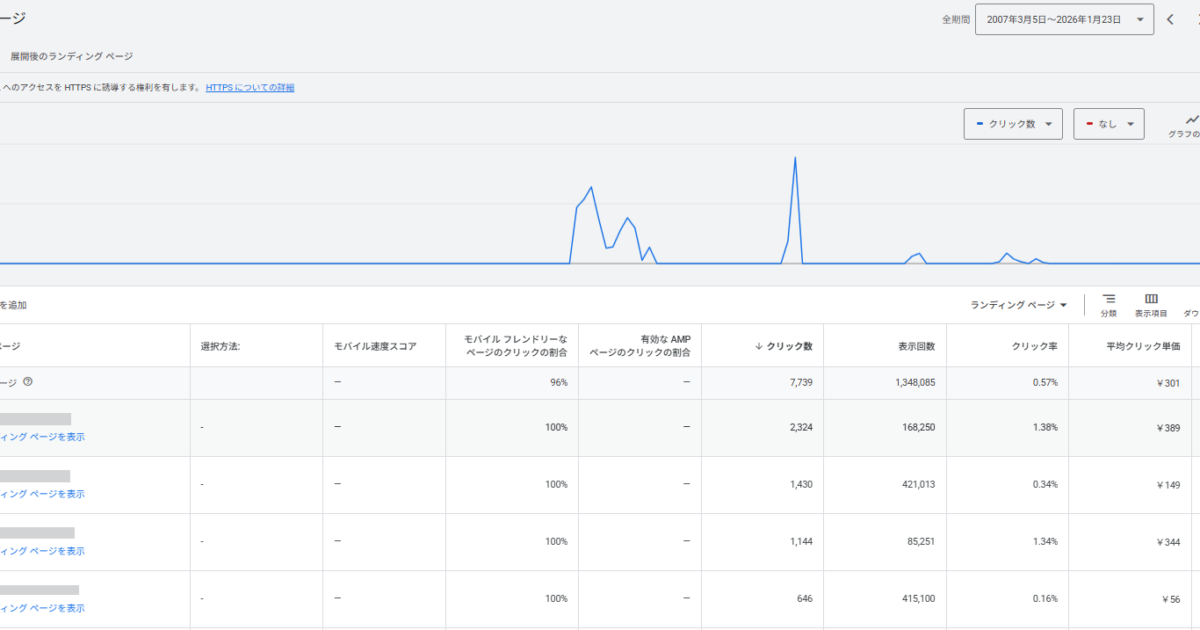
ランディングページ
広告の飛び先として設定しているページのうち、どのページの成果が良いか確認できます。広告別に複数のリンク先を用意している場合には定期的に見ておきましょう。ランディングページのスコアは広告の品質スコアにも響きます。成果が出ないとき、広告の悪いのではなくランディングページの評価が良くなかった、ということもあり得ます。
各機能の使い方:オーディエンス(ターゲティング)
オーディエンス設定では、広告を表示するユーザー層を指定できます。オーディエンスを設定できるキャンペーンタイプは下記のとおりです。
①ユーザーの属性や配信面など、Google広告のターゲティングのほぼすべてが設定できるもの
該当するキャンペーン:ディスプレイ広告、動画広告(YouTube広告)
②ユーザーの属性でのターゲティングはできるが、配信面のターゲティングができないもの
該当するキャンペーン:検索広告、デマンドジェネレーション
③AIによる最適化が中心のため厳密なターゲティング設定はできないが、オーディエンスのヒント(シグナル)を設定できるもの
該当するキャンペーン:P-MAX
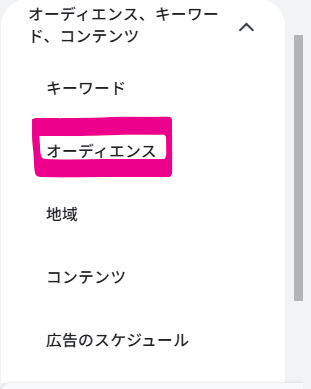
キャンペーン・広告の入稿時に設定することもできますが、管理画面左側のメニュー「オーディエンス」からも設定できます。
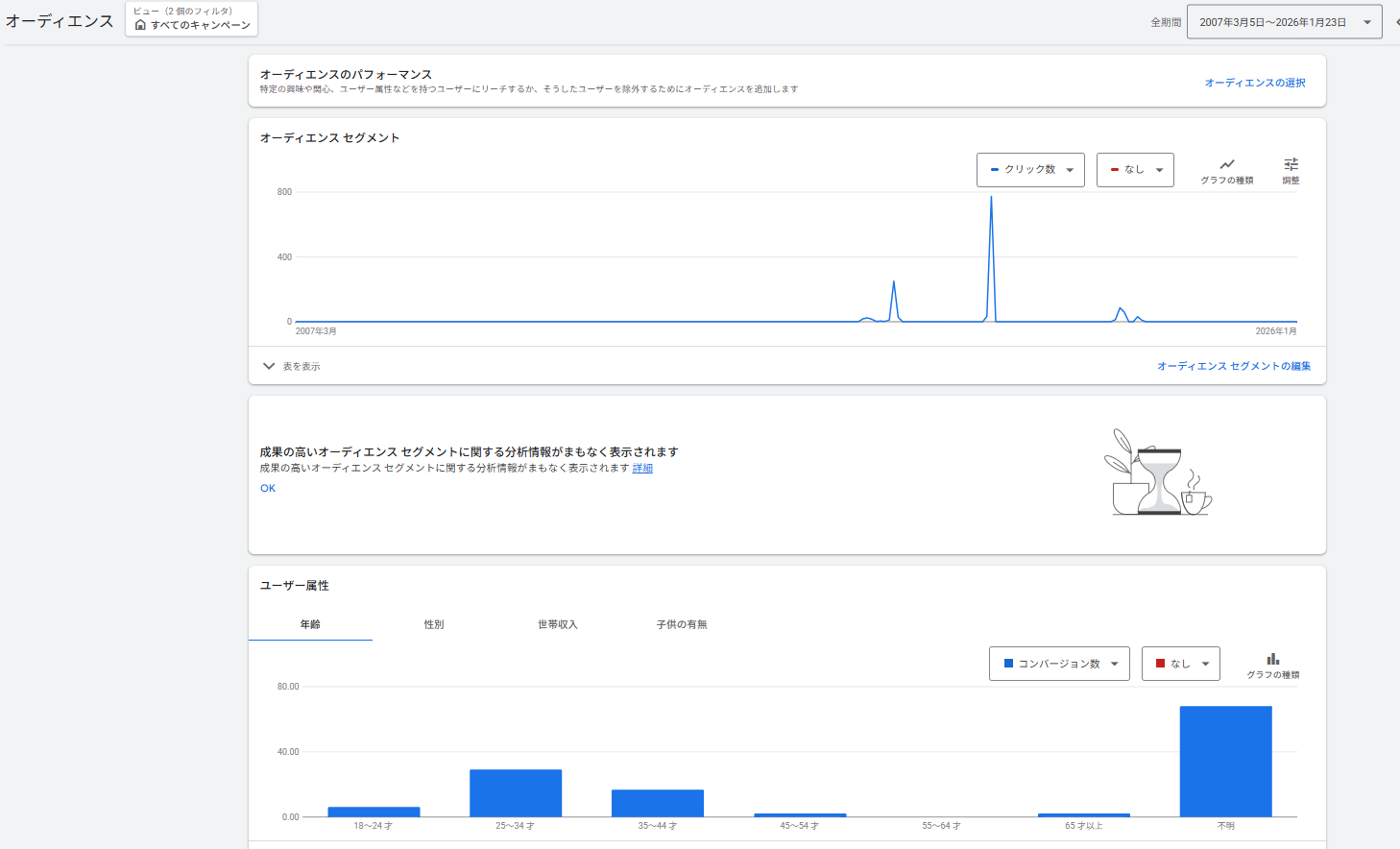
オーディエンスセグメント・ユーザー属性などの設定をキャンペーンごとにできるほか、除外設定やリストの作成もここから行えます。

新しくセグメントリストを設定する場合は、管理画面左側メニュー内「共有ライブラリ」の「オーディエンスマネージャー」からも作成できます。詳しい作成方法は下記をご覧ください。
各機能の使い方:コンバージョン測定
コンバージョン獲得を目的として広告を配信する場合は、コンバージョン測定の設定が必須です。何をもってコンバージョンとするか、どこに訪れた人をカウントするかなどの定義を決めなければなりません。
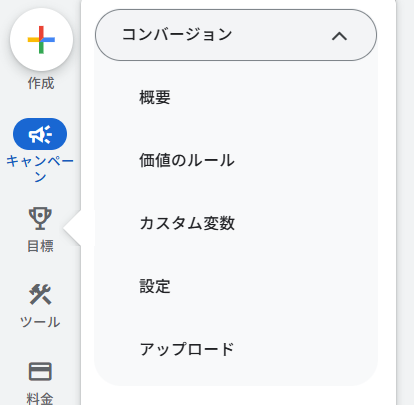
コンバージョン関連の設定は、管理画面左側メニューの「目標」から入れます。
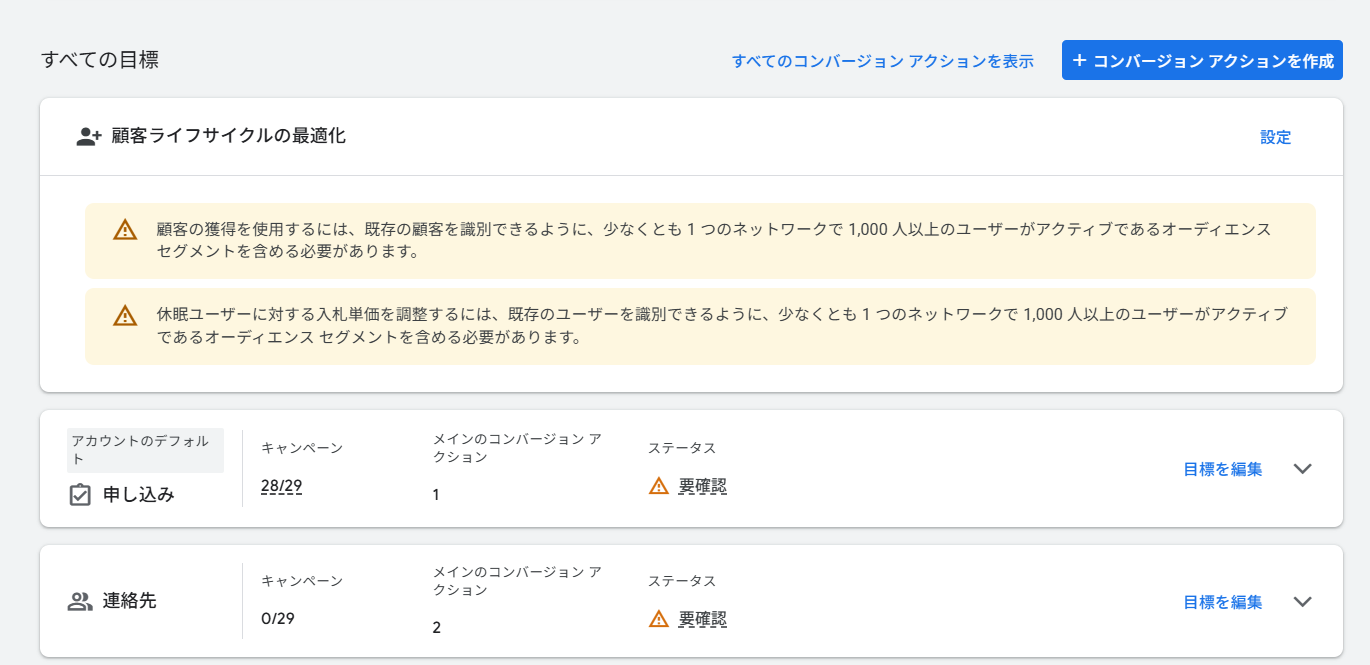
「概要」では、コンバージョンの設定状況を俯瞰で確認できます。
「コンバージョンアクションを作成」から、「どういうアクションをコンバージョンと定義するか」を設定できます。配信する広告の目的に応じて選択しましょう。
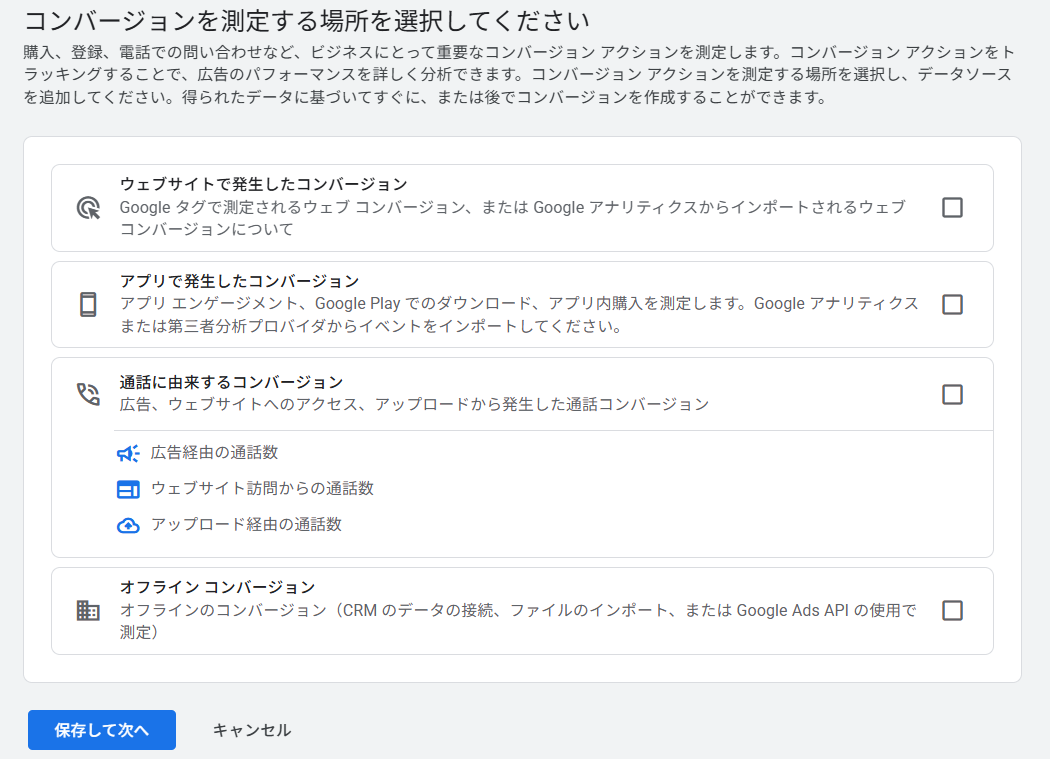
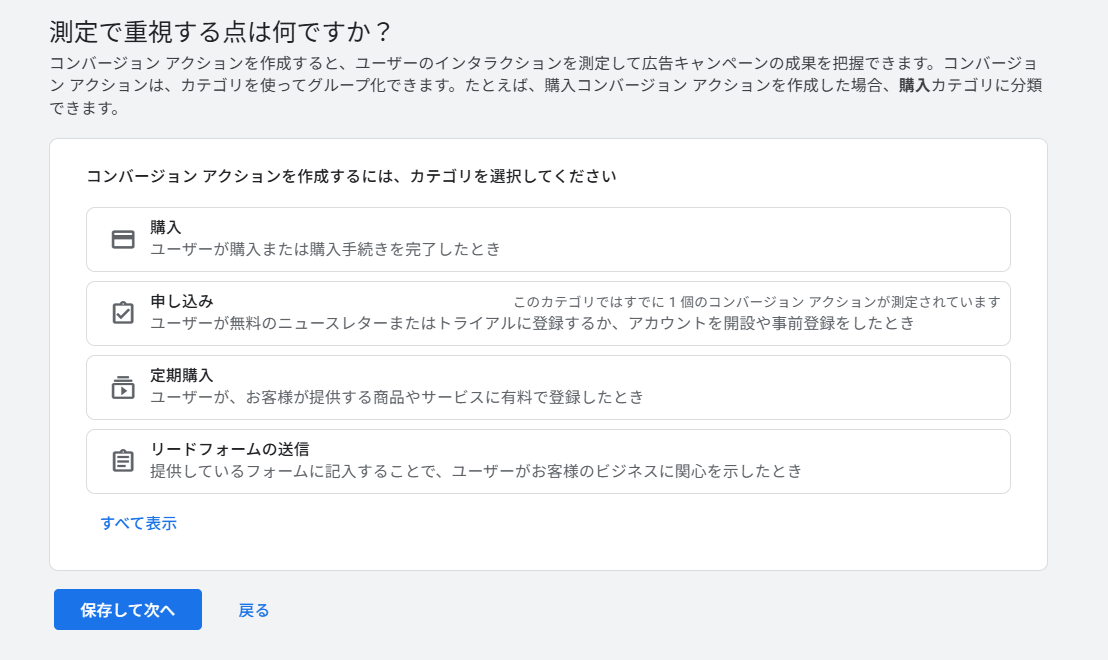
コンバージョンアクションの設定にはコンバージョンタグが必要です。詳しいコンバージョン設定については下記記事をご覧ください。
Googleタグがあれば、コンバージョンが発生する場所(サンクスページなど)のURLを設定することでコンバージョン計測ができるようになります。
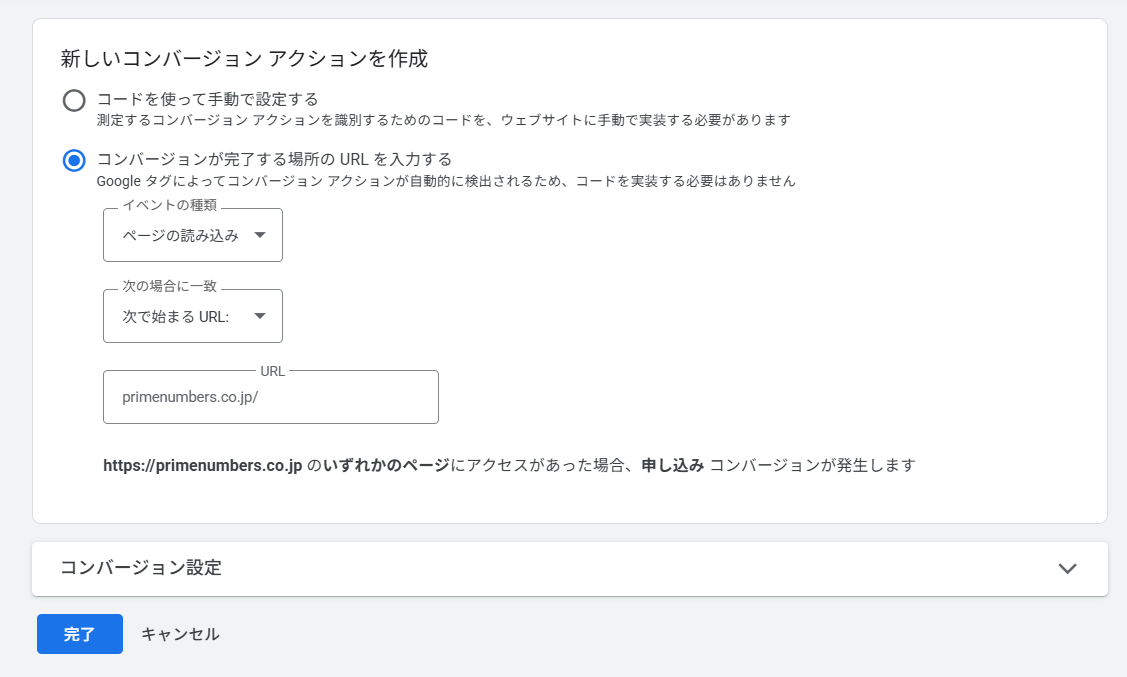
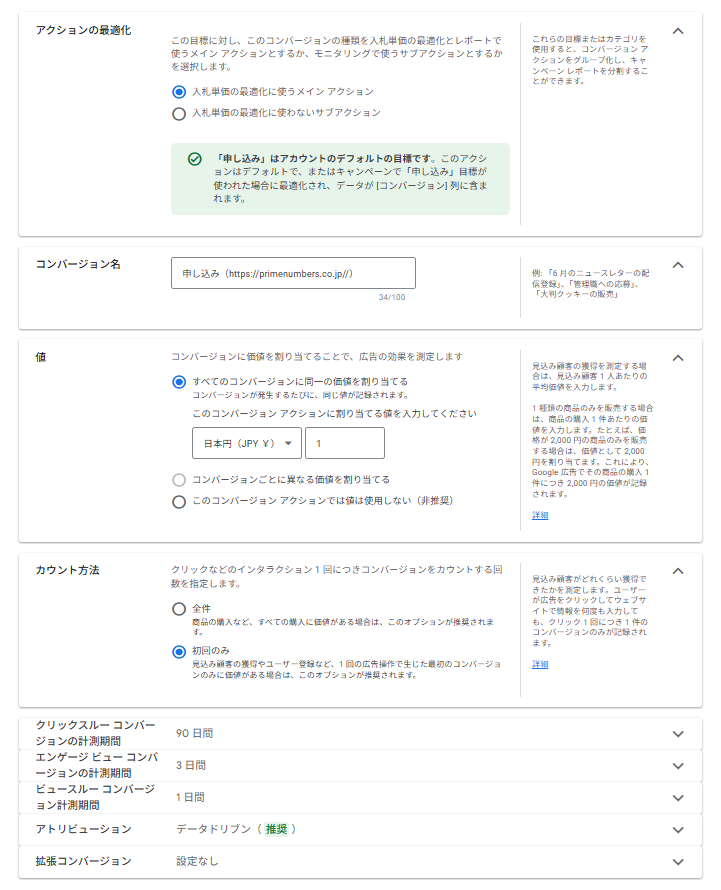
コンバージョンアクションの最適化やコンバージョン名、コンバージョンあたりの価値(商品の値段など)、カウント方法、計測期間などの設定も画面に従って完了しましょう。
入稿チェックリストを活用すべし
管理画面の操作方法を知っていても、入稿時にミスが発生することはあります。作業者自身のセルフチェックだけでなく、ほかのメンバーに二次確認をしてもらう習慣をつけましょう。
Google広告の入稿時に確認しておきたい箇所をチェックリストにまとめました。ダウンロードしてご活用ください。
プライムナンバーズでは、Google広告をはじめとするWeb広告の運用を承っております。
配信中の広告の成果がなかなか良くならない
新しいキャンペーンタイプや媒体を試そうか迷っている
とりあえず見積もりやシミュレーションがほしい
など、お困りの方は下記ボタンよりお気軽にお問い合わせください。ご相談は無料です。担当より折り返しご連絡差し上げます。