【手順書DL可】インスタ広告(Instagram広告)の出し方全3種 Meta広告マネージャ・スマホでもOK!



Instagram広告は下記の3つの方法で出稿できます。
①Meta広告マネージャで広告キャンペーンを作成する
②Instagramから直接広告を作成する
③Facebookページから広告を作成する
本記事ではそれぞれの具体的な手順や注意点を、実際の画面のキャプチャを交えて解説します。また、手順をスライドにまとめたガイドも無料で配布しています。下記よりダウンロードいただけますので、お急ぎの方は、情報の保存用・社内外への共有用にぜひお役立てください。
Instagram広告運用代行サービスの料金・詳細を先に見る>
目次
はじめに:各アカウントの作成方法
Instagram広告の出稿にはFacebookアカウントが必要です。Facebookアカウントがないと出稿できないため、事前に用意しておくようにしましょう。
Instagramアカウントはなくても広告を配信できますが、持っておくとInstagramから広告が作成できるなど利点があります。両方作成しておくと良いでしょう。
それぞれのアカウントの作成手順を解説します。

【コラム】InstagramもFacebookも同じ「Meta広告」
広告運用コンサルタント W.S.
InstagramとFacebookがそれぞれ別の広告媒体だと思われることも多いのですが、どちらも”Meta広告”として同じ管理画面から配信します。もちろんどちらかのみ配信することもできます。
Facebookアカウント
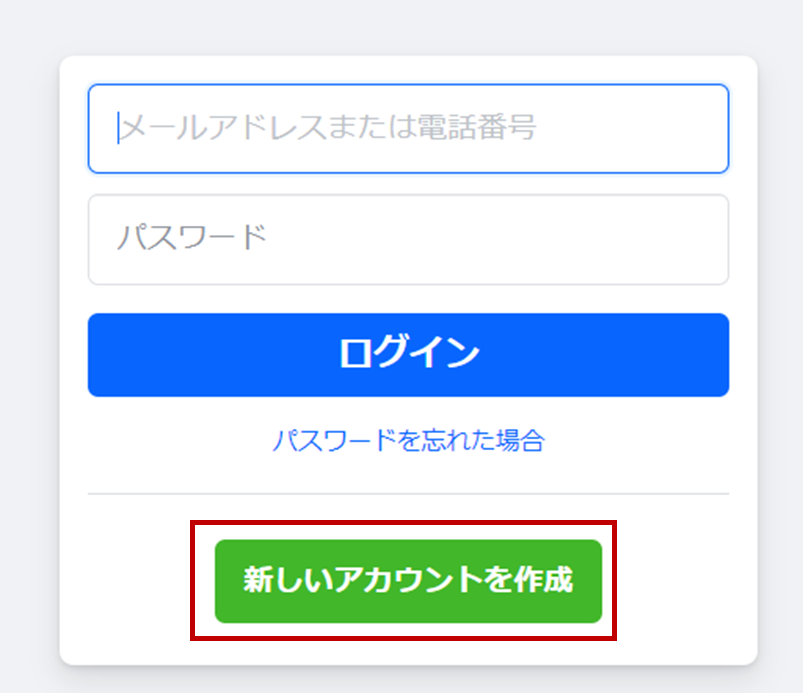
①スマートフォンでFacebookアプリをダウンロードまたはログインページにアクセスし、[新しいアカウントを作成]をクリック
②自分の名前(ニックネーム不可)、メールアドレスまたは携帯電話番号、パスワード、生年月日、性別を入力
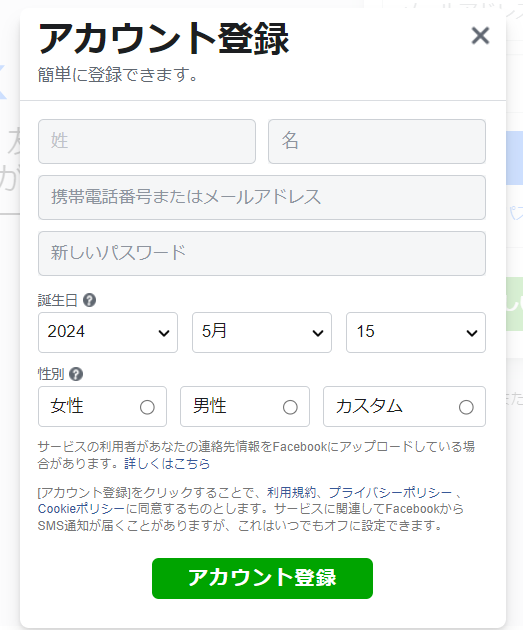
③[アカウント登録]をクリック
④メールアドレスまたは携帯電話番号の本人確認を行う
・電話番号で登録した場合:SMSに届くコードを入力
・メールアドレスで登録した場合:メールアドレスに届くメールのリンクをクリック
Facebookアカウントは1人1つまでしか所有できません。
同じメールアドレスが使用されているなど、上記に違反していると疑われた場合はアカウントが凍結されてしまうおそれがあります。筆者も自身の仕事用アカウントやお客様の広告配信用アカウントの作成時にエラーになったり認証を求められて焦ったりした経験があります。
正しくアカウント作成を行っていると思っていても、利用停止されることがあり得ます。広告配信に必要な場合は、ギリギリになって”作成できない!”と焦らないように余裕をもって作成を進めておくようにしましょう。
Instagramアカウント
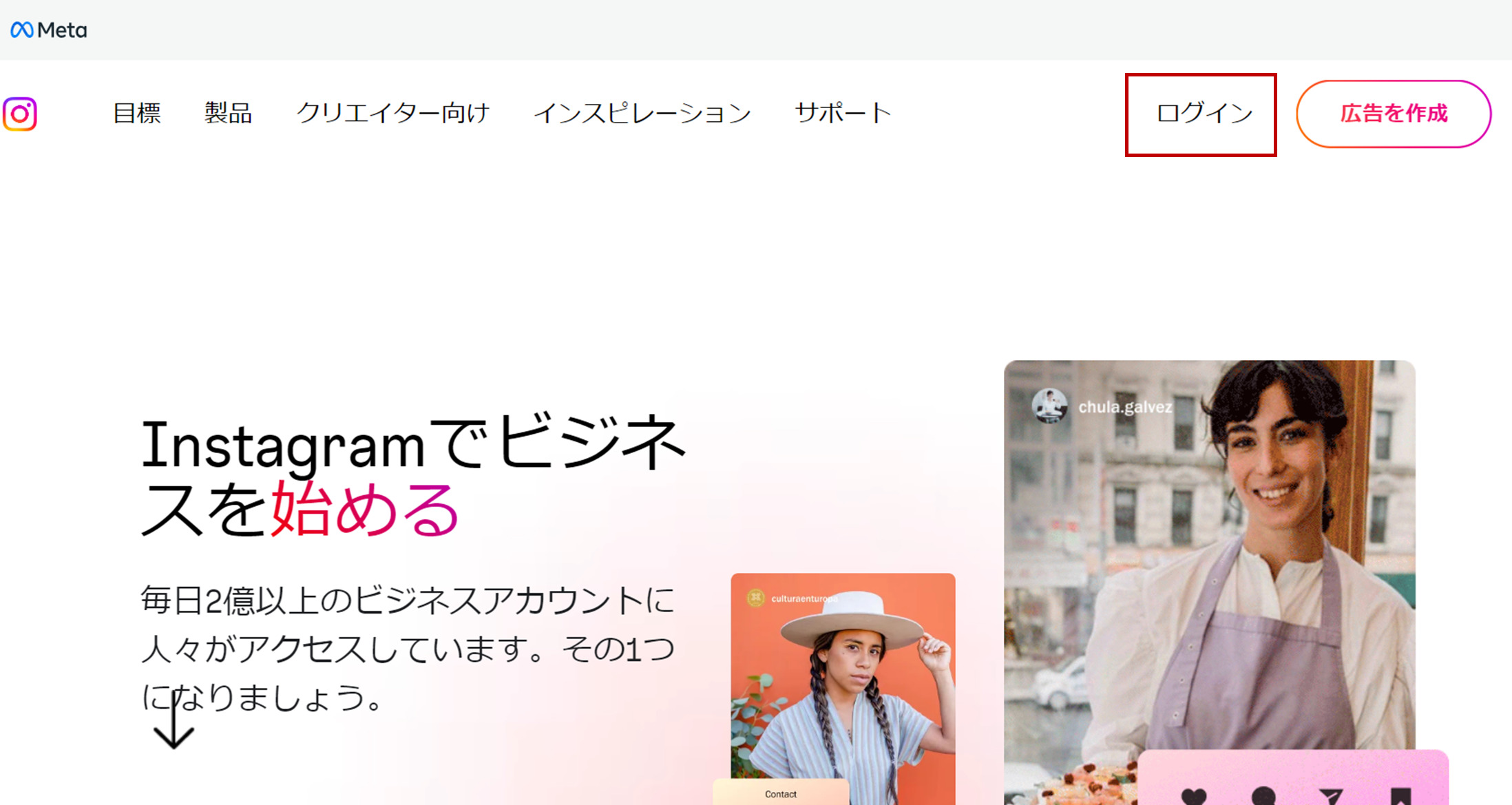
①スマートフォンでInstagramアプリをダウンロードまたはPCでログインページにアクセスし、ログイン→登録する に進む
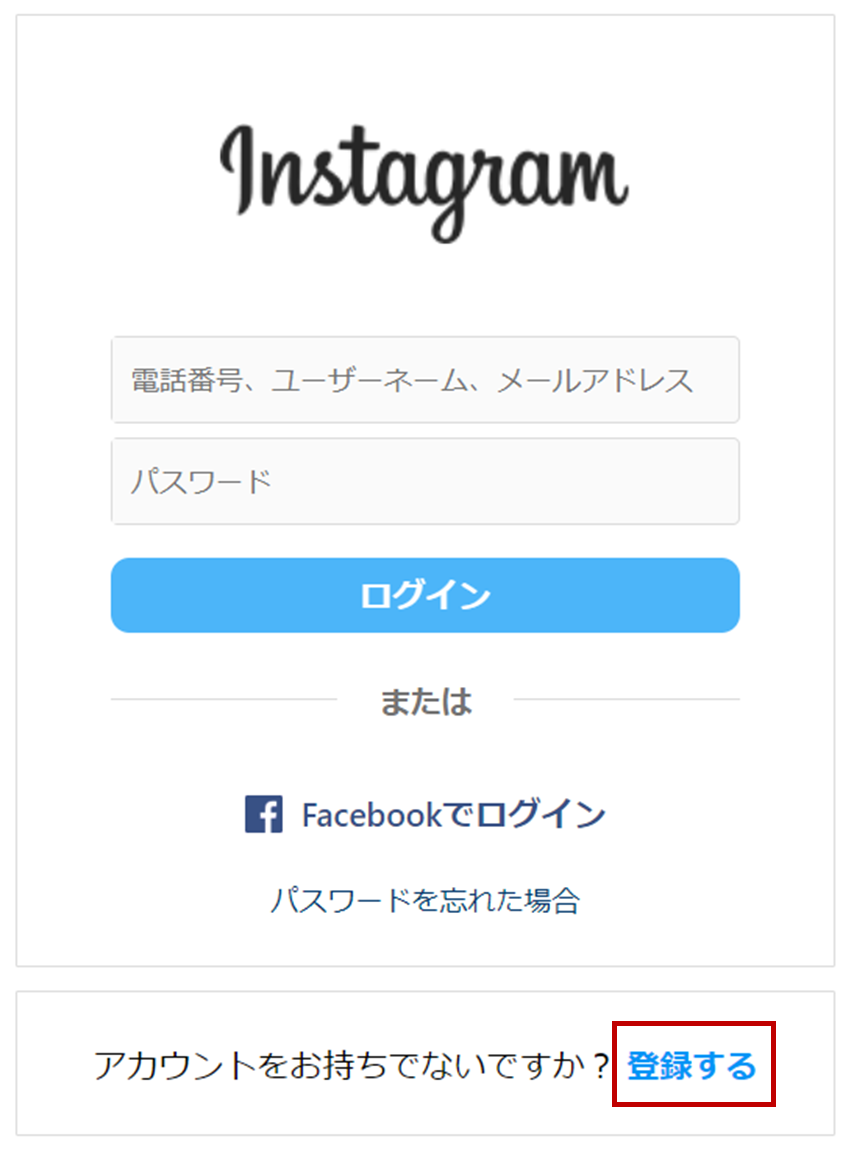
②電話番号またはメールアドレス、名前、ユーザーネーム(Instagram内で@以下に表示される英数字と記号の文字列で、ユーザーを識別するためのもの)、パスワードを設定
③Facebookアカウントとの連携設定
Facebookアカウントがある場合は連携させることができます。連携させるとFacebookにログインするとInstagramにもログインできたり、Facebookの友達をフォローできたりしますが、スキップしても問題ありません。
④プロフィール情報の設定
ビジネスの内容がわかるようにアイコンやプロフィール文を設定します。
これだけで簡単に設定可能です。Instagramアカウントは1人で複数所有することができます。
Instagram広告運用代行サービスの料金・詳細を先に見る>
①Meta広告マネージャで広告キャンペーンを作成する
Facebookアカウントがある場合、Meta広告マネージャから広告を作成することができます。
広告マネージャを用いることでより細かい設定が可能になり、広告の運用がしやすくなるため利用を推奨します。
手順は下記のとおりです。
①広告マネージャのログインページにアクセス
②「広告マネージャを開く」を選択し、Facebookのメールアドレス/電話番号とパスワードでログイン
③「+作成」のマークからキャンペーンを作成
④購入タイプを選択する。「オークション」が一般的だが、条件を満たす場合は「予約」も選択可能。続いてキャンペーンの目的を下記から選択する
・認知度(広告が記憶に残る見込みが高い人に配信)
・トラフィック(ウェブサイトなどのリンク先に利用者を誘導)
・エンゲージメント(動画の再生やいいねなど投稿に対するエンゲージメントを促す)
・リード(ビジネスやブランドのリードを獲得)
・アプリの宣伝(アプリをインストールし継続的に使う見込みがある人に配信)
・売上(商品やサービスを購入する可能性が高い人に配信)
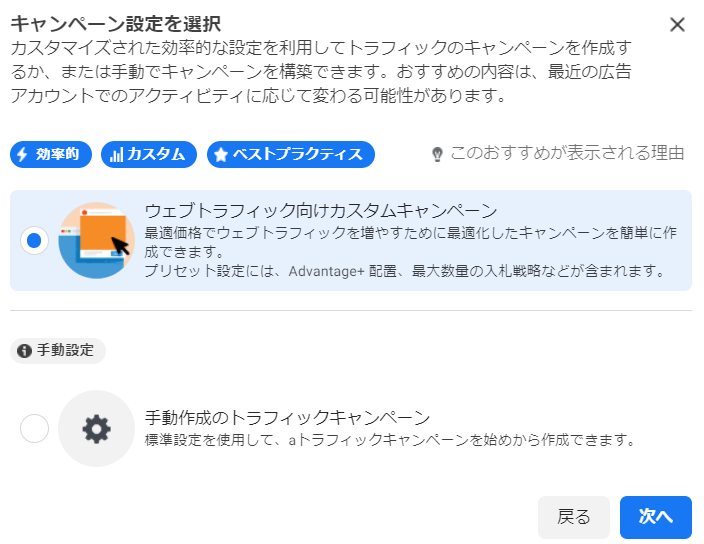
⑤「おすすめの設定」または「手動作成」を選ぶ
→手動作成だと細かい設定が可能。本記事では手動作成の方法を掲載。
※2026年現在、「トラフィック」「認知」「エンゲージメント」の目的にもAdvantage+ キャンペーン設定が段階的に導入されており、一部の設定がデフォルトでオンになっている場合があります。
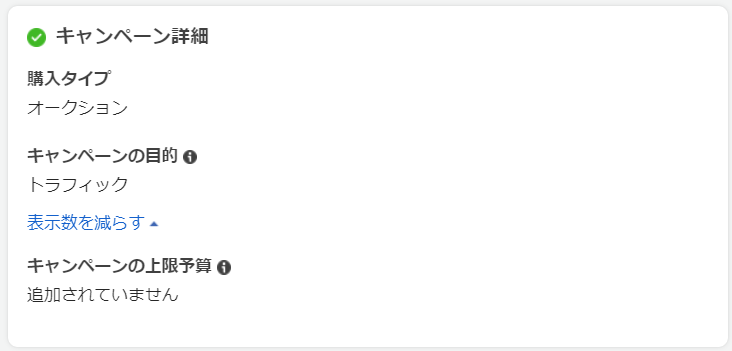
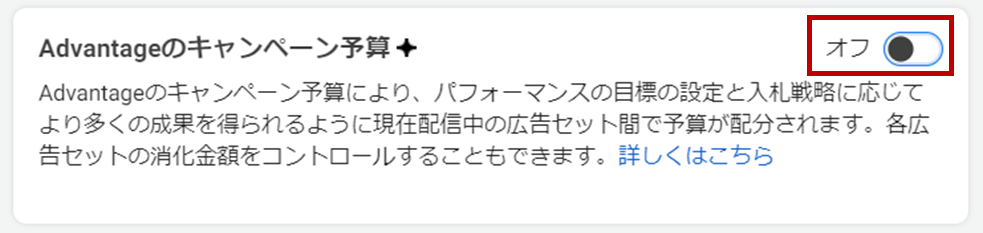
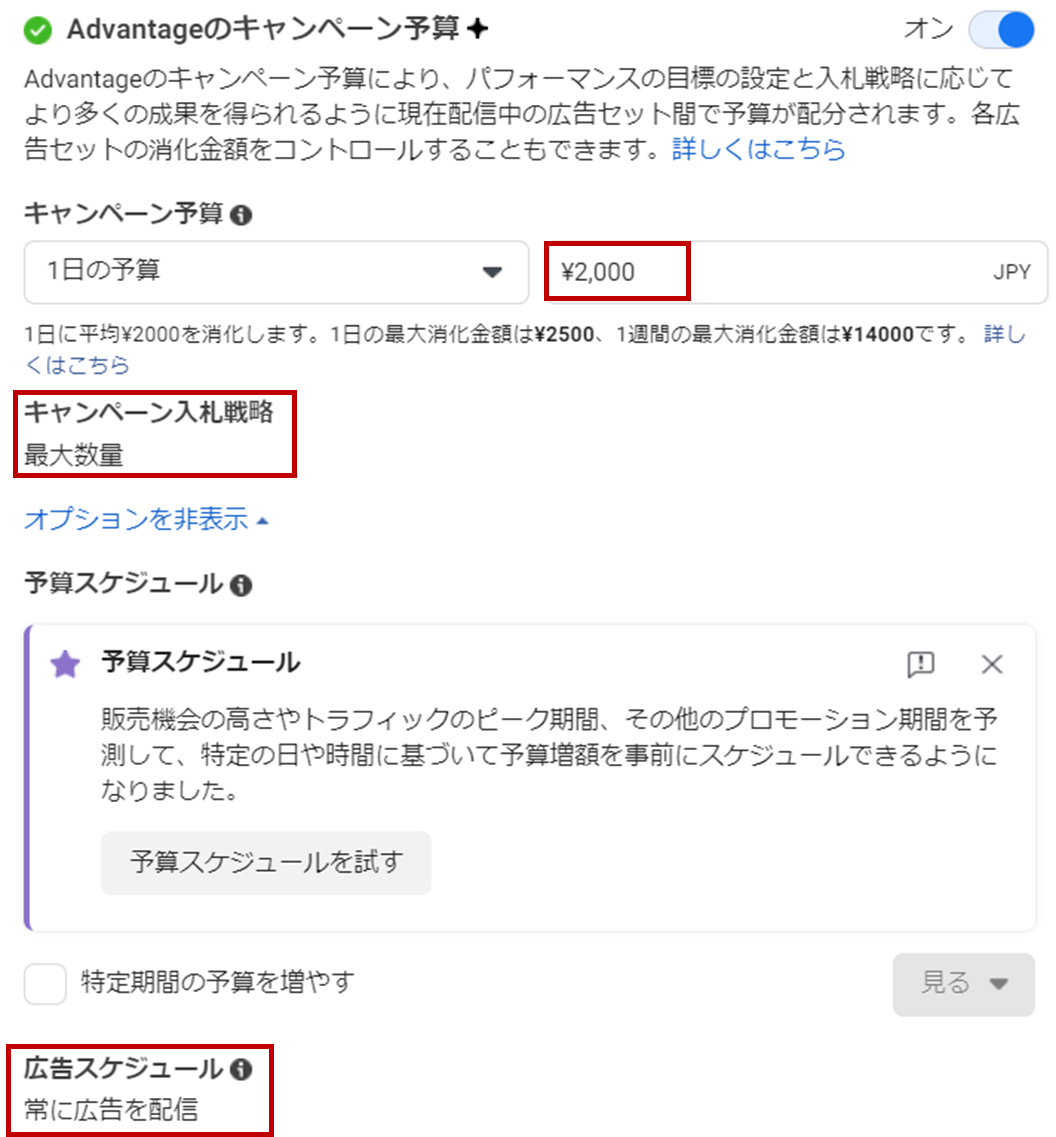
⑥「キャンペーン予算」または「広告セットの予算」を選択する。キャンペーン予算を選択した場合は、「1日の予算」または「通算予算」をドロップダウンから選び、金額を入力する。入札戦略や広告のスケジュールもここで設定
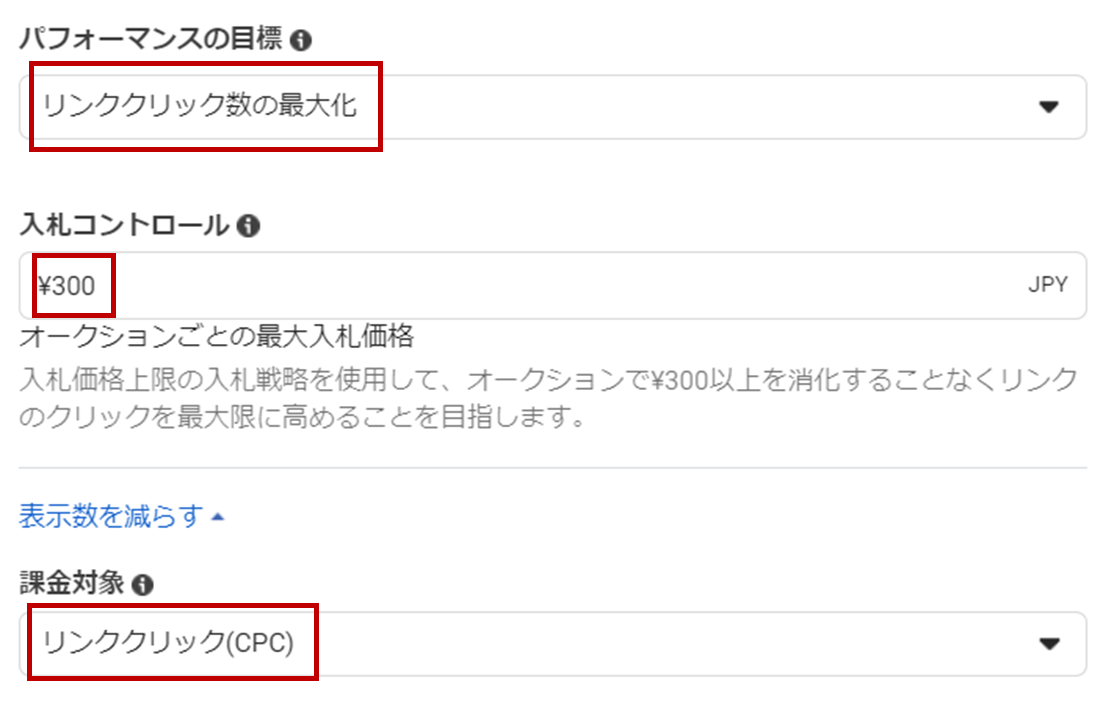
⑦左側に自動で作成されている広告セットに移動し、広告セット名、パフォーマンスの目標、単価目標、課金対象、配信タイプを設定
※画像は「トラフィック」目的のもの。目的によって設定項目は異なる。
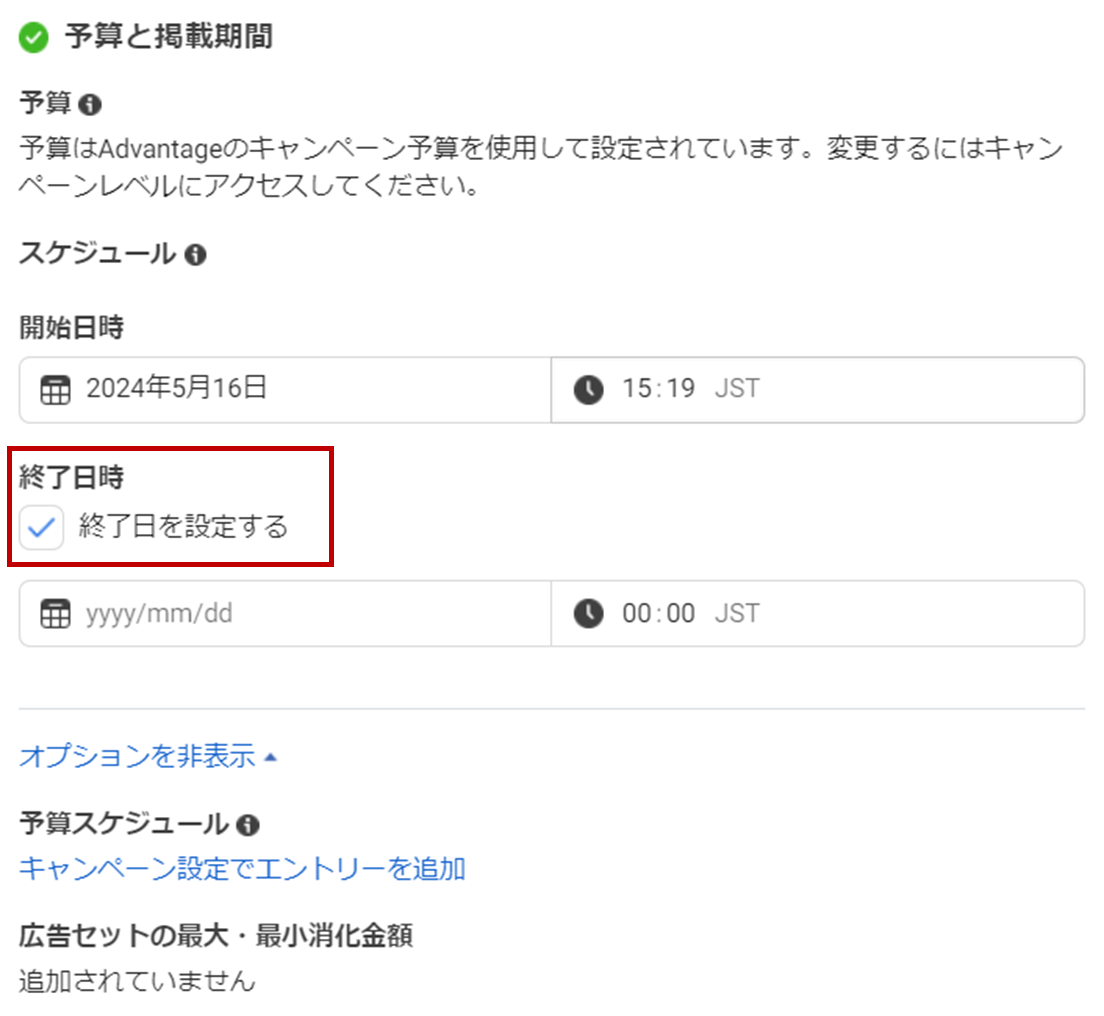
⑧広告セット単位の予算と配信スケジュールを設定
※「終了日を設定する」にチェックを入れないと終了日設定画面が出てこないため注意
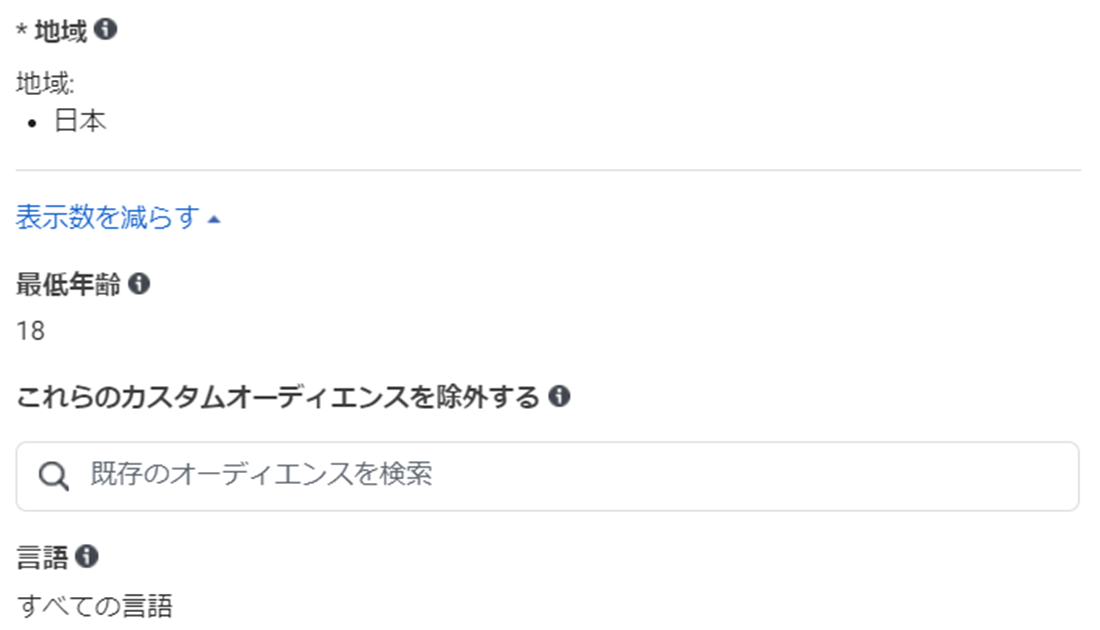
⑨広告セット単位の配信地域、年齢、言語を設定する
⑩オーディエンスを設定する
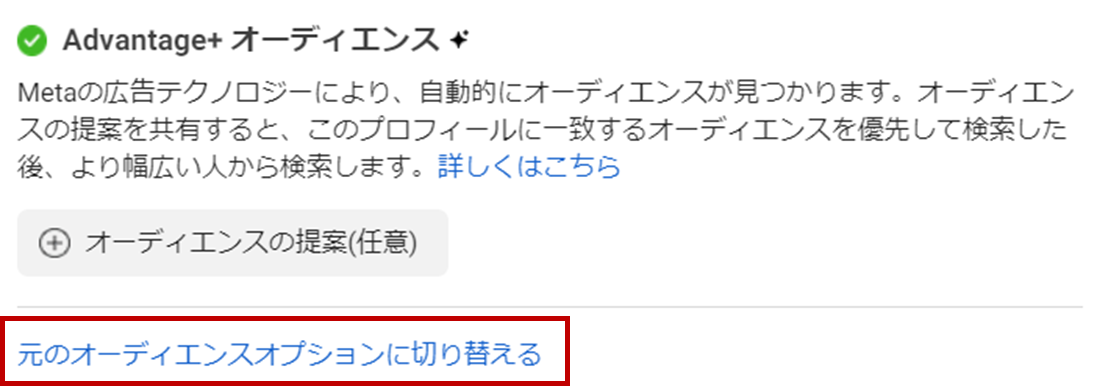
「オーディエンス制御」セクションと「Advantage+ オーディエンス」セクションの入力を完了して、オーディエンスを定義する。
Advantage+ オーディエンスを利用すると、Meta側が自動的に最適なオーディエンスを選択して配信する。
利用しないと任意のオーディエンスを設定できる。
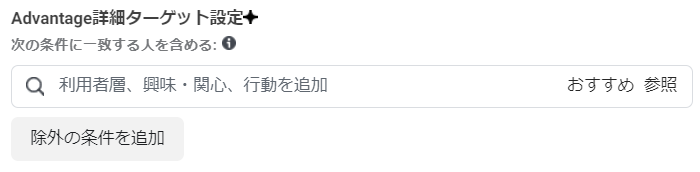
設定できるターゲティングは下記の記事で解説しています。あわせてご参照ください。
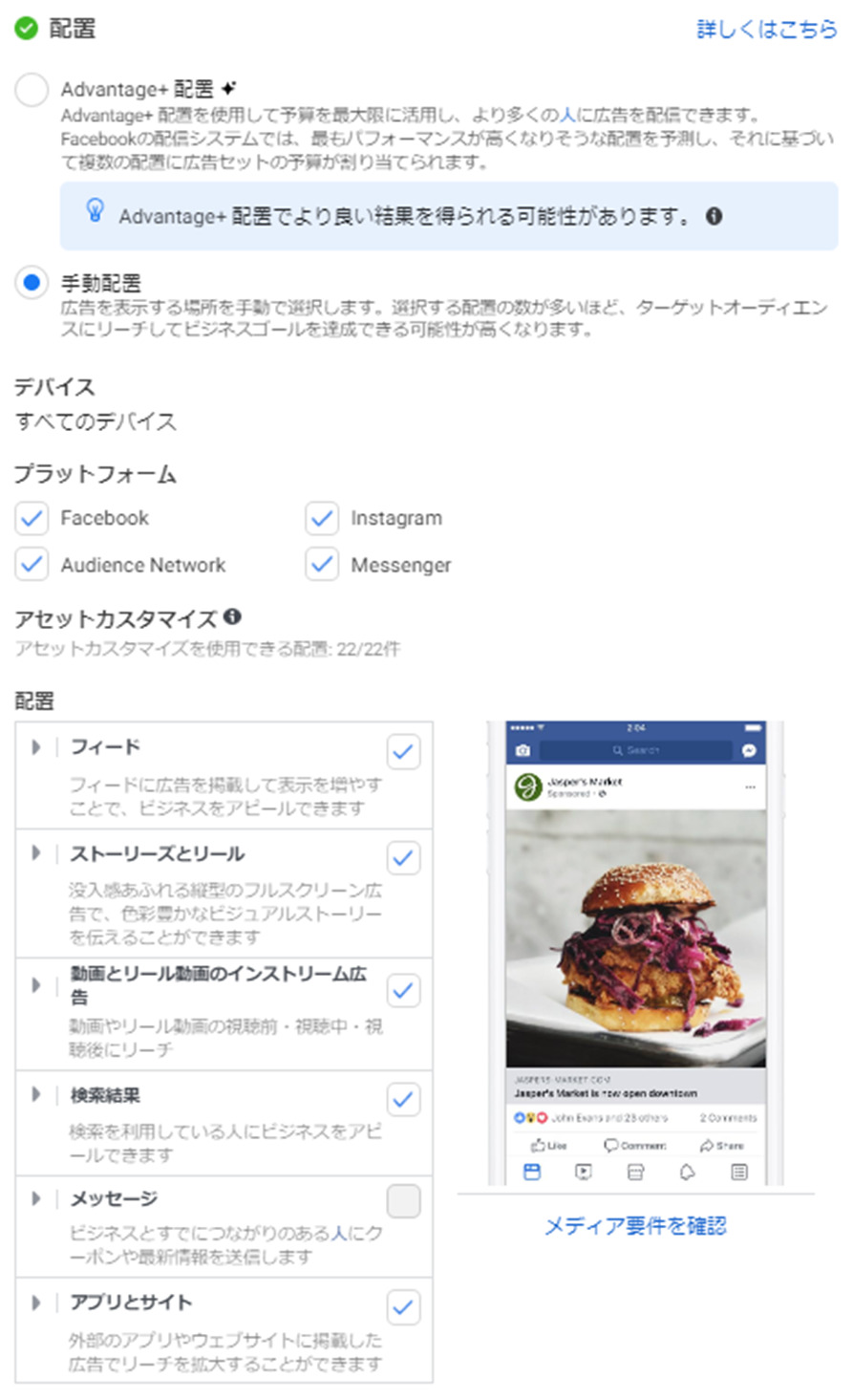
⑫配置を設定
Advantage+ 配置(推奨)とよばれる自動配置を利用するかどうかを選択する。
→利用すると成果が良いと判断された配信面に自動で配信される
→利用しないと任意で配信面を設定できる
配信するプラットフォームとその中での配置を選択できます。
Instagramのみに配信する場合は手動設定する必要があります。
配信面ごとに推奨サイズや文字数などの規定は異なります。フィード・ストーリーズ・リールなど各フォーマットの入稿規定はこちらの資料でご確認ください。
⑫左側に自動で作成されている広告に移動し、広告名を設定
⑬「アイデンティティ」でビジネスのFacebookページやInstagramアカウントを選択し、広告の詳細を設定
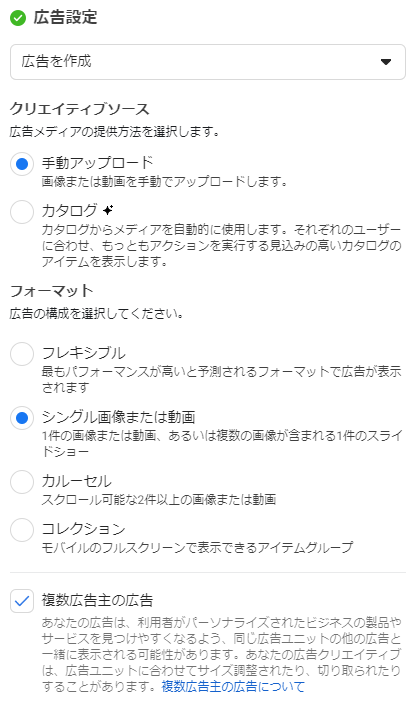
新たに広告を作成するほか、既に公開している投稿を広告として配信することもできます。
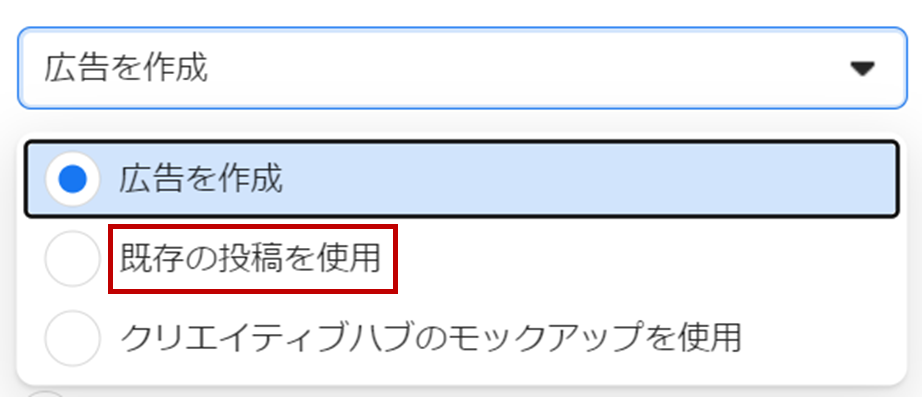
⑭クリエイティブを作成
メディア、メインテキスト、説明文、行動を促すフレーズを設定
広告フォーマットは「シングル画像または動画」「カルーセル」「コレクション」から選択できます。
※2026年3月以降、コレクションフォーマットは広告設定ではなく「フォーマット表示オプション」のクリエイティブ欄から選択する形に変更されています。
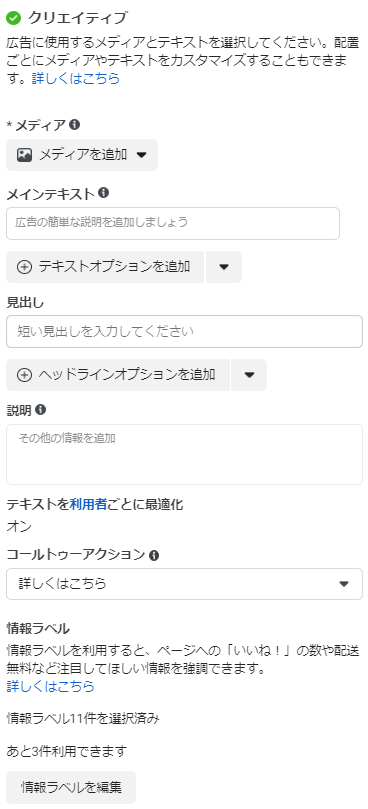
情報ラベルを設定すると追加の情報を広告に表示することができます。設定した内容のみを配信したい場合は選択を全て外しておくとよいでしょう。
⑮リンク先を設定
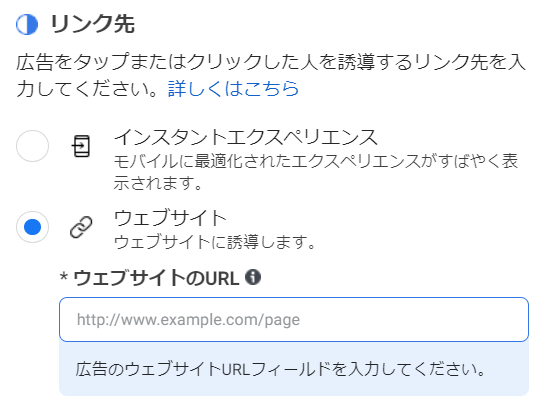
これで基本的な設定は完了です。
広告を公開するとMeta広告規定に基づく審査が自動的に行われ、通過次第配信できるようになります。広告のステータスは広告マネージャの「配信」列で確認できます。
広告を入稿したら、配信前に設定を必ずチェックしましょう。見落としやすい項目を工程別にまとめたチェックリストを使えば、二次確認もスムーズです。下記より無料でダウンロードいただけます。

Instagram広告の運用代行をご希望の方は、下記フォームよりお気軽にご相談ください。配信内容が決まっていなくても構いません。ご状況に合わせて最適なプランをご提案いたします。
Instagram広告運用代行サービスの料金・詳細を先に見る>
②Instagramから直接広告を作成する
Instagramアカウントがある場合、Instagramから直接広告を作成することができます。スマホアプリからでも実施できるため、気軽に配信したい方におすすめです。
※iOS用Instagramアプリから宣伝する場合、Appleのサービス料(広告費の30%)が上乗せされる場合があります。費用を抑えたい場合は、instagram.com(Webブラウザ)から宣伝することをおすすめします。
ただし、プロアカウントに切り替えてあることが条件です。プロアカウントには「ビジネス」と「クリエイター」の2種類がありますが、いずれでもInstagramから広告を出稿可能です。
下記の手順で簡単に切り替えられます。
①Instagramのホームより、プロフィールの右上にあるメニューを選択
②プロフェッショナル向け>アカウントの種類とツール>プロアカウントに切り替える の順で選択
③ビジネスに当てはまるカテゴリを選択
検索してヒットしたカテゴリを選択できます。
カテゴリはプロフィールに表示するかどうか選べます。
この際に商業目的のカテゴリを選択すると、商用利用不可の音楽は使えなくなります。
プロアカウントに切り替えた後の手順は下記のとおりです。
投稿をそのまま広告に利用するため、PCからもスマホアプリからも簡単に広告を用意できます。広告用の投稿・ストーリーズ・リールを公開してから下記手順を行うようにしてください。
①プロフィールを開き「プロフェッショナルダッシュボード」を選択
②「広告ツール」から「投稿を選択」を開く
③宣伝する投稿やストーリーズ、リールを選択し「次へ」
④Facebookページをリンクしていない場合リンクを求められる(スキップ可能)
※スキップした場合、以後このステップは表示されなくなりますが、いつでもプロフィールからリンク設定できます。
※初めて宣伝する場合、リンクする広告アカウントの選択を求められることがあります。
⑤ビジネスの所在地と時間帯、通貨を設定
⑥目標を下記から選択
・プロフィールへのアクセス増加(ブランド認知、フォロー獲得)
・ウェブサイトへのアクセス増加(売上拡大、予約などの獲得)
・メッセージ件数の増加(顧客との相互のやりとりを図りたい場合)
⑦オーディエンス(おすすめまたはカスタム)を設定
カスタムオーディエンスは下記が設定可能
・地域(市町村単位、半径指定)
・興味関心(検索しヒットしたカテゴリを設定可能)
・年齢(18~65歳の間で1歳刻みで設定可能)
・性別
⑧1日の予算を設定
⑨配信期間を設定(1日~30日の間で1日刻みで設定可能)
※具体的な配信開始日と終了日は設定不可
⑩確認後、審査を通過すると配信開始される
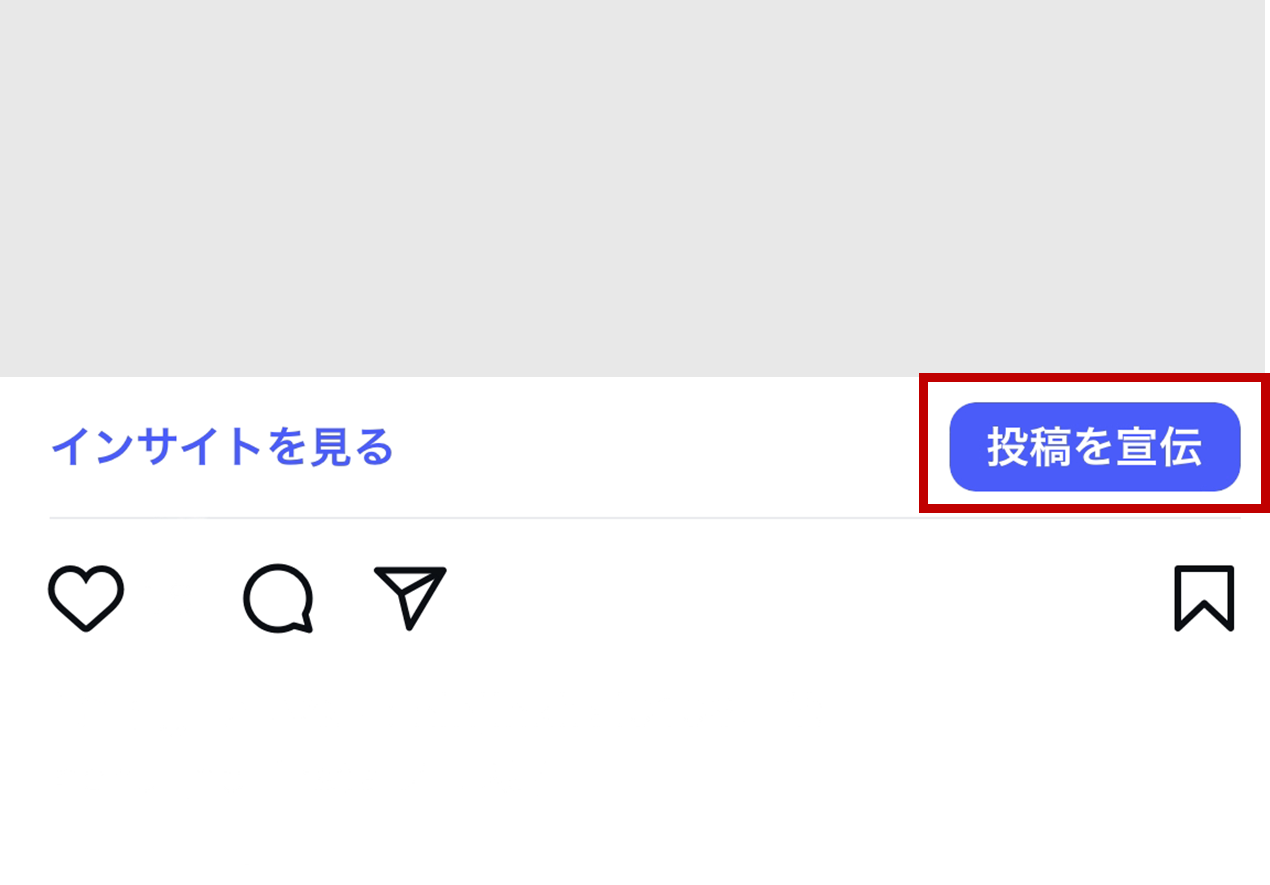
また、自分の投稿に下記のような「投稿を宣伝」ボタン(もしくは投稿画像の下にある「宣伝」ボタン)が表示されている場合はそこからでも作成できます。目標、オーディエンス、予算と期間を設定するだけで簡単に配信を開始できます。instagram.comからも同様の手順で宣伝が可能です。
※宣伝した投稿は、発見タブ、ホームフィード、プロフィールフィード、ストーリーズなどに表示されます。商品タグを含む投稿も宣伝可能です。
【コラム】運用するならビジネスアカウントが必須
広告運用コンサルタント W.S.
Instagram広告はアプリから簡単に配信できますが、ただ投稿のリーチが拡大するだけでキャンペーンを分けた管理はできません。しっかり運用するにはやはりプロアカウント(ビジネスまたはクリエイター)が必須です。また、詳細な配信設定やレポート分析を行うにはMeta広告マネージャの利用を推奨します。
Instagram広告運用代行サービスの料金・詳細を先に見る>
③Facebookページから広告を作成する
Facebookアカウントがある場合、Facebookページを作成することで広告を配信できます。
手軽ですが、広告の掲載期間など一部の設定機能が限定されます。
Facebookページの作成手順は下記のとおりです。
①ホームから「ページ」を選択
②「新しいページの作成(+作成 のマーク)」を選択
③ページ名、ビジネスのカテゴリ、詳細情報を追加
続いて広告を作成します。手順は下記のとおりです。
①広告を配信する目標を下記から選択
・問い合わせを増やす
・ウェブサイトへのアクセスを増やす
・近隣エリアにビジネスを宣伝する
・ページを宣伝する
・投稿を宣伝する
・リードを増やす
②下記のクリエイティブを設定
・ビジュアル(広告のメインとなる画像)
・テキスト(広告文)
・アクションボタン(「詳細を見る」などの行動を促すボタン)
③下記のオーディエンスを設定
・地域(市町村単位、半径指定)
・興味関心(検索しヒットしたカテゴリを設定可能)
・年齢(18~65歳の間で1歳刻みで設定可能)
・性別
④1日の予算を設定
⑤配信期間を設定(1日~30日の間で1日刻みで設定可能)
※具体的な配信開始日と終了日は設定不可
⑥広告を掲載する場所を下記から選択(複数選択可)
・Facebook
・Instagram
・Messenger
・Audience Network
Instagramを選択するとInstagram広告として配信できる。
⑦確認後、審査を通過すると配信開始される
参考ページ:Facebookページから広告を作成する
Instagram広告のご相談はプライムナンバーズまで
プライムナンバーズでは、Instagram広告をはじめとするSNS・Web広告の運用代行を承っております。
「限られた予算内で、イベントの時期(スポット)や、特定の地域に絞ってInstagram広告を出したい」というご要望も大歓迎です。年間通しての契約に限らず、特定の目的(イベント集客・繁忙期の採用など)に合わせた柔軟な配信プランをご提案いたします。下記フォームよりお気軽にお問い合わせください。
サービス料金・詳細
Instagram広告運用代行サービスの料金は、原則的に以下の表の通りです。ご依頼いただいた業務・ご予算などに応じ、料金は増減する場合があります。
| 料金種類 | 内容 |
| 広告運用手数料※ | ご請求金額総額の20%(ご請求金額が100万円の場合、広告費80万円・広告運用手数料20万円の内訳) |
| クリエイティブ制作※ | 30,000円~ |
| LP制作 | 要件に応じてお見積りいたします |
「手元の予算・スケジュールでどのような効果が出せるか知りたい」という方は、お気軽に下記フォームボタンよりご相談・無料見積もりをご依頼ください。