【2026年最新】Microsoft広告のP-MAXとは?仕組み・入稿規定・設定手順と運用のポイント



Microsoft広告のP-MAX(パフォーマンス最大化キャンペーン)は、テキストや画像などのアセットを登録するだけで、検索・オーディエンス・商品広告の配置をまたいで1つのキャンペーンから配信できるキャンペーンタイプです。本記事では、仕組み、入稿規定、設定手順、配信後の運用ポイントを解説します。
目次
Microsoft広告のP-MAXとは
P-MAXは、アセットを中心に組み立てるキャンペーンタイプです。広告を1本ずつ作るのではなく、テキストや画像などのアセットを「アセットグループ」に登録すると、キャンペーンとアセットグループの設定(オーディエンスシグナルを含む)をもとに、広告ごとに最適なアセットの組み合わせと配信先のユーザーを自動で判断してくれます。
Microsoft広告そのものの仕組みや配信面については、Microsoft広告の基本と始め方をまとめた完全ガイドで解説しています。
P-MAXで配信できる広告
P-MAXの広告は、Microsoft広告ネットワーク全体に配信されます。1つのキャンペーンで、検索広告・オーディエンス広告・商品広告を配信してリーチを広げられるのが特徴です。配信できる広告と、現時点での制約は次のとおりです。
| 項目 | 内容 |
| 検索広告・オーディエンス広告 | 最終ページURLと登録したアセットをもとに、検索結果やオーディエンス配置向けの広告が作られる |
| 商品広告 | Microsoftマーチャントセンターのストアを選んだ場合に配信できる。ストアはキャンペーン作成後に変更できない |
| 動画アセット | 現在はサポートされていない |
| Netflixの広告在庫 | 現在は配信対象に含まれない |
| Microsoft以外の媒体 | 配信できない(P-MAXはMicrosoft広告ネットワーク内のみで配信される) |
商品広告の配信には、Microsoftマーチャントセンターでのストア設定が必要です。ストアの準備はMicrosoftショッピング広告の概要と始め方をご覧ください。
P-MAXを利用するメリット
P-MAXのメリットとして次の3点が挙げられます。
| メリット | 内容 |
| 時間を節約できる | アセットグループにアセットを登録すれば、最高の成果が出るように広告が自動で最適化される |
| リアルタイムの自動化で投資収益率を高められる | AIが消費者のトレンドをとらえて最適なアセットの組み合わせを決め、コンバージョン値の向上につなげる |
| キャンペーンを管理しやすい | 複数のキャンペーンを手作業で管理する負担が減り、1つのキャンペーンで商品やサービスを宣伝できる |
P-MAXが向いているケース
P-MAXは、成果の目標がはっきりしている広告主に向いています。次のような場面での利用がおすすめです。
- 売上の増加やWebサイトへの見込み客の誘導など、特定のパフォーマンス目標を達成したい
- 広告費用対効果を高めながら、Microsoft広告ネットワーク全体でリーチを最大化したい
- 1つのキャンペーンで、ネットワーク全体に広告を表示したい
- 検索・オーディエンス・商品広告をまとめて配信し、コンバージョン値を高めたい
参考ページ:パフォーマンス最大化キャンペーンについて
P-MAXの導入やアカウント設計でお悩みの場合は、お気軽にご相談ください。

既存の検索キャンペーンとの関係
P-MAXは既存の検索キャンペーンを補完する位置づけで、検索キャンペーンのキーワードのターゲティングには影響しません。同じアカウントで両方を配信したときの扱いは下記のとおりです。
| 状況 | 配信される広告 |
| 検索語句がアカウント内の検索キーワードと一致する | 検索キャンペーンの広告がP-MAXの広告より優先される |
| 検索語句がどの検索キーワードとも一致しない | 関連性とパフォーマンスが最も高い広告が表示される |
| 完全一致キーワードの検索キャンペーンと競合する | 完全一致キーワードの検索キャンペーンが優先される |
| そのほかのキャンペーンタイプと競合する | 広告ランクが最も高いキャンペーンが配信される |
P-MAXではキーワードを使わないため、キーワードリストを作って管理する必要はありません。そのかわりに、後述する「検索テーマ」を登録すると、学習期間中の最適化を助けるシグナルとして使われます。
また、「スマートショッピングキャンペーン」は、キャンペーン一覧から対象を選び「編集」メニューからP-MAXへ手動でアップグレードできます。アップグレード後の学習期間はおよそ2週間以内で、スマートショッピングキャンペーン時代の実績データはレポート用に残ります。
参考ページ:パフォーマンス最大化キャンペーンについて
キャンペーン構成とアセットの入稿規定
P-MAXは「キャンペーン」の下に「アセットグループ」を作る構成です。1アカウントで作成できるP-MAXキャンペーンは最大300件です。ここでは、アセットグループで設定する項目と入稿規定を整理します。
アセットグループの考え方
アセットグループは、広告の素材(テキスト・画像・ロゴなど)と、オーディエンスシグナルや検索テーマをまとめる単位です。キャンペーンの目標にもとづいてアセットグループを作り、その目標を名前に反映しておくことをおすすめします。
アセットの入稿規定
アセットグループに登録する主なアセットの規定は次のとおりです。短い広告見出しと長い広告見出しは両方とも必須です。
| アセット | 規定 |
| 最終ページURL | 必須。スペース、UTMタグ、トラッキングテンプレート、「<」「>」「{」「}」は使えない。商品広告を配信する場合はマーチャントセンターの設定から自動入力され、ドメインはストアのURLと一致させる |
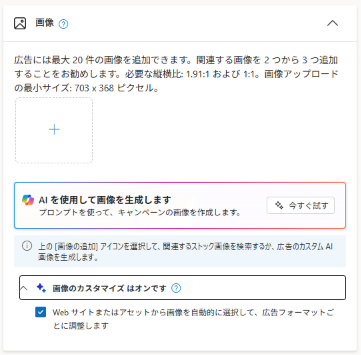
| 画像 | 最大20枚。1.91:1の横長画像(1200×628px以上、最小703×368px)が1枚必須 |
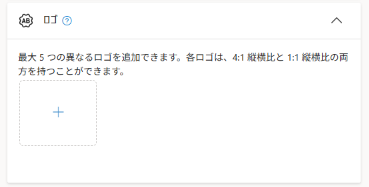
| ロゴ | 任意。最大5個、128×128px以上 |
| 短い広告見出し | 最大15個、各30文字以下 |
| 長い広告見出し | 最大5個、各90文字以下 |
| 説明文 | 最大5個、各90文字以下 |
| 会社名 | 商号を入力する。配置によって広告に表示される |
| 行動を促すフレーズ | 一覧から選択。選ばない場合は既定の「自動」になり、配信時に自動で選ばれる |
| パス | 表示用の簡略化したURL。1〜2階層のサブディレクトリを指定できる |
| モバイルURL | 任意。モバイル端末で広告を選んだユーザーの遷移先 |
ロゴは、アカウントレベルのロゴ表示オプションよりアセットグループのロゴが優先されます。さらに、キャンペーンレベルの”ブランドキット”にロゴがある場合は、そちらが優先されます。アセットグループ名・会社名・キャンペーン名には、スクリプトやHTMLなどのマークアップ言語は使えません。
画像の縦横比とサイズ
登録した画像は、配置に合わせて自動でトリミングされます。ただし、特定の縦横比で配信するには、その縦横比の最小サイズを満たしている必要があります。できるだけ多くの画像を登録しておくとよいでしょう。
| 縦横比 | 最小サイズ | 推奨サイズ |
| 1:1 | 300×300px | 1200×1200px |
| 1:2 | 470×940px | 600×1200px |
| 4:1 | 608×152px | 1200×300px |
| 1.24:1 | 104×84px | 1200×968px |
| 1.53:1 | 306×200px | 1200×785px |
| 1.69:1 | 628×372px | 1200×710px |
| 1.91:1 | 703×368px | 1200×628px |
| 2.01:1 | 612×304px | 1200×598px |
画像は高解像度のJPGまたはPNGを使いましょう。文字やロゴを重ねた画像は、縦横比や配置によって切れたり小さくなったりするおそれがあるため推奨されていません。伝えたいメッセージは、広告見出しと説明文に入れましょう。
また、「画像のカスタマイズ」がデフォルトでオンになっています。広告フォーマットごとに自動で調整される機能で、オフにすることもできます。
テキストガイドライン(除外する語句)
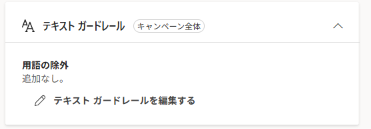
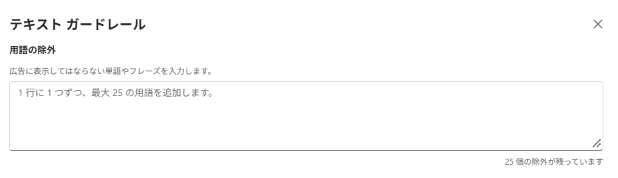
テキストガイドラインを使うと、AIが生成するアセットに使わせたくない単語やフレーズを最大25個まで指定できます。指定した語句は、作成画面で事前に入力されるアセットの推奨案と、自動生成されるテキストアセットの両方に反映されます。推奨案に反映させるには、最終ページURLを入力する前に除外する語句を入れておく必要があります。
URLルールとページフィード
キャンペーンは、既定では最終ページURLに関連するすべてのWebページを対象にします。特定のページに絞りたい場合は、URLルールとカスタムラベルを使います。
| 機能 | 内容 |
| URLルール | 「含む」の条件で、URL・カテゴリ・ページタイトル・ページコンテンツを指定する。「かつ」の条件を使う場合は、すべての条件を満たすページがサイトにあるか確認する |
| カスタムラベル | ページフィードに設定したラベルで、広告の生成に使うページのカテゴリを指定する。利用にはページフィードの関連付けが必要 |
| ページフィード | キャンペーンに関連するURLをスプレッドシートでまとめて登録する |
ページフィードを関連付けてURLルールを追加しない場合、広告にはページフィードのうち、アセットグループの最終ページURLを含むURLだけが使われます。最終ページURLとページフィードのURLの階層が一致しないと、広告は配信されないため注意しましょう。
自動生成アセット
キャンペーンの詳細設定で自動生成アセットを有効にすると、最終ページURLから得た情報と登録したアセットをもとに、Microsoft広告が追加のアセットを作ります。対象は「テキストアセット」「画像アセット」「最終ページURLの拡張」の3つで、チェックボックスで選べます。最終ページURLの拡張は、ページフィードのURLなど、サイト内の関連ページにトラフィックを誘導する機能です。
配信したくない自動生成アセットは、アセットグループの「アセットの詳細を表示」から削除できます。削除したアセットは復元できませんが、削除後30日間はアセットレポートを確認できます。
参考ページ1:Performance Max キャンペーンを作成する
参考ページ2:パフォーマンスの上限キャンペーンのベスト プラクティス
アセットグループで設定できる広告表示オプション
アセットグループの作成画面では、広告見出しや画像などに加えて、広告表示オプション(拡張機能)も設定できます。広告表示オプションは、商材に関する情報を広告に追加する機能です。P-MAXでは、選んだキャンペーン目標に最も関連性の高い広告表示オプションが表示されます。
作成画面には、アクション・価格・プロモーション・サイトリンクの4つが最初から並び、残りの7つは「その他のアセット」を開くと表示されます。それぞれの機能と主な仕様は次のとおりです。
| 機能 | できること | 主な仕様・注意点 |
| アクション拡張機能 | 「注文」「予約」「メッセージを送信」などのクリックできるボタンを広告に追加する | あらかじめ用意されたアクションの種類から選び、リンク先のURLを入力する。ボタンは説明文の横に表示される |
| 価格の拡張 | 商品やサービスと、その価格を一覧で表示する | 検索結果ページの最上部に表示される広告にのみ表示される。ヘッダーと説明はそれぞれ25文字まで。掲載価格がランディングページの価格と一致しているか審査される。 |
| プロモーション拡張機能 | セールやキャンペーンなどを強調する | 新年・クリスマス・夏のセールなど、あらかじめ用意された行事から選ぶ。プロモーションコードや有効期限も入れられる。行事ごとに表示できる期間が決まっており、その範囲内で表示の開始日・終了日を指定する |
| Sitelink拡張機能(サイトリンク) | サイト内の特定のページへのリンクを追加する | キャンペーンごとに最大20個まで設定でき、各サイトリンクに最大2行の説明文を付けられる。説明付きで2〜8個、または説明なしで2〜6個が1行で表示され、どの形式で出すかはMicrosoft広告が決める |
| 吹き出しの拡張機能(コールアウト) | 「送料無料」「年中無休でサポート」のように、商品やサービスの強みを短いテキストで伝える | 1つ25文字まで。表示するには2つ以上の登録が必要で、広告に表示されるのは最大4つ。広告にすでに書かれている内容と同じテキストは使えない |
| 構造化スニペット拡張機能 | 「ブランド:Windows、Xbox、Skype」のように、決められたヘッダーと値のリストで商品やサービスの中身を伝える | ヘッダーは事前に定義された種類から選び、値は1つ25文字まで。リンクは付かない |
| フィルターリンク拡張機能 | 商品やサービスのカテゴリを並べ、それぞれを個別のページへのリンクにする | 36種類のヘッダーから選び、値を3〜10個(1つ25文字まで)登録する。値ごとにリンク先URLを設定できる点が構造化スニペットとの違い。各リンクのクリックには広告見出しと同じクリック単価が発生する |
| 拡張機能の確認(レビュー) | 第三者の情報源による好意的なレビューを広告に表示する | 引用はそのままでも言い換えでもよいが、承認されたレビューパートナーの情報に限られる。クリックするとレビューの掲載元に移動する |
| 位置の拡張機能(住所) | 事業所の住所と電話番号を表示する | 複数の住所を登録している場合は、ユーザーに最も近い事業所が表示される。表示対象はユーザーから半径約50マイル(約80km)以内。住所は電話番号なしでも表示できるが、電話番号だけでは表示できない |
| 通話拡張機能 | 電話番号を表示し、広告から直接電話をかけられるようにする | 自社の電話番号か、通話を計測できるMicrosoft広告の転送電話番号を使える。日本ではスマートフォンでのみ表示される。電話番号のクリックは通常のクリックと同じく課金される |
| パンフレットの拡張機能(チラシ) | 商品やクーポン、セール情報を載せたチラシ画像を表示し、サイトのチラシページへ誘導する | チラシの有効期間は最大1か月。配信は米国のみで、日本向けの広告には表示されない |
広告表示オプションは、設定しても毎回表示されるわけではありません。コールアウト・構造化スニペット・フィルターリンクはどれも「リスト形式で情報を足す」機能ですが、強みを伝えるならコールアウト、商品やサービスの種類を見せるなら構造化スニペット、種類ごとにページへ誘導したいならフィルターリンク、と目的で使い分けましょう。
なお、位置の拡張機能と通話拡張機能は一緒に使えます。住所表示とあわせて、地域に関係なく使える代表番号を見せたい場合は、両方を設定しておきましょう。
参考ページ:Performance Max キャンペーンを作成する
ターゲティングと配信のコントロール
P-MAXでは、配信先をAIが判断します。広告主が設定するのは、配信の範囲を決める地域・言語と、AIに手がかりを与えるシグナル、配信させたくない場面を指定する除外設定です。
地域と言語
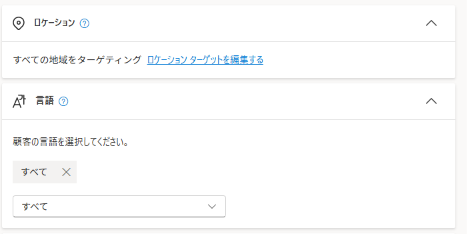
地域は、国・地域、都道府県、市区町村、郵便番号の単位でターゲットに設定したり除外したりできます。言語は広告を作成する言語で、広告を表示するサイトの言語と一致させる必要があります。
オーディエンスシグナル
オーディエンスシグナルは、広告に適したユーザーを見つけるためのヒントをAIに教えるものです。ユーザー属性や興味関心を選べるほか、リマーケティングリスト、動的リマーケティング、カスタマーマッチリストを追加して、過去にサイトや商品に接したユーザーの傾向をヒントにできます。
オーディエンスシグナルはアセットグループと関連付けて使います。オーディエンスライブラリでアカウントレベルで作成することもできますが、その場合もアセットグループの設定で関連付けが必要です。なお、コンバージョンを最大化するために、シグナル以外のユーザーにも広告が表示されることがあります。設定したユーザーだけに配信を絞る機能ではありません。Microsoft広告で使えるオーディエンスの種類は、Microsoftオーディエンス広告のターゲティング一覧にまとめています。
▼関連記事▼
検索テーマ
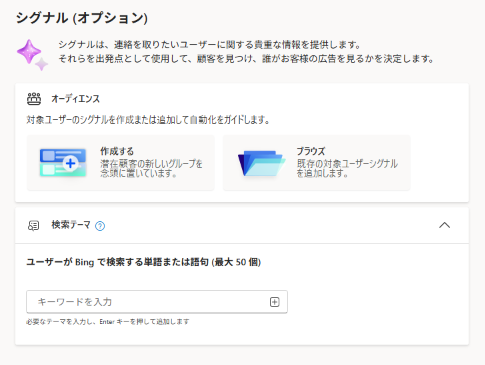
検索テーマは、キャンペーンに関連する単語やフレーズを登録して最適化を補助する機能です。学習期間を短くし、キャンペーンを早く立ち上げるためのシグナルとして働きますが、広告のリーチを制限するものではありません。
| 項目 | 内容 |
| 設定単位 | アセットグループ |
| 登録数 | 最大50個 |
| 文字数 | 1つあたり80文字以下 |
| 広告への表示 | 表示されない(シグナルとしてのみ使われる) |
| 更新の目安 | 数か月ごとに継続して見直す |
▼関連記事▼
除外設定
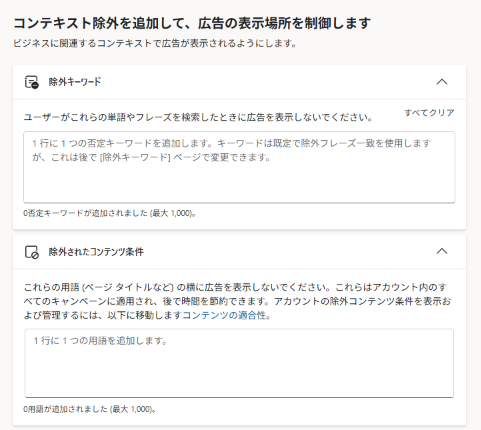
ブランドイメージを守り、関連性の低い場面での配信を防ぐために、次の除外設定が使えます。コンテンツ除外(除外キーワードと除外コンテンツ用語)は、除外したい内容を文章で入力すると、AIに候補を作らせることもできます。
| 除外設定 | 内容と注意点 |
| 除外キーワード | 特定の検索語句で広告を表示させない。既定の一致の種類はフレーズ一致で、作成後に完全一致へ変更できる。アカウントレベルの除外キーワードリストも使える |
| 除外コンテンツ用語 | 指定した語句をページタイトルなどに含むページの横に広告を表示させない。追加した語句はアカウント内のすべてのキャンペーンに適用される。一部のアカウントでは未提供 |
| ブランド除外 | ブランドリストを適用し、指定したブランドの検索語句で配信しない。適用されるのは検索配置の広告のみで、オーディエンス配置の広告には適用されない |
| Webサイト除外 | P-MAXではアカウントレベルでのみ設定できる。msn.com、outlook.com、bing.comなどMicrosoftのファーストパーティドメインは除外できない |
参考ページ1:オーディエンス シグナルについて
参考ページ2:ブランド リストについて
参考ページ3:Performance Max キャンペーンを作成する
予算・入札戦略・コンバージョンの設定
P-MAXは自動入札で動くため、予算とコンバージョン計測の設定が成果を大きく左右します。ここでは、公式ヘルプの推奨にそって設定のポイントを整理します。
予算
予算が少なすぎると、P-MAXの最適化が妨げられてしまいます。P-MAXは複数の広告形式と在庫に配信されるため、「Microsoft広告で過去に配信していた単独キャンペーンの予算の最大2〜3倍」が目安です。
| 予算 | メリット | デメリット |
| 少ない予算 | 多額の予算をかけずに成果を試せる | 最適化に必要なデータが集まらず、学習期間中の調整に時間がかかる。リーチも狭くなりやすい |
| 十分な予算 | データが集まりやすく、学習期間が短くなる。コンバージョンの機会が増えリーチも広がる | 初期の成果が悪い場合の金銭的なリスクが大きく、監視の手間も増える |
入札戦略
P-MAXで選べる入札戦略は次の2つです。自動入札を十分に活かすため、コンバージョントラッキングの設定がおすすめです。
| 入札戦略 | 内容 | 追加できる目標 |
| コンバージョン数の最大化 | 予算内でできるだけ多くのコンバージョンを獲得できるよう、入札単価をリアルタイムで自動設定する | 目標CPA |
| コンバージョン値の最大化 | 価値の高いコンバージョンと総販売額を重視し、予算内で合計コンバージョン値を最大化する | 目標ROAS |
キャンペーン作成時にコンバージョン目標がない場合、入札戦略は自動で「クリック数の最大化」になります。コンバージョン目標を作成して十分なデータがたまると、選んだコンバージョンベースの入札戦略に自動で切り替わります。
コンバージョン目標
どのアクションをコンバージョンとして数えるかは、UETタグで計測したデータにもとづいて指定します。アカウントの「コンバージョンに含める」設定をそのまま使う方法と、キャンペーン専用のコンバージョン目標を選ぶ方法があります。UETタグの設置はUETタグの基礎知識を参考にしてください。
新規顧客獲得の最適化
「新規顧客獲得の最適化」を有効にすると、購入する可能性が高い、かつ新しい顧客へのリーチを強められます。利用には、アカウントレベルでの顧客獲得設定(新規顧客のコンバージョン値など)が必要です。※一部のアカウントでは未提供
| オプション | 内容 | 必要な設定 |
| 新規顧客の入札単価を引き上げる | 既存顧客への入札を続けながら、新規顧客への入札を強める | 入札戦略をコンバージョン値の最大化にする、アカウントレベルで購入のコンバージョン目標を作る、オーディエンスリストを1つ以上選ぶ |
| 新規顧客のみに入札する | 新規顧客だけを対象に入札を最適化する | オーディエンスリストを1つ以上選ぶ |
参考ページ1:Performance Max キャンペーンを作成する
参考ページ2:パフォーマンスの上限キャンペーンのベスト プラクティス
P-MAXキャンペーンの作成手順
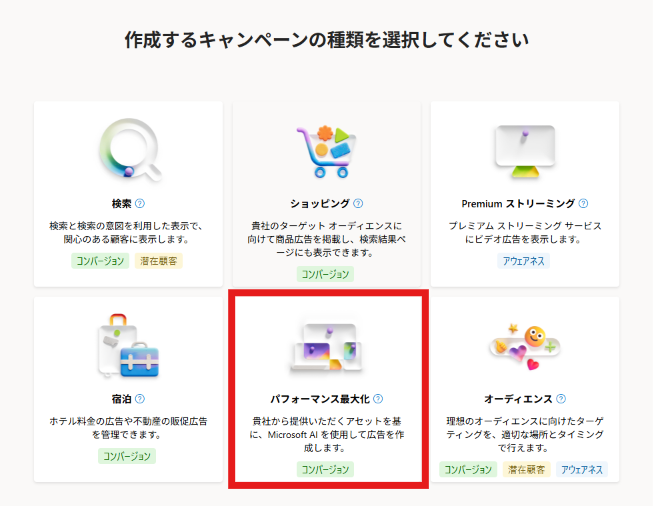
ここまでの設定項目をふまえて、管理画面でP-MAXキャンペーンを作成する流れを紹介します。作成ウィザードは、商品、アセット、ターゲティング、キャンペーン、予算と入札の順に進みます。
| 手順 | 操作内容 |
| 1 | 左側メニューから「作成」を選ぶ |
| 2 | キャンペーンの目標で「コンバージョンを促進する」または「商品を販売する」を選ぶ |
| 3 | キャンペーンタイプでP-MAXを選ぶ |
| 4 | 政治広告の宣言で、政治広告を目的としていないことを確認して続行する |
| 5 | (任意)商品広告を配信する場合は、関連付けるマーチャントセンターのストアを選ぶ。選ばない場合はスキップできる |
| 6 | (ストアを選んだ場合)商品の設定で、広告に表示する商品やリスティンググループを決める。ローカル在庫広告も有効にできる |
| 7 | アセットグループを設定する(名前、テキストガイドライン、最終ページURL、画像、ロゴ、広告見出し、説明文、会社名、行動を促すフレーズ、URLルールなど) |
| 8 | ターゲティングを設定する(地域、言語、オーディエンスシグナル、検索テーマ、コンテンツ除外) |
| 9 | キャンペーンの詳細を設定する(キャンペーン名、広告のスケジュール、コンバージョン、自動生成アセット、ページフィード、URLオプション、ブランド除外、免責事項) |
| 10 | 予算、入札戦略、新規顧客獲得を設定する |
| 11 | 概要ページで設定内容を確認し、公開するかどうかを選ぶ |
リスティンググループは、マーチャントセンターのカタログのうち、どの商品をアセットグループで扱うかを決める機能で、1つのアセットグループに最大20,000個まで設定できます。免責事項は、商品広告を配信しないP-MAXキャンペーンで利用できます。入稿前の確認には、Microsoft広告の始め方やMicrosoft広告管理画面の基本機能もあわせてご覧ください。
参考ページ:Performance Max キャンペーンを作成する
配信開始後の運用ポイント
P-MAXは設定して終わりではなく、学習期間を見守りながらアセットやシグナルを調整する運用が欠かせません。配信開始後に押さえたいポイントを紹介します。
配信開始までと学習期間の目安
新規または編集したアセットグループは、ポリシーに沿っているか編集審査を受けます。審査はほとんど48時間以内に完了します。配信開始と学習期間の目安は次のとおりです。
| 項目 | 目安 |
| 初回インプレッション (商品広告を配信するキャンペーン) | 有効化から3日以内 |
| 初回インプレッション (そのほかのキャンペーン) | 有効化から4日以内 |
| 学習期間 | 2〜4週間、またはコンバージョンサイクル2〜3回分 |
| アセットグループの審査 | ほとんどが48時間以内 |
コンバージョンサイクルとは、広告のクリックからコンバージョンが発生するまでの期間です。オンラインショッピングのように約1日で完了する商材もあれば、自動車や保険のように数週間かかる商材もあります。学習期間は、コンバージョン数やサイクルの長さ、季節性などによって変わります。
目標CPA・目標ROASは無理のない範囲で
目標CPAや目標ROASを追加する場合は、アカウント内のほかのキャンペーンを参考に、無理のない(現実的な)値から始めると学習が早く進みます。目標を頻繁に変えるのは避け、変更後は2週間ほど待ってから次の調整を行いましょう。目標ROASは、過去30日間に30件以上のコンバージョンが発生してから追加することが推奨されています。
アセットのパターンは多く用意
キャンペーンにはできるだけ多くのアセットを追加し、自動生成アセットも有効にすることが推奨されています。ターゲットにあわせてさまざまなアセットを用意しましょう。検索テーマは数か月ごとに見直し、セールなどのイベント専用のアセットグループやキャンペーンにも活用できます。検索語句の分析情報レポートで成果のよい検索語句を探し、検索テーマに反映するのも有効です。
レポートはキャンペーン全体の成果で判断する
P-MAXのアルゴリズムは、個々の配置や検索語句ではなく、キャンペーン全体の成果を重視して最適化します。WebサイトURLや検索語句のレポートには、インプレッションだけでクリックがない行や少量の行も表示されますが、これはさまざまな配置を試して学習するための想定された動きです。
| 判断に使う指標 | 判断に使わない指標 |
| コンバージョン | インプレッション |
| コンバージョン値 | クリック |
| 獲得単価(CPA)と広告費用対効果(ROAS) | クリック単価(CPC) |
少ないデータや短い期間、初期の成果だけでWebサイトを除外すると、配信できる在庫が減り、学習に使える材料も限られてしまいます。まずはキャンペーン全体の成果を確認し、十分なデータがたまってから判断しましょう。
▼プライムナンバーズの運用事例
【事例】MicrosoftのP-MAXは配信面の内訳を確認し、ディスプレイ面に偏るときは配信の構成を見直す
前述のとおり、P-MAXは少ないデータで判断せず、キャンペーン全体の成果を見るのが基本です。ただし、獲得単価が目標を大きく上回る状態が続く場合は、配信面の内訳を確認して構成を見直す判断も必要です。実際に配信面の偏りが見つかった事例を紹介します。
■前提条件
・商材:法人向けの物販ECサイト
・目的:見積もり・購入(売上の最大化)
・媒体:Microsoft広告(P-MAX)
・期間:2026年下期の約1か月強
・規模感:アカウント全体の広告費は月100万円前後、P-MAXの獲得は月数件
■課題
新しく追加したMicrosoft広告のP-MAXの獲得単価が、ほかの配信メニューより大幅に高く、アカウント全体の獲得単価を押し上げていました。
■確認できたこと
配信面別に内訳を確認したところ、表示回数の約9割がMicrosoftのポータルサイトのディスプレイ面に集中していました。この面のクリック率は約0.18%で、検索などを含む面(約1.2%)の7分の1ほどでした。前述のとおり、Microsoftが運営するサイトはWebサイト除外の対象にできません。
| 項目 | Microsoft広告のP-MAX | アカウント全体 |
| 獲得単価 | 約1.4万円 | 約4,200円 |
| ROAS(広告費用対効果) | 約450% | 約2,000% |
■実施したこと
P-MAXを停止し、配信面をショッピング枠に絞ったショッピングキャンペーンに切り替えました。ディスプレイ面を構造的に外したうえで、ショッピング枠だけの獲得単価とROASを測る検証を進めています。
■この事例からいえること
Microsoft広告のP-MAXは、ディスプレイ面に表示が偏ることがあります。獲得を目的とする場合は、配信開始後に配信面別の内訳を確認し、ディスプレイ面に偏って成果が見合わないときは、ショッピングキャンペーンなどで配信面を絞って検証する方法があります。
※顧客情報保護のため、業種は一般化し、数値は丸めています。配信開始から約1か月、獲得は数件の時点での判断です。ショッピングキャンペーンへの切り替え後の結果は検証中です。
まとめ
Microsoft広告のP-MAXは、アセットグループに素材を登録し、オーディエンスシグナルや検索テーマで方向づけすることで、検索・オーディエンス・商品広告をまとめて配信できるキャンペーンです。成果を出すには、コンバージョン計測を整えたうえで十分な予算を確保し、学習期間中はむやみに設定を変えず、キャンペーン全体の成果で判断することが大切です。
Microsoft広告の関連記事もあわせてご覧ください。
- Microsoft広告とは?始め方からメリット・活用方法まで徹底解説
- Microsoftショッピング広告とは?概要や始め方を解説
- Microsoft広告のUETタグを正しく扱うための基礎知識
- Microsoftオーディエンス広告で使えるターゲティング一覧
プライムナンバーズは、Microsoft広告の配信実績にもとづき、P-MAXのアカウント設計からアセット制作、コンバージョン計測の整備、配信後の改善までサポートしています。ご相談は無料です。
・P-MAXを始めたいが、予算や構成の決め方がわからない
・学習期間が終わっても成果が安定しない
・検索キャンペーンとの使い分けに迷っている
といったお悩みがあれば、ぜひ下記ボタンよりお気軽にお問い合わせください。
Microsoft広告の配信面や機能をまとめた資料も、無料でダウンロードいただけます。