【手順書DL可】キーワードプランナーの活用方法を画像で解説



キーワードプランナーはGoogle広告の管理画面から利用できる無料ツールで、主にキーワードの候補を探したり特定のキーワードの検索ボリュームを調べたりするのに用いられます。
キーワードを選定する際には、主に下記の作業を行います。
・商材の要素に応じてキーワードをリストアップする
・キーワードの候補を広げる
・月間検索ボリュームを調べる
・キーワードの入札単価を予測する
キーワードプランナーを利用すると、これらの作業に必要な情報を得ることができます。
またその他のキーワードツールを併用すれば、キーワードのサジェスト(検索キーワードを入力した際に表示される掛け合わせの候補)を確認できたり、要素同士を掛け合わせてキーワードを作成できたりと作業の幅がぐっと広がります。

キーワードプランナーの使い方についてはこちらの資料にまとめています。無料でダウンロードいただけますので、あわせてご活用ください。
目次
キーワードプランナーでできること
キーワードプランナーは、Google広告の管理画面に用意されている機能の1つです。Google広告のキャンペーンの種類や課金の仕組みなど全体像は、Google広告とは?基本情報まとめで解説しています。
新しいキーワードを見つける
キーワードを入力すると、それに関連するキーワードをたくさん表示してくれます。
実際に検索されているキーワードが表示されるため、検索からの流入を確保しつつキーワードの幅を広げることができます。
また商品のサイトやLPのURLを入力すると、そのサイトの内容に関連するキーワードの候補を拾ってきてくれます。サイトとの関連性が高いキーワードを入稿すると広告の品質スコアが良くなるため、有効な機能です。
検索のボリュームと予測のデータを確認する
キーワードを入力すると、そのキーワードの月間平均検索ボリューム、検索数の推移、競合性、ページ上部に掲載された広告の入札単価を確認できます。さらに予算や入札戦略を設定すると、クリック数や費用、平均クリック単価などの予測も確認できます。複数のキーワードを同時に調べられ、CSVファイルをアップロードすることもできます。
キーワードプランナーの活用方法
2通りの活用方法があります。
・リスティング広告で活用
・SEOで活用
リスティング広告で活用
リスティング広告は、検索されたキーワードと連動して検索結果画面に表示される広告です。
キーワードを設定する際にキーワードプランナーで下調べをすると、設定すべきキーワードの候補とその検索ボリュームがわかります。
想定していなかった新しいキーワードを発見できるほか、広告を配信した場合のクリック単価や費用を予測して入札額を設定できます。
リスティング広告のキーワードの選定方法は下記の記事で解説しています。
また下記の記事では、キーワードプランナーを用いたキーワードの抽出を実際に行っています。
具体例としてご覧ください。
SEOで活用
SEOとは、Googleなどの検索エンジンでキーワードが検索された際に広告ではない検索結果(オーガニック検索)の上部に自社のサイトを表示させるために行う施策のことです。
SEOにおいて重要なのが「キーワードの選定」です。検索されるキーワードから読み取れるユーザーの意図に合ったコンテンツを制作する必要があるためです。
このキーワードを選定する作業において、キーワードプランナーを活用することができます。
SEOにおけるキーワードの選定については下記の記事で詳しく解説しています。
キーワードプランナーの使い方
キーワードプランナーには「新しいキーワードを見つける」と「検索のボリュームと予測のデータを確認する」の2つの入口があります。キーワードの候補を広げたいときは前者、出稿するキーワードが決まっていて予算や成果の見込みを知りたいときは後者を使います。ここでは2026年10月時点の画面で手順を紹介します。
使う前に確認しておきたいこと
キーワードプランナーはGoogle広告の管理画面から無料で使えます。ただし、キーワード候補の取得などの基本機能を使うには、お支払い情報を入力してアカウントの設定を完了しておく必要があります。また、健康や金融などデリケートなカテゴリのキーワードや、検索ボリュームが極端に少ないキーワードは、結果が表示されないことがあります。
参考ページ:キーワード プランナーを使う
新しいキーワードを見つけたいとき
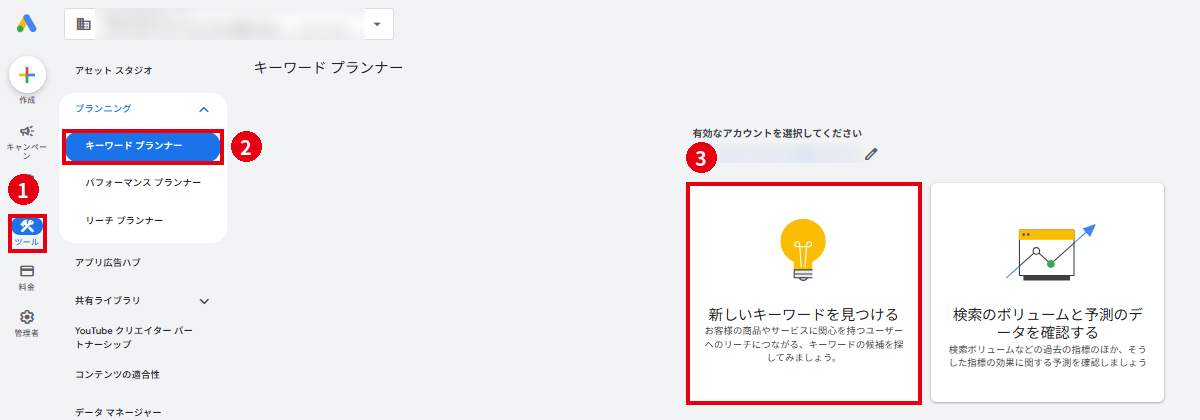
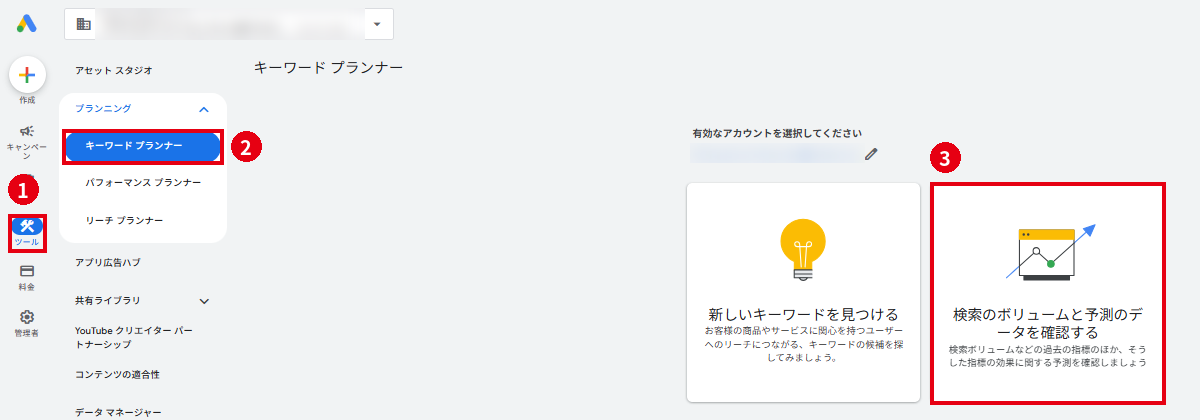
管理画面左の「ツール」→「プランニング」→「キーワードプランナー」を開き、左側の「新しいキーワードを見つける」をクリックします。
「キーワードから開始」タブで、商品やサービスに関連するキーワードを入力し、Enterで1つずつ確定します。続けて配信を想定している言語と地域を選び、「結果を表示」をクリックします。入力するキーワードは、限定的すぎず一般的すぎない語句にするのがコツです。たとえば食事宅配のビジネスなら「食事」よりも「食事の宅配」のほうが、関連性の高い候補が出やすくなります。
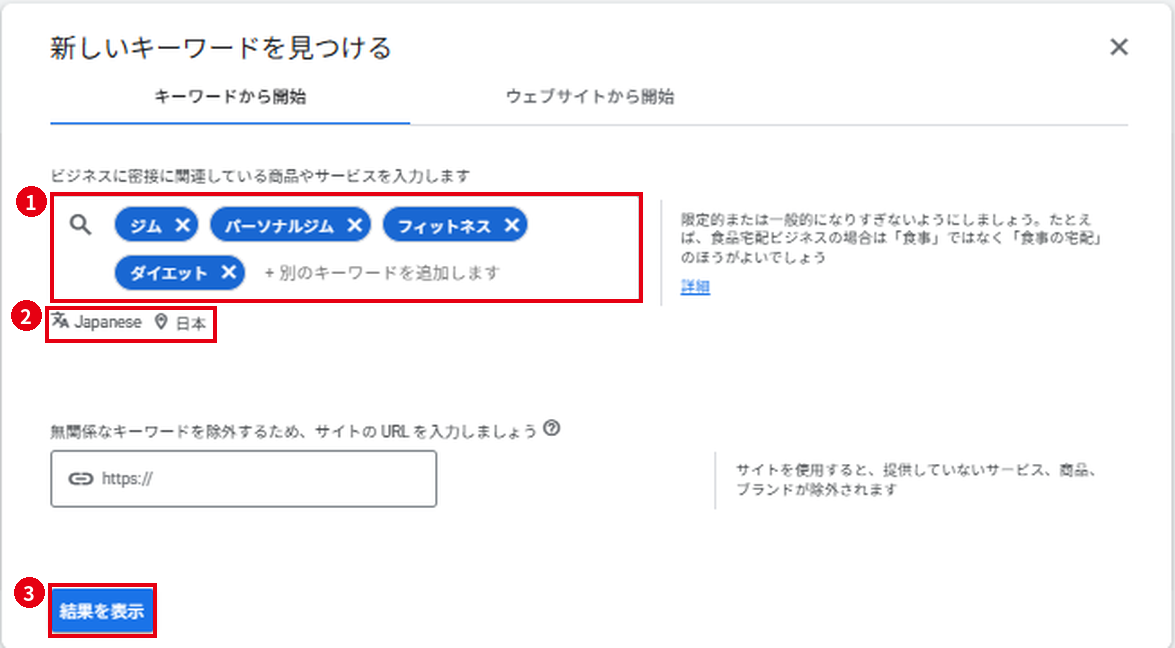
入力欄の下に自社サイトのURLを入れると、サイトで取り扱っていない商品やサービスに関するキーワードが候補から除外されます。
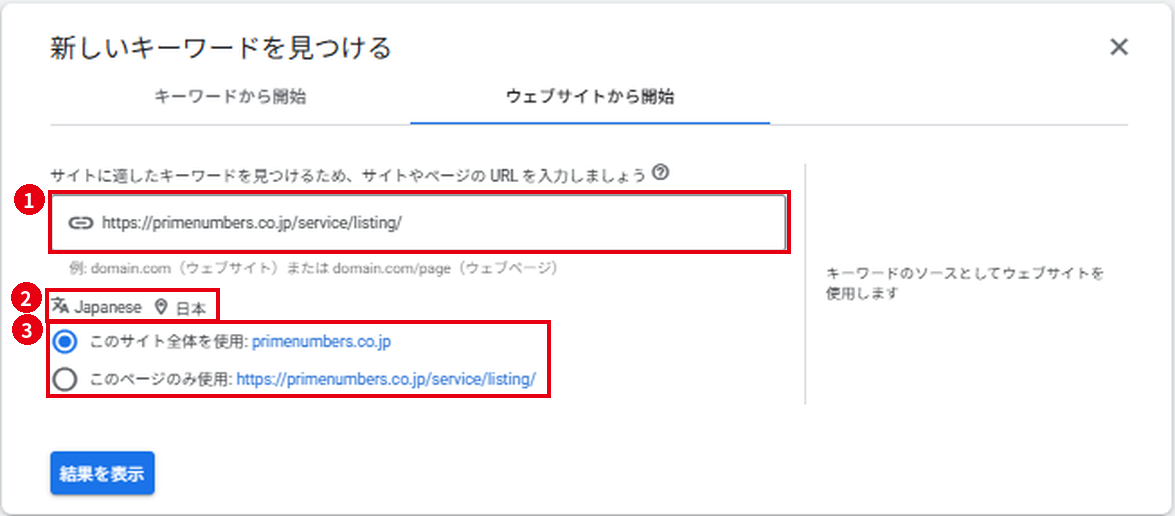
「ウェブサイトから開始」タブでは、サイトやページのURLから関連するキーワードを抽出できます。「このサイト全体を使用」と「このページのみ使用」から範囲を選べるため、LPごとにキーワードを洗い出したいときに便利です。
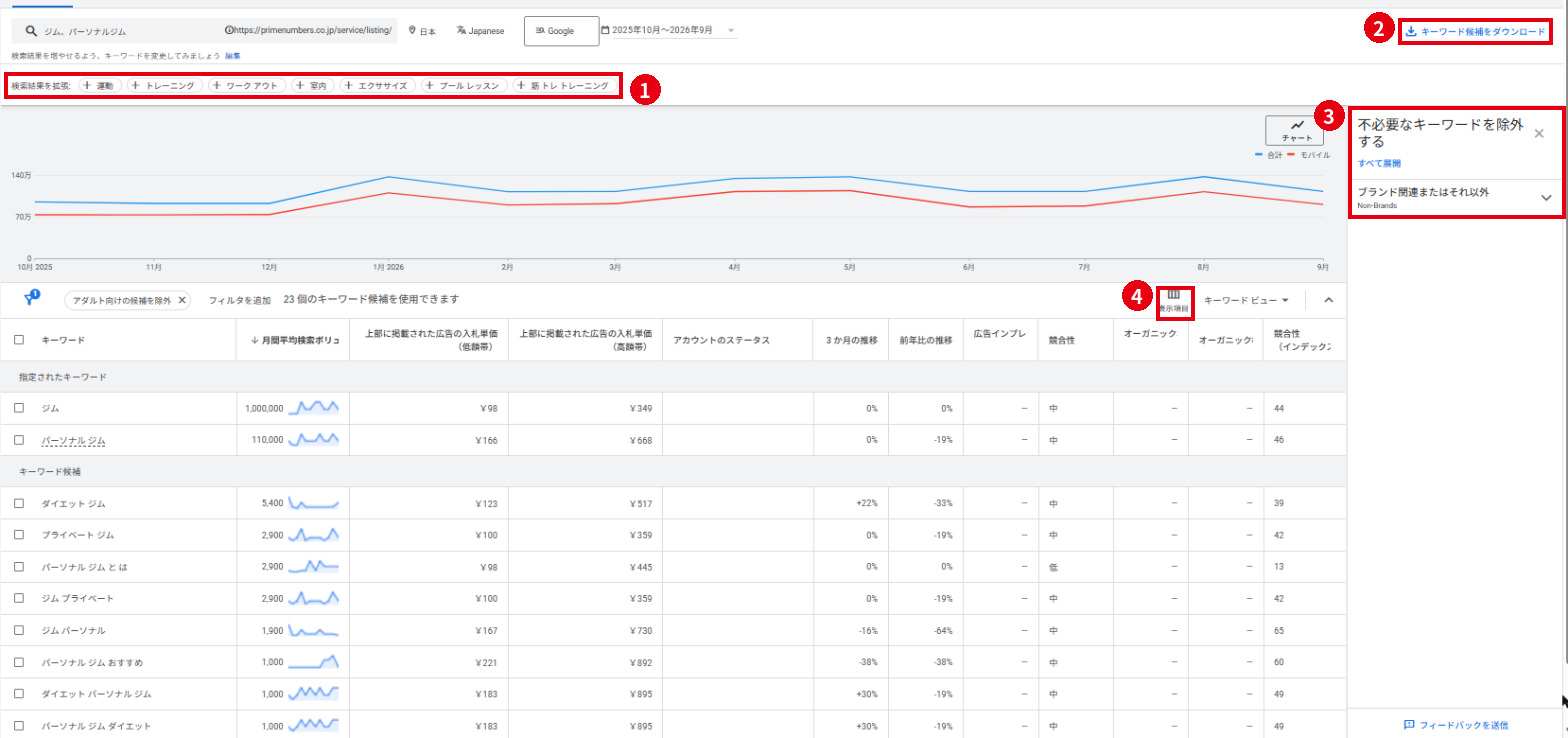
結果画面には、入力したキーワード(指定されたキーワード)と関連性の高いキーワード候補が、検索ボリュームや入札単価とあわせて一覧で表示されます。①「検索結果を拡張」から関連する語句を追加でき、②「キーワード候補をダウンロード」で一覧をファイルに書き出せます。③右側の「不必要なキーワードを除外する」ではブランド関連かどうかなどの切り口で候補を絞り込めます。④「表示項目」から表示する列を変更できます。
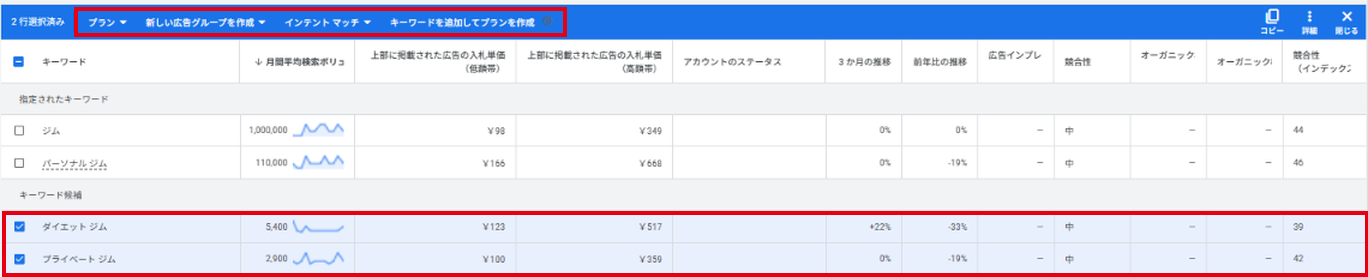
キーワードのチェックボックスを選ぶと上部に操作バーが表示され、マッチタイプを選んでプランに追加したり、選んだキーワードで新しい広告グループを作成したりできます。プランに追加したキーワードは、予測画面でクリック数や費用の見込みを確認できます。
検索のボリュームと予測のデータを確認したいとき
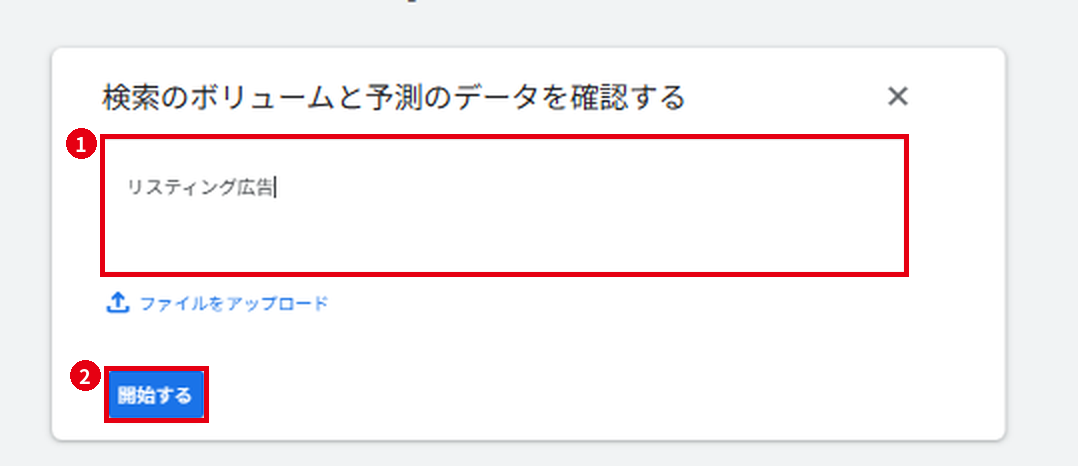
出稿するキーワードが決まっている場合は、キーワードプランナーのトップで右側の「検索のボリュームと予測のデータを確認する」を選びます。
キーワードを入力して「開始する」をクリックします。カンマ区切りや改行で複数のキーワードを入力でき、数が多い場合はCSVファイルのアップロードも可能です。CSVは「キーワード」という見出しの列を1列用意します。キーワードは全角40文字(半角80文字)以内、1つあたり10語以内で入力します。
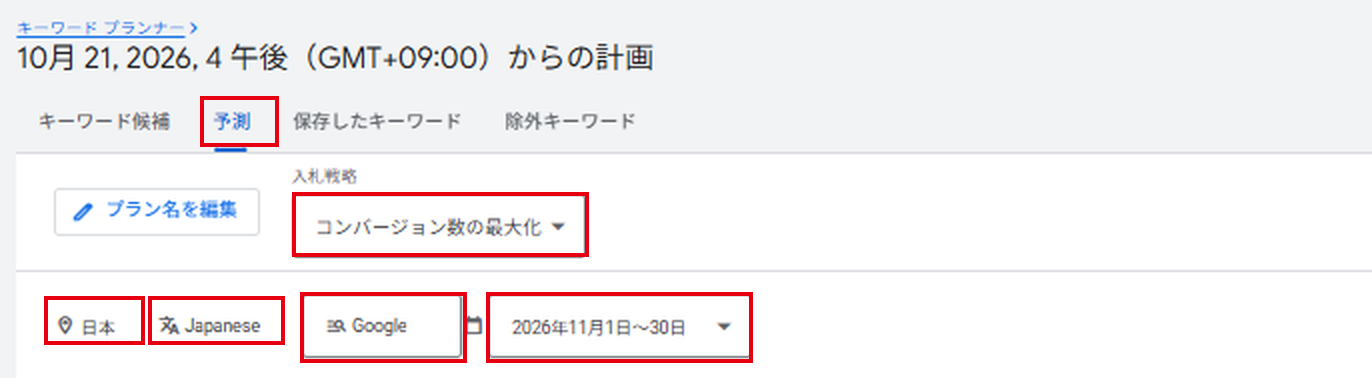
開始後に「保存したキーワード」タブが開いた場合は、上部の「予測」タブに切り替えます。入札戦略・地域・言語・ネットワーク・期間を、実際の配信計画に合わせて設定しましょう。地域や言語が日本以外の初期値になっていることがあるため、最初に確認するのがおすすめです。
「1日の平均予算」の金額をクリックして想定予算を入力すると、コンバージョン数・クリック数・表示回数・費用・クリック率・平均クリック単価などの予測が再計算されます。予算を変えたときに成果の見込みがどう変わるかを比べられるため、出稿前の予算決めに役立ちます。なお、コンバージョンの予測を見るには、コンバージョントラッキングを設定しておく必要があります。
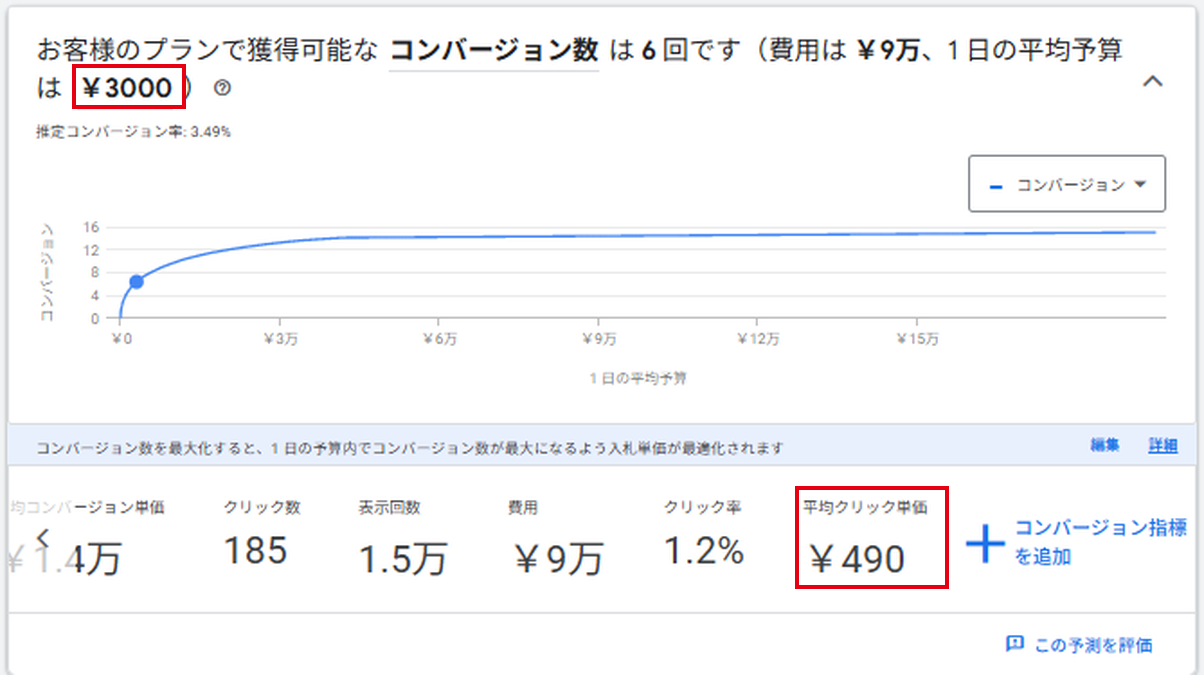
予測データは、過去7〜10日間のデータと季節要因をもとに毎日更新されます。作成したプランは、ダウンロードしたりほかのユーザーと共有したりすることもできます。
キーワードプランナーで見られる主な指標
キーワード候補の一覧と予測画面には多くの指標が並びます。キーワード選定や予算の検討でよく使う指標と、その見方をまとめました。
| 指標 | 意味 | 活用のポイント |
| 月間平均検索ボリューム | 指定した期間・地域・検索ネットワークで、キーワードとその類似パターンが検索された月あたりの平均回数(初期設定は直近12か月の平均) | 需要の大きさを比べる。完全一致の数値である点に注意 |
| 競合性 | そのキーワードに入札している広告主の数を、Googleで扱うすべてのキーワードと比べて相対的に示したもの(低・中・高) | 競合の多さの目安。入札単価とあわせて見る |
| ページ上部に掲載された広告の入札単価(低額帯) | 過去にそのキーワードでページ上部に広告を表示した広告主の入札単価のうち、低い範囲(第20百分位数の近似値) | クリック単価の下限の目安 |
| ページ上部に掲載された広告の入札単価(高額帯) | 同じく高い範囲(第80百分位数の近似値) | 上位掲載を狙うときの目安 |
| 平均クリック単価(予測) | 1クリックあたりに支払う見込み額の平均 | 予算と組み合わせてクリック数を見積もる |
参考ページ:キーワード プランナーの予測について
キーワードプランナーの活用のポイント
数値を確認するだけでなく、配信計画を決める材料として使うと効果的です。代表的な使い方を紹介します。
クリック単価の相場から予算の目安をつかむ
「ページ上部に掲載された広告の入札単価」の低額帯〜高額帯を見ると、キーワードごとのクリック単価の幅がわかります。たとえばフィットネス業界を想定した例では、「ジム」が98円〜349円、「パーソナルジム」が166円〜668円でした。獲得したいクリック数にこの単価をかけると、必要な広告費のおおよその目安を出せます。
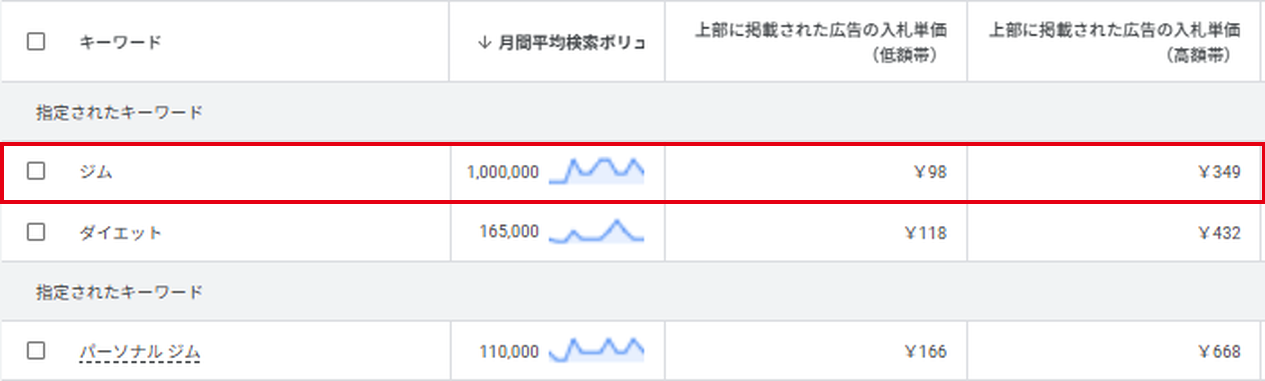
ただし入札単価の幅は過去の分布です。予算を決めたうえでの見込みは、予測画面の平均クリック単価で確認しましょう。業界ごとの相場の調べ方は「リスティング広告のクリック単価の相場と調べ方」で詳しく解説しています。
季節性を見て配信のタイミングを決める
期間を指定して月ごとの検索ボリュームを比べると、需要が高まる時期がわかります。季節商材やキャンペーンは、検索が増える前に配信を始められるよう計画しましょう。結果画面上部のグラフでも、検索ボリュームの推移を確認できます。
地域を変えて需要を比べる
地域は国・都道府県・市区町村などの単位で設定できます。全国では検索されていても、商圏の地域では検索が少ないこともあるため、店舗型のビジネスは商圏に絞って確認するのがおすすめです。
検索ボリュームと競合性でキーワードを絞り込む
検索ボリュームが大きいキーワードほど競合が多く、入札単価も上がりやすくなります。予算が限られる場合は、検索ボリュームは小さくても、地域名や目的を掛け合わせた具体的な語句から始めると、費用を抑えながら成果につなげやすくなります。
除外キーワードの候補を洗い出す
キーワード候補の中には、自社の商品と関係のない語句や、成果につながりにくい語句も含まれます。こうした語句を除外キーワードに登録すると、無駄なクリックを減らせます。候補一覧は、出稿するキーワードを探すだけでなく、除外キーワードを洗い出すためにも使いましょう。
予測値と実績の差を前提に使う
キーワードプランナーの数値は目安です。次のような条件では、予測と実際の配信結果に差が出やすくなります。
| 条件 | 予測に差が出やすい理由 |
| 新しいアカウント | 配信履歴がないため、全広告主の平均的なデータをもとに予測される |
| 配信地域が狭い | 対象地域のデータが少なく、精度が下がる |
| 配信実績のないキーワード | 過去に検索や配信の実績がないと、予測値が低く出やすい |
| 類似キーワードを複数の広告グループで使う | キャンペーン間の競合が予測に反映されない |
配信を始めたあとは、実際のクリック単価や検索語句を見ながら、入札とキーワードを調整していきましょう。
参考ページ1:キーワード プランナーの予測について
参考ページ2:キーワード プランナーの効果的な使い方 – Google 広告
キーワードプランナーの類似ツール
無料で利用できるキーワードツールをご紹介します。
・Googleトレンド
・キーワードマップ
・Keyword Tool
・aramakijake
・ラッコキーワード
・Ubersuggest
Googleトレンド
登録不要で誰でも使える無料ツールです。
キーワードを入力し地域と期間を設定すると、その地域で期間内にキーワードがどの程度検索されたか把握できます。2つ以上のキーワードの検索状況を比較することもできます。
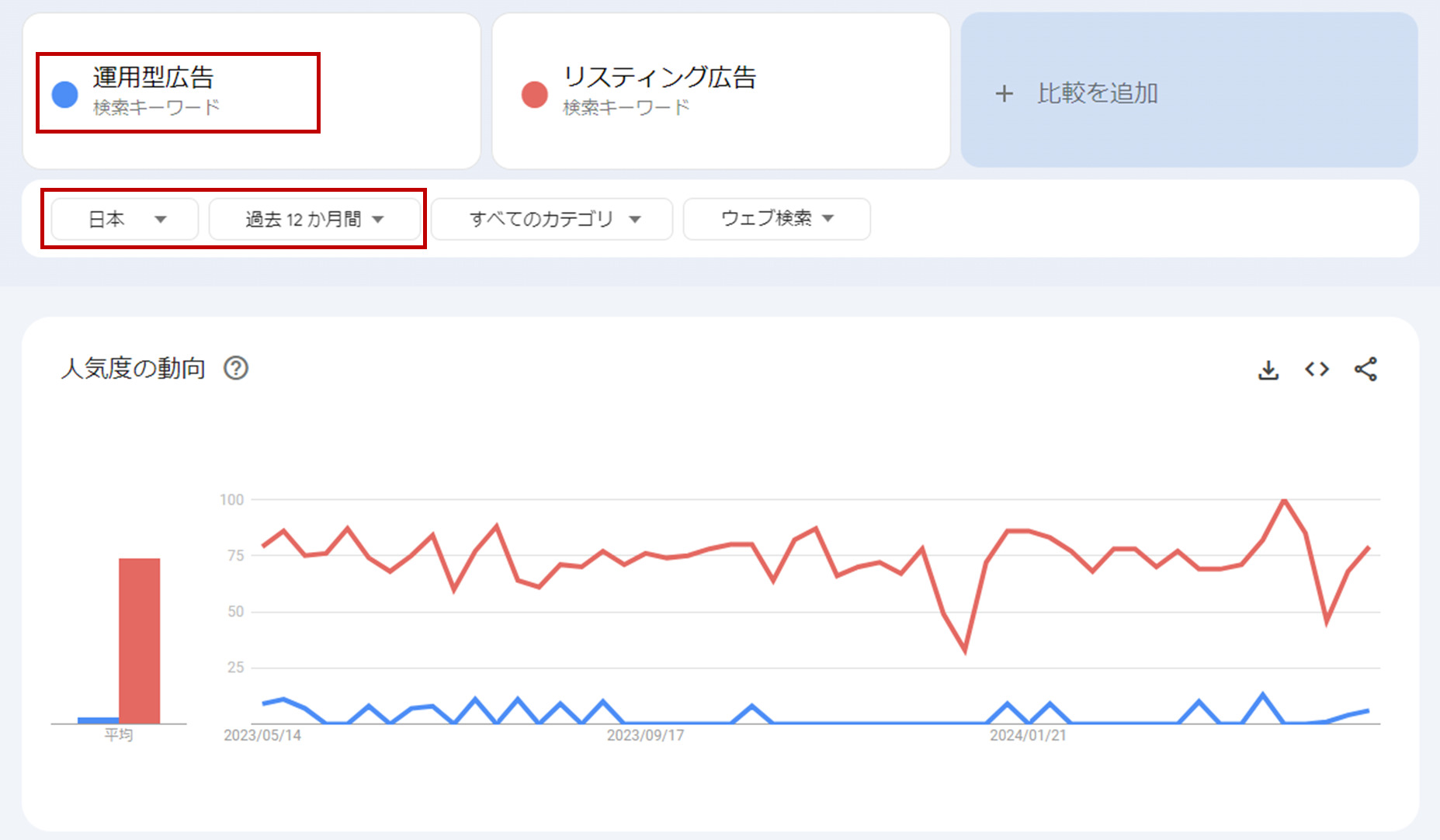
地域別の検索状況や関連するキーワードも確認できるため、キーワード候補を抽出したり広告の地域ターゲティングを設定したりする際に役立ちます。
参考ページ:Googleトレンド
Keywordmap
株式会社CINCが運用する有料のキーワードツールです。
膨大な数の検索結果やWebサイト、リスティング広告のデータをもとに、競合調査・キーワード選定・AIライティング・効果計測などを行えます。
SEO、コンテンツマーケティング、広告運用で利用できる機能が網羅されており、初心者・プロにかかわらず利用できます。AIを利用して見出しや記事を作成する機能も充実しており、SEOや広告運用の初心者にもやさしいツールです。
参考ページ:Keywordmap
Keyword Tool
無料で利用できるツールです。
キーワードを検索すると、そのキーワードとよく一緒に検索されているワードを一覧で表示してくれます。
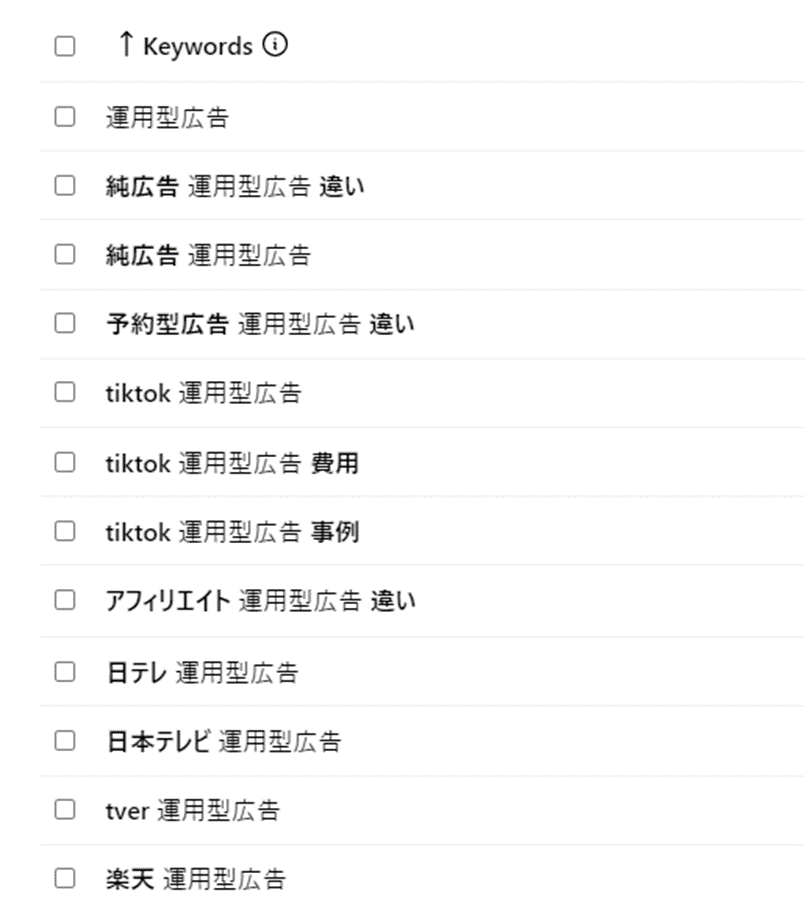
キーワードの候補の確認は無料で行えますが、それぞれの検索ボリュームやCPCの予測を確認するには有料版を利用する必要があります。
参考ページ:Keyword Tool
aramakijake
Googleなどの検索数(検索ボリューム)を調べることができる無料のツールです。
GoogleとYahoo!それぞれにおいて、月間検索数と検索順位別の月間検索アクセス数の予測データがチェックできます。
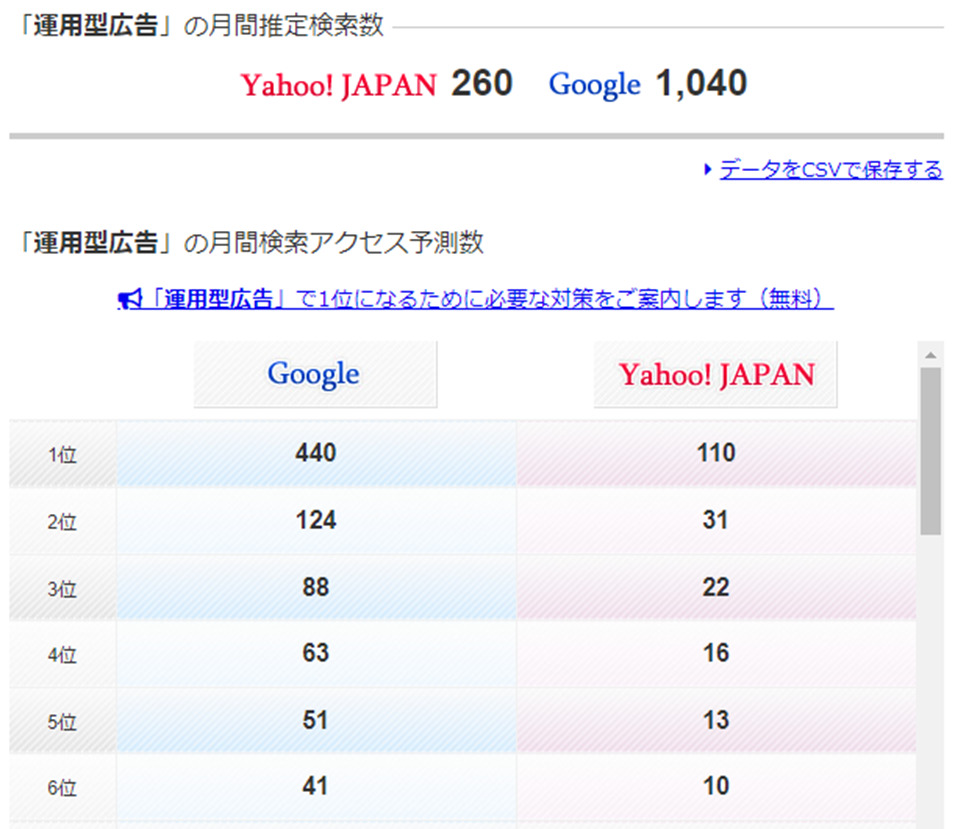
また競合サイトの月間推定検索数、月間検索アクセス予測数、現在の順位を調べることも可能です。
参考ページ:aramakijake
ラッコキーワード
キーワードが検索された際のサジェストを50音+ABC順に一覧で確認できるツールです。
基本的には無料で利用できますが、一部の機能は有料です。
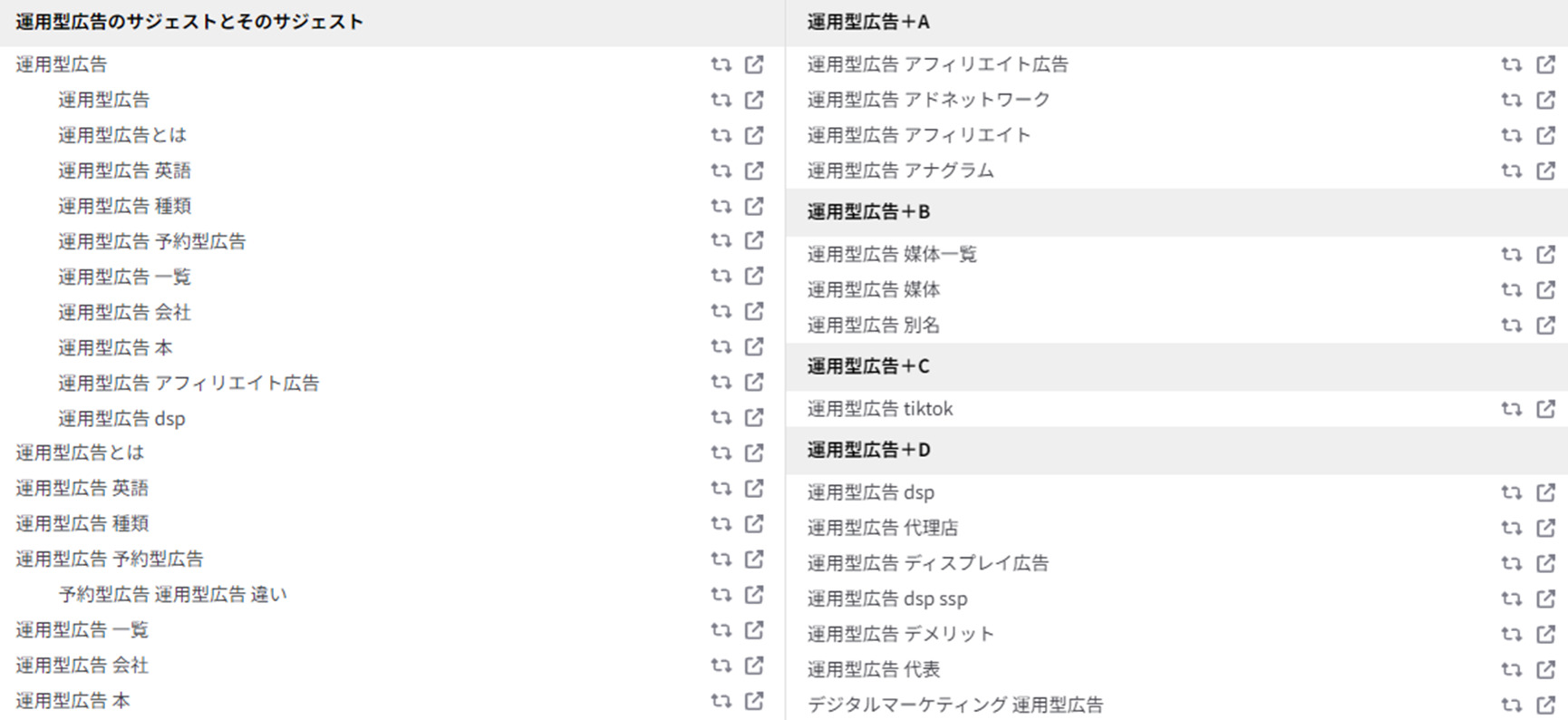
その他にも自社/競合サイトのGoogleランクインキーワードを調べる、検索上位サイトの見出しを抽出する、キーワード候補をエクスポートするなどSEOにも活かせる機能が充実しています。
参考ページ:ラッコキーワード
Ubersuggest
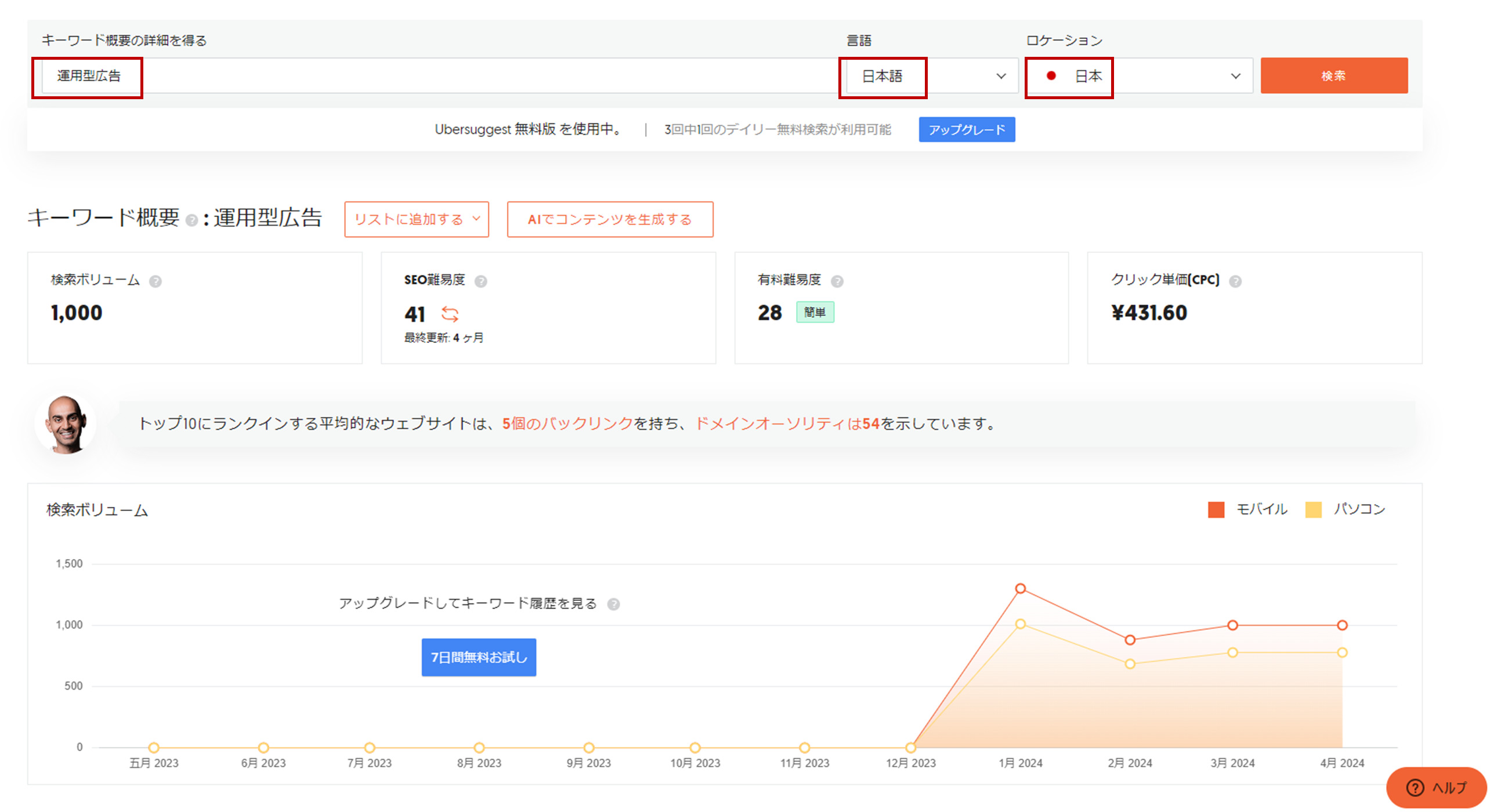
キーワードの候補や検索ボリュームなどを調べられるツールです。
アカウントを作成またはGoogleアカウントでログインすることで無料で利用できますが、無料版だと1日の検索可能回数など一部機能が制限されます。
調べたいキーワードを入力し、言語と地域を設定すると各数値を確認できます。
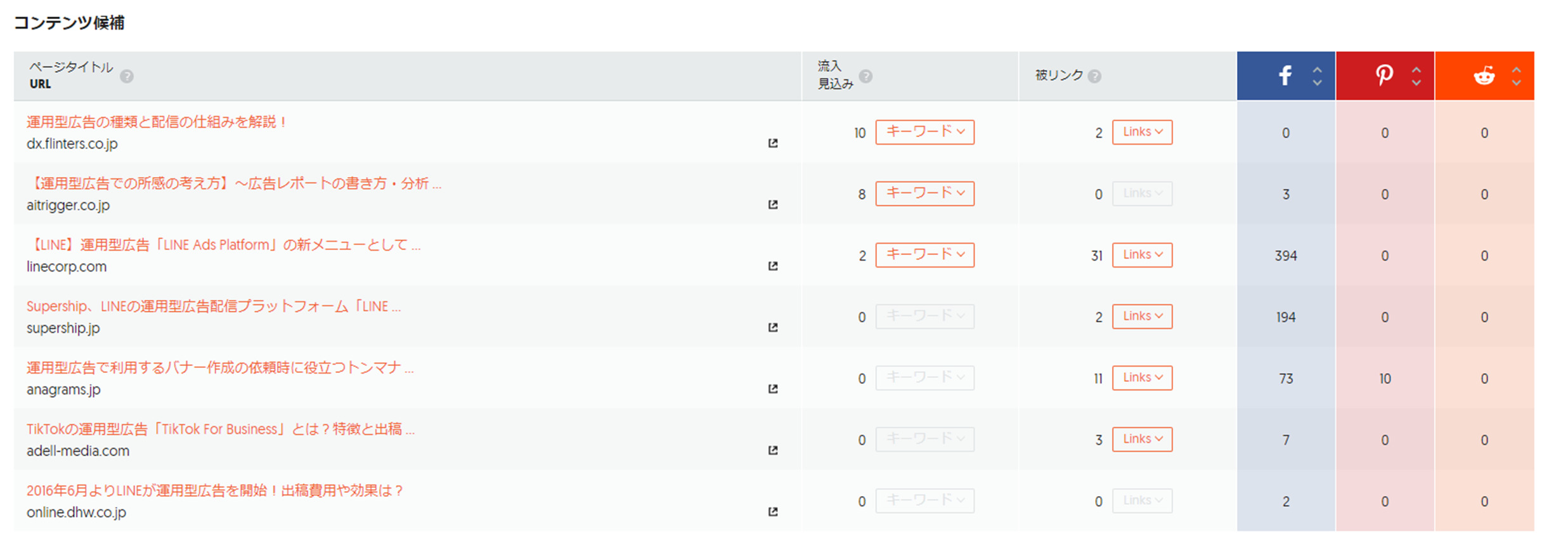
またそのキーワードで検索した際に表示されるコンテンツの候補とそれぞれの流入見込みも確認できます。
参考ページ:Ubersuggest
キーワード選定は重要な作業
リスティング広告でもSEOでも、キーワードの選定はなくてはならない作業です。
自分の感覚だけでキーワードを決めるのではなく、ツールを使って世の中のニーズを掘り起こしながら選定しましょう!
キーワードプランナーを使う検索広告以外にも、Google広告にはさまざまなキャンペーンがあります。全体像を押さえたい方は、Google広告とは?基本情報まとめもあわせてご覧ください。
プライムナンバーズではリスティング広告に関するご相談を承っております。
・キーワードの選定に自信がない
・全てプロに任せてしまいたい
という方は下のボタンよりお気軽にプライムナンバーズまでお問い合わせください。